

Im UX-Design gehen Effizienz und Kreativität Hand in Hand. Ein nahtloser Workflow zwischen Figma und Framer ist der Schlüssel dazu. Diese Integration ermöglicht einen reibungslosen Übergang von statischen Designs zu interaktiven Prototypen in kürzester Zeit.
Mit den Designfunktionen von Figma und den Prototyping-Tools von Framer können Designer Interaktionen in Sekundenschnelle duplizieren und testen – ohne Verzögerung. Dieser einheitliche Workflow fördert die Zusammenarbeit und hilft Webentwicklern, die Designabsichten besser zu verstehen, was zu einem ausgereifteren Endprodukt führt.
Halten Sie Ihre Designs pixelgenau und Ihren Code sauber, um den Prozess reibungsloser und effizienter zu gestalten. Schluss mit Kompromissen zwischen Design und Funktionalität. Mit der Figma-zu-WordPress- Konvertierung können Sie Ihre Figma-Designs außerdem zum Leben erwecken!
Heute beschäftigen wir uns also mit Figma und Framer und wie man diese Tools nutzen kann, um den UX- Webdesign- Workflow zu optimieren.
Okay, fangen wir an.
Warum Figma zu Framer?
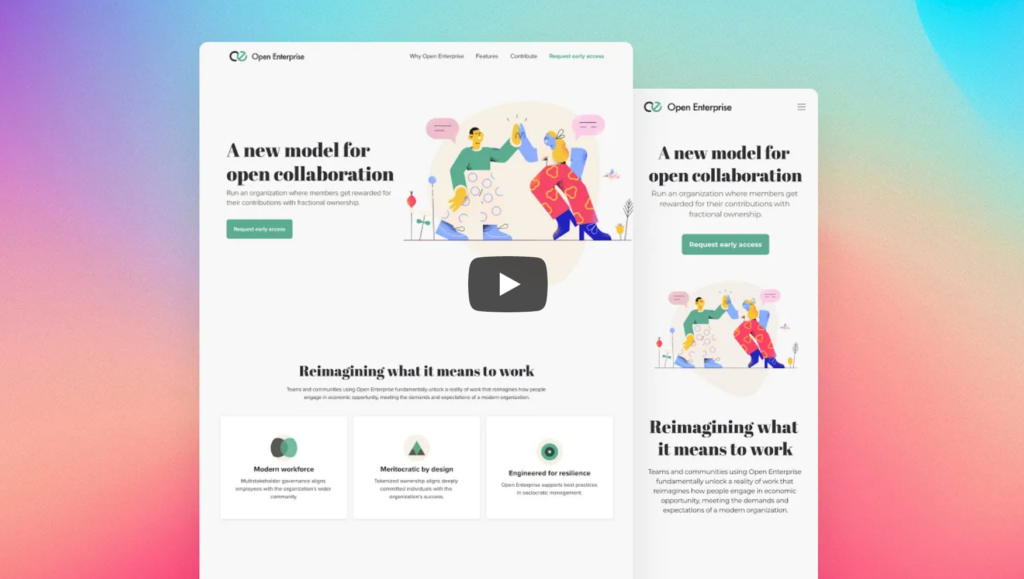
Schauen wir uns an, warum wir diese Tools benötigen und wer von der Figma- und Framer-Integration profitiert hat.
- Designer und Entwickler möchten Figma-Designs in Framer integrieren.
- Teams möchten ihren Workflow mit vorgefertigten Framer-Vorlagen optimieren.
- Die Leute wollen ihre Prototyping-Fähigkeiten verbessern und noch beeindruckendere Designs erstellen.
Sie müssen nicht bei null anfangen. Mit vorgefertigten Framer-Vorlagen können Sie Figma-Designs in Framer importieren. Das beschleunigt Ihren Workflow und verbessert die Qualität Ihrer Projekte. Dieses Tutorial zeigt Ihnen, wie Sie Figma-Designs optimal in Framer importieren.
Siehe auch: Inspirationen für die besten interaktiven Websites
Umstieg von Figma auf Framer
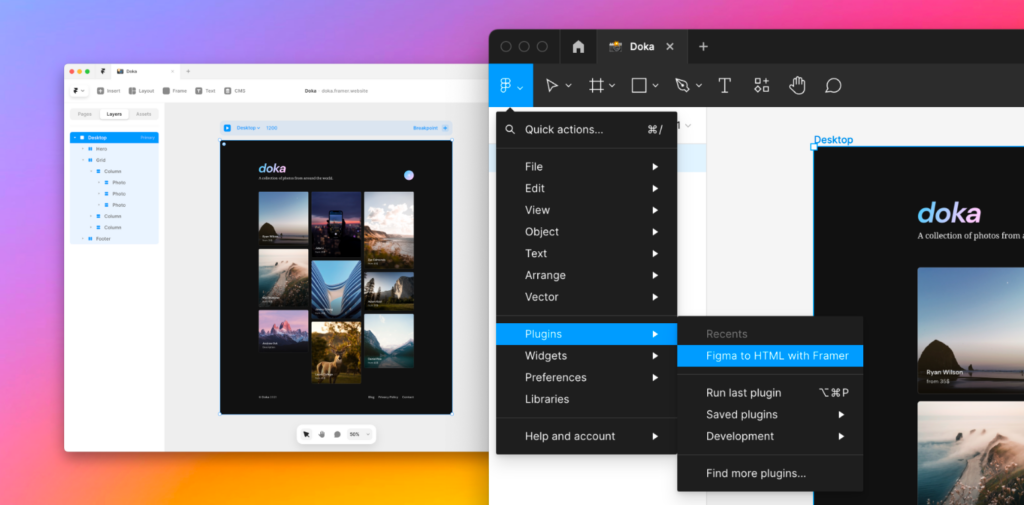
Die Integration von Figma und Framer ermöglicht Designern die einfache Erstellung interaktiver und ansprechender Prototypen. Diese Integration kombiniert die Designfunktionen von Figma mit den Prototyping-Tools von Framer, vereinfacht den Designprozess und sorgt für eine bessere Benutzererfahrung.
Wie exportiert man also Figma-Designs nach Framer? Die Installation des Figma to HTML with Framer Plugins und das Kopieren der Ebenen von Figma nach Framer ist ganz einfach.
Verwenden Sie das offizielle Figma-Plugin für Framer für nahtloses Design
Das offizielle Figma-Plugin für Framer bietet Folgendes:
- Nahtloses Kopieren: Kopiert Designelemente von Figma problemlos nach Framer, sodass Ihr Design intakt bleibt.
- Konsistenz: Sorgt dafür, dass Ebenen, Komponenten und Interaktionen synchronisiert bleiben, sodass keine manuelle Anpassung erforderlich ist.
- Geschwindigkeit: Automatisiert den Exportprozess, sodass Sie sich auf das Design konzentrieren können.
- sea nutzt die Prototyping-Funktionen von Framer, um Ihren Figma-Designs Interaktionen und Animationen hinzuzufügen und sie so zum Leben zu erwecken.
Lesen Sie es: Wie Sie Ihren Designprototyp in 6 Schritten in WordPress umwandeln?
Schritt-für-Schritt-Anleitung zum Exportieren von Designs aus Figma nach Framer
- Figma mit dem Framer-Plugin in HTML konvertieren:
- Öffne Figma und gehe zum Reiter „Community“.
- Suchen Sie nach dem „Framer“-Plugin und klicken Sie auf Installieren.
- Bereiten Sie Ihr Design vor:
- Organisieren Sie Ihr Design mit übersichtlichen Ebenen und Komponenten.
- Zusammengehörige Elemente werden gruppiert, um das Kopieren zu vereinfachen.
- Verwenden Sie das Plugin:
- Wählen Sie in Figma die Frames oder Elemente aus, die Sie exportieren möchten.
- Rechtsklicken und zu „Plugins“ > „Framer“ gehen
- Das Plugin öffnet sich und zeigt die ausgewählten Elemente an.
- Export nach Framer:
- Klicken Sie im Framer-Plugin auf die Schaltfläche „Exportieren“.
- Ihr Design wird in Framer kopiert und ein neues Projekt wird geöffnet.
- In Framer anpassen und verbessern:
- Sobald Ihr Design in Framer ist, können Sie Interaktionen, Animationen und weitere Verbesserungen hinzufügen.
- Mit den Prototyping-Tools von Framer können Sie Ihr Design zum Leben erwecken.
Lesetipp: So exportieren Sie Figma ganz einfach als PDF
Die Konvertierung Ihrer Designs kann knifflig sein!
Aber nicht mit Seahawk. Verwandeln Sie Ihre Figma-Designs in wenigen einfachen Schritten in eine funktionsfähige WordPress-Website.
Tipps zur Verwendung von Figma zu HTML mit dem Framer-Plugin

Beim Exportieren von Figma-Designs nach HTML mit dem Framer-Plugin ist Folgendes zu beachten:
Die Schichtstruktur ist wichtig
Die Art und Weise, wie Sie Ihre Ebenen in Figma organisieren, beeinflusst das Endergebnis in Framer. Nutzen Sie daher Figmas Auto-Layout so oft wie möglich, um einen flexibleren und responsiveren Export zu erzielen.
Breite und Höhe prüfen
Nach dem Kopieren von Elementen in Framer sollten Sie immer die Breite und Höhe aller kopierten Ebenen überprüfen. Stellen Sie sicher, dass diese korrekt sind, damit Ihr Design responsiv bleibt und gut aussieht.
Verschiedene Elemente
Während das Plugin das Kopieren und Einfügen verschiedener grafischer Elemente (Frames, Gruppen, Texte, Bilder, Vektoren) ermöglicht, müssen einige Elemente, wie z. B. Videos, manuell angepasst werden.
Wenn Ihr Figma-Design beispielsweise ein Videoelement enthält, müssen Sie die Videokomponente in Framer hinzufügen und manuell anpassen.
Mehr zum Thema: So fügen Sie Lottie-Animationen in WordPress und Elementor ein
Import in kleinen Teilen
Durch den Import in kleinen Teilen lassen sich Fehler vermeiden. Der Import des gesamten Designs auf einmal kann Probleme verursachen. Der Import in Teilen ermöglicht Ihnen Kontrolle und Genauigkeit.
Verwenden Sie das Plugin als Basis
Das Framer-Plugin dient als Basis für Ihr Projekt. Es richtet Schriftarten und ein grundlegendes Layout ein und spart Ihnen so Zeit. Um das Endergebnis zu erzielen, müssen Sie es jedoch in Framer anpassen und verfeinern.
Empfohlene Figma-Anleitungen:
Grundlagen des Designs in Framer
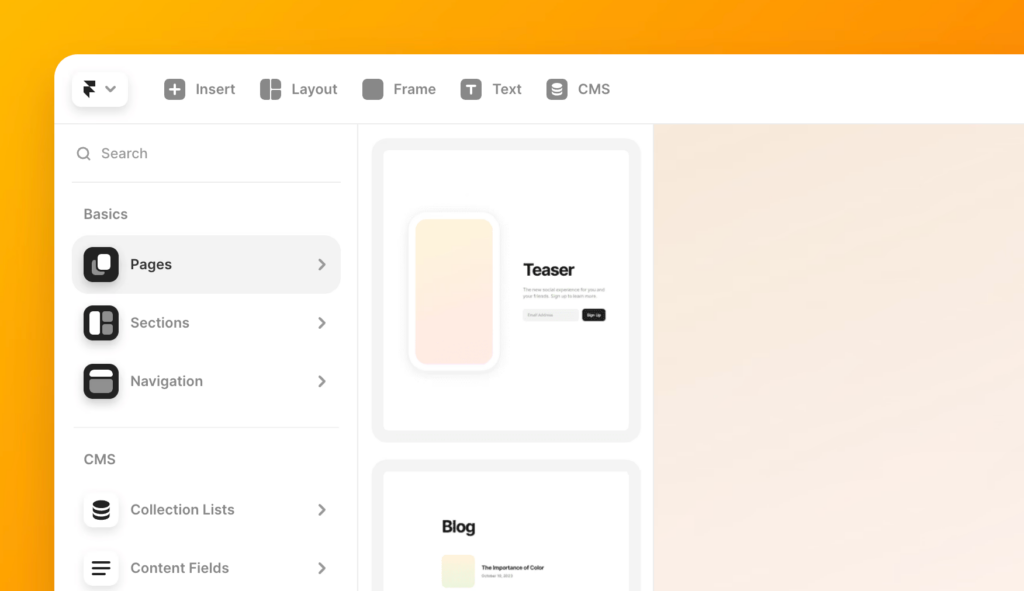
Lassen Sie uns das Designen in Framer nach der Frigma-zu-Framer-Konvertierung verstehen:
Webdesign ohne Programmierung mit Framer
Framer ist ein Webdesign -Tool ohne Programmierkenntnisse . Sie können interaktive und ansprechende Websites erstellen, ohne eine einzige Zeile Code schreiben zu müssen.
Ja, Sie haben richtig gelesen. Dank Framers Drag-and-Drop-Oberfläche, den vorgefertigten Komponenten und interaktiven Animationen können Sie sich ganz auf das Design konzentrieren. Ideal zum Erstellen responsiver Layouts, Hinzufügen dynamischer Interaktionen und für Echtzeit-Vorschauen Ihrer Arbeit.
Weiterführende Lektüre: UX-Tipps und -Tools, die Sie unbedingt kennen sollten
Bearbeiten und Integrieren importierter Figma-Designs
Nachdem Sie Ihre Figma-Designs in Framer importiert haben, können Sie diese wie folgt verfeinern und verbessern:
- Layouts und Stile:
- Verwenden Sie die Werkzeuge von Framer, um Layoutpositionen , Abstände und Ausrichtung der Elemente anzupassen und so sicherzustellen, dass alles auf allen Bildschirmgrößen gut aussieht.
- Ändern Sie Farben, Schriftartenund andere Stilelemente, um sie an Ihre Marke oder Ihre Designanforderungen anzupassen.
- Interaktionen und Animationen:
- Fügen Sie Hover-Effekte, Übergänge und Animationen hinzu, um Ihr Design interaktiver zu gestalten. Die Benutzeroberfläche von Framer ist dafür besonders benutzerfreundlich.
- Fügen Sie Schaltflächen, Formulareund Navigationsmenüs mithilfe der integrierten Komponenten von Framer hinzu.
- Testen und Verbessern:
- Überprüfen Sie Ihr Design in Framer, um sicherzustellen, dass alle Interaktionen reibungslos funktionieren.
- Holen Sie Feedback von Teammitgliedern oder Nutzern ein und nehmen Sie Änderungen vor.
Lerne: Wie man Lottie-Animationen in WordPress und Elementor einfügt
Fehlerbehebung beim Import
Manchmal können beim Importieren von Figma nach Framer Probleme auftreten. So beheben Sie diese:
- Schichtstruktur und Reaktionsfähigkeit:
- Achten Sie auf eine übersichtliche Ebenenstruktur in Figma und nutzen Sie Auto Layout für eine bessere Darstellung. Falls in Framer etwas nicht korrekt angezeigt wird, passen Sie die Ebenenstruktur Ihrer Figma-Datei an.
- Fehlende oder nicht übereinstimmende Elemente:
- Falls einige Elemente nicht korrekt importiert werden, überprüfen Sie, ob in Figma Ebenen ausgeblendet oder gesperrt sind. Stellen Sie sicher, dass alle Komponenten vor dem Export enthalten sind.
- Elemente wie Videos müssen in Framer manuell mithilfe der nativen Komponenten hinzugefügt werden.
- Leistungsprobleme:
- Importieren Sie die Daten in kleinen Teilen anstatt alles auf einmal, um Probleme zu vermeiden und die Performance zu verbessern. Dies erleichtert die Fehlersuche, sorgt für kürzere Ladezeiten und gewährleistet einen reibungslosen Ablauf.
Abschluss
Figma und Framer zusammen machen Ihren Designprozess effizienter. Durch die Kombination der Designwerkzeuge von Figma mit den Prototyping-Funktionen von Framer können Sie auf einfache Weise interaktive und hochwertige Benutzererlebnisse erstellen.
Dieser Arbeitsablauf spart Zeit und verbessert die Zusammenarbeit zwischen Designern und Entwicklern, sodass Ihr Endprodukt Ihren Vorstellungen entspricht.
Egal, ob Sie als Designer Ihre Entwürfe zum Leben erwecken oder als Entwickler Design besser verstehen möchten: Figma zu Framer ist der richtige Weg. Befolgen Sie bewährte Methoden und optimieren Sie Ihre Arbeit kontinuierlich, um herausragende digitale Erlebnisse zu schaffen.


