
I UX-design går effektivitet og kreativitet hånd i hånd. At have en problemfri arbejdsgang mellem Figma og Framer er nøglen til effektivitet og kreativitet. Denne integration betyder en problemfri overgang fra statiske designs til interaktive prototyper på ingen tid.
Med Figmas designkræfter og Framers prototypeværktøjer kan designere duplikere og teste interaktioner på få sekunder uden forsinkelse. Denne samlede arbejdsgang fremmer samarbejde og giver webudviklere bedre forståelse af designintentioner, hvilket resulterer i et mere raffineret slutprodukt.
Hold dine designs pixelperfekte og din kode ren, hvilket gør processen mere gnidningsløs og effektiv. Ingen flere kompromiser mellem design og funktionalitet. Du kan også bringe dine Figma-designs til live med Figma til WordPress- konverteringer!
Så i dag skal vi udforske Figma to Framer og hvordan du bruger disse værktøjer til at strømline din UX webdesign- workflow.
Okay, lad os komme i gang.
Hvorfor Figma til Framer?
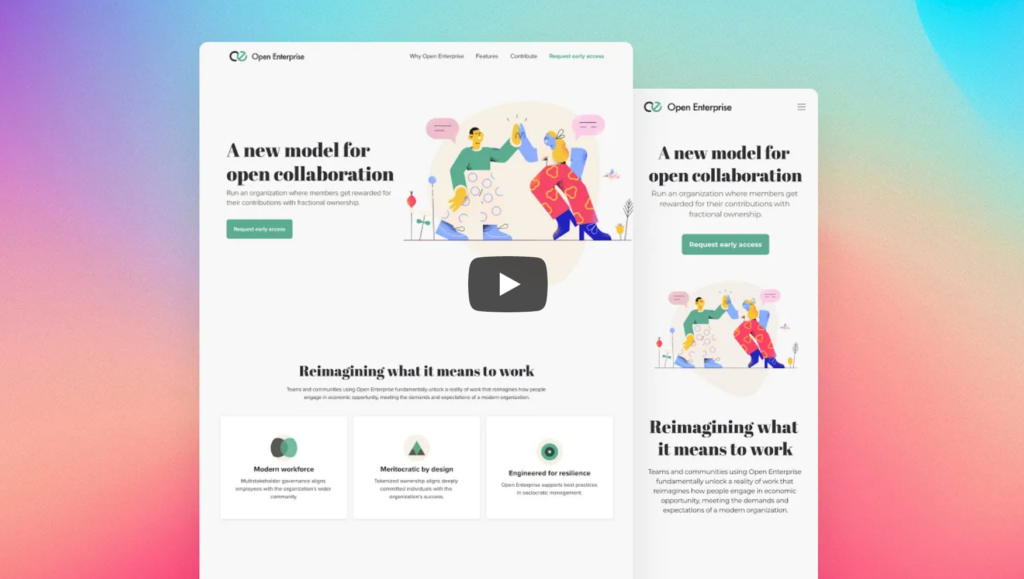
Lad os se, hvorfor vi har brug for disse værktøjer, og hvem der har haft gavn af integrationen mellem Figma og Framer.
- Designere og udviklere ønsker at indsætte Figma-designs i Framer.
- Teams ønsker at strømline deres arbejdsgang med præfabrikerede Framer-skabeloner.
- Folk vil gerne forbedre deres prototypefærdigheder og designe mere fantastisk.
Du behøver ikke at starte fra bunden. Du kan importere Figma-designs til Framer ved hjælp af præfabrikerede Framer-skabeloner. Det kan fremskynde din arbejdsgang og forbedre din projektkvalitet. Denne vejledning viser dig, hvordan du importerer Figma-designs smart til Framer.
Se også: Inspiration til de bedste interaktive hjemmesider
Fra Figma til Framer
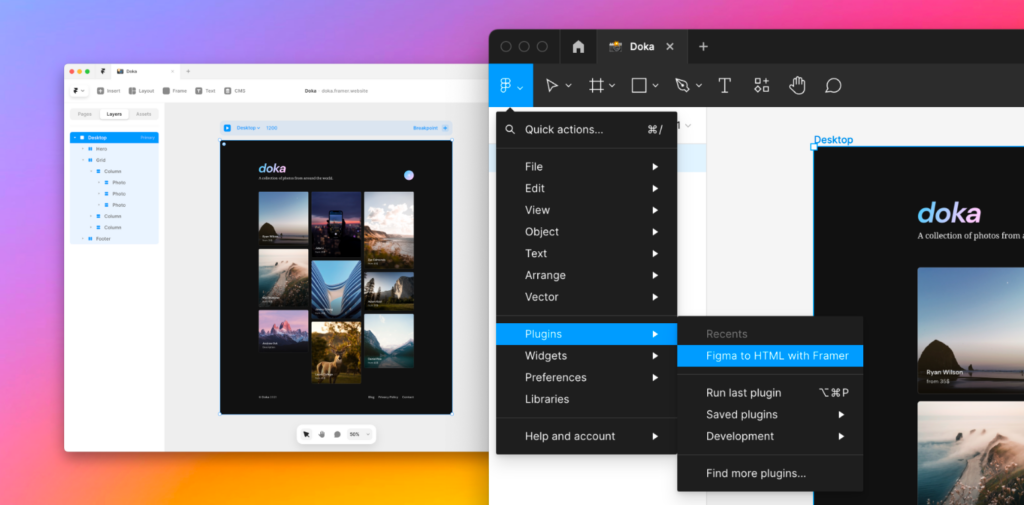
Integrationen mellem Figma og Framer gør det nemt for designere at skabe interaktive og smukke prototyper. Denne integration kombinerer Figmas designkræfter med Framers prototypeværktøjer, forenkler designprocessen og resulterer i en bedre brugeroplevelse.
Så hvordan eksporterer man Figma-designs til Framer? Det er nemt at installere Figma til HTML med Framer Plugin og kopiere lag fra Figma til Framer.
Brug det officielle Figma-plugin til Framer til problemfrit design
Det officielle Figma-plugin til Framer har følgende:
- Problemfri kopiering: Kopierer designelementer fra Figma til Framer uden besvær, så dit design forbliver intakt.
- Konsistens: Holder lag, komponenter og interaktioner synkroniserede, så du ikke behøver at justere manuelt.
- Hastighed: Automatiserer eksportprocessen, så du kan fokusere på design.
- sea Bruger Framers prototypefunktioner til at tilføje interaktioner og animationer til dine Figma-designs, så de bliver levende.
Læs det lige: Sådan konverterer du din designprototype til WordPress i 6 trin?
Sådan eksporterer du design fra Figma til Framer trin for trin
- Installer Figma til HTML med Framer-pluginet:
- Åbn Figma og gå til fanen Fællesskab.
- Søg efter plugin'et "Framer", og klik på Installer.
- Forbered dit design:
- Organiser dit design med klare lag og komponenter.
- Gruppér relaterede elementer sammen for at gøre det nemmere at kopiere.
- Brug pluginnet:
- Vælg de rammer eller elementer, du vil eksportere i Figma.
- Højreklik og gå til "Plugins" > "Framer"
- Pluginnet åbner og viser dine valgte elementer.
- Eksporter til Framer:
- Klik på knappen "Eksporter" i Framer-plugin'et.
- Dit design vil blive kopieret til Framer, og et nyt projekt vil åbne.
- Juster og forbedr i Framer:
- Når dit design er i Framer, kan du tilføje interaktioner, animationer og andre forbedringer.
- Brug Framers prototypeværktøjer til at gøre dit design til virkelighed.
Foreslået læsning: Sådan eksporterer du nemt Figma til PDF
Det kan være vanskeligt at konvertere dine designs!
Men ikke med Seahawk. Konverter dine Figma-designs til en funktionel WordPress-hjemmeside i et par enkle trin.
Tips til brug af Figma til HTML med Framer-plugin

Når du eksporterer Figma-designs til HTML med Framer-pluginet, skal du huske på følgende:
Lagstruktur er vigtig
Den måde, du organiserer dine lag på i Figma, påvirker det endelige output i Framer. Brug derfor Figmas Auto Layout så meget som muligt for at producere en mere fleksibel og responsiv eksport.
Kontroller bredde og højde
Efter du har kopieret elementer til Framer, skal du altid kontrollere bredden og højden på alle kopierede lag. Sørg for, at de er korrekte, så dit design forbliver responsivt og ser godt ud.
Forskellige elementer
Selvom plugin'et giver dig mulighed for at kopiere og indsætte forskellige grafiske elementer (rammer, grupper, tekst, billeder, vektorer), skal nogle elementer, som f.eks. videoer, justeres manuelt.
Hvis dit Figma-design for eksempel har et videoelement, skal du tilføje videokomponenten til Framer og justere den manuelt.
Mere at tjekke: Sådan tilføjer du Lottie-animationer til WordPress og Elementor
Import af små dele
Import af små dele vil hjælpe dig med at undgå fejl og fejl. Import af hele designet på én gang kan forårsage problemer. Import af dele vil give dig kontrol og nøjagtighed.
Brug pluginet som base
Framer-pluginnet er beregnet til at være en base for dit projekt. Det vil opsætte skrifttyper og et grundlæggende layout for dig, hvilket sparer dig tid. Men du skal justere og forbedre i Framer for at få det endelige resultat.
Foreslåede Figma-guider:
Forståelse af design i Framer
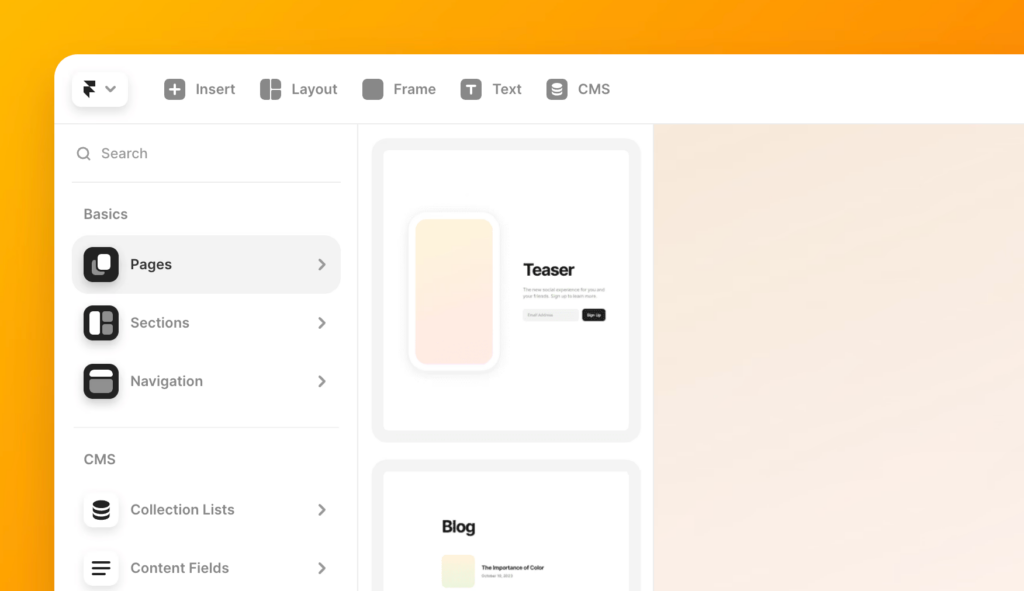
Lad os forstå design i Framer efter konvertering fra Frigma til Framer:
Webdesign uden kode med Framer
Framer er et webdesignværktøj uden kode . Du kan oprette interaktive og smukke hjemmesider uden at skrive kode.
Ja, du læste rigtigt. Med Framers træk-og-slip-grænseflade, præbyggede komponenter og interaktive animationer kan du fokusere på at designe. Perfekt til at bygge responsive layouts, tilføje dynamiske interaktioner og se forhåndsvisninger af dit arbejde i realtid.
Yderligere læsning: UX-tips og -værktøjer, du skal kende
Redigering og integration på importerede Figma-designs
Når du har importeret dine Figma-designs til Framer, kan du forfine og forbedre dem på følgende måde:
- Layouts og stilarter:
- Brug Framers værktøjer til at justere layoutpositioner , afstand og justering af elementer for at sikre, at alt ser godt ud på alle skærmstørrelser.
- Skift farver, skrifttyperog andre stilarter, så de passer til dine brand- eller designbehov.
- Interaktioner og animationer:
- Tilføj svæveeffekter, overgange og animationer for at gøre dit design mere interaktivt. Framers brugerflade er brugervenlig til dette.
- Tilføj knapper, formularerog navigationsmenuer ved hjælp af Framers indbyggede komponenter.
- Test og forbedr:
- Forhåndsvis dit design i Framer for at sikre, at alle interaktioner fungerer problemfrit.
- Få feedback fra teammedlemmer eller brugere, og foretag ændringer.
Lær: Sådan tilføjer du Lottie-animationer til WordPress og Elementor
Fejlfinding under import
Nogle gange kan du støde på problemer, når du importerer fra Figma til Framer. Sådan håndterer du det:
- Lagstruktur og responsivitet:
- Sørg for, at dine lag i Figma er organiserede, og brug Auto Layout for bedre responsivitet. Hvis tingene ikke ser rigtige ud i Framer, skal du justere lagstrukturen i din Figma-fil.
- Manglende eller uoverensstemmelser i elementerne:
- Hvis nogle elementer ikke importeres korrekt, skal du kontrollere, om nogle lag er skjulte eller låste i Figma. Sørg for, at alle komponenter er inkluderet, før du eksporterer.
- For elementer som videoer skal du tilføje dem manuelt i Framer ved hjælp af dets native komponenter.
- Ydelsesproblemer:
- Importér i små dele i stedet for alle på én gang for at undgå problemer og forbedre din ydeevne. Dette vil gøre fejlfinding nemmere, sikre hurtigere indlæsningstider og sikre, at alt kører problemfrit.
Konklusion
Figma og Framer gør sammen din designproces mere effektiv. Ved at kombinere Figmas designværktøjer med Framers prototypefunktioner kan du nemt skabe interaktive brugeroplevelser af høj kvalitet.
Denne arbejdsgang sparer tid og forbedrer samarbejdet mellem designere og udviklere, så dit endelige produkt bliver, som du forestillede dig.
Uanset om du er en designer, der bringer dine designs til live, eller en udvikler, der har bedre forståelse for design, er Figma to Framer vejen frem. Følg bedste praksis, og bliv ved med at forbedre for at skabe fantastiske digitale oplevelser.


