
Behöver du duplicera en sida i WordPress utan att förstöra layouten eller slösa tid? Du är inte ensam. Många webbplatsägare bygger om samma design om och om igen. Detta saktar ner tillväxten och leder till fel.
Det smarta draget är att klona din befintliga sida på några sekunder. Med rätt metod kan du kopiera innehåll, inställningar, utvalda bilder och siddesign med bara några få klick. Låt oss visa dig hur du gör det som ett proffs.
TL;DR: Duplicera sidor i WordPress snabbt och säkert
- Du kan också duplicera manuellt genom att kopiera och klistra in innehåll, men det kan innebära att designelement och SEO-inställningar missas.
- En duplicerad sida i WordPress skapar en exakt kopia av en befintlig sida eller ett befintligt inlägg. Det hjälper till att upprätthålla innehållskonsekvens och sparar tid.
- Använd duplicering för A/B-testning, säkerhetskopior före större redigeringar, staging-uppdateringar, säsongsbetonade kampanjer och teamutbildning.
- Den enklaste metoden är att använda ett plugin som Duplicate Page. Det kopierar layouter, bilder, mallar och inställningar med ett enda klick.
Vad är en duplicerad sida i WordPress?
En duplicerad sida i WordPress är i grunden en exakt replikering av ett befintligt inlägg eller en sida. Denna klonade version står oberoende av originalet och tillåter modifieringar utan att ändra källinnehållet.

Man kan dock undra varför någon skulle vilja ha en exakt kopia av en sida. Låt oss fördjupa oss i orsakerna bakom denna praxis:
Innehållskonsekvens
Att upprätthålla en enhetlig layout och design på olika sidor kan förbättra användarupplevelsen när man hanterar en webbplats. Att duplicera sidor säkerställer en enhetlig mall, vilket sparar tid och ansträngning samtidigt som det garanterar designkoherens.
A/B-testning
För de som är intresserade av att optimera sina webbplatser är A/B-testning ett värdefullt verktyg. Genom att duplicera en sida kan du skapa subtila variationer mellan de två, justera rubriker, bilder eller uppmaningar till handlingoch sedan mäta vilken version som presterar bäst när det gäller användarengagemang, konverteringar eller andra mätvärden.
Säkerhetskopiering före större redigeringar
Innan du gör betydande ändringar på en viktig sida, fungerar det som ett skyddsnät att kopiera den eller ha en säkerhetskopia. Du kan arbeta med dubbletten och se till att originalet förblir intakt ifall du behöver återställa ändringarna.
Iscensättning och förhandsvisning
Undvik att redigera den aktiva sidan direkt när du planerar en större innehållsöversyn. En duplicerad sida låter dig iscensätta ditt innehåll, göra alla nödvändiga justeringar och förhandsgranska det helt innan du ersätter originalet eller publicerar det.
Säsongs- eller händelsebaserade variationer
För sidor som kräver regelbundna uppdateringar, till exempel för årliga evenemang eller säsongsbetonade kampanjer, kan det vara mer effektivt att duplicera den tidigare versionen och göra nödvändiga justeringar än att börja om från början varje gång.
Utbildning och handledningar
En duplicerad sida kan fungera som en sandlåda för team som vill introducera nya medlemmar eller ge utbildning. Nya användare kan experimentera, lära sig och bekanta sig med WordPress-gränssnittet utan att riskera att ändra aktivt innehåll.
Även om en duplicerad sida i WordPress kan verka som en enkel kopia vid första anblicken, är dess potentiella användningsområden mångsidiga och strategiska.
Oavsett om det gäller design, optimering, säkerhet eller utbildning, kan möjligheten att klona en sida effektivt vara en betydande tillgång för WordPress-användare på alla nivåer.
Hur duplicerar man sidor eller inlägg i WordPress?
När man hanterar en WordPress-webbplats kan det vara viktigt att duplicera en sida eller ett inlägg. Även om manuell kopiering av innehåll kan verka som en enkel lösning, har den här metoden sina begränsningar.
Den manuella metoden leder ofta till att viktiga element saknas, såsom malldelar, bilder och SEO-taggar.
Att enbart förlita sig på WordPress blockredigerare, även med dess funktion "Kopiera alla block", kan skapa luckor i dupliceringsprocessen. Du kommer att kopiera och klistra in textinnehållet, men andra element kan bli kvar.
Detta är särskilt problematiskt om du klonar flera inlägg, sidor eller anpassade inläggstyper, eftersom ansträngningen mångdubblas och det finns utrymme för fel.
Tack och lov är ett mer effektivt sätt att hantera detta att använda WordPress-plugins. Ett dedikerat plugin säkerställer fullständig duplicering och förenklar hela processen, vilket gör den mer tillförlitlig och snabbare.
Steg för att använda pluginet för duplicerade sidor
Följ dessa enkla steg för att installera, konfigurera och börja duplicera sidor med bara några få klick.
Steg 1: Installation: Från din WordPress-instrumentpanel, navigera till plugin-katalogen och installera "Duplicate Page". Alternativt kan du manuellt ladda upp plugin-filerna med en FTP-klient.
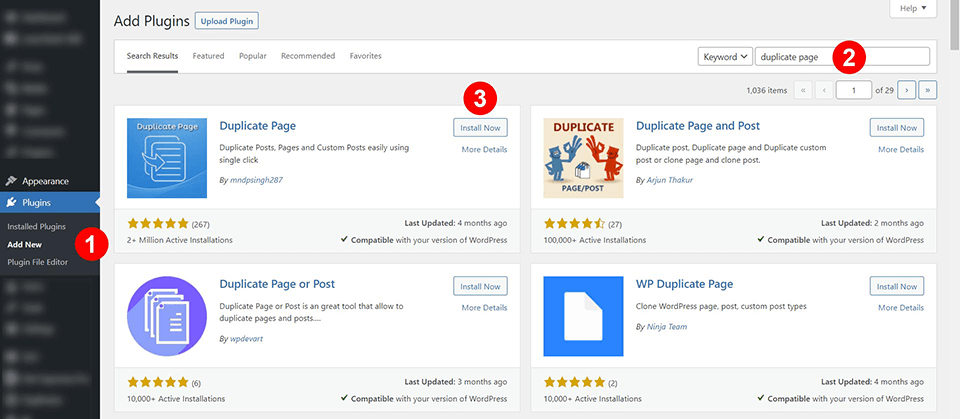
Steg 2: Konfiguration: När den är aktiverad, gå till Inställningar → Duplicera sida.
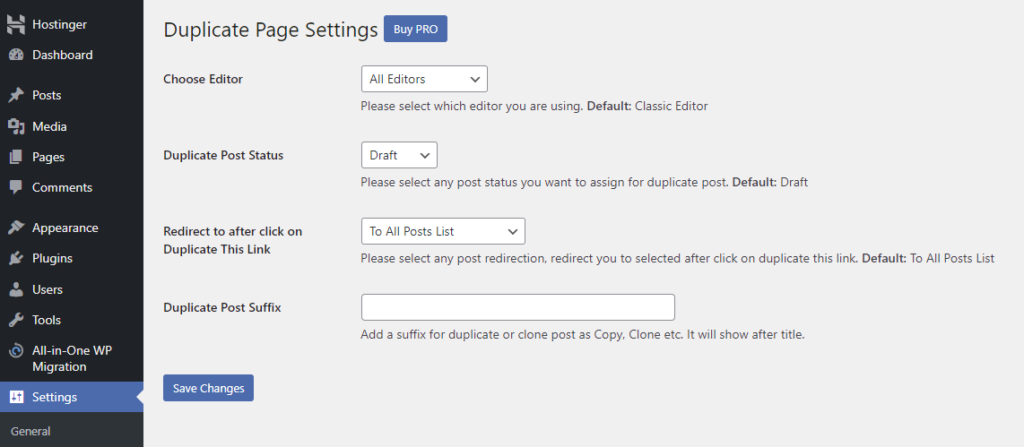
För våra syften, aktivera pluginet för både den klassiska redigeraren och Gutenberg. Pluginet kommer som standard att ange en Utkast-status för allt duplicerat innehåll och ta dig till inläggslistan när det är klart.
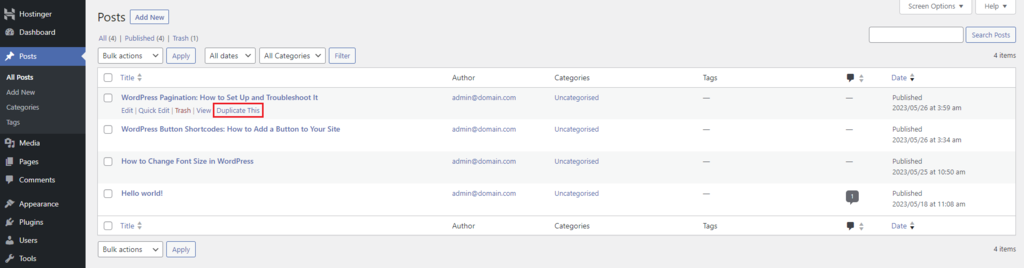
Steg 3: Kopiera ditt inlägg: Navigera till Inlägg → Alla inlägg. Under varje inlägg ser du knappen "Duplicera detta". Om du klickar på den skapas en kopia av ditt inlägg som ett nytt utkast.
Steg 4: Gå till Premium: Uppgraderingen ger avancerade funktioner, som att begränsa åtkomst till plugin-program per användarroll, ställa in standardprefix/suffix för dubbletter och mer.
Proffstips: För en smidig innehållshanteringsupplevelse, bekanta dig med stegen för att lägga till ett nytt inlägg i WordPress. Detta kommer att optimera ditt arbetsflöde för innehållspublicering och säkerställa att din webbplats är organiserad och användarvänlig.
Steg för att manuellt duplicera en WordPress-sida
Att duplicera sidor i WordPress kräver inte alltid plugin-program. I vissa fall kanske du vill kopiera och klistra in innehåll manuellt från en sida till en annan.
Den här metoden är enkel och idealisk för de som föredrar en praktisk metod eller inte vill lägga till ett extra plugin. Här är en steg-för-steg-guide om hur man gör detta:
- Steg 1: Åtkomst till alla sidor: Gå till "Sidor" och "Alla sidor" från din WordPress-instrumentpanel.
- Steg 2: Välja sidan att duplicera: Håll muspekaren över sidtiteln för den sida du vill duplicera. Klicka på "Redigera" som visas under sidtiteln.
- Steg 3: Kopiera innehållet: När du är inne i sidredigeraren markerar och markerar du allt innehåll i huvudinnehållsområdet. Högerklicka på det markerade innehållet och välj "Kopiera" från snabbmenyn.
- Steg 4: Skapa en ny sida: Klicka på WordPress-logotypen längst upp till vänster på skärmen för att gå tillbaka till listan "Alla sidor". Klicka på knappen "Lägg till ny" för att skapa en ny sida.
- Steg 5: Klistra in innehållet: Högerklicka i innehållsområdet i den tomma redigeraren på din nya sida och välj "Klistra in". Detta överför det kopierade innehållet till din nya sida.
- Steg 6: Slutföra duplikatsidan: Gör eventuella ändringar eller redigeringar. När du är nöjd klickar du på "Publicera" i det övre högra hörnet för att publicera sidan.
Tips för avancerade användare: Om din ursprungliga sida innehöll några specifika kodavsnitt eller inbäddat innehåll är det lämpligt att använda text- eller HTML-vyn i redigeraren.
Detta säkerställer att du kopierar både det synliga innehållet och all underliggande kod. Växla till den här vyn innan du kopierar för att säkerställa att alla element ingår i din duplicerade sida.
Lär dig: Bästa WordPress-utvecklingsbyråerna
Sammanfattning: WordPress duplicerade sidor
Möjligheten att duplicera sidor i WordPress kan avsevärt förbättra ditt arbetsflöde, särskilt när du distribuerar liknande innehåll eller design över flera sidor.
Även om plugins erbjuder ett problemfritt och omfattande sätt att hantera siddubbletter, är det betryggande att veta att en manuell metod också finns tillgänglig för dem som föredrar en mer direkt metod.
Kom ihåg att din valda metod bör anpassas till din komfortnivå, komplexiteten i att duplicera innehåll och hur ofta du kommer att utföra sådana uppgifter.
Oavsett om det är bekvämligheten med ett plugin eller den praktiska kontrollen över manuell kopiering och klistring, är det en viktig färdighet för alla WordPress-användare att bemästra konsten att duplicera sidor.
Se alltid till att ditt duplicerade innehåll överensstämmer med bästa SEO-praxis för att undvika problem med duplicerat innehåll.
Med dessa verktyg och tekniker till ditt förfogande har det aldrig varit enklare att hantera och utöka din WordPress-webbplats!
Vanliga frågor om att duplicera en sida i WordPress
Hur kan jag duplicera en sida i WordPress utan att det ursprungliga inlägget påverkas?
Aktivera först plugin-programmet från vänstermenyn på din WordPress-webbplats. Få åtkomst till duplicerade alternativ från inställningsfliken och konfigurera inställningar för duplicerade sidor.
Välj status för duplicerade inlägg, till exempel utkast, publicerat eller privat, beroende på dina behov. Duplicera sedan helt enkelt den befintliga sidan med hjälp av klonlänken.
Det ursprungliga inlägget förblir oförändrat, inklusive sidlayout, utvald bild och siddesign.
Var kan jag hitta den duplicerade sidlänken eller klonlänkens plats?
När du har aktiverat pluginet går du till Sidor eller Inlägg. Håll muspekaren över inläggets titel för att komma åt dubbletter eller hitta platsen för klonlänken under de tre punkterna i blockredigeraren. Många populära plugins lägger till en klonlänkstitel direkt under den duplicerade inläggslänkens titel för åtkomst med ett enda klick.
Kan jag enkelt duplicera anpassade inlägg och produktsidor?
Ja. De flesta plugins gör det enkelt att skapa anpassade inlägg, inklusive produktsidor och statiska sidor. Kontrollera plugininställningarna och aktivera dupliceringsfunktionen för specifika inläggstyper. Vissa avancerade alternativ är endast tillgängliga för användare i Pro-versionen eller Pro-utgåvan.
Hur hanterar jag status och prefix för dubbletter av inlägg?
Öppna inställningsmenyn och gå till fliken Inställningar. Välj status för duplicerade inlägg och välj utkast eller privat beroende på arbetsflödet. Du kan lägga till ett inläggsprefix eller ett inläggssuffix till den nya inläggstiteln. Glöm inte att spara inställningarna innan du flyttar sidor.
Kan jag helt enkelt kopiera innehåll istället för att använda ett plugin?
Du kan skapa en ny tom sida och helt enkelt kopiera hela sidans innehåll i blockredigeraren. Den här metoden kopierar dock inte sidlayout, utvald bild eller viktiga funktioner. Ett plugin låter dig klona länken, siddesignen och inställningarna med ett enda klick, med minimala krav.


