

Har du någonsin undrat hur plugins kan utöka din WordPress-webbplats utan att röra kärnkoden? Tänk dig att ha möjligheten att lägga till funktioner, automatisera uppgifter eller förbättra användarupplevelsen, allt med bara några få rader kod. Det är det fina med WordPress- plugins. Du kan skapa ett WordPress-plugin och anpassa din webbplats exakt som du vill.
Oavsett om du är en hobbyist eller någon som driver ett företag, ger anpassade plugins dig friheten att modifiera WordPress exakt som du vill.
I den här guiden visar vi dig hur du skapar ett plugin från grunden. Oroa dig inte, du behöver inte vara en kodningsexpert. Följ bara med, och i slutet har du ett fullt fungerande WordPress-plugin redo för aktivering!
Vad du behöver för att skapa ett WordPress-plugin

Innan du börjar utveckla WordPress-plugins behöver du några verktyg:
- En textredigerare: Alternativ som Notepad++, Visual Studio Code eller Sublime Text är utmärkta för att skriva din kod.
- FTP-åtkomst: För att ladda upp dina plugin-filer till din WordPress-installationbehöver du åtkomst till ditt webbhotellskonto via en FTP-klient (som FileZilla).
- En WordPress-installation kan vara lokal (på din dator) eller live (på din webbhotellsserver).
- Grundläggande kunskaper i PHP: Att förstå WordPress PHP- grunder kommer att göra din utvecklingsprocess smidigare.
- Bekantskap med WordPress REST API: REST API gör att ditt plugin kan ansluta sömlöst till WordPress kärnkomponenter. Denna kunskap gör att ditt plugin kan kommunicera med WordPress funktioner, databaser och andra plugins för att hantera komplexa interaktioner.
- Databaskoncept: WordPress lagrar sitt innehåll och sina inställningar i en relationsdatabas. Att förstå SQL och relationsdatabaser är viktigt, särskilt när ditt plugin behöver interagera med WordPress-databasen för att lagra eller hämta anpassad data.
Forma din webbplats framtid med anpassade plugins!
Föreställ dig en webbplats som anpassar sig till din unika vision, anpassade plugins är den hemliga ingrediensen! Lägg till spännande nya funktioner, öka prestandan och låt din WordPress-webbplats göra saker som andra bara drömmer om.
Utforska: Hur man rankar plugins och teman högst upp i WordPress Director
Att välja rätt verktyg och miljö för plugin-utveckling
Att förbereda rätt utvecklingsmiljö är viktigt innan du skriver den första raden PHP- kod för ditt nya plugin. En bra installation säkerställer att du kan testa säkert, förbättra arbetsflödet och undvika att din webbplats går sönder medan du experimenterar. Tänk på detta som grunden som gör varje steg med WordPress-plugin smidigare.
Lokal utvecklingsmiljö
En lokal utvecklingsmiljö är ett av de mest flexibla verktygen för att skapa plugin. Plattformar som Local by Flywheel, XAMPP eller Docker låter dig köra WordPress på din dator utan att påverka en aktiv webbplats. Detta gör att du kan testa hur WordPress beter sig när du lägger till nya plugin-filer eller ändrar WordPress-funktionalitet.
När ditt plugin fungerar lokalt som förväntat kan du tryggt flytta det till ditt webbhotellskonto och se hur det fungerar bland dina installerade plugins. Att starta lokalt hjälper dig att undvika frustrerande fel på din webbplats och gör utvecklingsprocessen stressfri.
Kodredigerare och versionskontroll
Även om du tekniskt sett kan bygga ett enkelt WordPress-plugin i Anteckningar, är det mycket bättre att använda en kodredigerare designad för WordPress-utveckling.
Visual Studio Code, Sublime Text eller PHPStorm är populära bland WordPress-användare och PHP-utvecklare. Dessa editorer tillhandahåller syntaxmarkering, felsökning och genomtänkta förslag, vilket gör det mycket enklare att skriva ren PHP-kod.
Att para ihop din editor med versionshanteringsverktyg som Git ger ytterligare ett skyddslager. Om något går fel i dina plugin-filer kan du återgå till en stabil version på några sekunder.
Detta är särskilt användbart när man experimenterar med avancerade funktioner eller samarbetar med andra utvecklare i WordPress-communityn.
Testning i WordPress administratörspanel
När din miljö är klar installerar du WordPress lokalt och loggar in på WordPress administratörspanel. Därifrån navigerar du till sidan Plugins för att se ditt nya plugin tillsammans med andra installerade plugins. Detta arbetsflöde ger dig samma upplevelse som på en live-sajt, men i en säker och kontrollerad installation.
Med rätt verktyg blir det smidigare, snabbare och mer tillförlitligt att bygga ditt plugin. Detta säkerställer att ditt plugin interagerar säkert med WordPress kärnfiler och levererar den avsedda WordPress-funktionaliteten utan oväntade biverkningar.
Steg-för-steg-guide för att skapa ett WordPress-plugin

Att skapa ett WordPress-plugin kan verka skrämmande, men med rätt tillvägagångssätt kan det vara en rolig och givande upplevelse. Följ dessa steg, så kommer ditt anpassade plugin att vara igång snabbt!
Steg 1: Förberedelser: Skapa din första plugin-fil
Låt oss börja med att lägga grunden för ditt plugin.
Skapa en plugin-mapp
Varje WordPress-plugin har sin egen katalog. Navigera till wp-content/plugins i din WordPress-installation och skapa en ny mapp för ditt plugin. Mappnamnet ska vara unikt och beskrivande; något i stil med my-first-plugin fungerar bra.
Läs mer: Gratis WordPress-katalogplugins för att starta ditt företag
Skapa plugin-filen
Skapa en ny PHP-fil i din plugin-mapp. Namnet kan vara vad som helst, men låt oss för enkelhetens skull kalla den my-first-plugin.php.
Lägg till plugin-rubriken
Varje plugin-fil börjar med en rubrik som ger WordPress viktig information om pluginet. Öppna din PHP-fil i din textredigerare och lägg till följande kodblock högst upp:
<?php /* Plugin Name: My First Plugin Plugin URI: https://yourwebsite.com Description: This is a simple WordPress plugin to display a custom message. Version: 1.0 Author: Your Name Author URI: https://yourwebsite.com License: GPL2 */ ?>Denna rubrik ger WordPress nödvändig information, såsom plugin-namn, beskrivning, version och information om författaren. Utan den kommer WordPress inte att känna igen ditt plugin!
Lär dig: Hur man redigerar och anpassar rubriker i WordPress på ett smidigt sätt?
Steg 2: Lägga till funktionalitet: Hooks verkliga kraft
Nu när WordPress känner igen ditt pluginär det dags att ge det lite funktionalitet. Plugins interagerar med WordPress via hooks, magiska triggers som låter din kod interagera med WordPress-kärnan utan att ändra dess huvudfiler.
Vad är krokar?
Hooks är som spakar som gör det möjligt för plugins att "hooka" till WordPress vid specifika punkter och köra din anpassade kod. Det finns två huvudtyper av hooks: Action Hooks och Filter Hooks.
- Action Hooks: Dessa låter dig lägga till funktionalitet vid specifika punkter. Tänk på dem som ögonblick när WordPress säger: "Hej, vill du göra något här?"
- Filterkrokar: Dessa låter dig ändra data innan den visas på din webbplats, som att ändra innehållet i ett inlägg innan WordPress skickar det till webbläsaren.
Hitta fler insikter: Hur du marknadsför ditt WordPress-plugin eller tema för att öka försäljningen
Steg 3: Filter och finjustering: Justera ditt plugin-beteende
Filter låter dig ändra data innan den visas på din webbplats. Låt oss gå djupare in på hur du kan finjustera ditt plugin med hjälp av filter.
Exempel: Ändra utdrag ur inlägg
WordPress har en funktion som heter get_the_excerpt() som hämtar inläggets utdrag. Låt oss modifiera utdraget genom att lägga till lite text innan vi använder ett filter.
<?php function myplugin_modify_excerpt($excerpt) { return '<strong> Förhandsgranska: ' . $excerpt; } add_filter('get_the_excerpt', 'myplugin_modify_excerpt'); ?>
Varje utdrag som visas på din webbplats kommer att ha ordet "Förhandsgranskning:" framför sig. Filter som detta ger dig full kontroll över hur WordPress producerar innehåll.
Utforska: Bästa WordPress-verktyg och plugins som varje kreativ designer behöver
Steg 4: Skapa en plugin-administratörssida
De flesta kraftfulla plugins låter användare konfigurera inställningar via en administratörssida. I det här steget lägger vi till en anpassad sida i WordPress administratörspanel.
Skapa en ny administratörsmeny
Vi lägger till ett anpassat menyalternativ i WordPress-instrumentpanelen som länkar till vårt plugins administratörssida.
<?php function myplugin_add_admin_page() { add_menu_page( 'My Plugin Settings', // Page Title 'My Plugin', // Menu Title 'manage_options', // Capability 'myplugin-settings', // Slug 'myplugin_settings_page' // Callback function ); } add_action('admin_menu', 'myplugin_add_admin_page'); ?>Skapa inställningssidan
Nu ska vi definiera vad inställningssidan ska visa.
<?php function myplugin_settings_page() { echo '<h1> Mina plugin-inställningar</h1> '; eko'<p> Här kan du konfigurera inställningarna för My First Plugin.</p> '; } ?>När du loggar in på din WordPress-instrumentpanel ser du ett nytt menyalternativ "Mitt plugin" som leder till inställningssidan.
Hitta: Bästa WordPress-webbdesigntjänster
Steg 5: Testa och installera ditt plugin
Det är viktigt att testa ditt plugin innan du installerar det på en aktiv webbplats. Så här gör du:
- WordPress lokal utvecklingsmiljö: Använd ett verktyg som Local by Flywheel eller XAMPP för att installera lokal WordPress på din dator. På så sätt kan du testa pluginet utan att påverka en aktiv webbplats.
- Komprimera plugin-mappen: Komprimera mappen till en .zip-fil när ditt plugin är klart. Högerklicka på plugin-mappen och välj "Komprimera".
- Ladda upp och installera pluginet: I din WordPress-instrumentpanel går du till Plugins > Lägg till nytt, klickar på Ladda upp pluginoch väljer .zip-filen. Klicka på Installera nu och sedan Aktivera.
Nu är ditt plugin live, och du kan se det i aktion!
Steg 6: Bonus: Lägga till grafik till ditt plugin: Få det att sticka ut!
Design är avgörande för att få ditt plugin att sticka ut i WordPress trånga arkiv. När användare bläddrar igenom de tusentals tillgängliga pluginsen kan en väldesignad banner och ikon, skapad med rätt online-bannermallar, göra skillnad för att fånga deras uppmärksamhet.
Ett professionellt utseende plugin ökar din trovärdighet och sannolikheten för nedladdningar. Det är din chans att göra ett starkt första intryck!
Struktur för konstverksmapp:
Skapa en mapp för resurser i ditt plugin-programs rotkatalog för att lagra artwork-filer som banners och ikoner.
Exempelstruktur:
/mitt-första-plugin /assets banner-772x250.jpg ikon-128x128.jpg mitt-första-plugin.php readme.txtNamngivningskonventioner
- Bannerbilder: banner-772×250.jpg eller banner-1544×500.jpg
- Ikoner: ikon-128×128.jpg eller ikon-256×256.jpg
Steg 7: Säkerhet och bästa praxis för WordPress-plugins
Det är viktigt att se till att ditt plugin följer bästa säkerhetsrutiner. Om koden inte är skyddad är WordPress-plugins sårbara för attacker.
Exempel på sanering av användarinmatning:
function myplugin_sanitize_input($input) { returnera sanitize_text_field($input); }Att sanera användarinmatning skyddar ditt plugin från skadlig kod. Sanera alltid data innan du bearbetar eller lagrar dem.
Steg 8: Lägga till översättningar/internationalisering (i18n)
För att göra ditt plugin tillgängligt globalt, stöd flera språk med hjälp av WordPress inbyggda översättningsfunktioner. Detta gör det enklare för användare att lokalisera ditt plugin.
Exempel:
echo __( 'Hej världen!', 'mitt-första-plugin' ); Använd funktionerna __() och _e() för att göra strängar översättningsbara i ditt plugin.Steg 9: Avancerade krokar och anpassade inläggstyper
För användare som vill utöka funktionaliteten hos sina plugins kan du skapa anpassade inläggstyper med hjälp av hooks. Detta ger mer djup och kontroll till dina WordPress-plugins.
Exempel på anpassade inläggstyper:
function create_custom_post_type() { register_post_type('custom_post', array( 'labels' => array( 'name' => __( 'Anpassade inlägg' ), 'singular_name' => __( 'Anpassat inlägg' ) ), 'public' => true, 'has_archive' => true, ) ); } add_action('init', 'create_custom_post_type');Steg 10: Felsökning och loggning
Felsökning är avgörande för att säkerställa att ditt plugin fungerar korrekt. Aktivera WordPress felsökning för att upptäcka eventuella fel under utvecklingen.
Exempel:
definiera('WP_DEBUG', sant); definiera('WP_DEBUG_LOG', sant);Detta loggar fel och varningar till en debug.log-fil i wp-content-katalogen.
Utforska: Bästa WordPress-anpassningstjänster
Steg 11: Skicka in ditt plugin till WordPress.org
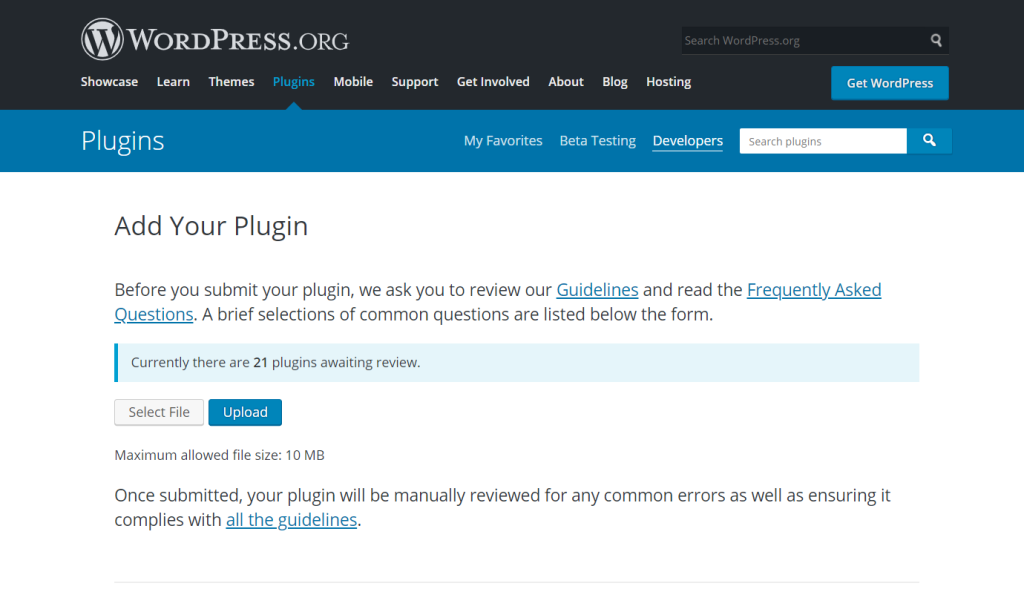
Vill du dela ditt plugin med världen? Du kan skicka in det till WordPress.orgs plugin-arkiv.
Skapa en Readme-fil
WordPress plugin-katalog kräver ett specifikt format för readme-filen. Här är en enkel mall:
=== Plugin-namn === Bidragsgivare: dittanvändarnamn Taggar: exempel, plugin Kräver minst: 5.0 Testat upp till: 6.2 Stabil tagg: 1.0 Licens: GPL2 Licens-URI: https://www.gnu.org/licenses/gpl-2.0.html == Beskrivning == En kort beskrivning av vad plugin-programmet gör. == Installation == 1. Ladda upp plugin-filerna till katalogen /wp-content/plugins/. 2. Aktivera plugin-programmet via menyn 'Plugins' i WordPress. == Ändringslogg == = 1.0 = Första utgåvan.Skicka in ditt plugin
Besök WordPress plugin-katalog och följ stegen för att skicka in ditt plugin för granskning. WordPress-teamet kommer att kontrollera din kod för säkerhetsproblem , och när det är godkänt kommer ditt plugin att vara tillgängligt för alla att ladda ner!
Läs mer: Den ekonomiska fördelen med att outsourca WordPress-tjänster
Monetiseringsstrategier för ditt WordPress-plugin
När du har slutfört varje steg i ditt WordPress-plugin och till och med skickat in ditt plugin till WordPress-katalogen kanske du undrar: vad händer härnäst?
Många utvecklare börjar med att bygga ett plugin för personligt bruk, men upptäcker senare att deras arbete kan gynna tusentals WordPress-användare. Detta gör att du kan dela det med den bredare WordPress-communityn och tjäna pengar på dina ansträngningar.

Freemium- och Premium-modeller
En vanlig metod är freemium-modellen. Du publicerar en gratisversion av ditt plugin i WordPress-katalogen och erbjuder sedan en premiumuppgradering med avancerade funktioner.
Den här strategin fungerar bra eftersom WordPress gör det enkelt för användare att testa ditt plugin och köpa en ny version med utökade funktioner.
Till exempel kan ett enkelt WordPress-plugin tillåta användare att visa ett anpassat meddelande, medan premiumutgåvan innehåller analyser, integrationer och flera designmallar.
Detta ger nybörjare en nybörjarguide till ditt plugin och mer erfarna användare en anledning att uppgradera.
Sälja via marknadsplatser eller din webbplats
Du kan också sälja plugins via marknadsplatser som CodeCanyon eller direkt på din webbplats. Om du väljer det senare kan verktyg som Easy Digital Downloads eller WooCommerce hantera licensnycklar, förnyelser och uppdateringar.
På så sätt når varje ny plugin-version dina kunder snabbt, vilket säkerställer att de alltid använder din programvaras säkraste nya version.
Bygga förtroende genom support och uppdateringar
WordPress-användare värdesätter välstödda plugins. Att erbjuda snabba uppdateringar och tydlig dokumentation gör att ditt plugin sticker ut.
Även en bra artikel som förklarar hur ditt plugin fungerar, komplett med exempel och kodavsnitt, kan få din publik att känna sig mer säker. Aktiva supportkanaler visar att du är engagerad i ditt plugin och dess användare.
Förvandla ditt plugin till en långsiktig tillgång
Du kan omvandla ditt arbete till en långsiktig inkomstkälla genom att tänka bortom hela plugin-skapandeprocessen och fokusera på hållbarhet.
Monetisering handlar inte bara om vinst; det låter dig också avsätta tid och resurser för att förbättra ditt plugin, vilket säkerställer att det fortsätter att utvecklas i takt med att WordPress beter sig annorlunda med varje uppdatering.
Med rätt strategi kan även ett enkelt plugin växa till en produkt som gynnar den bredare communityn, stödjer ditt företag och visar upp dina färdigheter som en pålitlig PHP-utvecklare.
Slutsats: Du har byggt ditt första WordPress-plugin: Vad händer härnäst?
Och precis så har du passerat en viktig milstolpe: ditt första WordPress-plugin är klart! Tänk nu på den här prestationen: du har utökat dina tekniska färdigheter och låst upp möjligheten att skräddarsy WordPress efter dina behov. Det är som att ha en superkraft som låter dig forma din webbplats precis som du föreställer dig.
Resan slutar inte här. Den här första pluginen är bara början och öppnar upp oändliga möjligheter att skapa ännu mer funktionalitet, lösa unika problem och kanske till och med dela dina plugins med världen.
Oavsett om du förfinar detta plugin, bygger något helt nytt eller bidrar till WordPress ekosystem, är du nu en del av en livlig gemenskap av utvecklare som tänjer på gränserna för vad som är möjligt online. Så, vart kommer ditt nästa plugin att ta dig?
Vanliga frågor om att skapa WordPress-plugins
Kan någon bygga ett plugin?
Absolut! Du behöver ingen kodningsexpert för att skapa ett enkelt plugin. Börja enkelt och bygg upp dina färdigheter över tid.
Är det möjligt att tjäna pengar på plugins?
Ja! Många utvecklare tjänar pengar på plugins genom att erbjuda premiumversioner, tillägg eller supporttjänster.
Hur lång tid tar det att skapa ett WordPress-plugin?
Ett enkelt plugin kan ta bara några timmar, medan ett mer komplext plugin kan ta dagar eller veckor, beroende på din erfarenhet och vilka funktioner som krävs.
Behöver jag kunna PHP för att bygga ett plugin?
Lite PHP-kunskaper kommer utan tvekan att hjälpa, men med rätt resurser och handledningar kan även nybörjare skapa fungerande plugins.
Kan plugins göra min WordPress-webbplats långsammare?
Dåligt kodade plugins kan påverka webbplatsens prestanda, men om du följer bästa praxis bör ditt plugin fungera smidigt utan att orsaka några problem.


