

Har du någonsin stött på ett hinder när du migrerat en WordPress-webbplats med hjälp av All-in-One WP Migration- pluginet? Du är inte ensam. Tänk dig detta: du har framgångsrikt byggt en fantastisk webbplats på din lokala server, och det är äntligen dags att gå live. Men sedan – pang! – stöter du på den fruktade gränsen på 128 MB för filuppladdning, vilket stoppar din migrering i alla fall. Frustrerande, eller hur?
Verkligheten är den här: den här storleksbegränsningen är en vanlig smärtpunkt för utvecklare, och kräver ofta en uppgradering till premiumversionen för att kunna göra mer än så. Men tänk om vi sa att det finns ett smartare sätt att bryta sig loss från den här begränsningen utan att spendera en krona? I den här guiden visar vi dig steg för steg hur du kringgår uppladdningsgränsen genom att justera några filer – vilket ger dig friheten att migrera stora webbplatser utan ansträngning. Är du redo att ta kontroll över dina WordPress-migreringar? Nu kör vi!
Varför finns det en gräns för migrering av allt-i-ett-WP?
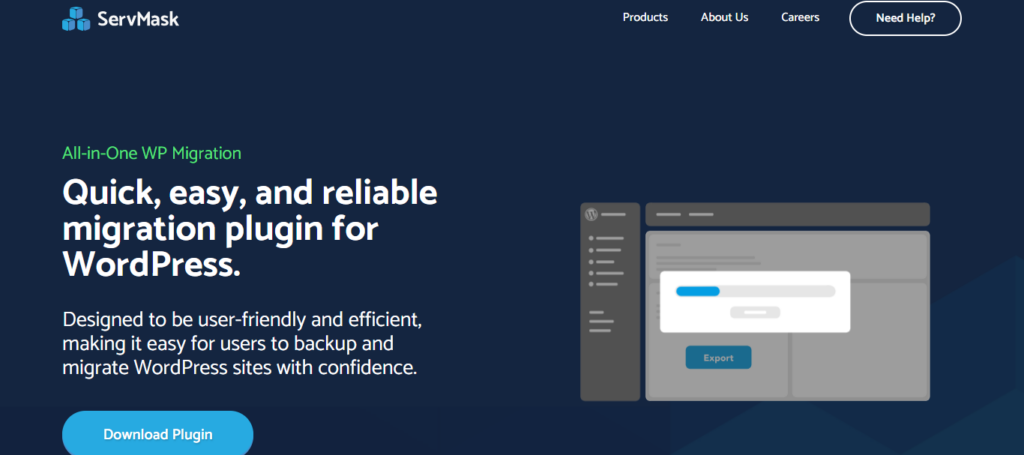
Filstorleksgränsen i All-in-One WP Migration-pluginet är inte godtycklig; den är avsiktligt utformad för att hitta en balans mellan funktionalitet och serverprestanda. Låt oss bryta ner det:
Varför storleksgränsen finns
Den främsta anledningen till storleksbegränsningen är att förhindra överdriven belastning på webbhotellsservrar. Import av stora filer kräver betydande serverresurser, såsom minne, processorkraft och diskutrymme. Utan en begränsning kan importprocessen leda till timeouts, serverkrascher eller försämrad prestanda för andra webbplatser som finns på samma server. Detta är särskilt viktigt för delade webbhotellsmiljöer, där flera användare delar resurser.
Läs: Delad hosting kontra WordPress-hosting
Utvecklarens perspektiv: Ett tveeggat svärd
Även om denna begränsning är fördelaktig för servrar, skapar den ofta hinder för utvecklare. Att bygga funktionsrika webbplatser med högupplösta bilder, plugins och mediefiler kan lätt pressa exportstorleken bortom standardgränsen. Tänk dig att arbeta outtröttligt på en klients webbplats bara för att inse att du inte kan migrera den på grund av en gräns på 128 MB eller 512 MB. Detta kan vara frustrerande och tidskrävande, särskilt för utvecklare som hanterar större projekt.
Hur gränserna varierar (128 MB, 256 MB, 512 MB)
Storleksgränsen för All-in-One WP Migration-pluginet varierar beroende på webbhotellsmiljön eller pluginversionen. Här är vad du kan stöta på:
- 128 MB: Vanligtvis förekommande i äldre versioner av pluginet eller på webbhotellsplaner på instegsnivå.
- 256 MB: Något högre gräns, men fortfarande restriktiv för webbplatser med medietungt innehåll.
- 512 MB: Finns i nyare versioner, men kräver ofta en betald uppgradering för att låsa upp högre gränser.
Även om dessa begränsningar syftar till att skydda servrar, kan de kännas begränsande för utvecklare som behöver migrera större WordPress-webbplatser. Lyckligtvis finns det sätt att övervinna denna utmaning utan att kompromissa med serverprestanda eller ruinera sig.
Kämpar du med begränsningar för WordPress-migrering?
Våra WordPress-migreringstjänster gör det enkelt att flytta din webbplats – inga storleksbegränsningar, ingen stress.
Innan du börjar: Viktiga förberedelser

Innan du dyker in i lösningarna för att kringgå filstorleksgränserna i All-in-One WP Migration-pluginet är det viktigt att lägga grunden. Några viktiga förberedelser kan bespara dig huvudvärk senare och säkerställa en smidig process. Här är vad du behöver göra:
Säkerhetskopiering först!
Att säkerhetskopiera din WordPress-webbplats är ett måste innan du gör några ändringar. Varför? Även små justeringar av filer som .htaccess eller constants.php kan orsaka oväntade problem, från att din webbplats slutar fungera till att viktig data förloras. Med en aktuell säkerhetskopiahar du alltid ett skyddsnät för att återställa din webbplats om något går fel.
Proffstips: Använd ett pålitligt backup-plugin som Blogvault, eller säkerhetskopiera dina filer och databas manuellt via din webbhotellspanel.
Åtkomst krävs
För att göra nödvändiga ändringar behöver du åtkomst till viktiga WordPress-filer. Se till att du har behörighet och verktyg för att komma åt följande:
- Rotkatalog: Där .htaccess-filen finns.
- Plugin-filer: Mer specifikt filen constants.php i plugin-mappen för All-in-One WP Migration.
Verktyg att ha till hands
För att redigera dessa filer och kringgå storleksbegränsningarna, samla ihop följande verktyg:
- FTP-klient (t.ex. FileZilla): För att komma åt och hantera din webbplats filer på servern.
- Textredigerare (t.ex. Notepad++ eller Visual Studio Code): För att enkelt redigera .htaccess eller constants.php.
- WordPress Plugin Editor: Ett inbyggt alternativ i WordPress för att direkt redigera plugin-filer (se till att du har administratörsåtkomst).
Metoder för att öka uppladdningsgränsen för allt-i-ett WP-migrering

Om du har nått uppladdningsgränsen i All-in-One WP Migration, oroa dig inte – det finns effektiva sätt att kringgå denna begränsning och migrera din WordPress-webbplats problemfritt. Här är tre metoder för att öka uppladdningsgränsen, var och en skräddarsydd efter dina behov och tekniska expertis.
Använda .htaccess-filen
.htaccess-filen i din webbplats rotkatalog låter dig konfigurera inställningar på servernivå, inklusive uppladdningsgränser. Så här kan du justera den:
Steg-för-steg-guide
Åtkomst till rotkatalogen:
- Använd en FTP-klient som FileZilla eller din webbhotellleverantörs filhanterare för att komma åt din WordPress-webbplats rotkatalog.
- Leta reda på .htaccess-filen (se till att dolda filer är synliga).
Skapa en säkerhetskopia: Innan du redigerar, skapa en säkerhetskopia av .htaccess-filen för att undvika att förlora viktiga konfigurationer.
Redigera filen: Öppna .htaccess med en textredigerare (t.ex. Notepad++ eller Visual Studio Code).
Lägg till följande kodavsnitt för att öka uppladdningsgränserna:
php_value upload_max_filesize 2048M php_value post_max_size 2048M php_value memory_limit 4096M php_value max_execution_time 0 php_value max_input_time 0Spara och ladda upp: Spara ändringarna och ladda upp den uppdaterade .htaccess-filen till servern.
Uppdatera importsidan: Ladda om importsidan för All-in-One WP Migration i WordPress för att se den uppdaterade gränsen (t.ex. 2 GB).
Potentiella fallgropar:
- Om ändringarna inte syns omedelbart, rensa webbläsarens cache eller kontrollera med din webbhotellleverantör för att säkerställa att .htaccess-åsidosättningar är tillåtna.
- På vissa servrar kan felaktiga konfigurationer i .htaccess orsaka ett 500 Internal Server Error. Återgå till säkerhetskopian om detta händer.
Redigera constants.php-filen (rekommenderas)
Den här metoden ändrar direkt plugin-inställningarna, vilket erbjuder ett mer tillförlitligt och effektivt sätt att kringgå storleksgränsen.
Varför den här metoden är bättre: Till skillnad från .htaccess-justeringar eliminerar den här metoden risken för konflikter på serversidan och säkerställer sömlös kompatibilitet med pluginets funktionalitet.
Steg-för-steg-guide:
Gå till pluginredigeraren: Logga in på din WordPress-instrumentpanel och navigera till Utseende > Pluginredigerare. Välj sedan pluginet All-in-One WP Migration från rullgardinsmenyn.
Leta reda på constants.php-filen: Leta reda på constants.php-filen i plugin-mappen och klicka på den för att redigera.
Redigera maximal filstorlek:
- Sök efter följande kodrad:
definiera( 'AI1WM_MAX_FILSTORLEK', 2 << 28 ); - Ändra värdet för att öka filstorleksgränsen:
För 1 GB:
definiera( 'AI1WM_MAX_FILSTORLEK', 1073741824 );För 5 GB:
definiera( 'AI1WM_MAX_FILSTORLEK', 5368709120 ); - Spara ändringar: Klicka på "Uppdatera fil" för att spara dina ändringar.
Uppdatera importsidan: Ladda om importsidan för All-in-One WP Migration för att se den uppdaterade filstorleksgränsen.
Kompatibilitetstips: Den här metoden är testad för att fungera bäst med version 6.77 av All-in-One WP Migration-pluginet. Om du använder en nyare version, kontrollera plugin-dokumentationen för uppdateringar.
Alternativ: Uppgradera till Premium-versionen
Om ovanstående metoder känns för tekniska eller om du hanterar flera storskaliga migreringar är det en praktisk lösning att uppgradera till premiumversionen av All-in-One WP Migration.
När man ska överväga att uppgradera
- Användarvänlighet: Inget behov av att redigera filer eller komma åt servern.
- Högre gränser: Importera filer upp till obegränsade storlekar utan manuella justeringar.
- Ytterligare funktioner: Lås upp avancerade funktioner som molnlagringsintegrationer (Google Drive, Dropbox, etc.) och prioriterad support.
Även om premiumversionen är ett betalalternativ är det ett problemfritt sätt att övervinna begränsningar och effektivisera din migreringsprocess – särskilt för icke-teknikkunniga användare eller byråer som hanterar flera klienter.
Felsökning av vanliga problem

Även med de bästa förberedelserna och metoderna kan du stöta på några hinder när du kringgår uppladdningsgränsen i All-in-One WP Migration. Här är några vanliga problem och snabba lösningar som hjälper dig att felsöka effektivt:
Importen fastnar på 100 %
När importförloppsindikatorn når 100 % men inte slutförs kan det vara frustrerande. Så här gör du:
- Rensa webbläsarens cache: Ibland orsakar webbläsarens cache visningsproblem. Rensa cachen och uppdatera sidan.
- Öka PHP-körningstid: Importen kan ha timeout. Redigera din .htaccess-fil eller PHP-inställningar för att ställa in max_execution_time till 0 (obegränsat).
php_value max_execution_time 0 - Kontrollera serverresurser: Se till att ditt webbhotellspaket har tillräckligt med minne och processorkraft. Kontakta din webbhotellleverantör om det behövs för att tillfälligt öka dessa gränser.
- Försök igen med mindre filer: Dela upp din migreringsfil i mindre delar om möjligt. Premiumversionen av plugin-programmet tillåter delvis import.
Ändringar i .htaccess eller constants.php fungerar inte
Om de ändringar du gjort inte återspeglas, kontrollera följande:
- Filbehörigheter: Se till att .htaccess- eller constants.php-filen har rätt behörigheter (vanligtvis 644). Justera dem via din FTP-klient om det behövs.
- Serveröverskridanden: Vissa webbhotellsleverantörer begränsar .htaccess-överskridanden. Kontakta ditt webbhotell för att bekräfta om anpassade konfigurationer är tillåtna.
- Plugin-cachning: Vissa WordPress-plugins eller server- cachningsmekanismer kan störa. Rensa alla cacher och inaktivera cachning av plugins tillfälligt.
- Starta om tjänsterna: Om ändringarna fortfarande inte återspeglas, starta om webbservern (om du har åtkomst till den) för att tillämpa de nya konfigurationerna.
Du stöter på behörighetsproblem när du redigerar filer
Om du inte kan redigera .htaccess eller constants.php på grund av behörighetsproblem kan du prova följande:
- Ändra filbehörigheter tillfälligt: Ändra filens behörighet till 666 för redigering och återställ den till 644 efter att du har sparat ändringarna. Använd en FTP-klient för detta.
- Åtkomst via cPanel: Om FTP inte fungerar, logga in på din webbhotellleverantörs cPanel och använd filhanteraren för att redigera filerna.
- Använd ett plugin för filåtkomst: Installera ett plugin som WP File Manager, som låter dig redigera filer direkt från din WordPress-instrumentpanel.
- Kontakta din webbhotellsleverantör: Om behörigheterna är låsta av webbhotellet, be dem att bevilja tillfällig åtkomst eller göra nödvändiga ändringar åt dig.
Slutsats: Inga fler begränsningar, bara smidiga migreringar!
Att nå en filstorleksgräns under WordPress-migreringar kan kännas som ett vägspärr, men som du har sett behöver det inte stoppa dig. Med de metoder som beskrivs – redigera .htaccess-filen, justera constants.php-filen eller välja premiumversionen av All-in-One WP Migration – har du nu verktygen för att kringgå dessa begränsningar utan problem.
Oavsett storleken på din WordPress-webbplats säkerställer dessa lösningar smidiga och problemfria migreringar, vilket sparar tid, frustration och onödiga utgifter. Så nästa gång du står inför den fruktade gränsen på 128 MB eller 512 MB vet du exakt vad du ska göra.


