

Funderar du på att byta från Wix till WordPress? Du är definitivt inte ensam.
Wix är en bra utgångspunkt för nybörjare som vill komma snabbt online, men många användare stöter så småningom på dess begränsningar.
Från striktare designkontroll till avancerade SEO-verktyg och ett enormt bibliotek med pluginserbjuder WordPress mycket mer flexibilitet för att utöka och hantera en webbplats på lång sikt.
Det bästa av allt? Att migrera från Wix till WordPress behöver inte vara en huvudvärk. Tack vare AI-drivna verktygkan du nu överföra din webbplats sidor, layouter och designelement med bara några få klick.
I den här guiden går vi igenom hur du använder AI steg för steg för att flytta din Wix-webbplats till WordPress. Så, låt oss dyka in i det.
Varför det är rätt tid att migrera från Wix nu (och varför WordPress vinner)
Din Wix-webbplats kanske gjorde jobbet när du precis började, men i takt med att ditt företag eller personliga varumärke växer, växer även dina webbplatsbehov.

Wix är bekvämt för att snabbt lansera en webbplats, men det kommer med avvägningar: begränsad anpassning, mindre kontroll över SEO och beroende av ett slutet ekosystem.
Om du någonsin har känt dig begränsad när du försökt skala eller lägga till avancerade funktioner, har du redan sett några av dessa begränsningar i praktiken.
Det är där WordPress sticker ut. Till skillnad från Wixär WordPress öppen källkod, vilket innebär att du inte är bunden till en plattforms regler eller begränsningar.
Du får fullt ägande över din webbplats, fullständig kontroll över designen och tillgång till tusentals plugins för att utöka funktionaliteten, oavsett om du behöver e-handel, avancerad SEOeller kraftfulla marknadsföringsintegrationer.
Och låt oss inte glömma skalbarheten: WordPress kan växa med ditt företag, från en webbplats med en enda sida till en komplett företagslösning.
Tajmingen har aldrig varit bättre. Med AI-verktyg som nu gör från Wix till WordPress snabbare och mer nybörjarvänlig, är det inte längre en utdragen teknisk utmaning att byta plattform.
Istället är det en chans att framtidssäkra din webbplats, få mer frihet och skapa förutsättningar för långsiktig framgång online.
AI-verktyget för migrering: CloneWebex
Ett av de mest framstående verktygen som gör det mycket enklare att gå över från Wix till WordPress är CloneWebex. Denna AI-drivna plattform är utformad för att hjälpa dig att replikera eller "klona" din befintliga webbplats och bygga om den i populära sidbyggare med bara några få klick.
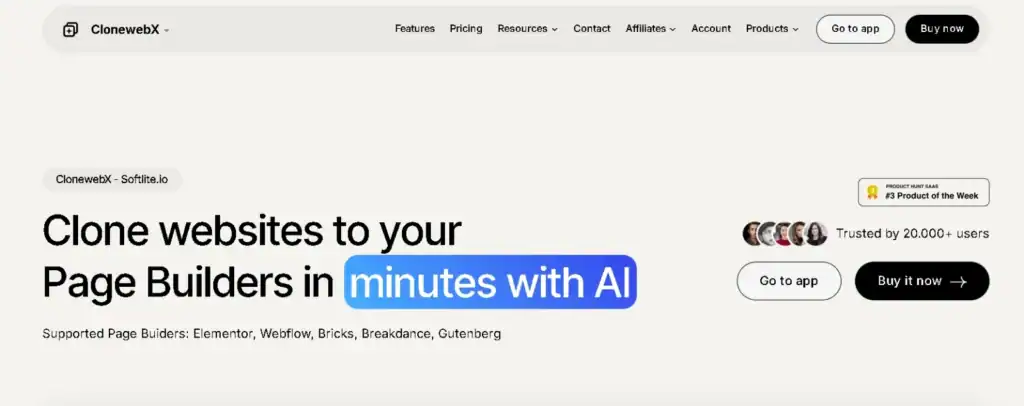
Istället för att manuellt kopiera innehåll och omdesigna layouter, effektiviserar CloneWebex processen så att du kan spara tid och minska besväret med att börja från början.
Det fungerar enkelt: du installerar CloneWebex Chrome-tillägg, ansluter det till ditt projekt och hämtar sedan sidorna från din Wix-webbplats.
Varje sida kan sedan exporteras och klistras in direkt i WordPress med hjälp av ett stödt sidbyggarplugin.
Även om det kräver viss installation, som att lägga till deras plugin till WordPress och se till att funktioner som Flexbox-containrar är aktiverade, är processen fortfarande mycket enklare än att göra en fullständig manuell migrering.
CloneWebex stöder också flera plattformar och byggare, vilket ger dig flexibilitet beroende på ditt arbetsflöde.
Du kan klona webbplatser till Elementoreller Webflow, vilket gör det tillräckligt mångsidigt för både nybörjare och avancerade användare som arbetar i olika ekosystem.
CloneWebex-prissättning
När det gäller prissättning erbjuder CloneWebex både en gratis och en betald nivå
- Gratisplan: Begränsat till Webflow- och Gutenberg-exporter, med en maxgräns på 10 exporter per månad, och resultatet är inte responsivt på olika enheter. Detta gör det användbart för att testa verktyget men mindre praktiskt för verkliga företagswebbplatser.
- Betalda planer: Från cirka 10 dollar/månad får du tillgång till responsiv design, stöd för alla större sidbyggare och upp till 30 webbplatsexporter per månad, perfekt om du arbetar med flera sidor eller migrerar större projekt.
Så, vilka är för- och nackdelarna med att använda gratisversionen?
Här är fördelarna:
- Ingen kostnad för att testa verktyget.
- Bra för enkla experiment eller att lära sig processen.
- Fungerar med Gutenberg och Webflow om det är ditt användningsfall.
Här är nackdelarna:
- Ingen responsiv design, vilket är en dealbreaker för de flesta webbplatser idag.
- Begränsad export per månad.
- Stöder inte populära byggare som Elementor om du inte uppgraderar.
Kort sagt, medan gratisversionen av CloneWebex är utmärkt för att testa vattnet, är den betalda planen mycket mer praktisk om du menar allvar med att migrera din Wix-webbplats till WordPress effektivt och utan större designkompromisser.
Upptäck: Wix vs WordPress
Byt från Wix till WordPress sömlöst!
Låt Seahawk Media hantera din migrering med AI-driven precision och expertsupport. Kom igång idag och frigör WordPress fulla potential för ditt företag.
Steg-för-steg-guide för att migrera din Wix-webbplats till WordPress med hjälp av AI
Nedan följer en detaljerad steg-för-steg-guide om hur du migrerar din Wix-webbplats till WordPress med hjälp av AI.
Steg 1: Installera CloneWebex Chrome-tillägg
Det första steget är att utrusta dig med rätt verktyg. CloneWebex är ett Chrome-tillägg som är speciellt utformat för att fånga och replikera befintliga webbsidor för användning i WordPress.
Gå till Chrome Web Store, sök efter CloneWebex och installera tillägget med bara ett klick. När det har lagts till ser du tilläggsikonen i webbläsarens verktygsfält, redo att hjälpa dig klona din Wix-webbplats.
Varför är detta nödvändigt?
Wix tillåter inte direkt export av ditt innehåll, vilket innebär att du inte bara kan ladda ner din webbplats och ladda upp den till WordPress.
CloneWebex överbryggar den klyftan genom att låta dig fånga din webbplats visuellt och strukturellt, vilket gör migreringen smidigare och snabbare.
Steg 2: Skapa ett nytt projekt och klistra in din Wix-webbplats-URL
Efter att du har installerat tillägget är det dags att konfigurera ditt projekt. Öppna CloneWebex-tillägget och skapa ett nytt projekt. Du kommer att bli ombedd att ge det ett namn; något enkelt som "Wix to WP Migration" fungerar perfekt. Klistra sedan in URL:en till din befintliga Wix-webbplats.
Det här steget talar i huvudsak om för CloneWebex vilken webbplats du arbetar med. Genom att länka ditt projekt till din Wix-domän kan verktyget nu känna igen och lagra de sidor du vill migrera. Tänk på det som att lägga grunden för hela din migreringsprocess.
Steg 3: Välj de sidor du vill klona
Nu kommer den spännande delen, att faktiskt välja de sidor du vill flytta. Navigera till sidan på din Wix-webbplats som du vill flytta till WordPress. Börja till exempel med din hemsida och gå sedan vidare till dina Om-, Tjänster- och Kontaktsidor.
När du är på en sida du vill kopiera, öppna CloneWebex-tillägget, välj ditt projekt och klicka på alternativet för att lägga till sidan. Tillägget kommer att spara layout, text och stil och bevara utseendet på din Wix-sida så att du kan återskapa den i WordPress med minimal ansträngning.
Tänk på att den här processen fungerar sida för sida, så om din Wix-webbplats har flera sidor måste du upprepa det här steget för varje sida.
Vill du se hur det görs? Kolla in den här videon för att lära dig hur du migrerar från Wix till WordPress med hjälp av AI:
Steg 4: Exportera det inspelade innehållet
När sidan har klonats måste du exportera den. CloneWebex gör detta enkelt genom att kopiera innehållet till ditt urklipp. I huvudsak konverterar den den inspelade designen till ett format som WordPress-sidbyggare kan förstå och klistra in direkt.
I det här skedet förlorar du ingenting, din text, designstruktur och till och med vissa stilar bevaras. Det är här AI verkligen hjälper till att minska timmar av manuellt ombyggnadsarbete.
Steg 5: Installera CloneWebex-pluginet på WordPress
Växla till din WordPress-webbplats. För att göra det inklistrade innehållet kompatibelt behöver du CloneWebex-pluginet installerat. Gå till din WordPress-instrumentpanel, gå till Plugins ⟶ Lägg till nytt, ladda upp pluginet och aktivera det.
Om du använder Elementor, se till att du har aktiverat Flexbox-behållare i Elementor-inställningarna. Detta är ett viktigt steg eftersom CloneWebex förlitar sig på Flexbox för att återskapa dina layouter korrekt i sidbyggaren.
Steg 6: Skapa en ny sida i WordPress
Skapa sedan en tom arbetsyta där ditt Wix-innehåll kommer att finnas. Gå till Sidor ⟶ Lägg till ny i WordPress, namnge sidan (t.ex. "Hem" eller "Om oss") och ställ in mallen till något rent. Om du använder Elementor väljer du Elementor Canvas , vilket ger dig en helt tom platta utan sidhuvuden eller sidfot.
Öppna den nya sidan i din föredragna designbyggare, Elementor, och gör dig redo att klistra in din klonade design.
Steg 7: Klistra in den kopierade designen i WordPress
Det är här magin händer. Med din tomma sida öppen klistrar du helt enkelt in (Ctrl + V i Windows, Cmd + V på Mac) innehållet du exporterade från CloneWebex. Inom några sekunder kommer din Wix-design att visas i WordPress, nästan identisk med hur den såg ut ursprungligen.
Naturligtvis är det inte alltid 100 % perfekt, några små justeringar som bildjusteringar, avstånd eller justeringar av teckensnitt kan behövas. Men istället för att bygga om varje element från grunden arbetar du med en nästan komplett version av din sida, vilket sparar otaliga timmar.
Steg 8: Upprepa för alla sidor
Eftersom CloneWebex hanterar en sida i taget måste du upprepa processen för hela din webbplats.
Börja med din hemsida och fortsätt sedan med andra viktiga sidor som Tjänster, Kontakt, Blogg eller Portfolio. Även om detta kan kräva lite tålamod är det fortfarande mycket mer effektivt än att manuellt återskapa allt.
Proffstips för en smidig migrering
Låt oss se några extra tips för en smidig migrering:
- Kontrollera responsiviteten: Efter att du har klistrat in varje sida, testa hur den ser ut på mobil och surfplatta. Några mindre justeringar kan krävas för att säkerställa att din webbplats är helt responsiv.
- Uppdatera länkar: Interna länkar från din Wix-webbplats överförs inte automatiskt. Gå igenom dina sidor och uppdatera all navigering, knappar och interna länkar så att de pekar på rätt WordPress-URL:er.
- Ladda upp media igen: Bilder hämtas ofta under kloning, men det är bäst att ladda upp dem igen till ditt WordPress-mediebibliotek för full kontroll.
- Testfunktionalitet: Formulär, animationer eller anpassade Wix-appar överförs inte direkt. Var beredd att bygga om dessa element med WordPress-plugins.
Genom att följa dessa steg kan du framgångsrikt migrera din Wix-webbplats till WordPress med hjälp av AI, vilket förvandlar det som en gång var en komplicerad, utvecklartung process till något som vilken webbplatsägare som helst kan hantera.
Läs mer: Responsiv design bortom mobil
Migrera från Wix till WordPress: Jämföra olika alternativ
När det gäller att gå från Wix till WordPress finns det inte bara ett sätt att göra det. Rätt metod beror verkligen på din webbplats storlek, komplexitet och hur bekväm du är med tekniken.
Låt oss gå igenom de tre huvudalternativen som de flesta överväger.

Anlita en professionell migrationstjänst
Detta är utan tvekan det enklaste och mest problemfria tillvägagångssättet. Om din Wix-webbplats har många anpassade inlägg, komplexa funktioner som e-handel eller integrationer med tredjepartsverktyg, kan experter säkerställa en smidig överföring.
De hanterar allt, från innehållsmigrering till omdesign av sidor i WordPress, samtidigt som de minimerar driftstopp. Även om det är det dyraste alternativet sparar det tid och undviker tekniska huvudvärk, vilket gör det till det mest pålitliga valet för företag och etablerade varumärken.
Gör-det-själv-migrering med AI-drivna verktyg
Om du är mer budgetmedveten och vill ha lite kontroll över processen är AI-verktyg som CloneWebex ett fantastiskt alternativ. Dessa plattformar gör det möjligt att importera din Wix-webbplats till WordPress snabbt utan att behöva kodningskunskaper.
De kan replikera layouter, överföra innehåll och till och med anpassa design till populära sidbyggare som Elementor eller Bricks. Det är nybörjarvänligt och mycket snabbare än manuellt arbete, men du kan fortfarande behöva göra lite rensning och styling efteråt. För mindre eller personliga webbplatser balanserar detta alternativ överkomliga priser och bekvämlighet.
Manuell migrering för avancerade användare
För teknikkunniga användare som inte har något emot att kavla upp ärmarna är manuell migrering också möjlig. Detta innebär att kopiera över ditt innehåll, bygga om din webbplatsdesign i WordPress och konfigurera plugins för att ersätta Wix inbyggda funktioner.
Även om det är det mest tidskrävande och komplexa alternativet, ger det dig total kontroll över hur allt ser ut och fungerar. Den här vägen är oftast bäst för utvecklare eller de som vill anpassa sin webbplats djupt under migreringsprocessen.
Kort sagt, om du vill ha en stressfri upplevelse, anlita ett proffs. Om du är budgetmedveten och öppen för några lätta justeringar efter migreringen är AI-verktyg din bästa vän. Och om du är trygg med WordPress-utvecklingger manuell migrering dig mest flexibilitet.
Åtgärder och justeringar efter migrering på WordPress-webbplatsen
När din Wix-webbplats har migrerats till WordPress är arbetet inte helt klart. Oavsett vilken migreringsmetod du väljer behöver du nästan alltid finjustera din webbplats för att säkerställa att allt ser ut och fungerar som det ska.
Styling- och designjusteringar
Även med AI-verktyg eller professionell hjälp kan vissa visuella element behöva justeras. Till exempel kan textblock se lite feljusterade ut, eller knappar kanske inte matchar ditt tema.
Med hjälp av en sidbyggare som Elementor kan du enkelt finjustera dessa stylingdetaljer, justera utfyllnad, teckensnitt eller layouter så att webbplatsen ser polerad ut.
Bildimporter och trasiga länkar
Ett vanligt problem under migrering är saknade eller felaktigt länkade bilder. Det är viktigt att gå igenom din webbplats och bekräfta att varje bild laddas korrekt.
Kontrollera på samma sätt om det finns trasiga länkar, särskilt om dina Wix-URL:er skiljer sig från din nya WordPress-struktur. Ett enkelt länkkontroll-plugin kan hjälpa till att identifiera och åtgärda dessa snabbt.
Kontroller av mobil responsivitet
Med tanke på att de flesta användare surfar från mobila enheter är det viktigt att se till att din webbplats är responsiv. Efter migreringen, testa din webbplats på olika skärmstorlekar och enheter.
Ibland kan layouter som ser perfekta ut på en dator gå sönder på mindre skärmar. Justeringar i Elementor eller dina WordPress-temainställningar löser vanligtvis dessa problem.
Återuppbyggnad av komplexa funktioner
Allt migrerar inte perfekt, särskilt inte avancerade funktioner som kontaktformulär, e-handelsfunktioner eller bokningssystem. I dessa fall kommer du sannolikt att behöva bygga om dem med WordPress-plugins.
Genom att investera tid i dessa justeringar efter migreringen säkerställer du att din nya WordPress-webbplats inte bara är en klon av din gamla Wix-webbplats, utan en förbättrad, framtidsklar version med mer kraft och flexibilitet.
Läs mer: Bästa taxiboknings-plugins för WordPress
När AI inte räcker till: Hantera komplexa Wix-webbplatser
AI-migreringsverktyg som CloneWebex kan spara dig timmar av arbete, men de är inte perfekta för alla scenarier.

Automatiserad migrering kan ha problem med mycket anpassade designer, appar som är unika för Wix eller webbplatser som är starkt beroende av komplexa funktioner som e-handelsintegrationer, medlemsportalereller avancerade bokningssystem.
I sådana fall kan AI:n bara överföra grundstrukturen, vilket lämnar funktionalitetsluckor som kräver manuella justeringar.
Till exempel kanske en webbutik med anpassade utcheckningsflöden, betalningsgateways eller tredjepartsappar för leverans inte överförs sömlöst.
På liknande sätt kan webbplatser som är starkt beroende av animationer eller avancerad interaktivitet se annorlunda ut efter migreringen. Det är här manuella åtgärder kommer in i bilden, att bygga om funktioner i WordPress med hjälp av plugins som WooCommerce, Elementor Pro eller anpassad utveckling.
Om du migrerar en storskalig företagswebbplats eller verksamhetskritisk plattform är det ofta bäst att anlita en professionell WordPress-utvecklingsbyrå.
Experter kan inte bara replikera designen utan även optimera prestanda, implementera bästa praxis för SEOoch säkerställa att webbplatsen skalar korrekt. AI kan vara en utmärkt utgångspunkt, men för avancerade behov är mänsklig expertis fortfarande den vinnande lösningen.
Läs här: Att anlita rätt CMS-utvecklare
Slutsats
Att migrera från Wix till WordPress har aldrig varit enklare tack vare AI-verktyg som CloneWebex. För små och medelstora webbplatser erbjuder dessa verktyg ett snabbt och kostnadseffektivt sätt att byta plattform utan att behöva börja om från början.
Du får flexibiliteten, SEO-fördelarna och plugin-ekosystemet som gör WordPress till världens kraftfullaste CMS.
Med det sagt är inget verktyg felfritt. Om din Wix-webbplats har komplex funktionalitet, överväg att kombinera AI-migrering med manuella justeringar eller anlita experter för att säkerställa en smidig övergång. På så sätt får du det bästa av två världar: automatisering för hastighet och mänsklig skicklighet för precision.
Oavsett om du är bloggare, småföretagare eller entreprenör är det nu den perfekta tiden att ta steget. Börja med AI för en snabb grund och tveka inte att anlita proffsen när din webbplats behöver den där extra finjusteringen.
Vanliga frågor om Wix till WordPress
Hur lång tid tar en migrering från Wix till WordPress med AI-verktyg?
Det beror verkligen på storleken på din webbplats. En liten webbplats med bara ett fåtal sidor kan ofta migreras inom en timme med hjälp av ett AI-verktyg. Större webbplatser med över 50 sidor, bloggarkiv eller komplexa designelement kan ta några timmar.
Behöver jag tekniska färdigheter för att använda AI för migrering från Wix till WordPress?
Inte alls! En av de bästa sakerna med AI-migreringsverktyg är att de är byggda för att vara användarvänliga. Om du kan kopiera och klistra in en URL kan du vanligtvis hantera grunderna. Verktyg som CloneWebex guidar dig genom enkla steg. Med det sagt kan lite teknisk kunskap hjälpa när det gäller korrigeringar efter migreringen, som stiljusteringar eller SEO-inställningar, men det är inte obligatoriskt.
Vad händer om min Wix-webbplats har e-handelsfunktioner, kan AI hantera det också?
Det är här det blir lite knepigt. AI-verktyg som CloneWebex är utmärkta för att migrera statiskt innehåll (sidor, bilder, text), men komplexa e-handelsinställningar överförs inte sömlöst. Produktkataloger, kassasystem och betalningsgateways behöver ofta byggas om på WooCommerce (det vanliga e-handelspluginet för WordPress).
Kommer mina Wix SEO-rankningar att behållas när jag byter till WordPress?
Dina rankningar "överförs inte automatiskt", men du kan absolut bibehålla (och ofta förbättra) SEO under migreringen. WordPress är känt för sina starka SEO-funktioner, särskilt i kombination med plugins som AIOSEO eller Rank Math. Nyckeln är att konfigurera korrekta 301-omdirigeringar från dina gamla Wix-URL:er till de nya WordPress-URL:erna. På så sätt sökmotorer att ditt innehåll har flyttats och kommer inte att straffa dig för dubbletter eller saknade sidor.
Kan jag migrera från Wix till WordPress utan att förlora mitt innehåll?
Ja, du kan migrera från Wix till WordPress utan att förlora ditt innehåll, men vilken metod du väljer spelar roll. AI-drivna verktyg som CloneWebex gör det mycket enklare att överföra dina sidor, text och bilder samtidigt som layouter bevaras. Med det sagt kanske vissa element (som formulär, avancerade animationer eller e-handelsfunktioner) inte överförs perfekt och kan behöva byggas om manuellt i WordPress.


