Seu site WordPress acabou de sair do ar. Os visitantes estão vendo telas em branco. A receita está desaparecendo a cada minuto. O pânico se instala rapidamente.
Mas eis a verdade: a maioria das falhas do WordPress são recuperáveis. Você só precisa de um plano claro e dos passos certos.
Este guia orienta você em todo o processo de recuperação de desastres do WordPress, desde a identificação do problema até a restauração completa do seu site. Você também aprenderá como prevenir futuras falhas antes que elas aconteçam.
A recuperação de desastres do WordPress é o processo de restaurar um site ao seu funcionamento normal após uma falha, ataque hacker ou perda de dados. Comece identificando o tipo de erro (500, 503 ou tela branca) e verifique o status do servidor antes de alterar qualquer arquivo. Restaure o site a partir do backup mais recente, se houver. Se o site foi comprometido, redefina todas as credenciais e verifique a presença de malware antes de colocá-lo online. A maioria das falhas ocorre devido a conflitos de plugins, bancos de dados corrompidos, falhas em atualizações ou violações de segurança.
O que é a recuperação de desastres do WordPress e por que ela é importante?
Aprenda como a recuperação de desastres do WordPress ajuda a restaurar sites que apresentaram falhas, minimizar o tempo de inatividade e proteger sua empresa contra perda de dados e ameaças à segurança.
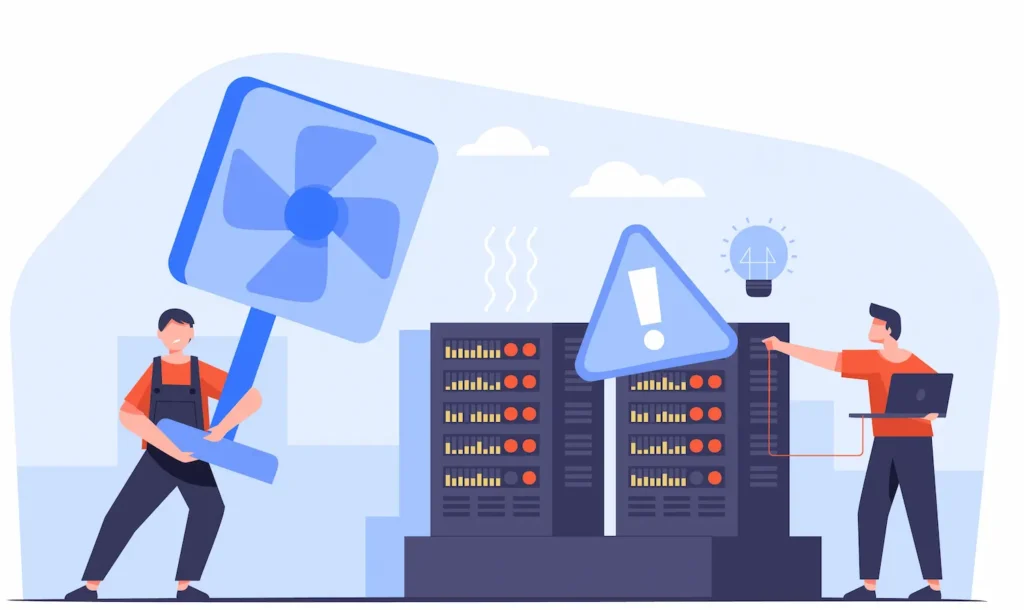
Entendendo a recuperação de desastres do WordPress para proprietários de sites
A recuperação de desastres do WordPress é o processo estruturado de restaurar um site a um estado funcional após uma falha inesperada. Abrange tudo, desde a restauração de backups e reconstrução de bancos de dados corrompidos até a remoção de malware e a recuperação de arquivos perdidos.
A recuperação não se resume apenas a consertar o que quebrou. Trata-se de fazê-lo com o mínimo de perda de dados e tempo de inatividade, e com um plano para evitar que a mesma falha ocorra novamente.
Todo proprietário de um site WordPress precisa de uma estratégia de recuperação de desastres. Não importa se você administra um blog pessoal ou uma loja virtual com alto tráfego. A indisponibilidade do serviço afeta a todos.
Causas comuns de falhas e indisponibilidade de sites WordPress
Entender por que os sites falham torna a recuperação mais rápida e a prevenção mais fácil. As causas mais comuns incluem:
Conflitos de plugins ou temas que causam erros fatais de PHP. Atualizações do núcleo do WordPress com falha que deixam arquivos corrompidos. Interrupções do servidor causadas por esgotamento de recursos, falha de hardware ou problemas com o provedor. Erros de desenvolvimento no WordPress, como editar arquivos do núcleo diretamente ou ignorar ambientes de teste.
Tabelas de banco de dados corrompidas devido a interrupções de gravação ou falhas de armazenamento. Infecções por malware que excluem, modificam ou criptografam arquivos críticos. Certificados SSL expirados que fazem com que os navegadores bloqueiem o site completamente. Erros de configuração de DNS que impedem a resolução correta do domínio.
Como a indisponibilidade de um site afeta o posicionamento nos mecanismos de busca, a receita e a confiança do usuário?
O tempo de inatividade é caro de várias maneiras.
O Google interpreta a indisponibilidade prolongada como um sinal de baixa qualidade. Se o seu site apresentar erros 5xx por horas, os mecanismos de busca podem desindexar suas páginas. A recuperação das posições perdidas nos resultados de busca pode levar semanas.
Para empresas de e-commerce, cada minuto offline representa uma perda direta de receita. Um site que carrega lentamente ou apresenta falhas intermitentes perde conversões rapidamente. Os visitantes não esperam. Eles saem e raramente retornam.
A confiança do usuário é a coisa mais difícil de reconstruir. Implementar serviços de monitoramento de disponibilidade garante que você saiba no momento exato em que seu site fica fora do ar, e não horas depois, quando os clientes começam a reclamar.
Diferença entre backup do WordPress, restauração de site e recuperação de desastres
Esses três termos estão relacionados, mas não são iguais.
- Um backup é uma cópia salva dos arquivos e do banco de dados do seu site em um momento específico.
- um restauração de é o processo de usar um backup para restaurar o site a um estado anterior.
- A recuperação de desastres é a estratégia mais abrangente que inclui identificar falhas, executar restaurações, corrigir vulnerabilidades e testar tudo antes de voltar a operar normalmente.
Você precisa que os três funcionem juntos. Um backup sem um processo de restauração testado é praticamente inútil em uma emergência.
Recupere seu site WordPress hackeado rapidamente
Obtenha serviços especializados de remoção de malware, restauração de sites e reforço de segurança para trazer seu site WordPress de volta online com segurança.
Como identificar o tipo de falha em um site WordPress antes da recuperação?
Antes de começar a consertar qualquer coisa, identifique o problema. Agir com base em um diagnóstico errado desperdiça tempo e pode piorar a situação.
Verifique primeiro a mensagem de erro do seu navegador. Um erro 500 (Erro Interno do Servidor) geralmente indica um problema com o PHP ou um .htaccess . Um erro 503 geralmente significa que o servidor está sobrecarregado ou em manutenção programada. Uma tela branca sem mensagem de erro normalmente indica um erro fatal do PHP causado por um conflito de plugin ou tema.
Faça login no painel de controle da sua hospedagem e verifique os registros de erros. A maioria dos serviços de hospedagem compartilhada e gerenciada disponibiliza os registros de erros do PHP e do Apache/Nginx no cPanel ou em um painel similar.
Verifique se o problema afeta apenas a interface do usuário, apenas a área administrativa ou ambas. Um painel administrativo com problemas, mas com a interface do usuário funcionando corretamente, indica um conflito de plugins no backend. Um site completamente em branco, tanto na interface quanto no backend, geralmente significa um erro fatal do PHP ou a ausência de um arquivo principal.
Se o seu site recebeu recentemente uma atualização de plugin ou tema, esse é o primeiro lugar a investigar. Ativar o modo de manutenção do WordPress enquanto você soluciona o problema impede que os visitantes vejam páginas quebradas durante o processo de recuperação.
Medidas imediatas a serem tomadas após a falha de um site WordPress
Velocidade é importante, mas ordem também. Siga estes passos assim que seu site ficar fora do ar.
- Mantenha a calma e documente tudo. Anote o horário em que o site ficou fora do ar, quaisquer alterações recentes feitas e as mensagens de erro exatas que você vê. Essas informações são essenciais para o diagnóstico.
- Verifique a página de status do seu provedor de hospedagem. Interrupções no servidor estão fora do seu controle. Confirme se o problema está do seu lado ou do lado do seu provedor antes de mexer em qualquer arquivo. Se a sua hospedagem estiver funcionando corretamente, use este completo para solucionar problemas de travamento do WordPress para identificar rapidamente a causa raiz.
- Avise sua equipe. Se várias pessoas gerenciam o site, certifique-se de que todos saibam que a recuperação está em andamento. Impeça que alguém faça alterações enquanto você estiver trabalhando.
- Ative o modo de manutenção. Use um plugin ou um
.maintenancepara exibir uma mensagem de manutenção adequada aos visitantes, em vez de uma página quebrada. Isso protege sua marca e evita que os visitantes encontrem erros. Se você não conseguir acessar o painel de administração do WordPress (WP-Admin), aprenda como corrigir um erro de indisponibilidade temporária para manutenção agendada via FTP.
- Acesse seu backup mais recente. Não comece a editar arquivos até ter certeza de que existe uma opção de restauração. Mesmo um backup de 24 horas atrás é melhor do que não ter nenhuma garantia.
Processo de recuperação de desastres do WordPress passo a passo
Siga este processo prático de recuperação de desastres do WordPress para identificar problemas, restaurar backups, remover malware e recuperar seu site rapidamente.

Passo 1: Restaure seu site WordPress a partir de um backup recente
O caminho mais rápido para a recuperação é quase sempre a restauração de um backup limpo. Se o seu backup for recente, idealmente das últimas 24 horas, essa simples etapa pode colocar seu site online novamente em minutos.
Acesse os backups pelo seu plugin de backup, pelo painel de controle do seu provedor de hospedagem ou pela sua conta de armazenamento em nuvem. A maioria das ferramentas de backup de qualidade oferece a funcionalidade de restauração com um clique. Verifique o backup antes de restaurá-lo, conferindo a data e hora e o tamanho do arquivo.
Após a restauração, teste todas as páginas críticas. Confirme se os formulários de contato, os fluxos de finalização de compra e as páginas de login funcionam corretamente antes de retirar o site do modo de manutenção.
Etapa 2: Recupere os arquivos do WordPress usando o cPanel, FTP ou backups da hospedagem
Se o seu plugin de backup não conseguir se conectar ou se a restauração automática falhar, use o Gerenciador de Arquivos do cPanel ou um cliente FTP como o FileZilla para acessar seu servidor diretamente.
Acesse o diretório raiz do seu WordPress. Baixe uma nova cópia do WordPress em WordPress.org e substitua os wp-admin e wp-includes . Não sobrescreva o wp-content, pois ele contém seus temas, plugins e arquivos enviados.
Se o seu provedor de hospedagem mantém backups em nível de servidor, entre em contato com o suporte e solicite a restauração para o snapshot mais recente. Muitos provedores de hospedagem gerenciada mantêm backups diários por 30 a 90 dias.
Passo 3: Reparar um banco de dados WordPress corrompido usando o phpMyAdmin
Um banco de dados corrompido causa a mensagem "Erro ao estabelecer conexão com o banco de dados" ou falhas semelhantes. Abra o phpMyAdmin através do painel de controle da sua hospedagem.
Selecione seu banco de dados WordPress no painel esquerdo. Escolha todas as tabelas e execute a operação "Reparar tabela". Isso corrige problemas comuns de corrupção de tabela causados por interrupções nas operações de gravação.
Se a reparação falhar, verifique o wp-config.php para confirmar se o nome do banco de dados, o nome de usuário, a senha e o host ainda estão corretos.
Credenciais incompatíveis após uma migração de servidor são uma causa surpreendentemente comum de falhas de conexão com o banco de dados. Os plugins listados em nosso guia sobre plugins de banco de dados para WordPress também podem automatizar tarefas de reparo e otimização.
Passo 4: Reinstale os arquivos principais do WordPress sem perder o conteúdo
Se arquivos essenciais estiverem faltando ou corrompidos, reinstale o WordPress sem alterar seu banco de dados ou conteúdo.
Baixe a versão mais recente do WordPress em WordPress.org. Extraia os arquivos. Exclua as pastas wp-admin e wp-includes. Extraia o arquivo compactado e, em seguida, envie os dois diretórios para o seu servidor via FTP, sobrescrevendo as versões existentes.
Não faça o upload arquivo wp-config.php baixado recentemente. Seu wp-config.php contém suas credenciais de banco de dados e chaves de segurança. Sobrescrevê-lo irá quebrar seu site imediatamente.
Após o upload, atualize seu site. A área administrativa deverá reaparecer. Se os erros persistirem, verifique se há conflitos entre plugins e temas desativando todos os plugins via FTP (renomeie o diretório de plugins para plugins_disabled) e alternando para um tema padrão do WordPress.
Passo 5: Corrigir links permanentes quebrados e erros no arquivo .htaccess no WordPress
Após uma recuperação ou alteração de servidor, os URLs frequentemente quebram. Isso causa erros 404 em todas as páginas do seu site.

Acesse Configurações → Links permanentes no painel de administração do WordPress. Sem alterar nada, clique em Salvar alterações. O WordPress irá regenerar o .htaccess com as regras de reescrita corretas.
Se você não conseguir acessar o painel de administração do WordPress (WP-Admin), conecte-se via FTP e localize o .htaccess no diretório raiz. Substitua o conteúdo dele pelas do .htaccess regras
Isso resolve a maioria dos erros 404 relacionados a links permanentes após a recuperação. Se você migrou seu site recentemente, um processo mais detalhado para corrigir links quebrados após a migração está disponível.
Passo 6: Resolver problemas de limite de memória PHP e erros fatais
Um erro de limite de memória PHP impede o carregamento completo do WordPress. O site exibe uma tela branca ou uma breve mensagem de erro antes da conexão ser interrompida.
Abra o wp-config.php e adicione a seguinte linha antes do comentário “That's all, stop editing!”:
define('WP_MEMORY_LIMIT', '256M');Se o seu plano de hospedagem não permitir esse valor, entre em contato com seu provedor. Muitos planos limitam a memória PHP a 64 MB ou 128 MB, o que é insuficiente para sites WordPress com vários plugins.
Erros fatais de PHP provenientes de um plugin específico são diagnosticados ativando WP_DEBUG no arquivo wp-config.php. Defina WP_DEBUG como true e recarregue o site temporariamente.
A mensagem de erro revelará qual arquivo causou a falha. Consulte nosso guia sobre como corrigir erros críticos em sites WordPress para obter uma lista completa de soluções.
Passo 7: Remova malware e backdoors de sites WordPress
Se o seu site foi comprometido antes da falha, restaurar um backup não é suficiente. É preciso remover backdoors e códigos maliciosos antes que o site volte a ficar online, caso contrário, o invasor poderá reinfectá-lo imediatamente.
Instale um software de segurança confiável, como o Wordfence ou o Sucuri, para identificar scripts injetados, contas de administrador não autorizadas e arquivos principais modificados. Compare sua instalação com arquivos limpos do WordPress.
Exclua todos os arquivos que não fazem parte de uma instalação padrão do WordPress. Preste atenção especial ao arquivo wp-config.php, à wp-includes e aos arquivos do tema na pasta wp-content.
Após a limpeza, redefina todas as senhas, incluindo as de administrador do WordPress, FTP, cPanel e credenciais do banco de dados. O processo completo para remoção de malware do WordPress descreve cada etapa em detalhes.
Se a infecção for grave, consulte um serviço profissional de remoção de malware do WordPress em vez de tentar uma limpeza manual. Portas de entrada não identificadas permitem a reinfecção em questão de horas.
Etapa 8: Restaurar certificados SSL e funcionalidade HTTPS
Após uma alteração de servidor ou restauração de arquivos, os certificados SSL às vezes param de funcionar. Os visitantes veem avisos de "Sua conexão não é particular". Em alguns casos, os navegadores bloqueiam o acesso completamente.
Acesse o painel de controle da sua hospedagem e verifique se o certificado SSL está ativo e não expirou. Caso tenha expirado, emita um novo. A maioria dos provedores de hospedagem oferece certificados Let's Encrypt gratuitos com renovação automática.
Após confirmar que o certificado é válido, atualize o URL do seu site WordPress em Configurações → Geral para usar https://. Instale o plugin Really Simple SSL para corrigir avisos de conteúdo misto causados pelo carregamento de recursos HTTP em páginas HTTPS.
Etapa 9: Corrija problemas de CDN e cache que afetam a recuperação do site WordPress
Após a recuperação, versões antigas em cache do seu site com problemas podem continuar aparecendo. Visitantes e mecanismos de busca ainda podem ver páginas de erro mesmo depois que o problema subjacente for resolvido.
Limpe o cache em todas as camadas: plugins de cache do WordPress (WP Rocket, W3 Total Cache, LiteSpeed Cache), cache de servidor no painel de controle da sua hospedagem, caches de CDN se você usa Cloudflare ou um serviço similar e cache do navegador no seu próprio computador.
No Cloudflare, acesse Cache → Configuração e clique em Limpar tudo. Na maioria dos plugins de cache do WordPress, um único botão "Limpar todo o cache" realiza a limpeza completa do site.
Etapa 10: Teste a funcionalidade do site após a recuperação do WordPress
Nunca retire um site do modo de manutenção sem antes executar uma verificação completa de funcionalidade.
Teste a página inicial, as principais páginas de destino e as postagens do blog. Envie um pedido de teste em sites de comércio eletrônico. Preencha um formulário de contato. Faça login e logout da área administrativa. Verifique se todos os arquivos de mídia carregam corretamente.
Verifique a velocidade do site usando o Google PageSpeed Insights ou o GTmetrix. Confirme se o certificado SSL exibe um cadeado verde no navegador. Execute uma análise com o Screaming Frog ou ferramenta similar para detectar quaisquer erros 404 residuais.
Configure o monitoramento do WordPress e o suporte de emergência antes de desativar o modo de manutenção. Isso garante que você receba alertas instantâneos caso o site fique fora do ar novamente nas primeiras 24 horas após a recuperação.
Como recuperar um site WordPress invadido após uma violação de segurança?
Um site invadido exige uma abordagem de recuperação diferente. O objetivo não é apenas a restauração, mas sim a remediação completa.

- Comece isolando o site. Desative-o ou restrinja o acesso para impedir que o invasor continue explorando a vulnerabilidade enquanto você trabalha.
- Contate seu provedor de hospedagem e peça para que eles verifiquem o servidor em busca de malware e se outras contas no servidor compartilhado foram afetadas.
- Redefina imediatamente todas as credenciais de acesso. Isso inclui senhas de administrador do WordPress, credenciais de FTP, senhas do cPanel e senhas de usuários do banco de dados. Gere novas chaves de segurança do WordPress usando o gerador de chaves secretas oficial do WordPress e atualize seu
arquivo wp-config.php.
- Identifique o vetor de ataque. Pontos de entrada comuns incluem plugins e temas pirateados, versões desatualizadas de plugins com vulnerabilidades conhecidas, ataques de força bruta a senhas de administrador fracas, credenciais de FTP comprometidas e ataques de phishing ao WordPress que injetam código malicioso por meio de pontos de entrada enganosos. Corrigir a causa raiz é a única maneira de evitar a reinfecção.
- Restaure a partir de um backup limpo feito antes da infecção. Se você não tiver certeza de quando a infecção começou, use o registro de atividades da sua ferramenta de backup para identificar os primeiros sinais de alterações incomuns nos arquivos.
- Analise seu site pelo Google Search Console. Se o Google incluiu seu site na lista negra durante a violação, envie uma solicitação de revisão após confirmar que o malware foi removido. A recuperação completa do posicionamento nos resultados de busca pode levar de uma a quatro semanas.
Para uma proteção proativa no futuro, siga os passos de um guia completo de segurança do WordPress e implemente a manutenção contínua da segurança do WordPress como parte padrão da sua rotina de gerenciamento do site. Proprietários de sites de e-commerce também devem revisar estas dicas específicas para proteger seus sites contra ataques de hackers.
Melhores ferramentas de backup e recuperação do WordPress para uma restauração mais rápida do site
Escolher as ferramentas certas antes que um desastre aconteça é o que diferencia uma recuperação de 15 minutos de uma de 15 horas. Essas ferramentas abrangem backup, segurança, SSL e gerenciamento de arquivos em todas as camadas do seu site WordPress.
BlogVault
O BlogVault foi desenvolvido especificamente para backup e recuperação do WordPress. Ele cria backups diários automatizados, armazenados fora do seu site, nos servidores próprios do BlogVault, completamente separados da sua conta de hospedagem.
A restauração com um clique funciona mesmo quando seu site está completamente offline. O BlogVault também inclui verificação de malware, ambientes de teste e recursos de gerenciamento de sites, tornando-o uma das ferramentas de recuperação de desastres para WordPress mais completas disponíveis.
Jetpack
O Jetpack da Automattic oferece backups em tempo real por meio da integração com o VaultPress. Todas as alterações feitas no seu site, novas publicações, atualizações de produtos e aprovações de comentários são capturadas instantaneamente.
Isso significa que a recuperação é possível a partir de qualquer ponto no tempo, não apenas do seu último backup agendado. O Jetpack também inclui monitoramento de tempo de inatividade, verificação de malware e restauração com um clique para uma recuperação de desastres do WordPress mais rápida.
Compreender o monitoramento de tempo de atividade e inatividade é uma parte fundamental de qualquer estratégia de recuperação.
SolidWP
O SolidWP (anteriormente iThemes Security e BackupBuddy) combina um robusto agendamento de backups com forte reforço de segurança. Ele suporta backups externos para o Stash (armazenamento do SolidWP), Amazon S3 e destinos FTP remotos.
O assistente de restauração guia você passo a passo pelo processo de recuperação, tornando-o acessível mesmo para usuários sem conhecimento técnico. Ele também inclui autenticação de dois fatores, proteção contra ataques de força bruta e detecção de alterações em arquivos.
WP Remote
WP Remote é uma plataforma de gerenciamento de sites que lida com backups, atualizações de plugins e monitoramento de disponibilidade a partir de um único painel de controle. É ideal para agências e desenvolvedores que gerenciam múltiplos sites WordPress.
Os backups são armazenados na nuvem e podem ser restaurados remotamente sem acesso ao servidor. Seu monitoramento em tempo real dispara alertas imediatos no momento em que um site fica offline.
Wordfence
O Wordfence é o principal plugin de segurança e detecção de malware para WordPress. Durante a recuperação de desastres decorrentes de uma violação de segurança, o Wordfence identifica arquivos infectados, detecta backdoors e bloqueia tentativas de ataque repetidas.
O verificador de integridade de arquivos compara sua instalação com o repositório oficial do WordPress e sinaliza quaisquer alterações não autorizadas.
O Wordfence é indispensável para a limpeza pós-ataque. É também uma recomendação fundamental entre os melhores provedores de serviços de segurança para WordPress.
SSL Realmente Simples
O Really Simple SSL resolve os problemas mais comuns relacionados ao SSL após uma recuperação do WordPress. Ele detecta automaticamente seu certificado SSL, atualiza o URL do seu site para HTTPS e corrige avisos de conteúdo misto.
Ele também oferece uma opção de HTTP Strict Transport Security (HSTS) para proteção adicional. Para sites que perderam a funcionalidade SSL durante uma restauração ou migração de servidor, este plugin resolve o problema em menos de um minuto.
Uploads infinitos
O Infinite Uploads oferece armazenamento de mídia baseado em nuvem e transfere sua biblioteca de mídia do WordPress para uma CDN dedicada.
Durante a recuperação de desastres, ter seus arquivos de mídia armazenados independentemente do servidor web significa que o conteúdo de imagem e vídeo permanece acessível mesmo quando a instalação principal do WordPress está inativa. Isso também evita a perda da biblioteca de mídia durante a substituição de arquivos do site.
phpMyAdmin
O phpMyAdmin é uma ferramenta de gerenciamento de banco de dados baseada na web, incluída na maioria dos planos de hospedagem via cPanel. Ele permite acesso direto ao seu banco de dados WordPress para reparar tabelas corrompidas, executar consultas SQL e restaurar manualmente exportações do banco de dados.
Durante a recuperação de desastres do WordPress, é a principal ferramenta para diagnosticar e corrigir erros de conexão com o banco de dados e corrupção em nível de tabela.
Cliente FTP FileZilla
O FileZilla é um cliente FTP gratuito que permite conectar-se diretamente ao seu servidor e gerenciar arquivos do WordPress quando o painel de administração estiver inacessível.
Durante uma falha do sistema, o FileZilla permite substituir arquivos corrompidos, acessar o arquivo .htaccess e editar o wp-config.php, desativar plugins renomeando diretórios, fazer upload de arquivos limpos do núcleo do WordPress e tudo isso sem precisar que o painel de administração do WordPress esteja funcionando.
Conclusão
A falha de um site WordPress parece catastrófica no momento. Mas com o procedimento correto, a maioria dos sites pode ser recuperada em questão de horas, às vezes minutos.
O processo de recuperação de desastres do WordPress em dez etapas descrito neste guia abrange todos os principais cenários de falha: backups defeituosos, bancos de dados corrompidos, arquivos principais danificados, infecções por malware, falhas de SSL e conflitos de cache.
Siga cada etapa na ordem indicada. Não pule a fase de testes pós-recuperação. Um site que parece estar funcionando corretamente, mas que ainda apresenta problemas residuais, pode voltar a apresentar falhas em poucas horas.
Prevenir é, em última análise, mais barato do que remediar. Invista em backups diários automatizados, monitoramento de disponibilidade (uptime e downtime), um plugin de segurança confiável e um pacote estruturado de manutenção do WordPress antes que o desastre aconteça, não depois. Se você não tem certeza se precisa de suporte contínuo ou de um plano de manutenção, esta análise comparativa entre suporte e manutenção do WordPress esclarece a diferença.
Se o processo de recuperação parecer complexo demais ou a infecção for grave demais para uma solução caseira, contratar uma agência de manutenção de WordPress especializada em recuperação de desastres é a maneira mais rápida de voltar a ficar online com segurança.
Equipes profissionais realizam manutenções emergenciais do WordPress diariamente e resolvem os problemas mais críticos em até 2 horas.
Seu site pode ser recuperado. Comece seguindo os passos acima, mantenha a organização e continue fazendo backups a partir de agora. Recuperação hoje. Prevenção amanhã.
Perguntas frequentes sobre recuperação de desastres do WordPress
Como faço para recuperar um site WordPress que apresentou falha?
Comece verificando seu servidor de hospedagem e os registros de erros. Restaure um backup recente, se disponível. Desative quaisquer plugins ou temas com problemas e, em seguida, verifique se há malware no site. Você também pode reparar o banco de dados e reinstalar os arquivos principais do WordPress, se necessário.
O que causa a falha de um site WordPress?
As causas mais comuns incluem conflitos de plugins, erros de tema, bancos de dados corrompidos, infecções por malware, falhas em atualizações e problemas no servidor de hospedagem. Limites baixos de memória PHP também podem causar a quebra de um site.
Posso restaurar meu site WordPress sem um backup?
Sim, mas a recuperação se torna mais difícil. Você pode usar snapshots da hospedagem, versões em cache ou reparar arquivos e bancos de dados manualmente. Alguns serviços de hospedagem WordPress gerenciada também oferecem pontos de restauração automáticos.
Qual é a melhor ferramenta de backup e recuperação do WordPress?
Entre as ferramentas mais populares estão o BlogVault, o WPvivid Backup, o Jetpack, o SolidWP e o WP Remote. A melhor ferramenta depende da frequência de seus backups, das suas necessidades de armazenamento e dos recursos de recuperação que você precisa.
Como posso evitar que meu site WordPress fique fora do ar no futuro?
Utilize backups automatizados, mantenha plugins e temas atualizados, habilite o monitoramento de segurança do site e teste as alterações em um ambiente de teste antes de publicá-las. A manutenção regular reduz o risco de falhas futuras.