
Já sentiu vontade de começar do zero com seu WordPress ? Às vezes, você precisa de uma tela em branco. Talvez você tenha estado explorando, aprendendo o básico, e agora queira construir algo de verdade. Ou talvez você esteja reiniciando seu site WordPress, dando a ele uma repaginada completa. No pior cenário? Seu site foi hackeado.
Reiniciar o WordPress pode ser a solução. É como apertar um grande de desfazer para todo o seu site.
Mas espere aí. Será que é sempre a melhor opção? Nem sempre. Vamos analisar quando você pode querer redefinir o WordPress e quando não deveria. Vamos explicar de forma simples, sem rodeios. Pronto para aprender mais? Vamos lá.
5 sinais de que você deve começar a redefinir seu site WordPress
Mas como saber quando é hora de tomar uma medida tão drástica? Vamos deixar de lado as informações irrelevantes e analisar os sinais claros de que seu site pode precisar de uma reformulação completa.
Aqui estão 5 sinais de que você precisa redefinir seu site WordPress:
- Seu painel de controle é um labirinto de plugins e temas não utilizados
- Você está vendo códigos ou conteúdo estranhos que você não criou
- O desempenho do seu site caiu drasticamente e ajustes não estão resolvendo o problema
- Você perdeu o acesso de administrador e não consegue recuperar o controle.
- O propósito do seu site mudou completamente e a configuração atual não se adequa mais
Cada um desses sinais aponta para problemas mais profundos que uma reinicialização pode resolver. Nas próximas seções, vamos detalhar o significado de cada um deles e como resolvê-los.
Como se preparar para redefinir seu site WordPress?
Antes de começar a redefinir seu site WordPress, é crucial garantir que você esteja bem preparado. Pense nisso como fazer as malas para uma grande mudança — você precisa reunir tudo o que é importante antes de começar do zero.
Eis como se preparar:
Faça backup de todo o seu site
Fazer backup do seu site é a sua rede de segurança. É essencial fazer isso para evitar qualquer possível perda de dados durante o processo de restauração. Veja como:
- Use um plugin de backup confiável: Considere plugins como o UpdraftPlus ou a ferramenta de backup do seu provedor de hospedagem. Essas ferramentas permitem criar um backup completo do seu site WordPress, incluindo arquivos, bancos de dados e configurações.
- Salve backups fora do local: Armazene os arquivos de backup em um local seguro fora do seu ambiente de servidor. Serviços de armazenamento em nuvem ou backups locais no seu computador são boas opções.
Saiba mais: Os melhores plugins de backup para WordPress
Iniciando a redefinição do WordPress devido a um ataque de malware?
Reforce a segurança do seu site com nossos serviços de suporte para WordPress. Obtenha cobertura completa para todos os seus problemas de segurança com nosso suporte disponível por apenas US$ 59/hora.
Salve seu conteúdo
Seu conteúdo é a essência do seu site. Antes de redefinir, certifique-se de preservar todo o seu conteúdo valioso:
- Exportar posts e páginas: O WordPress permite exportar seu conteúdo como um XML . Acesse Ferramentas > Exportar no painel do WordPress para criar um backup de seus posts e páginas.
- Baixe sua biblioteca de mídia: Salve uma cópia dos seus arquivos de mídia separadamente. Você pode fazer isso baixando toda a sua biblioteca de mídia via FTP ou usando um plugin que facilite o backup de mídia.
- Salvar código personalizado e CSS: Se você personalizou seu site com CSS personalizado ou trechos de código, certifique-se de documentá-los e salvá-los para referência futura.
- Faça capturas de tela: Capture imagens do layout e design atuais do seu site para usar como referência durante a fase de reconstrução.
Leia também: Por que você deve usar CSS Grid e Flexbox no design da web?
Faça uma lista dos plugins e temas indispensáveis para redefinir seu site WordPress
Identifique e liste os plugins e temas essenciais para a funcionalidade e o design do seu site:
- Anote os plugins essenciais: faça uma lista dos plugins que você usa ativamente e deseja reinstalar após a redefinição.
- Selecione os temas: escolha os temas que deseja manter ou considere novos temas que se adequem melhor à nova direção do seu site.
Saiba mais sobre: Atualizações automáticas de plugins e temas
Acesse as configurações do seu site
Capture e documente as configurações do seu site para garantir que você possa replicá-las após a redefinição:
- Exportar configurações de widgets: Exporte as configurações dos seus widgets através do Personalizador do WordPress ou de plugins específicos de configurações de widgets.
- Salvar a estrutura do menu: Anote a estrutura dos seus menus e quaisquer personalizações feitas neles.
- Documentar configurações de tema e plugins: Registre todas as configurações personalizadas do seu tema e plugins.
Confira isto: Como corrigir o problema do painel de widgets que não carrega no Elementor?
Informe seus usuários antes de redefinir seu site WordPress
A comunicação é fundamental. Informe os visitantes e usuários do seu site sobre as próximas mudanças:
- Publique um aviso: Exiba um aviso em seu site informando os visitantes sobre a próxima redefinição. Forneça detalhes breves sobre o motivo da redefinição e quando ela ocorrerá.
- Notificações por e-mail: Se você tiver uma lista de e-mails, envie notificações aos assinantes, avisando-os sobre a reinicialização e qualquer tempo de inatividade previsto.
Planeje sua reconstrução
Aproveite esta oportunidade para idealizar e planejar melhorias para o futuro do seu site:
- Esboce o seu novo site: descreva como você quer que seu novo site seja e funcione. Considere melhorias de usabilidade, elementos de design atualizados e funcionalidades aprimoradas.
- Considere o feedback do usuário: Incorpore qualquer feedback recebido dos usuários ou dados analíticos para orientar suas decisões de reformulação.
Redefinição manual para o seu site WordPress
Às vezes, a melhor abordagem para limpar seu site WordPress é tomar as rédeas da situação. Uma redefinição manual permite que você tenha controle total sobre o que permanece e o que é removido. Aqui está um guia passo a passo para realizar essa tarefa:
Faça login no seu painel do WordPress
Antes de começar a redefinir seu site WordPress, certifique-se de ter acesso de administrador ao painel de controle do WordPress. É lá que você realizará todas as ações necessárias para redefinir seu site com eficiência.

Etapas principais:
- Verifique o acesso de administrador e as credenciais de login.
- Certifique-se de que todas as ferramentas e plugins necessários estejam atualizados para o bom funcionamento.
Limpe todo o conteúdo antes de redefinir seu site WordPress
O conteúdo do seu site constitui a essência da sua informação. Para uma reformulação completa, a remoção sistemática de posts, páginas e quaisquer tipos de posts personalizados garante um ponto de partida limpo para reconstruir a estrutura e o foco do seu site.
Processo de limpeza:
- Acesse "Posts e Páginas" no painel do WordPress.
- Selecione e exclua todas as postagens, páginas e tipos de postagem personalizados.
- Considere exportar o conteúdo importante, se necessário, antes de excluí-lo.
Organize sua biblioteca de mídia
Gerenciar sua biblioteca de mídia é essencial para manter um site organizado. Ao excluir imagens e arquivos desnecessários, você cria um novo ponto de partida para o upload de conteúdo após a reinicialização.

Gestão de mídias sociais:
- Acesse a seção Mídia no painel do WordPress.
- Selecione e exclua imagens e arquivos não utilizados ou desnecessários.
- Certifique-se de fazer backup de todos os arquivos de mídia essenciais antes de excluí-los.
Veja também: Como corrigir o erro "Falha ao importar mídia" no WordPress?
Gerenciar temas
Os temas definem a aparência visual e a funcionalidade do seu site. Excluir todos os temas, exceto o tema padrão do WordPress, garante a estabilidade do seu site e evita conflitos durante o processo de redefinição.
Gestão de temas:
- Acesse Aparência > Temas na área administrativa do WordPress.
- Exclua todos os temas instalados, exceto o tema padrão do WordPress.
- Considere fazer o download de quaisquer personalizações feitas nos temas para referência futura.
Redefina seu site WordPress usando plugins
Aqui está um guia passo a passo para redefinir seu site WordPress usando o plugin WP Reset :
Passo 1: Instale e ative o WP Reset para redefinir seu site WordPress
Acesse o painel do WordPress e vá para Plugins > Adicionar novo. Procure por WP Reset e instale o plugin. Após a instalação, ative-o. Este plugin é gratuito e amplamente utilizado pela comunidade WordPress.
Passo 2: Acesse as Ferramentas de Reinicialização

Após a ativação, você encontrará uma nova opção no seu painel em Ferramentas > WP Reset. Clique nela para acessar as opções de redefinição.
Passo 3: Escolha seu nível de reinicialização
O WP Reset oferece vários níveis de redefinição. A opção mais completa é a "Redefinição do Site". Role a página para baixo para encontrar essa seção.
Passo 4: Confirme sua decisão
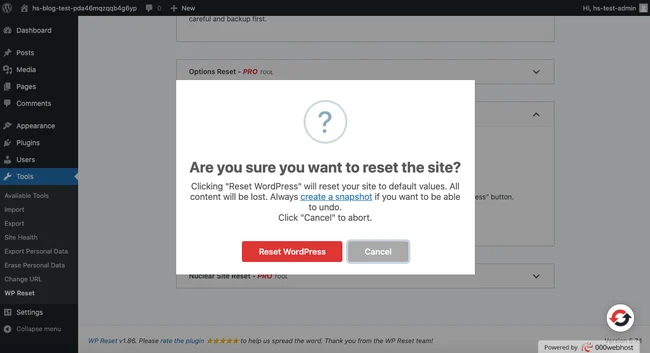
Para evitar redefinições acidentais, o WP Reset exige que você digite "Reset" em um campo de confirmação. Atenção: o texto diferencia maiúsculas de minúsculas.
Passo 5: Inicie a reinicialização
Após digitar a confirmação, clique no "Redefinir Site" . Uma janela pop-up aparecerá solicitando a confirmação final. Esta é sua última chance de desistir, portanto, tenha certeza absoluta antes de prosseguir.
Etapa 6: Aguarde a conclusão
O processo de redefinição costuma ser rápido. Assim que concluído, você será redirecionado para o seu painel com uma mensagem de sucesso.
Etapa 7: Limpe os arquivos restantes para redefinir seu site WordPress (opcional)
Por padrão, o WP Reset desativa temas e plugins em vez de excluí-los. Se você deseja uma instalação completamente limpa, pode usar as ferramentas adicionais do WP Reset para removê-los:
- Volte para Ferramentas > Redefinir WP
- Clique na guia Ferramentas
- Use as Excluir Temas e Excluir Plugins para remover todos os temas e plugins.
Nota: Uma redefinição completa é irreversível sem um backup. Sempre faça backup do seu site antes de realizar uma redefinição, mesmo que você ache que não precisará dos dados posteriormente.
Após a reinicialização, seu site retornará ao estado padrão. Você precisará configurar um novo tema, reinstalar os plugins necessários e recriar seu conteúdo. Pense nisso como uma tela em branco – uma oportunidade para reconstruir seu site aproveitando sua experiência anterior.
Embora o WP Reset seja uma opção popular, existem outros plugins disponíveis, como:
Cada um possui suas próprias características e interface, mas o processo geral é semelhante.
Veja também: Mais de 40 plugins excelentes para WooCommerce [gratuitos e pagos]
Considerações finais: Melhores práticas para a manutenção do site após a reinicialização
Reiniciar seu site WordPress é apenas o começo. Para que esse novo começo seja realmente eficaz, você precisa de um plano de manutenção sólido.
Veja como manter seu site funcionando sem problemas após a reinicialização:
Mantenha a segurança com backups e atualizações regulares: Não deixe a história se repetir. Configure backups automáticos para serem executados pelo menos semanalmente. Use um plugin confiável ou as ferramentas integradas do seu provedor de hospedagem. Mantenha cópias em um local externo para maior segurança.
Mantenha-se atualizado com as atualizações do núcleo, temas e plugins do WordPress. Elas geralmente incluem correções de segurança e melhorias de desempenho. Reserve um tempo a cada mês para revisar e aplicar as atualizações.
Monitore e melhore: fique de olho no desempenho do seu site. Use ferramentas como o Google Analytics e o PageSpeed Insights para acompanhar os tempos de carregamento, o comportamento do usuário e outras métricas importantes.
Ouça seus usuários. Crie formulários de feedback ou pesquisas para coletar opiniões sobre seu novo site. Preste atenção aos comentários e menções nas redes sociais.
Analise regularmente o conteúdo e a funcionalidade do seu produto/serviço. Tudo está funcionando conforme o esperado? Há áreas que podem ser aprimoradas ou otimizadas?
Seguindo essas práticas, você garantirá que sua redefinição não foi em vão. Seu site WordPress permanecerá seguro, eficiente e alinhado com seus objetivos e necessidades do usuário.


