

Encontrar o erro “Falha ao importar mídia” no WordPress é uma frustração comum para muitos administradores de sites. Esse erro geralmente ocorre ao tentar importar arquivos de mídia, como imagens ou vídeos, para um site WordPress. Resolver esse problema é crucial para manter o funcionamento eficiente do site, já que os arquivos de mídia costumam desempenhar um papel fundamental na apresentação do conteúdo e no engajamento do usuário.
Neste artigo, exploraremos as diversas causas desse erro e forneceremos soluções passo a passo para ajudá-lo a importar seus arquivos de mídia com sucesso e manter seu site funcionando perfeitamente.
O que significa o erro “Falha ao importar mídia”?
O erro “Falha ao importar mídia” no WordPress ocorre quando o sistema não consegue carregar arquivos ou importar arquivos de mídia, como imagens, vídeos ou áudio, para o site.
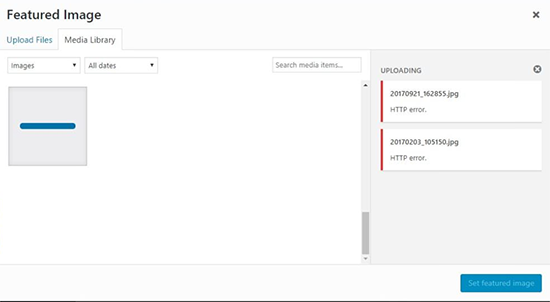
Esse erro pode ser causado por diversos problemas, incluindo permissões de arquivo incorretas, limites de tamanho de arquivo para upload ou problemas de configuração do servidor. Ele impede que arquivos de mídia sejam adicionados à biblioteca de mídia do WordPress, prejudicando a criação de conteúdo e a funcionalidade do site.
Causas comuns do erro "Falha ao importar mídia"
Algumas das causas comuns do erro "Falha ao importar mídia" no WordPress são as seguintes:
- Problemas de permissões de arquivos: Permissões incorretas no diretório de upload podem impedir que os arquivos sejam salvos.
- Limite de tamanho de upload: Exceder o limite máximo de tamanho de arquivo definido pelo servidor ou pelas configurações do WordPress pode causar um erro.
- Limite de memória: Outra causa é a quantidade insuficiente de memória PHP alocada para o processo de importação.
- Restrições de tipo de arquivo: As configurações do servidor ou do WordPress podem restringir alguns tipos de arquivo.
- Configuração do servidor: Configurações incorretas do servidor, como problemas de tempo limite ou restrições de segurança, podem causar erros.
- Conflitos de plugins: A interferência de outros plugins pode causar falha no processo de importação.
Procure suporte e ajuda profissional para WordPress
Antes de analisarmos as soluções passo a passo para corrigir o erro "Falha ao importar mídia", aqui está uma breve explicação de como a Seahawk pode ajudar.
Como uma agência profissional de suporte para WordPress , oferecemos assistência especializada para solucionar problemas complexos do WordPress com eficiência. Com nosso profundo conhecimento técnico e experiência, podemos identificar rapidamente as causas principais dos erros de importação de mídia e implementar soluções eficazes.

Seja ajustando as configurações do servidor, resolvendo conflitos de plugins ou configurando as permissões de arquivo adequadas, nossa equipe oferece suporte completo para garantir que seu site WordPress funcione sem problemas e que os arquivos de mídia sejam importados sem complicações.
Etapas de solução de problemas para o erro "Falha ao importar mídia"
Aqui estão os passos básicos para solucionar o erro “Falha ao importar mídia”. Antes de prosseguir, certifique-se de ter feito um backup do seu site.
1. Verificar permissões de arquivo
Para resolver o erro "Falha ao importar mídia", comece acessando e ajustando as permissões de arquivo das suas pastas de mídia.
- Utilize um cliente FTP ou o painel de controle da sua hospedagem web para navegar até o de instalação do WordPress .
- Localize a
pasta Gerenciador de Arquivos ⟶ wp-content/uploads, onde os arquivos de mídia estão armazenados. Clique com o botão direito do mouse nauploadse selecione 'Permissões de Arquivo' ou 'Alterar Permissões'.
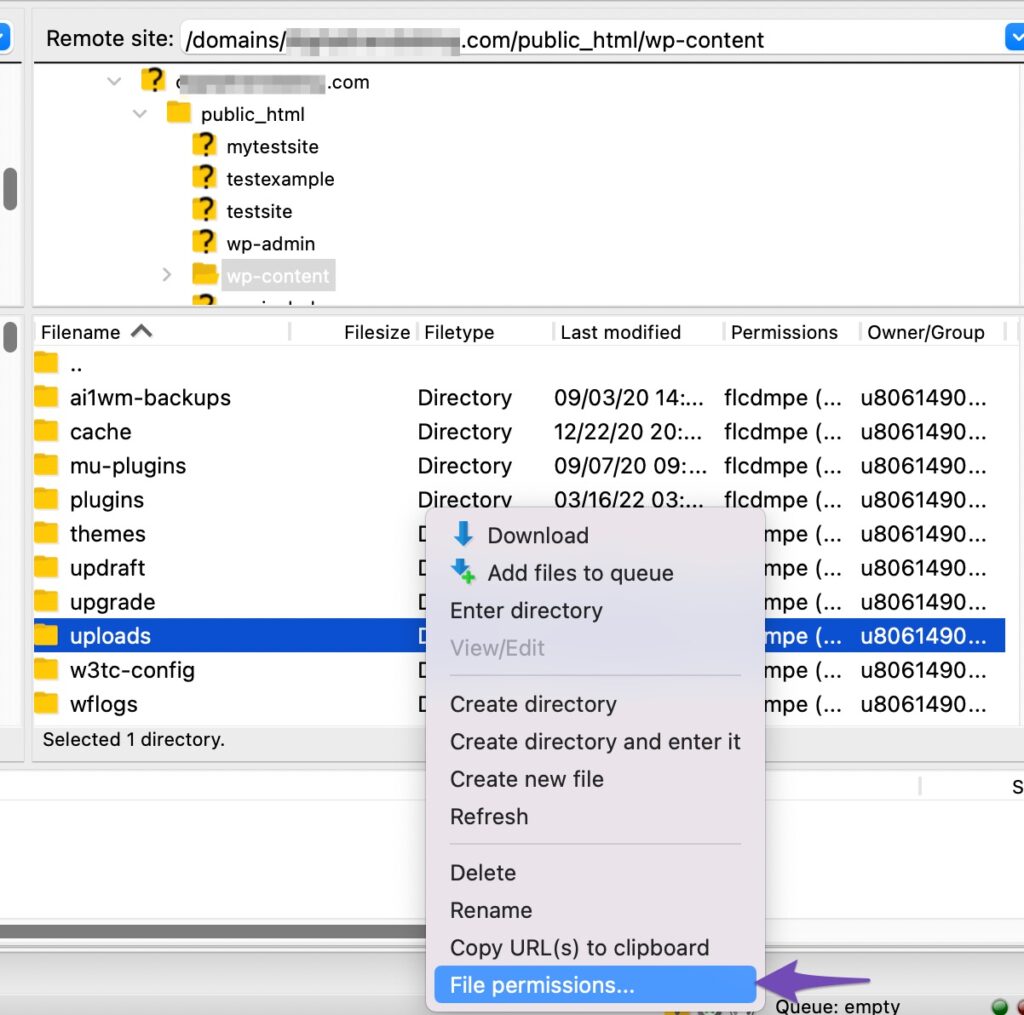
- Defina as permissões para 755 para diretórios e 644 para arquivos. Certifique-se de que essas configurações sejam aplicadas recursivamente a todas as subpastas e arquivos dentro do
de uploads.
Salve as alterações e tente importar seus arquivos de mídia novamente.
2. Verificar tipos e tamanhos de arquivos
O erro “Falha ao importar mídia” também pode ocorrer quando os arquivos de mídia não podem ser carregados devido a problemas como limites de tamanho ou formatos não suportados.
Para corrigir isso, você precisa garantir que o arquivo de mídia que está tentando importar esteja em um formato compatível com o WordPress. Isso inclui JPEG, PNG, GIF, MP4, MP3, PDF, etc. Formatos não compatíveis causarão o erro.
Verifique também o tamanho máximo de upload permitido pelo seu site WordPress e servidor. Você pode encontrar essa informação na galeria de mídia do WordPress ou no painel de controle.
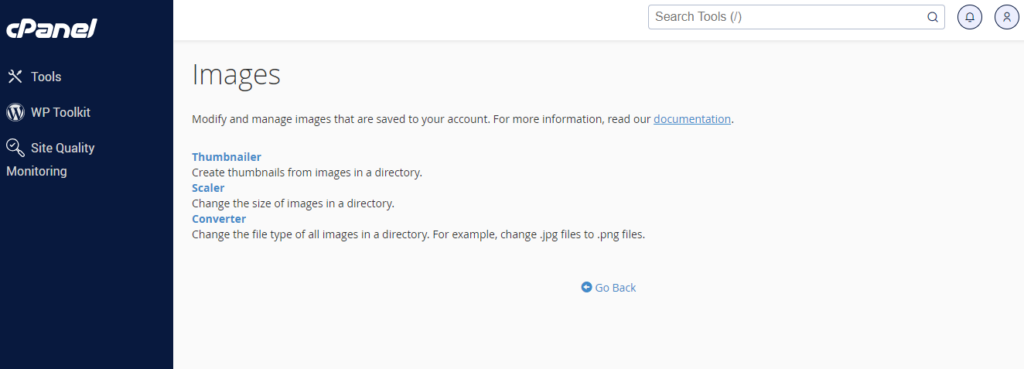
Se o seu arquivo exceder esse limite, talvez seja necessário aumentar o limite de tamanho de upload no arquivo php.ini, no arquivo .htaccessou nas configurações do seu provedor de hospedagem.
Saiba mais: WebP vs. PNG: Qual formato de imagem é o ideal para o seu site?
3. Teste com diferentes arquivos de mídia
Outro método simples para corrigir esse erro é tentar enviar arquivos de mídia diferentes para verificar se o problema é específico de determinados arquivos. Isso ajudará a determinar se o erro persiste com outros arquivos, o que pode ajudar a identificar se o problema está no arquivo original ou se é um problema mais amplo.
4. Desative plugins e temas conflitantes
Alguns plugins ou temas do seu site WordPress podem entrar em conflito com o processo de importação de mídia. Para resolver isso, desative os plugins um por um e teste a importação de mídia após cada desativação. Desative temporariamente os plugins ou temas que você identificou como causadores do conflito para verificar se o erro persiste. Se o erro desaparecer após a desativação, você provavelmente encontrou a causa do conflito.
5. Verificar a configuração do servidor
Certifique-se de que seu site WordPress esteja rodando em uma versão do PHP compatível com os plugins e temas que você utiliza, pois a incompatibilidade pode causar erros durante a importação de mídias. Além disso, verifique se o seu servidor possui recursos suficientes alocados, como memória e limites de tempo de execução. Recursos insuficientes podem causar falhas na importação de mídias.
Leia: Erros comuns do WordPress e como corrigi-los
Solução de problemas avançada para o erro "Falha ao importar mídia"
Usuários com conhecimento técnico podem tentar as seguintes etapas avançadas de solução de problemas para o erro "Falha ao importar mídia".
1. Analisar os registros do servidor
Faça login no painel de controle do seu provedor de hospedagem para acessar os registros de erros do servidor, geralmente encontrados na seção "Registros de erros" ou "Páginas de erro".
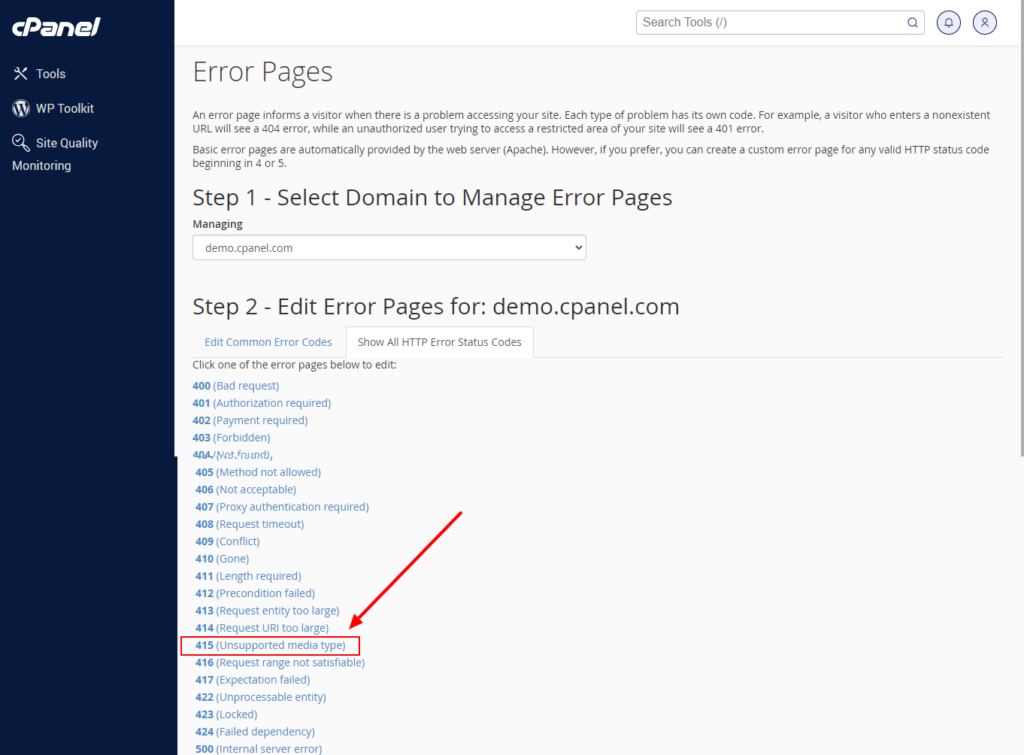
Alternativamente, se você tiver acesso à linha de comando, use SSH para navegar até o diretório de logs.
- Analise os registros de erros em busca de entradas correspondentes ao horário das tentativas de importação de mídia que falharam.
- Procure por mensagens de erro ou avisos que possam indicar o problema subjacente, como erros de permissão negada, erros de tempo de execução do PHP ou código 415 (Tipo de mídia não suportado).
Preste atenção especial a quaisquer códigos de erro ou mensagens descritivas que possam fornecer pistas sobre a natureza do problema. Isso pode ajudá-lo a identificar a origem exata da mensagem de erro "Falha ao importar mídia".
Saiba mais sobre: Guia Definitivo para Registros de Erros do WordPress
2. Aumentar o limite de memória do PHP
O limite de memória do PHP especifica a quantidade máxima de memória que os scripts PHP podem consumir. A alocação insuficiente de memória pode levar a falhas durante tarefas que exigem muitos recursos, como a importação de mídia.
Para corrigir isso, aumente o limite de memória do PHP editando o arquivo wp-config.php no diretório de instalação do WordPress. Adicione uma linha como define('WP_MEMORY_LIMIT', '256M');.

Alternativamente, se você tiver acesso ao arquivo php.ini no seu servidor, poderá ajustar diretamente a memory_limit para um valor maior. Isso garante que ela atenda aos requisitos do seu processo de importação de mídia.
3. Utilize as ferramentas de depuração do WordPress
Comece ativando o modo WP_DEBUG na sua instalação do WordPress, adicionando ou modificando a WP_DEBUG no wp-config.php . Defina-a como true para habilitar o modo de depuração.
- Quando o modo WP_DEBUG estiver ativado, o WordPress registrará mensagens de erro em um
debug.loglocalizado nowp-content. - Aqui, analise o
debug.logpara identificar mensagens de erro específicas relacionadas ao problema "Falha ao importar mídia".
Essas mensagens podem fornecer informações sobre a causa raiz do problema e orientá-lo a tomar as medidas apropriadas.
Relacionado: Ferramentas de depuração do WordPress para resolução de problemas
Medidas preventivas para o erro "Falha ao importar mídia" do WordPress
Aqui estão algumas medidas proativas que podem ajudar a minimizar o risco de encontrar o erro "Falha ao importar mídia" no WordPress.
Atualize regularmente o núcleo do WordPress, temas e plugins
Garantir que o núcleo do WordPress, os temas e os plugins estejam atualizados é fundamental para evitar o erro "Falha ao importar mídia". Os desenvolvedores do WordPress lançam atualizações frequentemente para corrigir bugs e vulnerabilidades de segurança, o que pode afetar diretamente os processos de importação de mídia.
Ao manter-se atualizado, você reduz o risco de encontrar problemas de compatibilidade e aumenta a estabilidade geral do seu site WordPress.
Monitorar recursos e desempenho do servidor
Monitorar os recursos e o desempenho do seu servidor ajuda a identificar quaisquer problemas subjacentes que possam estar causando a mensagem de erro detalhada de falha na importação de mídia. Recursos insuficientes do servidor, como espaço em disco, memória ou poder de processamento, podem prejudicar a execução correta dos processos de importação.
Assim, verificar regularmente o uso de recursos e otimizar as configurações do servidor pode ajudar a mitigar o risco de erros durante a importação de mídia.
Utilize provedores de hospedagem confiáveis
Optar por um provedor de hospedagem confiável é essencial para manter um ambiente WordPress estável. Serviços de hospedagem oferecem infraestrutura robusta, configurações de servidor otimizadas e suporte técnico confiável. Tudo isso contribui para um funcionamento mais tranquilo do WordPress.
Alguns dos principais provedores de hospedagem WordPress são:
Um serviço de hospedagem web confiável também garante maior tempo de atividade do servidor, tempos de resposta mais rápidos e recursos adequados, reduzindo assim a probabilidade de encontrar erros como o problema "Falha ao importar mídia".
Conclusão
Resolver o erro “Falha ao importar mídia” no WordPress exige uma abordagem sistemática. Comece garantindo que o núcleo do WordPress, os temas e os plugins estejam atualizados. Em seguida, monitore os recursos e o desempenho do servidor para identificar quaisquer problemas subjacentes. Se o problema persistir, considere mudar para um provedor de hospedagem confiável.
No entanto, se você ainda não conseguir resolver o problema sozinho, não hesite em buscar ajuda profissional de desenvolvedores ou serviços de suporte experientes em WordPress. Com a orientação de especialistas, você poderá superar esse erro e manter um processo de importação de mídia tranquilo para o seu site WordPress.
Perguntas frequentes sobre o erro "Falha ao importar mídia" do WordPress
Por que não consigo importar arquivos de mídia no WordPress?
Esse problema pode surgir devido a limitações do servidor, permissões de arquivos ou conflitos com plugins ou temas. Certifique-se de que seu servidor tenha recursos suficientes, verifique as permissões de arquivos e desative quaisquer plugins ou temas conflitantes para solucionar o problema.
Como resolver o problema da biblioteca de mídia do WordPress não carregar?
Para resolver isso, limpe o cache e os cookies do seu navegador, desative as extensões do navegador ou mude para um tema padrão do WordPress para descartar conflitos de tema. Além disso, otimizar o banco de dados do WordPress e garantir que seu servidor atenda aos requisitos do WordPress pode ajudar a resolver problemas de carregamento da biblioteca de mídia.
Como faço para importar arquivos de mídia manualmente para o WordPress?
Você pode importar arquivos de mídia manualmente para o WordPress acessando a Biblioteca de Mídia no painel de controle do WordPress. Clique no botão “Adicionar novo” e selecione os arquivos que deseja enviar do seu computador. Como alternativa, você pode usar FTP para enviar arquivos de mídia grandes diretamente para o diretório wp-content/uploads
Por que não consigo importar arquivos XML para o WordPress?
Falhas na importação de XML no WordPress podem ocorrer devido a limitações de tamanho de arquivo, problemas de configuração do servidor ou erros de formatação no arquivo XML. Certifique-se de que seu arquivo XML esteja em conformidade com os padrões de importação do WordPress, verifique as configurações do servidor quanto aos limites de upload de arquivos e certifique-se de que sua instalação do WordPress esteja funcionando corretamente.
Por que o WordPress não importa arquivos de mídia?
Falhas na importação de mídia no WordPress podem ser causadas por problemas como permissões de arquivo incorretas, limitações de recursos do servidor ou conflitos com plugins ou temas. Para resolver problemas de importação de mídia, verifique as permissões de arquivo, otimize os recursos do servidor e desative plugins ou temas conflitantes.
Por que minha imagem não está sendo carregada no WordPress?
Falhas no upload de imagens no WordPress podem ser causadas por fatores como limitações de tamanho de arquivo, problemas de configuração do servidor ou alocação insuficiente de memória. Para garantir o upload bem-sucedido de mídias, verifique se o tamanho do arquivo de imagem está dentro dos limites aceitáveis, verifique as configurações do servidor quanto a restrições de upload de arquivos e aumente os limites de memória do PHP, se necessário.
Por que não consigo carregar conteúdo multimídia no WordPress?
Problemas de carregamento de mídia no WordPress podem ser causados por questões relacionadas ao servidor, como recursos insuficientes ou configurações incorretas. Verifique a capacidade do servidor, procure por erros relacionados ao servidor nos logs de erros do WordPress e otimize as configurações do servidor para garantir um carregamento de mídia sem problemas no WordPress.


