
Ultimamente, o Figma tem se destacado com seu recurso incrível de colaboração em tempo real. Ele praticamente possibilita que você e sua equipe trabalhem no mesmo projeto simultaneamente, não importa onde estejam. É como ter um estúdio de design virtual, sempre aberto! Essa configuração agiliza o feedback e permite ajustes rápidos nos designs, o que é ótimo para manter os projetos em andamento sem problemas. Enquanto isso, a migração de projetos do Figma para o Beaver Builder está em alta demanda.
Beaver Builder: Uma Visão Geral
O Beaver Builder é uma ferramenta essencial para a criação de sites em WordPress. Como construtor de páginas, é extremamente fácil de usar e não exige que você seja um especialista em programação WordPress
Quer você esteja apenas começando ou se orgulhe de ser um desenvolvedor experiente, o Beaver Builder torna a criação de designs web impressionantes e responsivos muito fácil.
Agora vem o desafio:
Como faço para pegar aqueles designs incríveis que criei no Figma e transferi-los facilmente para o Beaver Builder?
A seguir, vamos analisar o processo passo a passo e compartilhar dicas e truques práticos para ajudá-lo a obter sucesso.
Desde a exportação de recursos até o ajuste fino de layouts, nós o guiaremos em cada etapa para garantir que seus designs brilhem online tanto quanto brilham em sua imaginação.
Passos para converter o Figma em Beaver Builder
Desde a organização dos seus arquivos do Figma até o aperfeiçoamento dos seus layouts no Beaver Builder, certifique-se de que seus designs fiquem tão incríveis na web quanto na sua ferramenta de design. Siga os passos abaixo para garantir que a transferência do design para o Beaver Builder seja tão perfeita quanto do Figma para o WordPress :
Passo 1: Preparando seu design no Figma
Antes de começarmos o processo de conversão, vamos deixar seus arquivos do Figma impecáveis. A organização dos seus arquivos de design é fundamental. Um espaço de trabalho organizado garante uma transição tranquila.

- Estrutura de arquivos: Organize seus arquivos do Figma em uma estrutura lógica, separando páginas, componentes e recursos. Isso facilitará a navegação e a localização dos elementos necessários durante o processo de conversão.
- Resolução e tipos de arquivo: Certifique-se de que seus elementos de design estejam otimizados para os padrões da web. Preste atenção às resoluções de imagem e aos tipos de arquivo para garantir a compatibilidade com o Beaver Builder e manter a qualidade visual.
- Responsividade: No cenário atual de múltiplos dispositivos , a responsividade é imprescindível. Certifique-se de que seus designs no Figma estejam otimizados para diversos tamanhos de tela e dispositivos, para que seu site tenha uma aparência perfeita em desktops, tablets e smartphones.
Experiência de Web Design Personalizada por Apenas $999
Nossos designers especializados criarão layouts personalizados no Figma e garantirão uma transição perfeita para a sua ferramenta de criação de sites preferida.
Etapa 2: Exportando ativos do Figma para o Beaver Builder
Agora que sua casa no Figma está organizada, é hora de começar a preparar tudo para a grande mudança para o Beaver Builder. Nesta etapa, vamos nos concentrar em exportar seus recursos de design (imagens, ícones, SVGs) do Figma.

- Processo de Exportação: O Figma oferece uma maneira simples de exportar seus ativos. Basta selecionar os elementos que deseja exportar, clicar com o botão direito do mouse e escolher a opção de exportação apropriada.
- Formatos de arquivo: Ao exportar, preste muita atenção aos formatos de arquivo. O Beaver Builder funciona bem com formatos populares da web, como PNG, JPG e SVG. Escolha o formato que melhor se adapte ao seu tipo de arquivo, mantendo a qualidade.
- Consistência é fundamental: ao exportar seus recursos, assegure-se de que os estilos de texto, cores e gradientes. Isso ajudará a manter a coerência visual e facilitará a conversão para o Beaver Builder.
Etapa 3: Instalando e configurando o Beaver Builder
Com seus recursos do Figma prontos, é hora de preparar o terreno para sua estreia na web. Nesta etapa de transformação do design do Figma, instalaremos e configuraremos o Beaver Builder em seu site WordPress.

- Instalação: Se ainda não o fez, instale o plugin Beaver Builder no seu site WordPress. É um processo simples e o plugin é compatível com a maioria dos temas do WordPress.
- Exploração da interface: Após a instalação, reserve um momento para se familiarizar com a interface do Beaver Builder. Explore as opções de layout, os módulos e os recursos de personalização do Beaver Builder — isso tornará o processo de conversão e desenvolvimento mais tranquilo.
- Gerenciamento de fluxo de trabalho: O Beaver Builder oferece ferramentas práticas para um gerenciamento eficiente do fluxo de trabalho e da construção de sites. Familiarize-se com recursos como Controle de Versão, Configurações Globais e Linhas/Módulos Salvos – eles serão seus aliados de confiança durante o processo de conversão.
Continue lendo: Como converter Figma em código: React, HTML, Vue, JS, CSS
Etapa 4: Convertendo designs do Figma para o Beaver Builder
Chegou a hora do show! Nesta etapa, começaremos a dar vida aos seus designs do Figma usando os poderosos recursos de criação de páginas do Beaver Builder.
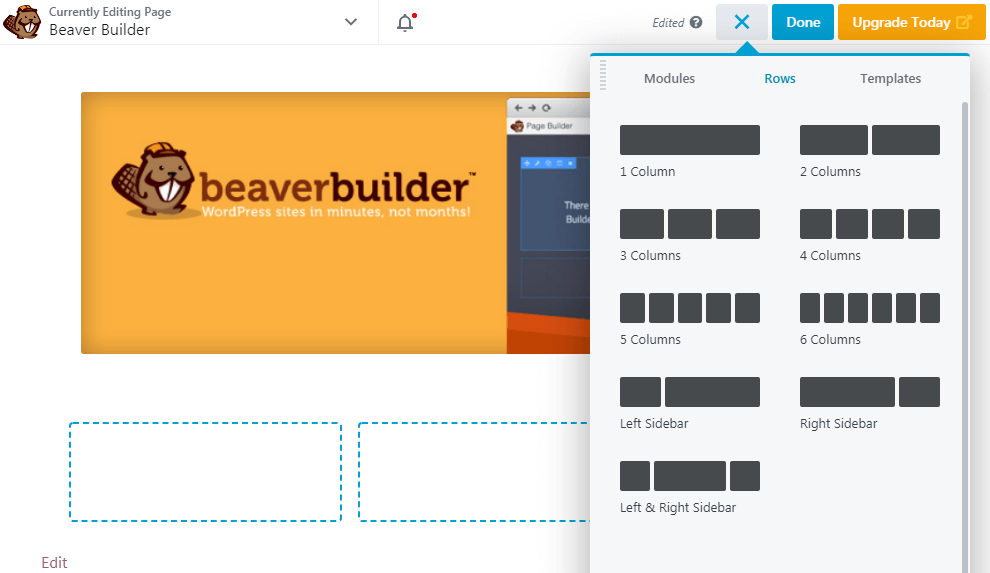
- Integração de ativos: Importe os ativos que você exportou do Figma para o Beaver Builder. Garanta uma integração perfeita e fidelidade visual seguindo as melhores práticas para otimização e posicionamento de ativos.
- Recriação do Layout: Recrie a estrutura do layout do seu projeto do Figma usando o sistema de linhas e colunas do Beaver Builder. Mantenha a integridade do seu projeto traduzindo com precisão o espaçamento, o alinhamento e a hierarquia dos elementos.
- Magia dos Módulos: Os módulos do Beaver Builder são suas armas secretas para recriar elementos de design específicos. Use-os para criar botões, adicionar imagens, criar blocos de texto e muito mais, mantendo a aparência e o estilo do seu design original do Figma.
Saiba mais: Sites acessíveis para todos: soluções de design de sites em conformidade com a ADA
Etapa 5: Personalizando e refinando com a conversão do Beaver Builder
Agora que a base está estabelecida, é hora de adicionar os toques finais que farão seu site brilhar de verdade.
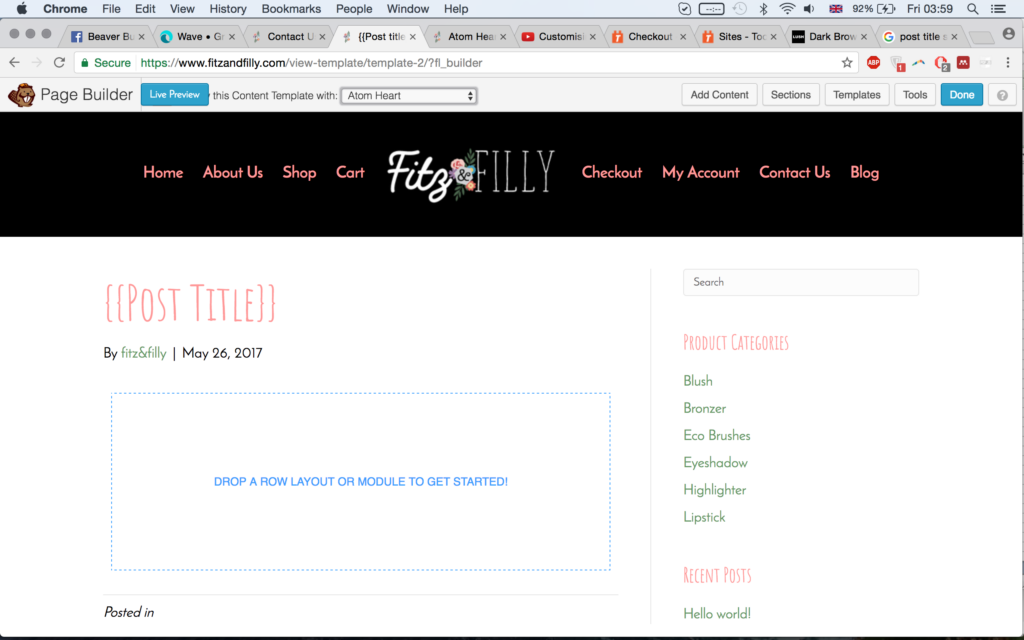
- Aprimoramento de Estilo: Use as opções de estilo do Beaver Builder para personalizar ainda mais os elementos de design, garantindo a consistência com seu design original do Figma. Ajuste a tipografia, as corese o espaçamento à perfeição.
- Aprimoramentos interativos: O Beaver Builder oferece suporte a uma variedade de recursos e funcionalidades interativas. Explore opções como efeitos de foco, animações e efeitos de rolagem para aprimorar a experiência do usuário.
- Otimização de desempenho: Ninguém gosta de um site lento, certo? Utilize as ferramentas e técnicas de otimização do Beaver Builder para garantir que seu site carregue rapidamente e tenha um desempenho impecável, independentemente do dispositivo ou da velocidade da conexão.
Mais curiosidades sobre desenvolvimento web: O que é um breadcrumb?
Etapa 6: Testes e iterações para otimizar o desempenho
Antes de finalizarmos, é crucial garantir que seu site WordPress baseado no Beaver Builder esteja funcionando perfeitamente em diversos dispositivos e navegadores. Nesta etapa, vamos nos concentrar em testes e iterações minuciosos.

- Testes em diferentes dispositivos: Coloque seu site à prova, testando-o em diferentes dispositivos (desktops, tablets, smartphones) e navegadores. Garanta que a responsividade e a funcionalidade estejam perfeitas, independentemente de onde seus visitantes estejam acessando o site.
- Feedback do usuário: Reúna feedback do seu público-alvo ou de colegas. Novas perspectivas podem ajudar a identificar áreas para melhoria ou possíveis problemas de usabilidade que você pode ter deixado passar.
- Aprimoramento iterativo: Com base nos resultados dos testes e no feedback dos usuários, faça os ajustes necessários nos elementos de design e na usabilidade. Os recursos de pré-visualização e revisão do Beaver Builder facilitam esse processo, permitindo revisões e ajustes colaborativos.
⚡ Saiba mais: Guias de conversão de design do Figma
- Como converter Figma para WooCommerce
- Como converter Figma em código: React, HTML, Vue, JS, CSS
- Do Figma para o Shopify
- Como exportar do Figma para PDF facilmente
- Converter Figma para Divi
- Como converter Figma para Bricks Builder
- Como converter Figma para Elementor
- De Figma a Gutenberg
Etapa 7: Finalizando seu projeto
Parabéns! Você chegou à reta final da sua jornada do Figma para o Beaver Builder. Nesta etapa, vamos garantir que seu site esteja pronto para sua grande estreia.
- Revisão completa: Realize uma revisão minuciosa do seu projeto convertido, verificando a precisão, a funcionalidade e a conformidade com as especificações originais do Figma. Não deixe nada passar despercebido!
- Verificação de consistência: verifique se o seu site mantém a consistência visual com o design do Figma. Corrija quaisquer discrepâncias ou problemas que possam ter passado despercebidos durante o processo de conversão.
- Lista de verificação para publicação: Prepare uma lista de verificação completa para garantir que todos os aspectos do seu site Beaver Builder atendam aos padrões de qualidade antes da publicação. Isso pode incluir itens como compatibilidade entre navegadores, acessibilidade, otimização de SEO e muito mais.
Leia um guia de design: Melhores tamanhos de tela para design web: um guia para tamanhos padrão de sites.
Dicas adicionais para transferência de designs do Figma para o Beaver Builder
Ao converter designs do Figma para o Beaver Builder, é importante ter em mente alguns pontos-chave. Em primeiro lugar, não subestime o poder da comunicação.
Mantenha um diálogo aberto com sua equipe, sejam desenvolvedores, criadores de conteúdo ou gerentes de projeto. Certifique-se de que todos estejam alinhados quanto à visão do projeto, aos objetivos e a quaisquer possíveis obstáculos.

Falando em possíveis obstáculos, é sempre uma boa ideia fazer um reconhecimento prévio antes de começar. Observe atentamente seus projetos no Figma e identifique quaisquer elementos que possam ser difíceis de recriar no Beaver Builder.
Animações complexas, fontes personalizadas ou estruturas de layout intrincadas podem exigir um pouco mais de habilidade (ou uma solução criativa).
Eis o que fazer:
- Utilize as práticas ferramentas de comentários e anotações do Figma para sinalizar possíveis problemas.
- Crie uma lista de verificação ou um guia de estilo compartilhado para manter todos alinhados quanto às especificações de design.
Leia nossa análise: Elementor vs. Beaver Builder
Recursos de mídia
Agora, vamos falar sobre recursos. Ao exportar imagens, ícones e gráficos do Figma, preste muita atenção aos formatos de arquivo e à resolução. O Beaver Builder funciona bem com formatos compatíveis com a web, como PNG, JPG e SVG, mas você precisará otimizar esses recursos para obter tempos de carregamento rápidos.
- Utilize as configurações de exportação do Figma para gerar vários tamanhos (desktop, mobile, etc.) para um design responsivo. Certifique-se de otimizar as imagens para um site WordPress rápido e funcional.
- Sempre que possível, utilize formatos vetoriais (SVG) para obter gráficos nítidos e escaláveis.
Depois de organizar seus recursos, é hora de começar a construir no Beaver Builder. Use o sistema de layout baseado em linhas e colunas para recriar seus designs do Figma com precisão perfeita em cada pixel.

- Ajuste detalhes tipográficos como espessura da fonte, altura da linha e espaçamento entre letras.
- Utilize os controles de cores do Beaver Builder para combinar perfeitamente com a paleta de cores da sua marca.
- Utilize as configurações globais e as linhas salvas para manter a consistência entre as páginas.
Interatividade
Agora, vamos falar sobre interatividade. O Beaver Builder tem algumas ferramentas incríveis para adicionar animações elegantes, efeitos de foco e outros elementos de interface de usuário envolventes. Mas antes de se empolgar demais, lembre-se do desempenho. Muitos recursos sofisticados podem deixar seu site lento.
- Use o modo de pré-visualização do Beaver Builder para testar animações e efeitos em diversos dispositivos.
- Otimize imagens, aproveite o cachee simplifique o código para tempos de carregamento mais rápidos.
Por fim, não se esqueça da fase de testes. Depois de traduzir seus designs, coloque o site à prova. Peça a algumas pessoas que tenham uma visão diferente para avaliar a experiência do usuário, identificar quaisquer erros ou inconsistências e fornecer feedback sincero.
- Crie uma lista de verificação de testes compartilhada para abranger todos os aspectos (capacidade de resposta, acessibilidade, etc.).
- Utilize as ferramentas de revisão do Beaver Builder para uma colaboração e iteração perfeitas.
Considerações finais: migrando do Figma para o Beaver Builder
A chave para uma transferência bem-sucedida de projetos do Figma para o Beaver Builder reside em adotar uma mentalidade iterativa. Não hesite em revisitar e aprimorar seu trabalho ao longo do processo.
Considere cada fase como uma oportunidade para aprimorar seus projetos, otimizar seu fluxo de trabalho e oferecer uma experiência de usuário verdadeiramente excepcional.
Lembre-se, um bom design é uma busca em constante evolução, então continue a ultrapassar limites, a experimentar novas técnicas e a procurar a melhoria contínua através da conversão do WordPress.


