

Quer combinar um design de alta qualidade com a sua loja virtual ? Apresentamos o Figmafy! Isso significa uma fusão perfeita entre a capacidade de prototipagem e vetorização do Figma e a facilidade de vendas online do Shopify, convertendo designs finalizados do Figma para o Shopify.
A Shopify se destaca por simplificar o comércio eletrônico, seja você um vendedor de um único item ou um gestor de uma ampla variedade de produtos. Suas ferramentas robustas permitem que as empresas aprimorem as vendas e as operações sem esforço.
Agora, com Figma + Shopify, existe uma ponte perfeita para traduzir seus designs do Figma para um formato compatível com o Shopify. Essa combinação perfeita de criatividade em design e funcionalidade de e-commerce torna mais fácil do que nunca levar suas ideias para o mercado digital.
Neste artigo, exploraremos o processo de conversão do Figma para o Shopify e como ele pode simplificar sua jornada, desde o design do site até o sucesso online. Vamos transformar suas ideias em realidade, uma loja virtual de cada vez!
Por que o Figma é perfeito para o design da sua loja Shopify?
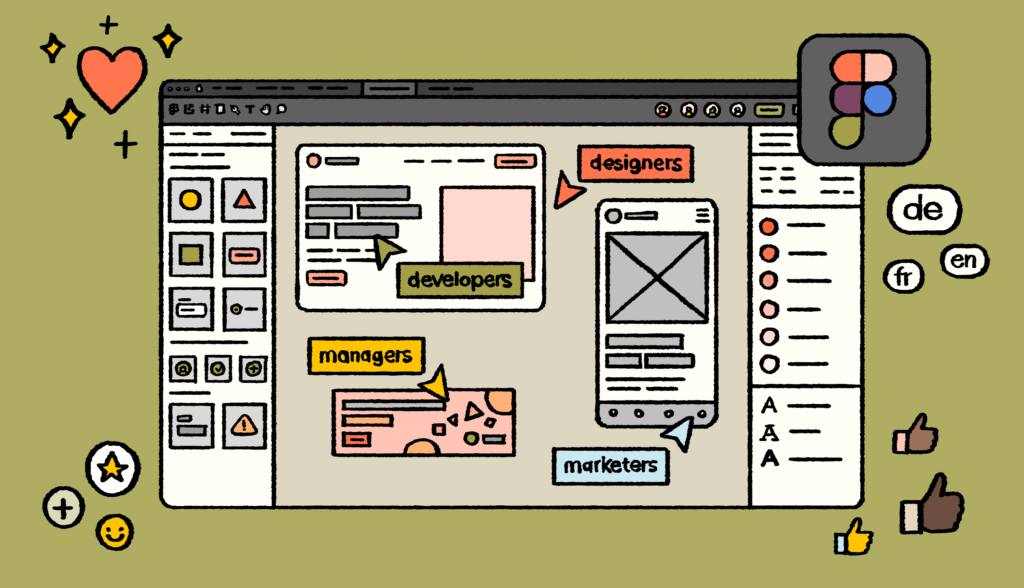
Criar uma loja Shopify incrível vai além da estética — trata-se de fazer escolhas de design estratégicas que aprimorem a experiência do cliente e impulsionem as vendas. O Figma permite que os designers colaborem perfeitamente e usem ferramentas poderosas para iterar rapidamente, garantindo que todos os aspectos do site melhorem a usabilidade e aumentem as vendas.
Isso significa ajustar tudo até que esteja perfeito, para que cada parte do site ajude os clientes a encontrar o que precisam rapidamente. O objetivo é impulsionar as vendas e deixar os compradores satisfeitos!
Não apenas no Shopify, mas também no WordPress, a transição de designs do Figma para o WordPress proporciona um fluxo de trabalho de desenvolvimento.
Ao aproveitar os designs refinados do Figma, os desenvolvedores podem implementar com eficiência sites visualmente atraentes e funcionais em qualquer plataforma, seja Shopify ou WordPress. Essa integração garante uma linguagem de design consistente, aumenta o engajamento do usuário e impulsiona resultados de negócios eficazes.
Falando especificamente sobre o Shopify, aqui estão alguns benefícios muito específicos que você obterá ao integrar o Figma ao Shopify em seu fluxo de trabalho de design:
- Colaboração descomplicada para sinergia da equipe: os designers coordenam-se perfeitamente usando os recursos de colaboração do Figma, garantindo uma abordagem unificada do conceito à execução.
- Aprimoramento rápido de design com as ferramentas de prototipagem do Figma: itere rapidamente em designs com base no feedback do usuário e em análises, usando de prototipagem .
- Design intuitivo e fácil de usar para uma experiência de compra intuitiva: Crie layouts fáceis de navegar, chamadas à ação claras e designs de página consistentes que aprimorem a experiência de compra dos seus clientes.
- Personalização sob medida para refletir sua marca: ajuste facilmente layouts, cores, fontes e outros elementos de design para combinar perfeitamente com sua marca e atender às preferências do cliente.
- Aprimoramentos funcionais para operações tranquilas: Utilize as ferramentas do Figma para melhorar a funcionalidade da sua loja Shopify, garantindo que ela não só tenha uma ótima aparência, mas também funcione de forma eficiente para seus visitantes.
Veja também: Converter Figma para Divi: um guia completo
Designs visualmente deslumbrantes aumentam a retenção de visitantes!
Isso mesmo! Nossos designers garantem estilos personalizados que refletem a atmosfera e as necessidades específicas de cada site comercial. Obtenha um serviço exclusivo por apenas US$ 999, pagamento único.
Guia passo a passo na conversão do Figma para o Shopify
Criar uma loja Shopify que espelhe seus designs do Figma envolve uma abordagem estratégica. Vamos guiá-lo por cada etapa para que você faça a transição do design para uma loja funcional e ativa sem problemas.
Passo 1: Prepare seu design no Figma
Comece organizando seu arquivo do Figma meticulosamente. Agrupe e rotule camadas e componentes para otimizar seu fluxo de trabalho e garantir clareza durante o processo de conversão.

Otimize seus elementos de design para a web. Comprima imagens para tempos de carregamento mais rápidos sem sacrificar a qualidade e converta o texto em curvas para manter a consistência em todos os dispositivos.
Dica: Nomear suas camadas de forma consistente e usar as ferramentas de organização do Figma pode evitar horas de confusão mais tarde.
Leia mais: Como converter Figma para Bricks Builder
Passo 2: Configure sua loja Shopify
Cadastre-se no Shopify e escolha um plano que atenda às necessidades do seu negócio. Configure as definições essenciais, como gateways de pagamento e opções de envio, para criar uma base sólida para sua loja.
Explore a Shopify App Store em busca de aplicativos e plugins que podem aprimorar a funcionalidade da sua loja, desde otimização de SEO até ferramentas de engajamento do cliente.
Saiba mais: Como aprimorar páginas de produtos: Sites de e-commerce em WordPress com Figma
Etapa 3: Converter o design do Figma para o Shopify
Exporte o código HTML/CSS do Figma para manter a fidelidade do design. Use plugins ou métodos de exportação manual para garantir que seu design seja perfeitamente integrado ao seu tema do Shopify.

Crie um tema personalizado para Shopify usando o Editor de Temas da Shopify. Comece do zero ou modifique temas existentes para que estejam alinhados à identidade da sua marca e aos seus objetivos de experiência do usuário.
Então, como garantir que seu design do Figma permaneça consistente em diferentes dispositivos?
- Teste a responsividade do seu tema Shopify em diversos dispositivos.
- Faça ajustes nos elementos de layout e design para garantir a compatibilidade.
- Utilize media queries em CSS para adaptar os estilos com base no tamanho da tela.
- Incorpore o feedback dos usuários para aprimorar a experiência em dispositivos móveis e computadores.
Escolha um lado: Elementor ou Figma: qual é a melhor ferramenta?
Passo 4: Personalize sua loja Shopify
Personalize seu tema Shopify ajustando cores, fontes e elementos de layout para criar uma experiência de marca coesa. A consistência no design fortalece a identidade da marca e melhora o reconhecimento do usuário.

Integre funcionalidades personalizadas usando aplicativos da Shopify ou código personalizado. Adicione recursos como suporte por chat ao vivo, mecanismos de recomendação de produtos ou fluxos de finalização de compra personalizados para melhorar o engajamento do usuário.
Comparações convincentes: Shopify ou WordPress: qual plataforma escolher para o seu site de comércio eletrônico?
Etapa 5: Teste e lance sua loja
Antes de lançar sua loja, teste-a minuciosamente em diferentes navegadores e dispositivos. Certifique-se de que todas as funcionalidades operem perfeitamente e que o design seja responsivo e fácil de usar.
Lance sua loja com uma lista de verificação que inclui revisar os anúncios de produtos, garantir que os gateways de pagamento funcionem corretamente e otimizar o SEO para obter a máxima visibilidade.
Confira Como: Aprimorar Páginas de Produtos: Sites de E-commerce WordPress com Figma
Etapa 6: Mantenha e atualize sua loja
Atualize regularmente os anúncios de produtos, o conteúdo e as promoções para manter sua loja atualizada e atraente. Monitore as análises do Shopify para entender o comportamento do cliente e fazer melhorias com base em dados.
Adapte-se às tendências de design e às preferências do consumidor, atualizando periodicamente os elementos de design e a funcionalidade da sua loja. Mantenha-se proativo na otimização da experiência do usuário e no aumento das vendas.
Você sabia ? Como migrar do Shopify para o WooCommerce.
Muitos problemas de manutenção do site para resolver?
Fique tranquilo com nosso serviço de manutenção de sites com preço revolucionariamente baixo. O pacote básico e essencial está disponível por apenas US$ 49/mês!
Dicas profissionais para aperfeiçoar a conversão do Figma para o Shopify

Transformar seus designs do Figma em uma loja Shopify impecável exige habilidade. Explore dicas de especialistas para aprimorar suas habilidades de design. Crie uma experiência de compra online perfeita com essas informações:
Acelere o carregamento com formatos de imagem otimizados
Para que seu site carregue mais rápido, use o formato WebP para imagens sempre que possível. Para fotos, use JPEG-XR para equilibrar qualidade e tamanho do arquivo.
Saiba mais sobre: Como otimizar imagens e melhorar a velocidade do site?
Mantenha a nitidez em todos os dispositivos com ícones SVG
Exporte ícones e gráficos como SVG (Scalable Vector Graphics) para garantir que tenham uma aparência nítida em todos os tamanhos de tela. Use o SVGO para reduzir o tamanho dos arquivos SVG sem perder qualidade.
Criar designs responsivos
Use os layouts Flexbox e Grid do Figma para garantir que sua loja Shopify tenha uma ótima aparência em qualquer dispositivo. Utilize o recurso de restrições do Figma para garantir que os elementos sejam redimensionados corretamente de acordo com o tamanho da tela.
Leia mais: Design responsivo além do mobile: criando experiências para todos os dispositivos
Mantenha uma tipografia consistente com fontes variáveis

Se você usa fontes variáveis no Figma, exporte-as em formatos como WOFF2 para garantir compatibilidade com a maioria dos navegadores. Defina fontes alternativas no seu tema do Shopify para manter a tipografia consistente em todos os lugares.
Adicionar interatividade com componentes exportados
Utilize os recursos de prototipagem do Figma para exportar componentes interativos como animações CSS ou JavaScript . Ajuste esses trechos de código para garantir que funcionem corretamente no Shopify.
Simplifique a estilização com menos ajustes de CSS
Antes de exportar, organize seu design do Figma minimizando alterações desnecessárias em CSS para facilitar o uso no seu tema do Shopify. Use o recurso de layout automático do Figma para manter os elementos uniformemente espaçados e alinhados, reduzindo ajustes manuais.
Use plugins do Figma para exportar com mais facilidade
Experimente plugins do Figma como "CSS Scan" ou "HTML to Figma" para gerar automaticamente código HTML/CSS limpo a partir dos seus designs. Essas ferramentas economizam tempo e ajudam a evitar erros na exportação.
Leia mais: Como converter um site do Figma em HTML
Priorize a acessibilidade no design

Garanta que o texto em seus designs do Figma seja fácil de ler — considere o contraste, o tamanho da fonte e a legibilidade. Exporte esses estilos corretamente para o Shopify para garantir que seu site seja acessível a todos.
Leitura complementar: Como tornar o WordPress acessível: Guia para iniciantes
Verifique como seu site aparece em diferentes navegadores
Antes de finalizar seu tema do Shopify, teste-o em diferentes navegadores (como Chrome, Firefox e Safari) para garantir que ele tenha a mesma aparência em todos eles. Ajuste as configurações de CSS conforme necessário para corrigir quaisquer problemas específicos do navegador.
Documente suas decisões de design
Mantenha registros detalhados de tudo o que você fez durante a conversão do Figma para o Shopify. Anote os motivos pelos quais você escolheu determinadas fontes, cores e estratégias de design para que possa consultá-los posteriormente e fazer atualizações com facilidade.
Converter mais arquivos do Figma:
- Como converter Figma para Elementor
- Como converter Figma para Bricks Builder
- Guia completo de conversão do Figma para o Gutenberg no WordPress
- Figma vs WebFlow
Considerações finais: Converta o Figma para o Shopify instantaneamente
Para concluir, precisamos analisar de perto a conversão do Figma para o Shopify facilitada pelo plugin Instant. Com o plugin Figma para Shopify da Instant, você pode criar páginas e seções responsivas do Shopify 10 vezes mais rápido. Copie e cole qualquer frame do Figma no Instant e publique-o em sua loja Shopify em segundos — sem precisar de código. Os gerentes de sites adoram essa combinação porque torna a criação de belas lojas online mais rápida e menos complicada.


