
Converter o Figma para o Elementor é crucial para transformar designs de alta fidelidade em sites totalmente funcionais e responsivos.
Neste guia, vamos orientá-lo em cinco etapas simples, garantindo que seus designs do Figma sejam integrados perfeitamente às páginas do Elementor.
Seja você um desenvolvedor web ou um designer, estas etapas ajudarão você a manter a integridade do design enquanto aproveita ao máximo os recursos avançados do Elementor.
Converter um design do Figma para o Elementor envolve reconstruir um design do Figma como uma página funcional do WordPress usando o editor visual do Elementor. O processo inclui revisar o layout do design, criar seções da página, adicionar elementos, combinar estilos e otimizar a responsividade. Como o Figma fornece arquivos de design e o Elementor cria páginas web funcionais, a conversão exige uma implementação cuidadosa para manter a estrutura, a aparência e a experiência do usuário originais.
Visão geral do Elementor e do Figma
Neste artigo, vamos dar uma olhada rápida no Elementor e no Figma.
O Elementor é um dos principais construtores de páginas para WordPress, permitindo que você crie sites excepcionais sem escrever uma única linha de código.
Seu editor de arrastar e soltar e sua extensa biblioteca de modelos e widgets predefinidos o tornam acessível tanto para iniciantes quanto para usuários avançados.
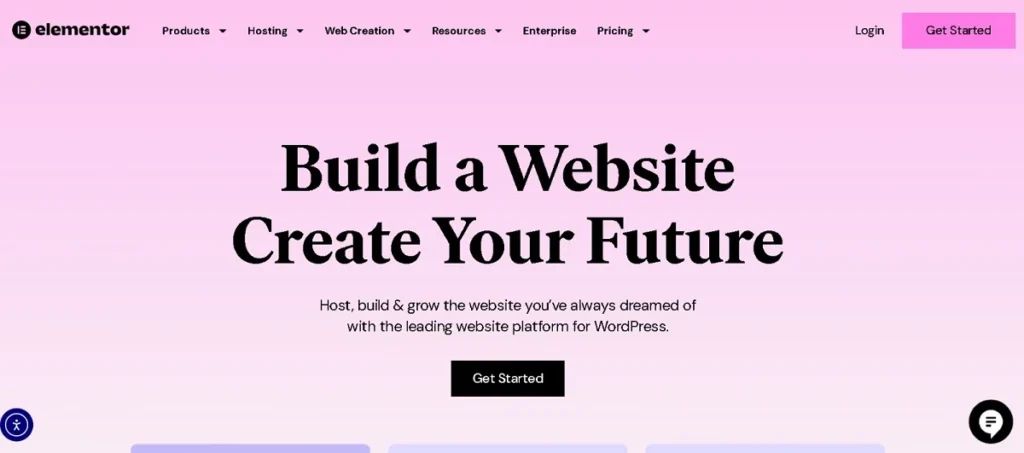
As principais funcionalidades do Elementor incluem:
- Configurações de design responsivo
- funcionalidades do construtor de temas
- Gama de integrações
A popularidade do Elementor também se deve à sua flexibilidade, facilidade de uso, custo-benefício e capacidade de criar sites de qualidade profissional rapidamente.
Como ferramenta de design baseada na nuvem, o Figma é conhecido por seus recursos de colaboração e facilidade de uso. Ele permite que vários designers web trabalhem simultaneamente no mesmo projeto, tornando-o ideal para projetos em equipe.
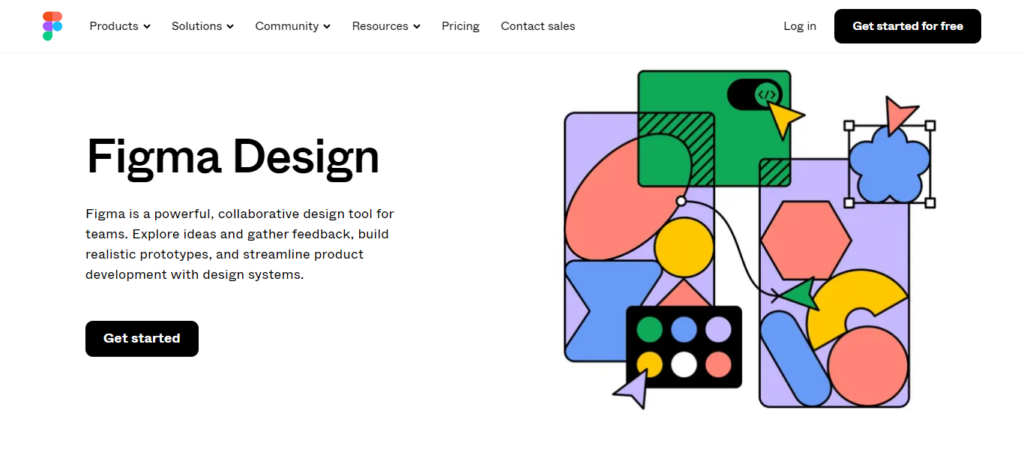
As principais funcionalidades do Figma incluem:
- Edição vetorial
- Prototipagem
- Entrega do desenvolvedor
Isso ajuda a agilizar o fluxo de trabalho desde o design atéo desenvolvimento. A popularidade do Figma também se deve aos seus recursos de colaboração em tempo real, à variedade de plugins e à acessibilidade a partir de qualquer dispositivo com conexão à internet.
Saiba mais sobre: Elementor vs Figma
Métodos para converter designs do Figma em páginas do Elementor
Existem diversas abordagens práticas para transformar seus protótipos de design em layouts funcionais do Elementor, desde serviços profissionais e ferramentas com inteligência artificial até a criação de páginas totalmente manual, dependendo das necessidades do seu projeto.
Método 1: Contrate um especialista profissional em Figma para Elementor
Os desenvolvedores profissionais não se limitam a copiar o que veem na tela; eles compreendem profundamente a hierarquia do layout, a experiência do usuário e a funcionalidade, garantindo que cada botão, seção e animação funcione conforme o esperado.

Desde estruturas de design complexas e animações interativas até widgets personalizados e criação de temas com o Elementor, os especialistas podem dar vida ao seu projeto exatamente como você o imaginou, e muitas vezes até melhor.
Além da fidelidade visual, os profissionais se concentram em:
- Práticas de codificação limpas e semânticas
- Responsividade e acessibilidade em dispositivos móveis
- Integração com tipos de postagem personalizados do WordPress
- SEO e otimização de desempenho
- Compatibilidade e extensibilidade de plugins
Na Seahawk Media, somos especialistas em transformar designs de alta fidelidade do Figma em sites WordPress totalmente funcionais, de carregamento rápido e responsivos, utilizando o Elementor.
Nossa equipe cuida de tudo, desde a auditoria de design e o planejamento da estrutura até componentes personalizados do Elementor e testes de controle de qualidade.
Temos orgulho de trabalhar como parceiro white label para agências e empresas em todo o mundo, oferecendo soluções personalizadas que se alinham à visão da sua marca e aos seus objetivos de negócios.
Ao escolher um serviço profissional como o nosso, você não está apenas terceirizando a tarefa, mas sim ganhando um parceiro confiável em sua jornada de desenvolvimento web.
Assim como na conversão do Figma para WordPress, você pode buscar ajuda profissional para converter o Figma para o Elementor. A Seahawk Media é especializada nesse processo, garantindo uma transição tranquila do design para um site Elementor totalmente funcional.
Ao seguir uma abordagem simplificada, cuidamos de cada detalhe, desde a exportação de recursos até a configuração precisa de suas páginas do Elementor.
Nossa experiência garante que a integridade do seu projeto seja mantida e que um site responsivo e de alta qualidade seja entregue conforme suas especificações.
Quer ver o processo de migração do Figma para o Elementor em ação? Confira este tutorial em vídeo rápido e útil que mostra todo o processo de conversão, do Figma para o Elementor.
Método 2: Utilize ferramentas baseadas em IA para conversão de Figma para Elementor
Se você busca uma maneira mais rápida e econômica de converter seus designs do Figma em um site WordPress funcional, usar uma ferramenta com inteligência artificial como o FigWebX pode ser uma opção inteligente. Ele permite migrar do Figma para o Elementor rapidamente, sem precisar reconstruir tudo manualmente.
Este método é ideal para usuários com conhecimento básico do Elementor que desejam acelerar o processo, mantendo ainda um bom controle sobre o layout final.
O que é o FigWebX?
O FigWebX é um conversor de design para código desenvolvido pela Softlight. Ele permite a exportação direta do Figma para construtores de páginas como Elementor, Gutenberg e Bricks.
Diferentemente dos conversores tradicionais, o FigWebX não exige configuração de Auto Layout e usa IA para detectar e marcar elementos, reduzir elementos DOM desnecessários e criar layouts limpos e responsivos.
Isso simplifica todo o processo de conversão, tornando-o acessível até mesmo para usuários com pouca experiência em programação.
Passo a passo: Converta Figma para Elementor com FigWebX
Veja como você pode converter seu design do Figma para o Elementor usando o FigWebX:
Passo 1: Cadastre-se no FigWebX
Acesse o site da FigWebX e crie uma conta usando seu e-mail. Após o login, você será direcionado ao painel de controle, onde poderá gerenciar todos os seus projetos de conversão.
Passo 2: Crie um novo projeto e cole o link do Figma
Clique em “Criar novo projeto” e insira um nome para sua tarefa de conversão. Em seguida, copie o link de compartilhamento do seu arquivo do Figma (certifique-se de que o compartilhamento de links esteja ativado) e cole-o no FigWebX. A ferramenta começará então a analisar seu arquivo de design.
Passo 3: Selecione Elementor como o tipo de exportação
Após o carregamento do seu design, você será solicitado a selecionar o tipo de construtor para o qual deseja exportar. Escolha Elementor entre as opções disponíveis. Isso garante que o código exportado seja compatível com a estrutura e os widgets do Elementor.
Etapa 4: Ativar recursos opcionais de IA
O FigWebX oferece opções avançadas como marcação automática por IA, otimização do DOM e limpeza de CSS. Essas configurações melhoram o resultado final, identificando automaticamente elementos como cabeçalhos, botões e seções, e gerando um código mais leve que reduz o tamanho do arquivo.
Passo 5: Baixe e instale o plugin FigWebX para WordPress
Após a geração do seu layout, você receberá um arquivo de plugin do WordPress. Baixe-o e faça login no painel do WordPress.
Acesse Plugins ⟶ Adicionar novo, faça o upload do plugin e ative-o. Este plugin é necessário para importar layouts do FigWebX para o Elementor.
Passo 6: Importe o layout no Elementor
Acesse Páginas ⟶ Adicionar nova e crie uma nova página. Defina o modelo como Elementor Canvas para controle de largura total. Em seguida, clique em Editar com Elementor.
Uma vez dentro do editor Elementor, você encontrará uma opção para importar arquivos do FigWebX ou poderá colar o código/layout gerado (dependendo do método utilizado). Seu design agora aparecerá como um layout editável do Elementor.
Etapa 7: Ajustes e Publicação
Após importar o layout, você pode começar a ajustar as margens, o espaçamento ou substituir o conteúdo de demonstração. Adicione animações, integrações e configurações responsivas conforme necessário. Após os ajustes finais, clique em Publicar para tornar a página visível.
Preços do FigWebX
Embora a exportação para Webflow ou Gutenberg seja gratuita, a exportação para Elementor requer um plano Pro:
- US$ 10 por mês para até 50 exportações
- US$ 20 por mês para até 100 exportações
- Pagamento único de US$ 499 para exportações ilimitadas (plano vitalício)
Escolha um plano com base na frequência com que você usa o Figma e o Elementor.
Vantagens de usar o FigWebX
- Conversão rápida e simples de Figma para Elementor
- Compatível com vários construtores de páginas do WordPress
- Geração de layout limpo e responsivo
- Não há necessidade de recriar os designs manualmente
Limitações
- Alguns projetos complexos ainda podem exigir ajustes manuais
- O espaçamento e o alinhamento podem precisar de ajustes após a importação
- Não é ideal para elementos interativos ou dinâmicos avançados
Ideal para: Este método é ideal para usuários que desejam conversões rápidas e eficientes sem a necessidade de controle manual completo. É ótimo para freelancers, profissionais de marketing ou pequenas equipes que criam sites simples ou protótipos.
Saiba mais: Métodos para corrigir o problema do Elementor travado na tela de carregamento
Deixe-nos cuidar da sua conversão de Figma para Elementor
Seja para criar uma experiência de usuário perfeita ou para dar um toque estético único ao seu site, nós temos a solução ideal para você.
Método 3: Conversão manual do Figma para o Elementor
A conversão manual é um processo prático no qual você reconstrói seu design do Figma no Elementor, seção por seção.
Embora exija mais tempo e esforço, esse método oferece controle total sobre o layout, o desempenho e a capacidade de resposta. É a opção ideal para designers e desenvolvedores que desejam precisão e flexibilidade perfeitas em cada pixel.
Aqui está um guia detalhado passo a passo:
Passo 1: Analise o arquivo Figma
Comece analisando cuidadosamente seu design do Figma antes de migrar para o WordPress.
- Identifique a estrutura: Divida seu layout em seções claras, como cabeçalho, destaque, serviços, depoimentos e rodapé.
- Analise os elementos de design: observe os estilos de fonte, o espaçamento, a paleta de cores, os botões e os ícones utilizados.
- Exportar recursos: Baixe imagens, SVGs e ícones na resolução correta a partir do Figma. Use o recurso de exportação do Figma para gerar recursos em WebP ou PNG, conforme necessário.
- Tipografia e espaçamento: Registre a altura da linha, o tamanho da fonte e os valores de preenchimento para que você possa combiná-los com precisão no Elementor.
Etapa 2: Configure seu ambiente WordPress
Antes de começar a criar seu design, certifique-se de que sua configuração do WordPress esteja otimizada para o Elementor:
- Instale o WordPress em seu domínio ou ambiente local.
- Use um tema leve como o Hello Elementor ou o Astra; ambos são altamente compatíveis com o Elementor e minimizam o excesso de código.
- Instale o plugin Elementor e considere o Elementor Pro para recursos avançados, como cabeçalhos personalizados, formulários e conteúdo dinâmico.
Passo 3: Recrie seu layout usando o Elementor
Agora, abra uma nova página e comece a recriar seu layout do Figma usando o construtor de arrastar e soltar do Elementor.
- Crie estilos globais para cores e tipografia nas Configurações do Site do Elementor.
- Utilize seções e subseções para estruturar seu layout.
- Arraste e solte widgets como Título, Editor de Texto, Imagem, Botão e Caixa de Ícones para criar seus blocos de conteúdo.
- Ajuste o espaçamento e o alinhamento usando os controles de margem e preenchimento do Elementor.
- Use CSS personalizado (disponível no Elementor Pro) para uma estilização mais precisa, se necessário.
Passo 4: Ajustar as configurações de resposta
O design responsivo é essencial, e o Elementor oferece controle preciso sobre a aparência do seu design em diferentes dispositivos.
- Alterne entre as visualizações para desktop, tablet e celular usando o modo responsivo.
- Personalize o espaçamento, o alinhamento, os tamanhos do texto e o empilhamento de colunas para cada dispositivo.
- Oculte ou duplique elementos para uma melhor experiência em dispositivos móveis, se necessário.
- Teste em dispositivos reais para garantir uma resposta fluida.
Etapa 5: Adicionar elementos dinâmicos e interativos
Dê vida ao seu design estático adicionando componentes interativos e animados:
- Utilize widgets do Elementor, como controles deslizantes, alternadores, abas, acordeões e barras de progresso.
- Adicione efeitos de foco ou animações de entrada para textos, botões e imagens.
- Incorpore vídeos, mapas ou feeds de redes sociais.
- Integre conteúdo dinâmico do WordPress com o Elementor Pro (ideal para blogs, portfólios ou comércio eletrônico).
- Adicione formulários com lógica condicional e vincule-os a ferramentas de marketing por e-mail ou CRMs.
Etapa 6: Otimizar e ajustar
Após a conclusão do layout, otimize seu site para velocidade, SEO e acessibilidade:
- Comprima e carregue imagens de forma assíncrona usando plugins como Smush ou ShortPixel.
- Minimize o uso de plugins e evite widgets desnecessários.
- Utilize plugins de cache (ex.: WP Rocket) para melhorar a velocidade de carregamento da página.
- Certifique-se de que os títulos sigam a estrutura semântica (H1 para o título principal, H2 para as seções).
- Adicione tags alt a todas as imagens para SEO e acessibilidade.
Vantagens da conversão manual
- Liberdade total de design: você tem controle completo sobre o layout, os estilos e as interações.
- Focado em desempenho: código mínimo e implementação limpa.
- Escalabilidade: Ótimo para sites personalizados que podem crescer ou evoluir.
- Visual único: A ausência de ferramentas automatizadas ou modelos predefinidos garante originalidade.
Contras
- Demorado: Pode levar horas ou dias, dependendo da complexidade.
- Requisitos: É necessário ter conhecimento da interface do Elementor.
- Curva de aprendizado mais acentuada: Não é ideal para iniciantes ou projetos pequenos e pontuais.
Ideal para: A conversão manual é ideal para designers, desenvolvedores, agências e freelancers que priorizam desempenho, escalabilidade e personalização.
Se você deseja um site com perfeição de pixels que espelhe fielmente seu design do Figma e tenha um bom desempenho em todos os dispositivos, este é o método ideal.
Por que Figma e Elementor formam uma excelente combinação para design web?
Figma e Elementor se complementam excepcionalmente bem no processo de design web.
Juntos, eles simplificam a transição do design para o desenvolvimento, permitindo que tanto designers quanto desenvolvedores trabalhem com mais eficiência.
Aqui estão alguns motivos pelos quais essa combinação é ideal para criar sites impressionantes e responsivos:
Colaboração perfeita entre equipes
O Figma é conhecido por sua colaboração em tempo real, permitindo que vários designers e partes interessadas trabalhem juntos em um projeto.
Isso garante que o feedback seja incorporado rapidamente e que as iterações de design prossigam sem atrasos. Quando combinado com o Elementor, a transição para os desenvolvedores torna-se muito mais tranquila.
Os desenvolvedores podem recriar o design do Figma diretamente no Elementor sem precisar lidar com códigos complexos.
Precisão no design com flexibilidade visual
O Figma permite que os designers criem designs perfeitos em cada pixel e de alta fidelidade, proporcionando controle total sobre cada elemento do design.
Assim que o design estiver pronto, a interface de arrastar e soltar do Elementor permite uma implementação precisa. Isso garante que o site final corresponda à visão original da equipe de design, sem a necessidade de programação personalizada.
Prototipagem e iteração rápidas
As ferramentas de prototipagem do Figma facilitam a criação de interativos de design de sites que simulam a aparência e o funcionamento do site final.
Após a aprovação do cliente, as ferramentas de edição rápidas e flexíveis do Elementor permitem que os desenvolvedores deem vida a esses protótipos rapidamente.
O processo de transição do conceito de design para páginas web funcionais é significativamente acelerado, permitindo iterações rápidas e ajustes instantâneos.
Manter a consistência do design
O Elementor oferece configurações globais para fontes, corese espaçamento, garantindo que seu site mantenha um estilo consistente em toda a sua extensão.
Os sistemas de design do Figma podem ser facilmente traduzidos para as configurações de design globais do Elementor, garantindo que a aparência geral do site permaneça fiel ao design inicial.
Não é necessário programar
Uma das maiores vantagens de combinar o Figma com o Elementor é que você não precisa de habilidades avançadas de programação para transformar designs em sites funcionais.
Os designers podem se concentrar na criatividade sem se preocupar com o código, enquanto desenvolvedores e não desenvolvedores podem usar a interface intuitiva do Elementor para recriar fielmente o design sem tocar em uma única linha de HTML, CSS ou JavaScript.
Design responsivo simplificado
Tanto o Figma quanto o Elementor priorizam o design responsivo. No Figma, os designers podem criar vários layouts para diferentes tamanhos de tela, garantindo que o design funcione bem em dispositivos móveis, tablets e computadores.
O Elementor permite que os desenvolvedores ajustem o site para diferentes dispositivos, garantindo que o design fique tão bom na prática quanto na fase de projeto.
Preparando designs do Figma para conversão no Elementor
Antes de começar a converter seus designs do Figma para o Elementor, prepare-os para garantir um fluxo de trabalho tranquilo e eficiente.
Uma preparação adequada economizará tempo, minimizará erros críticose ajudará a manter a integridade do design durante todo o de conversão . Aqui estão algumas dicas importantes sobre como preparar seus designs do Figma para a conversão para o Elementor:
Torne seus designs responsivos
Uma das etapas mais importantes na preparação de seus designs no Figma é garantir que eles sejam responsivos. Como os sites precisam ter uma ótima aparência em vários dispositivos (desktop, tablet e celular), é essencial criar designs responsivos no Figma.
Teste diferentes layouts e use o recurso Auto Layout do Figma para adaptar facilmente os elementos do seu design a diferentes tamanhos de tela. Isso ajudará a garantir que seu design funcione perfeitamente quando recriado nas configurações responsivas do Elementor.
Organizar camadas e componentes
Um arquivo de design organizado facilitará muito o processo de conversão. Nomeie e agrupe corretamente suas camadas, componentes e recursos no Figma para que cada elemento do design seja fácil de encontrar.
Utilize os recursos de agrupamento e componentes do Figma para manter um arquivo de design limpo e estruturado. Isso é especialmente importante ao exportar recursos, pois um arquivo desorganizado pode causar confusão e elementos ausentes durante a compilação no Elementor.
Exporte ativos em formatos compatíveis com a Web
Ao exportar recursos como imagens, ícones e botões, escolha os formatos adequados para a web a fim de garantir um bom desempenho. O SVG é ideal para gráficos vetoriais como ícones, enquanto o PNG ou o WebP são mais indicados para imagens.
O Figma permite exportar recursos em vários formatos, portanto, escolha sempre aquele que mantenha a qualidade visual sem comprometer a velocidade do site. Além disso, comprima as imagens para reduzir o tamanho dos arquivos e melhorar o tempo de carregamento ao importá-las para o Elementor.
Otimizar recursos de imagem e mídia
Certifique-se de que as imagens e os arquivos de mídia estejam otimizados para a web antes de importá-los para o Elementor. O Figma oferece opções para exportar imagens em diferentes escalas, mas é essencial escolher a resolução apropriada para cada arquivo.
Por exemplo, ícones e logotipos devem ser exportados como SVGs, enquanto imagens ou fotografias maiores devem ser compactadas para evitar a lentidão do desempenho do site.
Manter os tamanhos dos arquivos pequenos sem sacrificar a qualidade é fundamental para manter um site eficiente e com carregamento rápido.
Crie um guia de estilo para garantir consistência
Para manter a consistência do design em todo o seu site Elementor, crie um guia de estilo no Figma. Defina estilos globais para tipografia (fontes, títulos e texto dos parágrafos), cores e espaçamento.
Isso garantirá que, ao recriar seu design no Elementor, você possa usar as Configurações Globais para aplicar estilos consistentes em todas as páginas, economizando tempo e garantindo uniformidade.
Preparar elementos interativos para tradução
As ferramentas de prototipagem do Figma permitem que os designers criem elementos interativos, como estados de foco, transições e animações.
Embora o Elementor suporte animações e recursos interativos, nem todos os protótipos do Figma serão perfeitamente reproduzidos no Elementor. Identifique quais interações podem ser facilmente recriadas no Elementor e planeje os ajustes necessários.
Considere como os elementos interativos se comportarão em diferentes dispositivos para garantir uma experiência de usuário fluida.
Garantir a compatibilidade da fonte
Ao criar designs no Figma, use fontes seguras para a web que sejam amplamente compatíveis com o Elementor e com diversos navegadores.
Se o seu design utiliza fontes personalizadas, certifique-se de que elas estejam disponíveis para uso no Elementor ou prepare-se para fazer o upload dos arquivos de fonte durante a criação do site.
Testar a aparência dessas fontes no Figma lhe dará uma ideia de como elas serão exibidas no seu site Elementor.
Verificar a consistência entre os componentes
No Figma, é fácil reutilizar componentes como botões, ícones e elementos de formulário em várias páginas. Certifique-se de que esses componentes reutilizáveis tenham estilo e tamanho consistentes, pois isso facilitará muito a sua recriação no Elementor.
Componentes consistentes garantem uma aparência uniforme em todo o seu site e eliminam a necessidade de ajustes de design repetidos.
Considere a estrutura do site
Ao preparar seu design no Figma, é útil pensar em como suas páginas serão estruturadas no Elementor. Organize seções, colunas e linhas de forma que estejam alinhadas com o sistema de layout do Elementor.
Essa precaução facilitará a transposição do seu design para o Elementor sem perder a integridade estrutural. Utilize sistemas de grade e espaçamento consistentes no Figma para garantir que o alinhamento seja facilmente replicado no Elementor.
Erros comuns a evitar ao converter Figma para Elementor
Converter um design do Figma para o Elementor pode ser simples, mas existem erros comuns que podem levar a inconsistências ou problemas de desempenho.
Evitar esses erros garantirá um fluxo de trabalho mais tranquilo e um site final melhor. Aqui estão os principais erros a serem evitados:
Ignorando o design responsivo
Um dos erros mais comuns é não levar em consideração o design responsivo durante a conversão do Figma para o Elementor.
No Figma, é importante garantir que o design se adapte bem a diferentes tamanhos de tela. Caso contrário, isso pode levar a desalinhamentos e uma experiência ruim para o usuário em visualizações para dispositivos móveis ou tablets no Elementor.
Sempre teste seu design em vários dispositivos para garantir que ele seja totalmente responsivo.
Não exportar ativos em formatos ideais
Ao exportar imagens, ícones ou outros recursos do Figma, escolher o formato de arquivo errado pode afetar significativamente o desempenho do seu site Elementor.
Por exemplo, usar PNGs de alta resolução para ícones em vez de SVGs pode aumentar o tempo de carregamento. Certifique-se de exportar os arquivos nos formatos corretos: SVG para gráficos vetoriais, PNG ou WebP para imagens, e compactá-los para a web.
Complicar demais o projeto
Às vezes, os designers podem criar layouts intrincados e excessivamente complexos no Figma que não se adaptam bem ao Elementor. O Elementor funciona melhor com layouts limpos e estruturados.
Evite camadas excessivas, interações complexas ou elementos muito detalhados que possam dificultar a implementação e afetar negativamente o desempenho do site.
Ignorando o uso de configurações globais no Elementor
Um erro comum é não utilizar as configurações globais do Elementor para fontes, cores e espaçamento. Sem usar as configurações globais, você pode acabar tendo que ajustar manualmente cada elemento em cada página, o que pode levar a inconsistências no design.
Configurar estilos globais garante que seu design permaneça coeso em todo o site e simplifica atualizações futuras.
Falha na otimização para desempenho
Arquivos de imagem grandes, código não otimizado ou uso excessivo de widgets no Elementor podem tornar o site significativamente mais lento.
Otimize sempre as imagens antes de importá-las para o Elementor, use o mínimo possível de plugins e widgets e certifique-se de que seu site esteja otimizado com técnicas de cache e minificação para evitar lentidão no carregamento.
Negligenciar ajustes de design para dispositivos móveis
Embora o Figma permita criar vários designs para diferentes tamanhos de tela, é crucial não se esquecer das configurações específicas para dispositivos móveis do Elementor.
Após recriar seu design no Elementor, mude para o modo responsivo do Elementor para ajustar e otimizar o layout para usuários de dispositivos móveis e tablets. Caso contrário, o site pode ficar ótimo em computadores, mas desorganizado ou desalinhado em telas menores.
Não organizar corretamente as camadas de design no Figma
Um arquivo Figma desorganizado ou confuso pode dificultar a conversão para o Elementor. Se as camadas do seu design não estiverem devidamente agrupadas e nomeadas no Figma, você pode perder mais tempo procurando e exportando os elementos certos.
Isso pode levar à frustração e a possíveis erros no projeto final. Mantenha seu arquivo do Figma organizado para agilizar o processo.
Ignorar a validação e os testes do projeto
Um erro comum é lançar um site sem testes exaustivos. Após a conversão do Figma para o Elementor, sempre valide seu design testando-o em diferentes dispositivos, tamanhos de tela e navegadores. Verifique se há elementos quebrados, problemas de responsividade ou desalinhamentos que precisem ser corrigidos antes da publicação.
Conclusão
Converter designs do Figma para o Elementor pode ser um processo simples se você seguir estes cinco passos:
- Prepare seu projeto do Figma
- Configurar o Elementor
- Crie suas páginas
- Adicionar personalizações avançadas
- Testes rigorosos antes do lançamento
Ao executar cada etapa com cuidado, você garante que sua visão de design seja concretizada em um site funcional e responsivo. No entanto, esse processo pode ser complexo e demorado.
Se precisar de ajuda, procure especialistas como a Seahawk Media. Somos especializados em converter designs do Figma para o Elementor, garantindo transformações precisas, eficientes e de alta qualidade que transformam seus designs em sites totalmente funcionais. Entre em contato conosco hoje mesmo para converter seu Figma para o Elementor!
Perguntas frequentes sobre a migração do Figma para o Elementor
Posso converter o Figma para o WordPress?
Sim, você pode converter designs do Figma para o WordPress. Normalmente, esse processo envolve o uso de um construtor de páginas como o Elementor para recriar seu design do Figma dentro do WordPress.
Como faço para integrar o Figma com o Elementor?
Embora não haja integração direta entre o Figma e o Elementor, você pode obter um fluxo de trabalho perfeito exportando os recursos do Figma e importando-os para o Elementor.
É possível importar imagens do Figma para o Elementor?
Não é possível importar diretamente do Figma para o Elementor. No entanto, você pode transferir manualmente seus designs do Figma para o Elementor. Exporte os recursos de design necessários (imagens, ícones etc.) do Figma. Em seguida, no Elementor, crie uma nova página e use o editor de arrastar e soltar para replicar seu design do Figma.
Como converter Figma para Elementor gratuitamente?
Converter designs do Figma para o Elementor gratuitamente é possível exportando manualmente os elementos do design e importando-os para o Elementor. Use o Figma para organizar seus designs em layouts, exportar recursos como imagens e fontes e, em seguida, reconstruir o design no Elementor usando suas ferramentas e widgets gratuitos.
Preciso do Elementor PRO para conversão no Figma?
Não, você não precisa do Elementor PRO para converter designs do Figma em um site funcional, especialmente se estiver trabalhando com sites estáticos relativamente simples. No entanto, o Elementor PRO pode aprimorar significativamente seu processo de desenvolvimento web com widgets avançados, efeitos de movimento e recursos de criação de temas.
O Figma é melhor que o Elementor?
Figma e Elementor têm propósitos diferentes e são frequentemente usados em conjunto. O Figma é uma ferramenta de design robusta, ideal para design de UI/UX, prototipagem colaborativa e criação de sistemas de design. Ele se destaca na fase de design, onde o planejamento visual e a colaboração são importantes.
O Elementor, por outro lado, é um construtor de páginas do tipo "arrastar e soltar" para WordPress, que brilha na tradução desses designs em páginas web funcionais sem a necessidade de conhecimento avançado em programação.


