

A migração do Figma para o WooCommerce pode ser uma jogada lucrativa para lojas online. O WooCommerce, um plugin poderoso e personalizável para WordPress, oferece uma plataforma robusta para empreendimentos de comércio eletrônico, proporcionando flexibilidade e escalabilidade incomparáveis.
A conversão do Figma para o WooCommerce é crucial para empresas que buscam uma transição perfeita, funcionalidades aprimoradas e uma gama mais ampla de recursos.
Neste blog, vamos detalhar os passos para a conversão do Figma para o WooCommerce. Também ajudaremos você a avaliar e se preparar para a conversão. Então, vamos começar este guia prático para impulsionar o desempenho da sua loja online!
Visão geral do Figma e do WooCommerce
O Figma é uma plataforma de design colaborativo amplamente utilizada para criar interfaces de usuário e protótipos. Ele facilita a colaboração perfeita entre designers e equipes em um ambiente baseado em nuvem, otimizando o processo de design.
O WooCommerce, por outro lado, é um poderoso plugin de comércio eletrônico para WordPress. Ele transforma um site WordPress em uma loja online repleta de recursos, oferecendo ferramentas para gerenciamento de produtos, transações seguras e uma variedade de opções de personalização.
Em resumo, o Figma se destaca na colaboração em design, enquanto o WooCommerce é a solução ideal para transformar sites WordPress em lojas online totalmente funcionais.
Aprenda: Figma para WordPress
Escolha a Seahawk para uma conversão profissional de Figma para WooCommerce
Nossa precisão e integração perfeita nos tornam a melhor escolha para transformar designs do Figma em lojas WooCommerce de alta conversão.
Avaliando a necessidade de conversão para Figma e WooCommerce
Avaliar a necessidade de migrar do Figma para o WooCommerce envolve examinar minuciosamente seus objetivos de negócios, requisitos técnicos e as funcionalidades de cada plataforma. Aqui está uma análise detalhada dos principais fatores a serem considerados:
- Expansão para e-commerce: O Figma é principalmente uma ferramenta de design e não possui funcionalidades de e-commerce. Se sua empresa expandir para vendas online ou já operar uma loja virtual, migrar para o WooCommerce torna-se imprescindível para uma solução completa e integrada.
- Viabilidade Econômica: O WooCommerce é uma solução com boa relação custo-benefício, pois opera dentro do ecossistema WordPress. Isso geralmente minimiza as despesas em comparação com plataformas de e-commerce independentes. Portanto, ao decidir migrar do Figma para o WooCommerce, avalie seu orçamento e considere as implicações de custo a longo prazo para o seu negócio.
- Integração com WordPress: Se o seu site já utiliza o WordPress, a integração com o WooCommerce se alinha perfeitamente à sua infraestrutura existente. A sinergia entre WordPress e WooCommerce garante uma transição mais tranquila, sem grandes alterações.
- Personalização e Flexibilidade: O WooCommerce oferece amplas opções de personalização e uma variedade de plugins premium e gratuitos para aprimorar a funcionalidade. Se sua empresa precisa de recursos específicos ou de um design exclusivo, a flexibilidade do WooCommerce permite soluções sob medida para atender às suas necessidades.
- Experiência do usuário: O Figma foca principalmente no design, enquanto o WooCommerce foi desenvolvido especificamente para comércio eletrônico. Avalie a experiência do usuário e os recursos transacionais do seu site, considerando se a migração contribuirá para uma experiência de compra mais fluida e intuitiva.
- Escalabilidade: Considere a escalabilidade da sua loja online. Se você prevê um crescimento significativo de produtos, tráfego ou transações, a escalabilidade do WooCommerce garante que sua plataforma de e-commerce possa crescer com o seu negócio sem grandes interrupções.
- Colaboração versus Transação: O Figma cumpre bem o seu propósito se o seu foco principal for o design colaborativo e a interação da equipe. No entanto, se o seu negócio gira em torno de transações e vendas online, o WooCommerce oferece as ferramentas necessárias para um ambiente de comércio eletrônico seguro e eficiente.
Saiba mais: Como converter Figma para Elementor
Preparando-se para a conversão para Figma e WooCommerce
Aqui está um guia detalhado sobre como se preparar para a conversão do Figma para o WooCommerce:
Faça backup dos seus dados
Antes de iniciar qualquer processo de conversão, crie um backup dos seus arquivos de design do Figma e de quaisquer outros dados relevantes. Isso garante que você tenha uma rede de segurança em caso de problemas inesperados durante a conversão.
Leia: Análise do BlogVault: O melhor plugin de backup e segurança para WordPress
Inventário e Revisão
Faça um levantamento dos seus designs atuais no Figma e avalie o escopo da migração. Identifique os elementos de design essenciais, os recursos e as funcionalidades específicas que precisam ser traduzidas para o WooCommerce. Esse inventário ajudará você a priorizar os dados durante a conversão.
Entenda os requisitos do WooCommerce
Familiarize-se com os requisitos técnicos e de design do WooCommerce. Certifique-se de que seus designs no Figma estejam alinhados com os recursos e padrões do WooCommerce. Esse conhecimento ajudará você a antecipar possíveis desafios e planejar adequadamente.
Aprenda: Como criar um site com o Figma
Avaliar a consistência do design
Revise seus designs do Figma para garantir a consistência do layout, da tipografiae dos elementos visuais. Isso é importante, pois elementos de design consistentes facilitam uma transição mais suave e ajudam a manter uma aparência coesa na plataforma WooCommerce.
Mapeamento de conteúdo e produto
Mapeie seu conteúdo e produtos do Figma para as estruturas correspondentes no WooCommerce. Crie um documento de mapeamento que descreva como cada elemento do Figma se traduz no ambiente do WooCommerce. Esse mapeamento é crucial para uma migração de dados precisa.
Leia: Como converter o Canva para o WordPress
Verificar integrações de terceiros
Se seus designs no Figma envolverem integrações ou plugins de terceiros, avalie a compatibilidade deles com o WooCommerce e certifique-se de que soluções similares ou alternativas estejam disponíveis para manter a funcionalidade desejada.
Prepare-se para o período de inatividade
Antecipe um breve período de inatividade durante o processo de conversão. Comunique à sua equipe e aos seus clientes sobre a inatividade programada para minimizar interrupções. Se possível, planeje a conversão para períodos de menor tráfego no site.
Considerações sobre SEO
Avalie o impacto da conversão no SEO do seu site. Redirecionamentos e o gerenciamento adequado de URLs são cruciais para manter o posicionamento nos mecanismos de busca. Implemente uma estratégia para minimizar quaisquer efeitos negativos no SEO durante e após a conversão.
Confira: Como converter um tema do Figma para o tema Divi
Ambiente de teste
Configure um ambiente de teste (ou ambiente de homologação) para simular o processo de conversão. Isso permite identificar e resolver quaisquer problemas antes de implementar as alterações no seu site em produção. Teste minuciosamente a funcionalidade, o design e a experiência do usuário.
Comunicar com as partes interessadas
Mantenha todos os envolvidos informados sobre o plano de conversão. Isso inclui sua equipe de design, desenvolvedores WordPresse quaisquer outras partes envolvidas. Uma comunicação clara garante que todos estejam alinhados e possam lidar com possíveis desafios de forma colaborativa.
Treinamento e Documentação
Caso haja mudanças no fluxo de trabalho ou novos recursos introduzidos com o WooCommerce, ofereça treinamento à sua equipe. Crie documentação que descreva os processos e funcionalidades atualizados para facilitar uma transição tranquila.
Leitura complementar: Como acelerar seu site de comércio eletrônico
Guia passo a passo para conversão do Figma para o WooCommerce
Converter um design do Figma para o WooCommerce envolve várias etapas, incluindo preparação do design, codificação e integração. Aqui está um guia detalhado para ajudá-lo(a) nesse processo:
Etapa 1: Preparação e Planejamento
Analise o design de componentes como cabeçalhos, rodapés, páginas de produtos e páginas de finalização de compra. Além disso, assegure-se de que o design seja responsivo e otimizado para diversos dispositivos.
Em seguida, certifique-se de ter:
- Configuração do servidor local (por exemplo, XAMPP, MAMP)
- Editor de texto (ex: VS Code, Sublime Text)
- Sistema de controle de versão (ex: Git)
Etapa 2: Exportar ativos do Figma
Selecione as imagens e exporte-as nos formatos (JPG, PNG, SVG) e resoluções apropriados. Para garantir a escalabilidade, exporte ícones e logotipos em formato SVG.
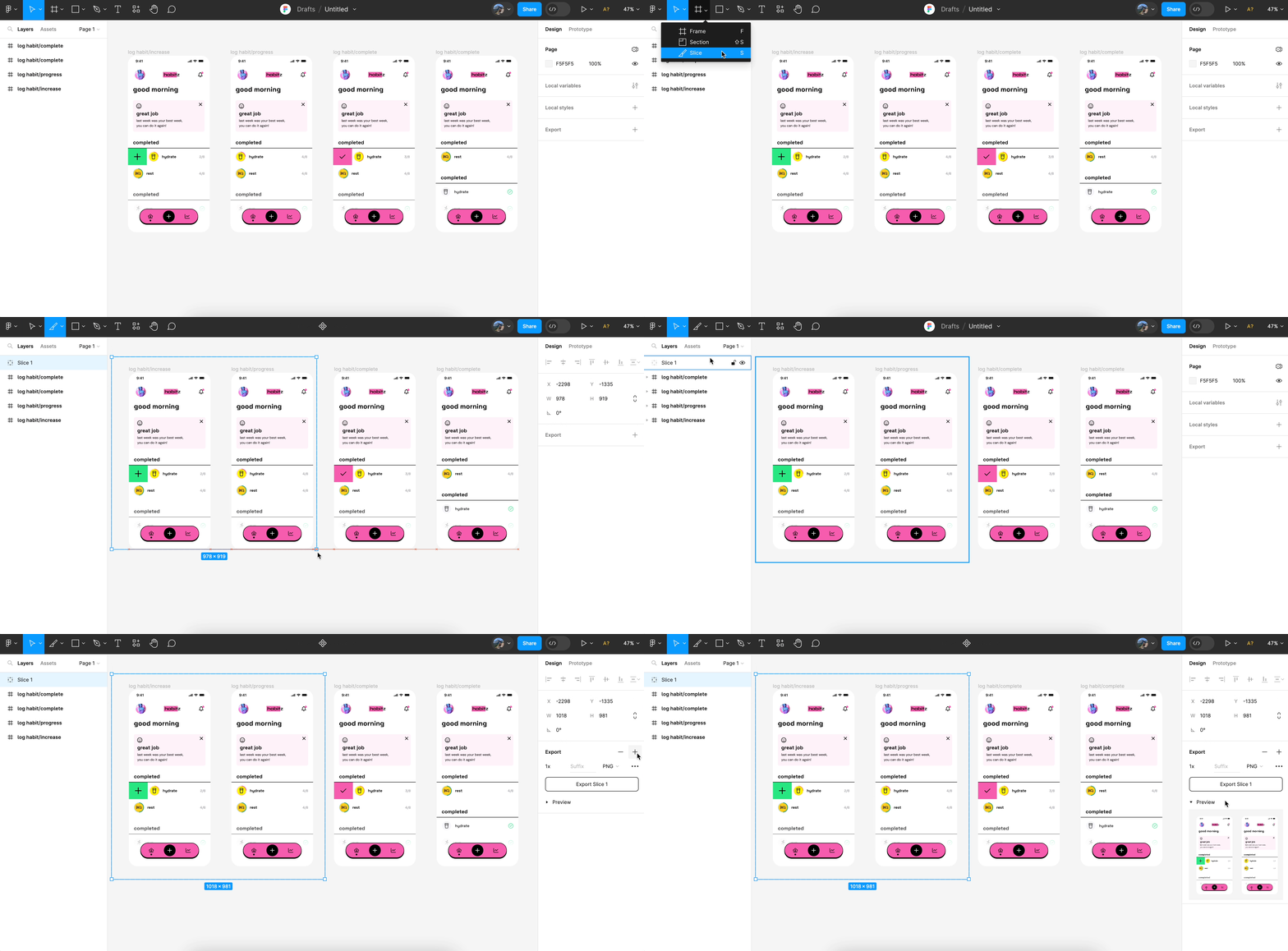
Por fim, use o inspetor de código do Figma para obter valores CSS como cores, fontes e espaçamento.
Relacionado: WebP vs. PNG: Qual formato de imagem é o ideal para o seu site?
Passo 3: Configurar o WooCommerce
Baixe e instale o WordPress em seu servidor local ou servidor de produção.
- Acesse o painel do WordPress, navegue até Plugins ⟶ Adicionar novo.
- Procure por WooCommerce e instale-o.
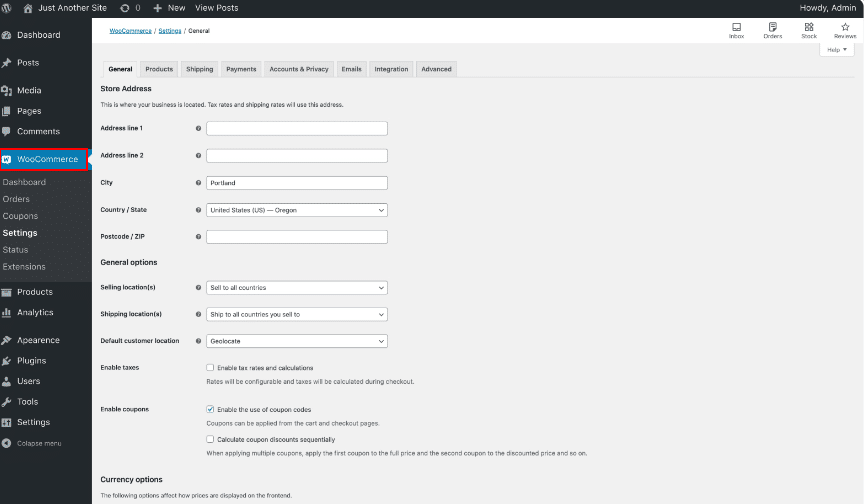
Siga o assistente de configuração para configurar as definições do WooCommerce, como gateways de pagamento, opções de envio e categorias de produtos.
Leia: Como duplicar um produto no WooCommerce
Passo 4: Criar um tema filho
No wp-content/themes , crie uma nova pasta para o seu tema filho.
Adicione um arquivo style.css com as informações necessárias do tema e importe a do tema pai .
/* style.css */ /* Nome do tema: Seu tema filho Modelo: Tema pai */ @import url("../parent-theme/style.css");Adicione um arquivo functions.php para incluir na fila a folha de estilo do tema pai e outros scripts necessários.
// functions.php <?php function enqueue_parent_theme_styles() { wp_enqueue_style('parent-style', get_template_directory_uri() . '/style.css'); } add_action('wp_enqueue_scripts', 'enqueue_parent_theme_styles'); ?>Etapa 5: Converter o design do Figma em HTML/CSS
Com base no seu design do Figma, crie uma estrutura HTML limpa e semântica. Além disso, utilize tags HTML5 apropriadas para garantir um bom SEO e acessibilidade.
- Framework CSS: Decida se você usará um framework CSS (como o Bootstrap) ou escreverá CSS personalizado. Essa decisão depende da complexidade e dos requisitos do seu projeto.
- CSS Grid e Flexbox: Use CSS Grid e Flexbox para criar layouts responsivos que combinem com o seu design do Figma. Essas ferramentas facilitam a criação de layouts complexos.
- Estilizando componentes: Estilize os componentes individuais (botões, formulários, barras de navegação) para refletir o design. Para garantir precisão perfeita em cada pixel, preste atenção às margens, preenchimentos e espaçamento.
- Consultas de mídia: Implemente consultas de mídia para garantir que seu site tenha uma boa aparência em todos os dispositivos. Ajuste os estilos para diferentes tamanhos de tela, conforme definido em seu design do Figma.
Copie este código HTML e CSS responsivo para o seu tema filho e personalize-o de acordo com o seu design. Além disso, personalize o modelo da página do produto para que corresponda ao design do Figma e use os hooks e filtros do WooCommerce para adicionar ou remover elementos.
Leia também: Domine as conversões do Figma para o WordPress Bakery
Etapa 6: Adicionar funcionalidades com PHP e JavaScript
Aqui, adicione funções PHP personalizadas ao arquivo functions.php para funcionalidades adicionais, como campos personalizados, filtros de produtos ou códigos curtos. Além disso, use JavaScript e jQuery para adicionar elementos interativos, como sliders, pop-ups e conteúdo dinâmico.
Aqui está um exemplo de como adicionar um campo personalizado no painel administrativo do produto:
// Adicionar campo personalizado às opções gerais do produto function custom_product_fields() { global $woocommerce, $post; echo '<div class="options_group"> '; woocommerce_wp_text_input( array( 'id' => '_custom_product_field', 'label' => __('Campo Personalizado', 'woocommerce'), 'placeholder' => 'Insira o valor personalizado', 'desc_tip' => 'true', 'description' => __('Insira o valor para o campo personalizado.', 'woocommerce') ) ); echo '</div> '; } add_action('woocommerce_product_options_general_product_data', 'custom_product_fields'); // Salvar o valor do campo personalizado function save_custom_product_fields($post_id) { $custom_field_value = isset($_POST['_custom_product_field']) ? sanitize_text_field($_POST['_custom_product_field']) : ''; update_post_meta($post_id, '_custom_product_field', esc_attr($custom_field_value)); } add_action('woocommerce_process_product_meta', 'save_custom_product_fields');
Aqui está um exemplo de como criar taxonomias personalizadas:
// Função para registrar taxonomia personalizada create_custom_taxonomy() { $labels = array( 'name' => _x('Tipos de Produto', 'nome geral da taxonomia'), 'singular_name' => _x('Tipo de Produto', 'nome singular da taxonomia'), 'search_items' => __('Pesquisar Tipos de Produto'), 'all_items' => __('Todos os Tipos de Produto'), 'parent_item' => __('Tipo de Produto Pai'), 'parent_item_colon' => __('Tipo de Produto Pai:'), 'edit_item' => __('Editar Tipo de Produto'), 'update_item' => __('Atualizar Tipo de Produto'), 'add_new_item' => __('Adicionar Novo Tipo de Produto'), 'new_item_name' => __('Nome do Novo Tipo de Produto'), 'menu_name' => __('Tipo de Produto'), ); register_taxonomy('product_type', array('product'), array( 'hierarchical' => true, 'labels' => $labels, 'show_ui' => true, 'show_admin_column' => true, 'query_var' => true, 'rewrite' => array('slug' => 'product-type'), )); } add_action('init', 'create_custom_taxonomy');
Etapa 7: Testar, depurar e implantar no servidor de produção
Verifique a página para garantir que seu site funcione corretamente em todos os navegadores (Chrome, Firefox, Safari, Edge). Teste-o em diversos dispositivos para garantir a responsividade. Além disso, teste todas as funcionalidades do WooCommerce, incluindo a exibição de produtos, as operações do carrinho e o processo de finalização da compra.
Por fim, utilize ferramentas como o Duplicator ou o WP Migrate DB para migrar seu banco de dados local para o servidor de produção. Em seguida, faça o upload dos arquivos do seu tema e outros arquivos necessários para o servidor de produção usando FTP ou o painel de controle da sua hospedagem.
Além disso, realize uma rodada final de testes no site em produção para garantir que tudo funcione conforme o esperado.
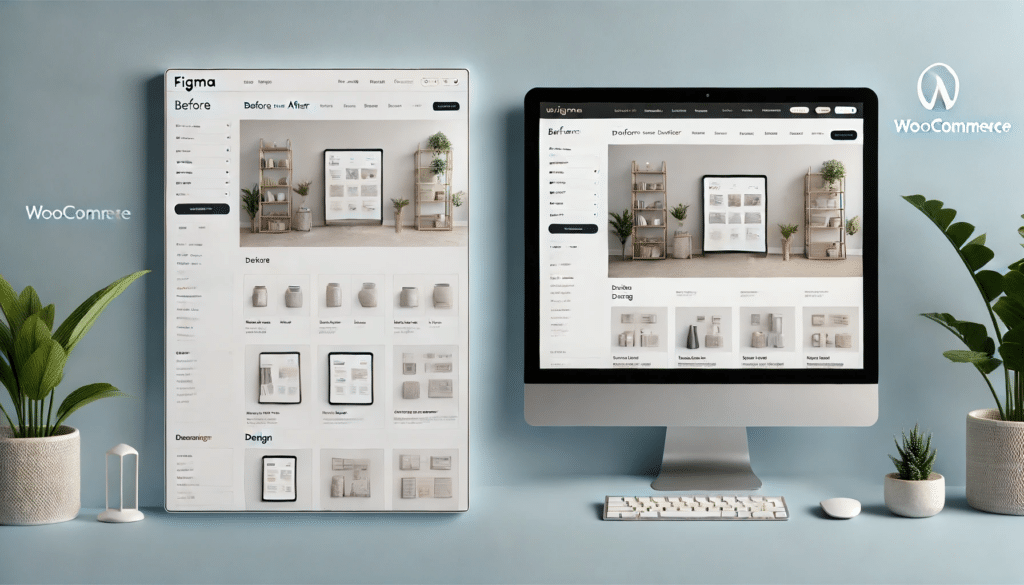
Eis como ficará o resultado final da migração do Figma para o WooCommerce:
Confira: Como converter HTML em tema WordPress
Concluindo: Conversão do Figma para o WooCommerce
Converter um design do Figma para o WooCommerce envolve várias etapas, desde a exportação dos arquivos até a personalização do seu site com PHP e JavaScript.
Seguindo este guia completo, você pode criar uma loja WooCommerce visualmente atraente e totalmente funcional, alinhada ao seu design do Figma. No entanto, o processo pode ser complexo e demorado, especialmente para quem não tem familiaridade com programação ou com o WooCommerce.
Se você encontrar desafios ou quiser garantir uma conversão perfeita, buscar ajuda profissional pode ser uma decisão sábia. Os desenvolvedores profissionais de WooCommerce têm a experiência necessária para ajudá-lo a lançar sua loja online rapidamente e garantir que ela atenda a todos os seus requisitos de design e funcionalidade.
Perguntas frequentes sobre como converter seu Figma para WooCommerce
Qual é o primeiro passo para converter seu design do Figma para o WooCommerce?
Comece organizando seu arquivo do Figma. Certifique-se de que todos os elementos de design, como imagens, fontes e códigos de cores, estejam claramente identificados e exportados nos formatos de arquivo apropriados (por exemplo, SVG, PNG, JPG). Isso torna o processo de desenvolvimento mais ágil e eficiente.
É possível converter o Figma para o WordPress sem conhecimento de programação?
Sim, você pode usar um construtor de páginas do WordPress, como o Elementor ou o Editor de Sites (FSE), para recriar seu design visualmente. Muitas ferramentas agora oferecem recursos de importação em tempo real ou opções de modo avançado para integrar design e desenvolvimento com o mínimo de código.
Devo usar um tema personalizado do WordPress ou um tema pronto?
Para uma conversão perfeita em termos de fidelidade de pixels, usar um tema personalizado do WordPress é o ideal. Ele oferece flexibilidade e garante que sua loja WooCommerce corresponda ao layout e à experiência do usuário originais do Figma.
Qual a importância da otimização de SEO durante a conversão?
Muito importante. Implemente a marcação de esquema, otimize as imagens e estruture os títulos corretamente para aumentar a visibilidade do seu site nos mecanismos de busca desde o início.
Quais são algumas das melhores práticas a seguir?
Adote uma abordagem "mobile-first", mantenha o código limpo (se estiver programando manualmente) e priorize o desempenho e a acessibilidade para aprimorar a experiência do usuário.
Existem serviços de conversão disponíveis?
Sim, muitas agências oferecem serviços de conversão de Figma para WooCommerce, o que é ideal se você deseja uma solução profissional e escalável sem precisar fazer tudo sozinho.
Posso reutilizar posts do blog criados no Figma?
Com certeza. Crie blocos de conteúdo no Figma que reflitam o layout do seu blog e, em seguida, implemente-os usando o editor de blocos ou o construtor de páginas para facilitar as atualizações.


