
O Canva foi criado para design. O WordPress foi criado para publicação. Converter um design do Canva para o WordPress significa integrar as duas ferramentas sem perder a qualidade visual original.
Existem quatro maneiras de fazer isso, dependendo do seu nível de conhecimento técnico e de quão fielmente o site final precisa ser ao design original. Este guia aborda todos os quatro métodos passo a passo, além de mostrar como otimizar o resultado para desempenho e mecanismos de busca após o lançamento.
Para converter um design do Canva para o WordPress, exporte seus arquivos de design como PNG, SVG ou WebP do Canva e, em seguida, use um dos quatro métodos a seguir para importar o design para o WordPress. Contrate um desenvolvedor para uma criação personalizada e impecável, use código HTML para controle total, utilize um construtor de páginas como o Elementor para uma abordagem sem código ou use uma ferramenta de codificação com IA como o Claude Code para gerar modelos de tema a partir do seu layout exportado.
Entendendo o básico do Canva e do WordPress
Compreender o que cada ferramenta faz e quais são as suas limitações ajuda você a escolher o método de conversão certo para o seu projeto.
O que é o Canva?
O Canva é uma ferramenta de design gráfico online que permite aos usuários criar layouts visuais usando uma interface de arrastar e soltar. É excelente para produzir designs sofisticados rapidamente, mesmo sem habilidades avançadas em design.

Para uso na web, o Canva apresenta limitações significativas. Ele não oferece gerenciamento de conteúdo dinâmico, controles de SEO, suporte a plugins e layouts responsivos. Os designs criados no Canva são estáticos. Ao migrá-los para o WordPress, eles se tornam funcionais, pesquisáveis e escaláveis.
O que é o WordPress?
O WordPress é um sistema de gerenciamento de conteúdo (CMS) poderoso e flexível que alimenta mais de 43,5% de todos os sites na internet.
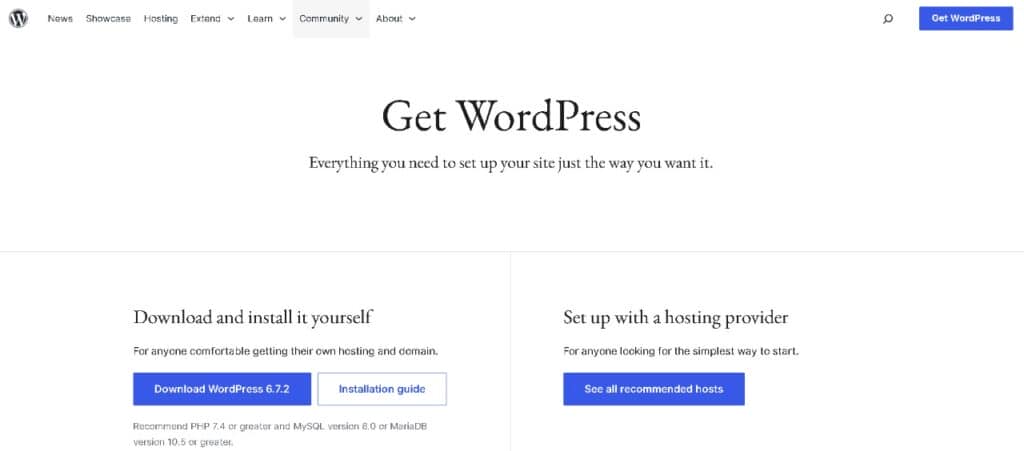
Diferentemente do Canva, que é principalmente uma ferramenta de design, o WordPress foi desenvolvido para o desenvolvimento completo de sites e gerenciamento de conteúdo, oferecendo milhares de temas, plugins e integrações que permitem aos usuários criar desde blogs até sites de comércio eletrônico.
O WordPress é um sistema de gerenciamento de conteúdo que alimenta mais de 43% de todos os sites. Ele oferece suporte a páginas dinâmicas, milhares de plugins, controle total de SEO e desenvolvimento de temas personalizados. Enquanto o Canva cuida do design visual, o WordPress cuida de tudo o que faz um site funcionar de fato.
Embora o Canva ajude a visualizar e planejar layouts, o WordPress torna esses layouts interativos e escaláveis.
Incorporar designs do Canva diretamente funciona para elementos visuais simples, mas não para páginas inteiras. Uma conversão adequada reconstrói o layout do WordPress para que seja responsivo, rápido e editável sem precisar retornar ao Canva a cada vez.
Assista ao tutorial em vídeo completo abaixo para ver o processo de conversão.
Como converter o Canva para o WordPress?
Agora, vamos começar com nosso guia simples, passo a passo, sobre como migrar do Canva para o WordPress.
Método 1: Contratar um provedor de serviços para converter o Canva em WordPress
Na Seahawk Media, oferecemos serviços especializados em WordPress, projetados especificamente para transformar belos visuais em sites modernos, responsivos e de alto desempenho.

Não nos limitamos a copiar e colar seu design. Traduzimos cuidadosamente seu design do Canva em um site WordPress personalizado que fica exatamente como você imaginou, garantindo um ótimo desempenho em todos os dispositivos.
Eis como podemos te ajudar:
- Conversão perfeita do seu design do Canva em um layout responsivo do WordPress
- Desenvolvimento otimizado para velocidade, garantindo que seu site carregue rapidamente e tenha um desempenho impecável
- Abordagem "mobile-first", para que seu site tenha uma ótima aparência em todos os tamanhos de tela
- Práticas de codificação otimizadas para SEO para melhor visibilidade nos mecanismos de busca
- Opções de edição flexíveis para que você possa gerenciar o conteúdo facilmente após o lançamento
Também podemos integrar recursos avançados, como formulários de contato, animações, funcionalidades de comércio eletrônico e muito mais, independentemente dos objetivos do seu site.
Transforme seus designs do Canva em sites incríveis!
Nossos desenvolvedores especializados garantem conversão perfeita em cada pixel, carregamento rápido e responsividade para dispositivos móveis, sem concessões
Método 2: Converter Canva para WordPress usando código HTML
O método HTML oferece controle total sobre o resultado final e produz um código limpo e leve, sem dependências de plugins. Requer conhecimento prático de HTML e CSS e é mais adequado para desenvolvedores ou usuários com conhecimento técnico.
Veja como funciona, passo a passo:
Passo 1: Finalize seu design no Canva
Antes de prosseguir, certifique-se de que seu design no Canva esteja pronto. Isso significa que todo o conteúdo, cores, fontes, espaçamento e imagens devem estar exatamente como você deseja.

Confirme se todo o conteúdo, cores, fontes, espaçamento e imagens estão finalizados antes de exportar. Alterações feitas no arquivo do Canva após o início do desenvolvimento exigem retrabalho.
É sempre mais fácil construir quando se trabalha a partir de um layout finalizado.
Etapa 2: Baixe seus elementos de design
Exporte todas as imagens, logotipos, ícones e elementos gráficos do Canva. Salve imagens rasterizadas como WebP ou PNG e elementos vetoriais como SVG. Organize os arquivos em pastas por seção antes de enviá-los para o WordPress.

Passo 3: Faça login no seu site WordPress
Agora acesse seu site WordPress. Use suas credenciais (nome de usuário e senha) para entrar no painel de controle.
Depois de iniciar sessão, você estará pronto para dar vida ao seu design do Canva no seu site.
Etapa 4: Carregue os recursos do Canva na Biblioteca de Mídia
No painel do WordPress, encontre a aba “Mídia” no menu à esquerda. Clique em “Adicionar novo” e faça o upload de todos os arquivos de design que você baixou do Canva.
Esses arquivos agora serão armazenados na sua biblioteca de mídia do WordPress, prontos para serem adicionados a qualquer página ou postagem.
Passo 5: Crie uma nova página ou postagem
Acesse Páginas ou Posts, dependendo de onde você deseja que seu design do Canva apareça, e clique em Adicionar novo. Isso abrirá um novo editor de conteúdo onde você poderá começar a criar sua página.
No editor de blocos do WordPress, adicione um bloco de HTML personalizado. Escreva ou cole sua estrutura HTML aqui, referenciando os URLs das imagens da sua biblioteca de mídia para quaisquer arquivos que você tenha carregado na etapa anterior. Estilize o layout usando CSS inline ou uma folha de estilo vinculada ao seu tema.
Etapa 6: Visualize e publique sua página
Depois de criar e estilizar seu layout, é hora dos toques finais. Clique em Visualizar para verificar a aparência da página. Certifique-se de que tudo esteja alinhado corretamente, as imagens sejam exibidas adequadamente e o design geral reflita com precisão o seu layout do Canva.
Se tudo estiver correto, clique em Publicar. Este método pode levar mais tempo, mas proporciona um site mais limpo, personalizado e com melhor desempenho.
Prós:
- Controle total do design: Sem limitações, replique designs do Canva com precisão.
- Sem necessidade de plugins adicionais: mantém seu site rápido e leve.
- SEO e desempenho: HTML limpo carrega mais rápido e oferece controle sobre títulos, tags alt e outros elementos..
Contras:
- Requer conhecimentos de HTML/CSS: Não é adequado para iniciantes.
- Layout estático: Não é possível editar o conteúdo visualmente sem retornar ao código.
- Demorado: Principalmente se o seu projeto no Canva tiver muitas páginas ou seções.
Ideal para:
- Desenvolvedores web e usuários com conhecimento técnico
- Layouts de página única ou seções de destaque
- Portfólios ou páginas de marketing onde a precisão visual é importante
- Marcas que priorizam velocidade, controle e código limpo
Método 3: Recrie o design do Canva com um construtor de páginas do WordPress
Um construtor de páginas do WordPress permite recriar visualmente um layout do Canva usando elementos de arrastar e soltar, sem precisar escrever código. Este é o método mais acessível para quem não é desenvolvedor e produz um resultado responsivo e editável.
Passo 1: Instale um construtor de páginas do WordPress
Instale um plugin de criação de páginas a partir do repositório de plugins do WordPress. As três opções mais utilizadas são:

- Elementor: Oferece uma versão gratuita com recursos essenciais.
- Beaver Builder: Conhecido por sua estabilidade e abordagem amigável ao desenvolvedor.
- Divi: Vem com uma vasta biblioteca de layouts pré-definidos.
Passo 2: Crie uma nova página e inicie o construtor
Agora, acesse Páginas ⟶ Adicionar nova e dê um título à sua página. Clique no botão "Editar com Elementor" (ou com o construtor de sua preferência). Isso abrirá um editor visual em tempo real onde você poderá começar a construir seu layout.
Passo 3: Reconstrua seu layout do Canva bloco por bloco
Abra seu design do Canva como referência e reconstrua-o seção por seção dentro do construtor de páginas. Use a estrutura de seções e colunas para corresponder ao layout. Adicione títulos, texto, imagens e botões usando o painel de arrastar e soltar e combine fontes, cores e espaçamento com o seu design do Canva.
Etapa 4: Carregar os recursos do Canva no WordPress
Faça o upload de todos os arquivos do Canva baixados para a sua Biblioteca de Mídia do WordPress. Eles podem ser adicionados diretamente ao seu design usando widgets de imagem ou de fundo no seu construtor de páginas.
Etapa 5: Visualize e publique sua página
Depois de criar sua página e otimizá-la para todos os tamanhos de tela, visualize-a para ver como ela fica ao vivo. Faça os ajustes finais necessários e clique em Publicar. Sua página inspirada no Canva agora está online no seu site WordPress.
Prós:
- Sem necessidade de programação: a interface de arrastar e soltar é ideal para iniciantes.
- Alta personalização: ajuste fontes, cores, espaçamento e layout para combinar com o seu design do Canva.
- Ferramentas de design responsivo: visualize e edite facilmente para dispositivos móveis, tablets e computadores.
- Elementos reutilizáveis: Economize tempo com modelos, blocos globais e seções pré-construídas.
Contras:
- Curva de Aprendizagem: Leva tempo para se acostumar com as ferramentas de construção se você for iniciante.
- Pode afetar o desempenho: O uso excessivo de widgets ou animações pode deixar seu site mais lento.
- Algumas funcionalidades são pagas: opções de design avançadas podem exigir versões premium.
Ideal para:
- Iniciantes e pessoas sem experiência em programação que procuram uma solução simples
- Designers que desejam combinar um layout do Canva com um estilo preciso
- Pequenos empresários criando páginas de destino ou seções de marca rapidamente
Método 4: Converter Canva para WordPress usando ferramentas de codificação de IA
Ferramentas de codificação com IA, como o Claude Code, podem gerar arquivos HTML, CSS e modelos do WordPress para recriar um layout do Canva a partir de recursos exportados e uma estrutura específica. Esse método acelera significativamente o desenvolvimento para desenvolvedores que se sentem à vontade para revisar e refinar o código gerado.

Eis como esse método funciona, passo a passo:
Passo 1: Finalize seu design no Canva
Comece por garantir que o seu design no Canva esteja totalmente finalizado. O layout, as imagens, a tipografia, o espaçamento e as seções devem estar exatamente como você deseja que apareçam no seu site.
É importante trabalhar a partir de um projeto finalizado, pois a ferramenta de codificação de IA dependerá dos seus recursos exportados e da estrutura do layout para gerar um código preciso.
Um design bem acabado ajudará você a evitar edições desnecessárias durante o desenvolvimento.
Etapa 2: Exporte seus recursos de design do Canva
Em seguida, baixe todos os recursos necessários do Canva. Isso geralmente inclui imagens, ícones, logotipos, gráficos de fundo e outros elementos visuais usados no design.
Salve esses arquivos em pastas organizadas para que seja fácil consultá-los ao criar o layout com código.
Esses recursos serão usados posteriormente quando o código gerado por IA fizer referência a imagens e componentes de design.
Passo 3: Gere HTML e CSS usando o Claude Code ou o Codex
Agora, abra seu ambiente de programação com IA e inicie um prompt com o Claude Code ou o Codex. Forneça os detalhes do design, a estrutura do layout e os recursos do seu projeto do Canva.
A ferramenta de IA pode ajudar a gerar o HTML e o CSS básicos necessários para replicar o layout do design. Você também pode solicitar que ela estruture seções como banners principais, grades de recursos, blocos de depoimentos ou seções de preços.
Nesta etapa, você está essencialmente convertendo seu layout do Canva em código front-end estruturado.
Passo 4: Converter o código em modelos de temas do WordPress
Após a geração do HTML e do CSS, o próximo passo é adaptar esse código para arquivos de tema compatíveis com o WordPress.
Normalmente, isso envolve separar o código em arquivos de modelo, como header.php, footer.php e modelos de página, integrando as funções do WordPress conforme necessário.
Você também pode configurar seu ambiente de desenvolvimento ou servidor MCP para testar o tema localmente antes de enviá-lo para seu site.
Passo 5: Faça o upload e teste o tema no WordPress
Após seus modelos estarem prontos, faça o upload do tema para o seu site WordPress.
Ative o tema no painel do WordPress e verifique a aparência das páginas. Confira o alinhamento do layout, a responsividade, as imagens e a tipografia.
Faça os ajustes necessários para garantir que o design corresponda o máximo possível ao layout original do Canva.
Etapa 6: Otimize e publique sua página
Assim que tudo estiver correto, finalize o conteúdo e otimize a página para desempenho e SEO.
Certifique-se de que as imagens tenham texto alternativo adequado, os títulos estejam estruturados corretamente e a página carregue sem problemas em todos os dispositivos. Após os testes, publique a página e coloque-a no ar.
O uso de ferramentas de codificação com IA pode acelerar significativamente o desenvolvimento, ao mesmo tempo que lhe dá controle total sobre o layout final do WordPress.
Prós:
- Fluxo de trabalho de desenvolvimento mais rápido: as ferramentas de IA ajudam a gerar código rapidamente.
- Alto nível de personalização: os desenvolvedores podem modificar e otimizar facilmente o código gerado.
- Abordagem de desenvolvimento moderna: ideal para equipes que utilizam fluxos de trabalho assistidos por IA.
Contras:
- Requer conhecimento de desenvolvimento: Não é adequado para iniciantes.
- Ajustes manuais necessários: o código gerado por IA geralmente requer refinamento.
- Complexidade de configuração: Requer um ambiente de desenvolvimento ou configuração de servidor.
Ideal para:
- Desenvolvedores web e usuários avançados do WordPress
- Agências que criam temas personalizados para WordPress
- Equipes que utilizam ferramentas de desenvolvimento baseadas em IA
- Projetos onde a precisão do design e a eficiência do desenvolvimento são importantes
Comparando os quatro métodos de conversão do Canva para o WordPress
A escolha do método certo depende da sua habilidade técnica, do seu orçamento e de quão fiel o site final precisa ser ao design original do Canva. A tabela abaixo compara os quatro métodos com base nos critérios mais importantes.
| Método | Habilidade necessária | Tempo para concluir | Precisão do projeto | Custo |
|---|---|---|---|---|
| Contrate um prestador de serviços | Nenhum | 1 a 2 semanas | Mais alto | Médio a alto |
| Código HTML | HTML e CSS | 1 a 3 dias | Alto | Baixo |
| Construtor de páginas | De nenhum a básico | 2 a 8 horas | Médio a alto | Baixo a médio |
| ferramentas de codificação de IA | Desenvolvimento | 1 a 3 dias | Alto | Baixo |
Manutenção e otimização do design do Canva no WordPress
Depois de adicionar seus designs do Canva ao WordPress, é importante otimizá-los tanto para o desempenho do site quanto para o SEO.

Isso não só ajudará seu site a carregar mais rápido, como também melhorará seu posicionamento nos resultados de busca. Veja como fazer:
- Otimize para desempenho e SEO: Depois que seus recursos visuais do Canva estiverem online no WordPress, otimizá-los garante que seu site carregue rapidamente e tenha uma classificação mais alta nos mecanismos de busca. Comprima as imagens antes de fazer o upload para garantir a compatibilidade.
- Utilize plugins de SEO para aumentar a visibilidade: O WordPress oferece diversos plugins de SEO poderosos, incluindo AIOSEO, Yoast SEOe Rank Math. Eles ajudam você a otimizar títulos, descrições e textos alternativos de imagens, que são cruciais para a visibilidade nos mecanismos de busca. Você também pode gerar e enviar sitemaps XML, controlar as configurações de rastreamento e receber dicas de otimização em tempo real.
- Atualize o design e o conteúdo regularmente: um site que se mantém atualizado tem melhor desempenho tanto para os usuários quanto para os mecanismos de busca. Se o seu conteúdo ou design parecerem desatualizados, basta retornar ao Canva, fazer os ajustes necessários nos seus gráficos e carregá-los novamente no WordPress.
- Mantenha a segurança do site: A segurança é frequentemente negligenciada, mas é crucial. Atualize regularmente o núcleo do WordPress, os temas e os plugins para se proteger contra vulnerabilidades. Use senhas fortes, autenticação de dois fatorese considere um plugin de segurança como o Solid Security (antigo iThemes)ou o Wordfence.
Dicas para uma transição tranquila do Canva para o WordPress
Ao migrar de um modelo de site do Canva para um site WordPress, é essencial considerar o design do Canva como um guia, e não como uma cópia exata.
- Use o Canva como um guia visual: considere os modelos de sites do Canva como uma referência, não como um layout exato. A vasta biblioteca e os recursos de arrastar e soltar do Canva são ideais para o planejamento, mas seu site WordPress pode precisar de ajustes de layout para garantir responsividade e funcionalidade otimizada.
- Obtenha ajuda especializada, se necessário: Se o seu modelo do Canva incluir elementos de design avançados ou recursos interativos, considere contratar um desenvolvedor. Ele poderá ajudar a recriar esses elementos no WordPress, otimizando o desempenho e a compatibilidade com dispositivos.
- Mantenha a consistência da marca: transfira as cores, fontes e elementos visuais da sua conta Canva e das suas publicações nas redes sociais para o seu site WordPress. Isso garante uma experiência de marca consistente, independentemente de quem visite o seu site ou veja o seu conteúdo em outros lugares.
Erros comuns ao converter o Canva para o WordPress
A maioria dos problemas de conversão são evitáveis. Esses são os erros que causam a maior parte do retrabalho.
- Carregando imagens não compactadas do Canva: O Canva exporta imagens em alta resolução por padrão. Sempre compacte e converta para WebP antes de enviar para o WordPress. Imagens não compactadas são a principal causa de lentidão no carregamento de sites convertidos.
- Usando códigos de incorporação do Canva para páginas inteiras: os códigos de incorporação do Canva funcionam para elementos individuais, mas não para layouts de página inteira. O conteúdo incorporado do Canva não se adapta de forma responsiva e não pode ser indexado corretamente pelos mecanismos de busca.
- Ignorando os testes em dispositivos móveis: os designs do Canva são criados com uma largura fixa para desktop. Após a conversão, teste cada página em dispositivos móveis reais e na emulação de dispositivos do Chrome DevTools antes de publicar.
- Não configurar as regras básicas de SEO antes do lançamento: Cada página precisa de um título, uma descrição e um texto alternativo (alt text) exclusivos para as imagens antes de ser publicada. Configurar isso leva apenas alguns minutos com um plugin de SEO, mas afeta significativamente o desempenho do site nos resultados de busca desde o primeiro dia.
- Fazendo edições contínuas no Canva em vez do WordPress: Após a conversão, considere o WordPress como a fonte principal para todas as alterações de conteúdo e design. Voltar ao Canva para cada atualização cria um fluxo de trabalho ineficiente e aumenta o risco de inconsistências entre o arquivo do Canva e o site publicado.
Conclusão
Converter um design do Canva para WordPress é simples, desde que você escolha o método certo para o seu nível de habilidade e os requisitos do projeto. O método HTML oferece a saída mais limpa para desenvolvedores. Já o método com construtor de páginas é a opção mais rápida para quem não programa.
O método de codificação por IA é ideal para desenvolvedores que desejam acelerar a criação de temas personalizados. Um serviço profissional é a escolha certa quando o resultado precisa estar pronto para produção sem a necessidade de uma equipe de desenvolvimento interna.
Independentemente do método escolhido, otimize as imagens antes de fazer o upload, configure um plugin de SEO desde o primeiro dia e teste as Core Web Vitals antes do lançamento. A conversão só estará completa quando o site tiver um desempenho tão bom quanto a sua aparência.
Perguntas frequentes sobre a conversão do Canva para o WordPress
Posso fazer o upload de um design do Canva diretamente para o WordPress?
Não. O Canva e o WordPress usam formatos diferentes. Você precisa exportar os arquivos e reconstruir o layout usando HTML, um construtor de páginas ou um serviço profissional.
Qual o melhor método para converter o Canva para o WordPress?
Use um construtor de páginas como o Elementor se você não for desenvolvedor. Use HTML para uma saída limpa e leve. Contrate um serviço se precisar de um resultado perfeito e pronto para produção.
O Canva suporta exportação em HTML para WordPress?
Sim, apenas para elementos individuais. Cole o código de incorporação em um bloco HTML personalizado no WordPress. Ele não funciona com layouts de página inteira e requer ajustes manuais de responsividade.
A conversão do Canva para o WordPress afetará a velocidade do meu site?
Isso pode acontecer se as imagens não estiverem otimizadas. Exporte os arquivos como WebP, comprima-os antes de fazer o upload e teste as Core Web Vitals usando o PageSpeed Insights antes de publicar.
Preciso de conhecimentos de programação para converter o Canva em WordPress?
Não, se você usar um construtor de páginas como o Elementor ou o Divi. Conhecimento de programação é necessário apenas para o método HTML e para o método com ferramenta de codificação de IA.
Quanto tempo leva para converter um design do Canva para o WordPress?
Criar uma página simples usando um construtor de páginas leva de duas a quatro horas. Um site com várias páginas leva de um a três dias. Desenvolver um tema totalmente personalizado leva de uma a duas semanas, dependendo da complexidade.



