

Converter um site gerado pelo Claude para WordPress é uma das decisões mais inteligentes que um desenvolvedor web pode tomar. O Claude AI produz código limpo e estruturado rapidamente, mas o WordPress oferece o gerenciamento de conteúdo, a escalabilidade e o ecossistema de plugins necessários para sites de produção reais.
Este guia orienta você em cada etapa do processo de conversão. Desde a limpeza dos dados brutos gerados pela IA até a implementação de um site WordPress totalmente funcional, você aprenderá exatamente como fazer tudo da maneira correta.
Resumindo: Código de IA encontra um CMS de verdade
- Claude gera código HTML, CSS, JS ou React estático que precisa ser reestruturado para funcionar dentro do WordPress
- Você converte o layout estático em um tema personalizado do WordPress usando arquivos PHP e tags de modelo.
- Os comandos WP-CLI automatizam a configuração do WordPress e economizam uma quantidade significativa de trabalho manual
- Etapas pós-conversão, plugins de SEO, segurança e testes de desempenho deixam seu site pronto para produção.
O que é um site gerado por Claude: Explicação dos resultados da IA de Claude
Claude AI é um modelo de linguagem de grande porte incrivelmente poderoso, desenvolvido pela Anthropic. Ao usar o Claude para criar um site, ele gera código front-end com base nas suas instruções.
O resultado geralmente inclui HTML estruturado, CSS estilizado e JavaScript interativo. Compreender o que o Claude produz é o primeiro passo antes de iniciar qualquer conversão.
Código de front-end gerado por IA em HTML, CSS e JavaScript
Claude gera código limpo e legível. Para uma página inicial básica, ele produz um arquivo HTML completo com CSS e JavaScript vinculados. A estrutura do layout geralmente é bem organizada.
No entanto, o resultado é totalmente estático. Não possui lógica do lado do servidor, conexão com banco de dados ou sistema de conteúdo dinâmico integrado.
Quer você esteja trabalhando com modelos de design web com IA ou começando do zero, Claude oferece uma base visual sólida para construir seu projeto.
Frameworks suportados pelo Claude: como React, Vue ou HTML estático
O tipo de saída depende de como você solicita ao Claude AI. Se você pedir uma interface de usuário moderna, ele poderá gerar um componente React. Se você quiser uma página da web simples, ele gerará HTML estático. Algumas solicitações produzem layouts baseados em CSS com Vue.js ou Tailwind. Cada tipo de framework requer uma abordagem diferente durante o fluxo de trabalho de conversão do WordPress.
Limitações dos sites gerados por Claude para produção
Os sites gerados pelo Claude apresentam limitações reais para uso em produção ao vivo. Eles não possuem sistema de login, área de gerenciamento de conteúdo e banco de dados.
Eles não conseguem gerenciar posts de blog, funções de usuário ou páginas dinâmicas. Não há uma camada de SEO integrada, nenhum suporte a plugins e nenhuma maneira fácil de atualizar o conteúdo sem editar o código manualmente.
São exatamente essas lacunas que o WordPress preenche. Aprender como a IA auxilia o processo de design web ajuda você a entender onde o Claude se encaixa melhor no fluxo de trabalho geral.
Por que converter um site gerado pelo Claude para WordPress?
O WordPress oferece um sistema completo de gerenciamento de conteúdo, um ecossistema de plugins e um painel de administração familiar, tudo isso sem a necessidade de edições manuais constantes no código.
- Ao converter um site gerado pelo Claude para WordPress, você obtém um CMS dinâmico para gerenciar posts, páginas e mídias.
- Você também terá acesso a ferramentas de SEO para otimizar cada página, uma biblioteca de plugins escalável para formulários, comércio eletrônico e análises, além de funções de usuário integradas, incluindo um sistema completo de perfil de usuário do WordPress.
- A conversão também facilita a transferência do seu site para equipes sem conhecimento técnico. Os editores podem acessar o painel de administração do WordPress e atualizar o conteúdo sem escrever uma única linha de código.
Para empresas de todos os portes, essa é uma grande vantagem. O WordPress para negócios locais é especialmente poderoso porque elimina a necessidade de envolvimento constante de desenvolvedores para publicar conteúdo.
Se você está avaliando plataformas, comparar Shopify e WordPress pode ajudá-lo a confirmar se o WordPress é a escolha certa a longo prazo para o seu tipo de projeto.
Lista de verificação pré-conversão do site Claude para WordPress
Antes de iniciar a conversão, verifique os seguintes itens. Uma lista de verificação completa evita erros durante o processo.
- Baixe ou exporte todos os arquivos do site gerados por IA, incluindo HTML, CSS, JS e imagens. Analise a estrutura do seu projeto, anotando cada arquivo e sua localização a partir da raiz do projeto.
- Configure um ambiente de desenvolvimento local usando o LocalWP ou o XAMPP. Instale uma nova instância do WordPress localmente. Confirme se você tem acesso a um URL ativo ou a um domínio de teste para a implantação.
- Faça backup de todos os arquivos usando um sistema de controle de versão. O Git é a ferramenta recomendada para esta etapa.
- Tenha suas credenciais de hospedagem WordPress em mãos. Uma hospedagem confiável é essencial para o desempenho. Se você ainda não escolheu uma, confira as empresas de hospedagem WordPress mais rápidas
- Planeje também seus tipos de postagem personalizados, caso sua estrutura de conteúdo os exija.
- Uma raiz de projeto limpa e uma estrutura de arquivos clara evitam horas de resolução de problemas posteriormente.
Como usar o Claude AI e o Claude Code para conversão do WordPress?
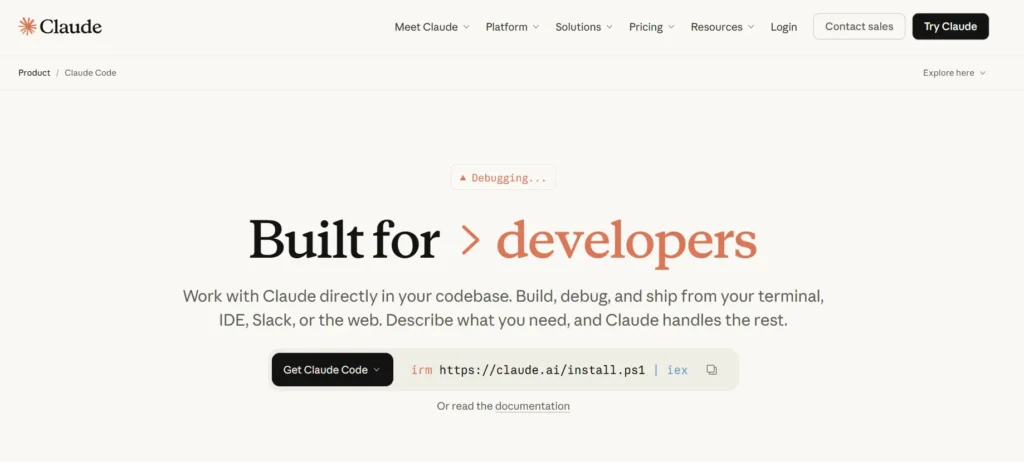
Claude Code é uma ferramenta de linha de comando que estende os recursos do Claude AI diretamente para o seu fluxo de trabalho de desenvolvimento. Você pode usar o Claude Code para gerar arquivos de modelo PHP, escrever funções do WordPress e criar arquivos de configuração de temas do zero.
Veja como usar o Claude de forma eficaz para tarefas de conversão.
- Use o Claude para gerar um arquivo functions.php para o seu tema WordPress. Cole seu layout HTML existente no Claude e peça para ele reestruturar o conteúdo em arquivos de hierarquia de modelos do WordPress.
- Claude consegue escrever lógica PHP para o Loop do WordPress, gerar código de registro de tipos de postagem personalizados e configurar endpoints da API REST do WordPress.
- A API REST do WordPress é particularmente útil nesse fluxo de trabalho. Você pode usar o Claude para escrever scripts que enviam conteúdo para o WordPress automaticamente por meio da API REST, dispensando completamente a entrada manual de dados. Mantenha sempre sua chave de API em segurança e nunca a exponha em repositórios públicos ou arquivos de configuração.
Claude AI é incrivelmente poderoso quando usado como assistente de codificação durante todo esse processo. Pense nele como seu programador parceiro para cada etapa de conversão.
Passos para converter um site gerado pelo Claude para o WordPress
Siga este fluxo de trabalho prático para transformar seu frontend gerado pelo Claude em um site WordPress totalmente funcional e escalável.
Etapa 1: Exportar e limpar os arquivos do site gerados por IA
Comece baixando todos os arquivos gerados por Claude. Organize-os em uma estrutura de pastas clara no seu computador.
- Remova qualquer conteúdo de espaço reservado, comentários de teste ou scripts de depuração que Claude possa ter deixado no código.
- O HTML limpo é significativamente mais fácil de converter em arquivos de modelo do WordPress.
Se você precisar exportar todas as postagens de um site existente como parte desse processo, o WordPress oferece uma ferramenta de exportação nativa em Ferramentas → Exportar.
Etapa 2: Organizar os ativos e normalizar a estrutura do layout
Mova todas as imagens para a pasta /images e todas as folhas de estilo para a pasta /css. O JavaScript deve ser colocado em uma pasta /js. Isso reflete a estrutura de layout que você usará no seu tema do WordPress.
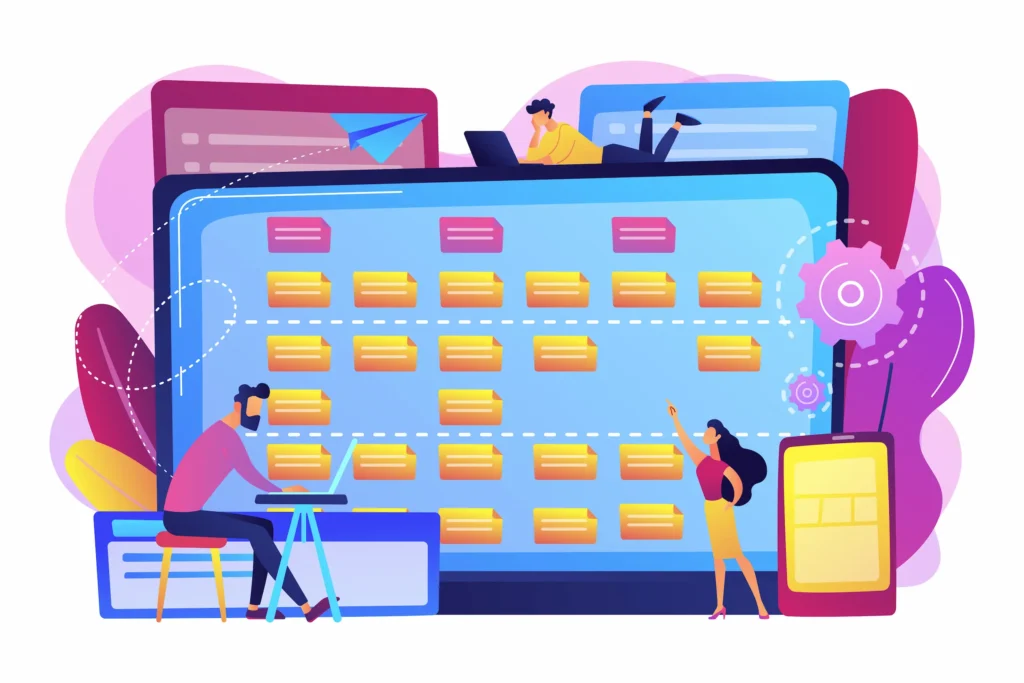
Identifique as principais seções de layout: cabeçalho, rodapé, barra lateral, área de conteúdo e navegação. Elas corresponderão diretamente aos arquivos de modelo do WordPress.
Preste muita atenção a quaisquer larguras ou posicionamentos fixos no layout gerado pelo Claude. Normalize-os para unidades relativas durante esta etapa para evitar problemas de responsividade posteriormente.
Passo 3: Criar um tema personalizado do WordPress a partir de arquivos estáticos
Esta é a etapa fundamental de toda a conversão. Crie uma nova pasta dentro de wp-content/themes/ e dê a ela o nome do seu tema. Para um ponto de partida sólido, considere construir seu site WordPress usando o tema Underscores como estrutura inicial.
Você precisará, no mínimo, destes arquivos PHP essenciais:
- style.css: Inclui metadados do tema no bloco de comentários do cabeçalho
- index.php: O arquivo de modelo principal
- header.php: Contém as informações do seu site.
- footer.php: Envolve as tags de fechamento e o conteúdo do rodapé.
- functions.php: Registra recursos, menus e suportes de tema.
Copie as seções HTML relevantes do arquivo gerado pelo Claude para cada arquivo PHP. Substitua o texto estático por tags de modelo do WordPress, como por exemplo...<?php the_title(); ?> e<?php the_content(); ?> .
Em vez de inserir seus arquivos CSS e JS diretamente no HTML, coloque-os na fila do functions.php. Para um estudo mais aprofundado desse processo, o guia completo para desenvolvimento de temas personalizados para WordPress aborda todos os arquivos e funções essenciais.
Etapa 4: Integrar conteúdo dinâmico usando o Loop do WordPress
O Loop do WordPress é como o WordPress busca e exibe posts e páginas dinamicamente. Substitua quaisquer seções estáticas de posts de blog no seu HTML pelo Loop.
Um loop básico tem a seguinte aparência:
<?php if ( have_posts() ) : while ( have_posts() ) : the_post(); ?> <h2><?php the_title(); ?></h2> <?php the_content(); ?> <?php endwhile; endif; ?>Use este padrão no seu arquivo index.php e em quaisquer modelos de página personalizados. Adicione suporte para imagens destacadas usando add_theme_support( 'post-thumbnails' ) no seu arquivo functions.php.
Você também pode registrar tipos de postagem personalizados aqui para corresponder à estrutura de conteúdo original do seu site.
Passo 5: Instale e ative o tema WordPress convertido
Assim que os arquivos do seu tema estiverem prontos, compacte a pasta do tema em um arquivo ZIP. Faça login no painel de administração do WordPress, acesse Aparência → Temas e clique em Adicionar novo.
Faça o upload do arquivo ZIP e ative o tema. Verifique seu site imediatamente no front-end. Corrija quaisquer erros de PHP ou arquivos ausentes antes de prosseguir.
Se você estiver modernizando para temas em bloco como parte dessa migração, esta etapa é onde você decide se deseja manter um tema PHP clássico ou migrar para um tema de bloco de edição de site completo.
Etapa 6: Importar conteúdo para o WordPress (Posts, Páginas, Mídia)
Você pode importar conteúdo usando o importador integrado do WordPress em Ferramentas → Importar, ou pode automatizar esse processo usando a API REST do WordPress.
- Para adicionar conteúdo manualmente, acesse Páginas → Adicionar nova ou Postagens → Adicionar nova no painel de administração do WordPress.
- Cole seu conteúdo estático no editor de blocos do Gutenberg. Use os blocos do Gutenberg para recriar as seções do seu layout original como blocos de conteúdo reutilizáveis.
Se você estiver migrando de um construtor de páginas e precisar converter suas páginas existentes, um guia sobre como migrar do Divi para o editor de blocos Gutenberg explica a transição em detalhes.
- Para carregar imagens, acesse Mídia → Adicionar nova.
- Defina uma imagem em destaque para cada postagem no painel da barra lateral direita.
- Certifique-se de adicionar texto alternativo e metadados adequados para fins de SEO.
Se a sua imagem em destaque não estiver sendo exibida corretamente após o upload, veja como corrigir problemas comuns de compatibilidade com temas.
Passo 7: Instale os plugins essenciais do WordPress para SEO e desempenho
Instale estes plugins principais após a ativação do tema:
- Rank Math: Para metadados de SEO on-page, sitemaps XML e marcação de esquema.
- FastPixel: Para otimização de cache e desempenho
- Wordfence: Para verificação de segurança e proteção de firewall.
- BlogVault: Parabackups automatizados
- WP Migrate DB: Para migrar seu site de um URL local para um URL ativo.
No painel de administração do WordPress, acesse Plugins → Adicionar novo e busque cada plugin pelo nome. Instale e ative-os um de cada vez.
Configure cada um usando seu assistente de configuração. Para formulários, marketing por e-mail e captura de leads, você também pode querer analisar ferramentas de automação de marketing que se integram nativamente ao WordPress.
Se você prefere usar um construtor de páginas visual em vez do Gutenberg para criar layouts, compare os melhores construtores de páginas para WordPress e encontre a opção ideal.
Etapa 8: Teste a capacidade de resposta, o desempenho e a funcionalidade
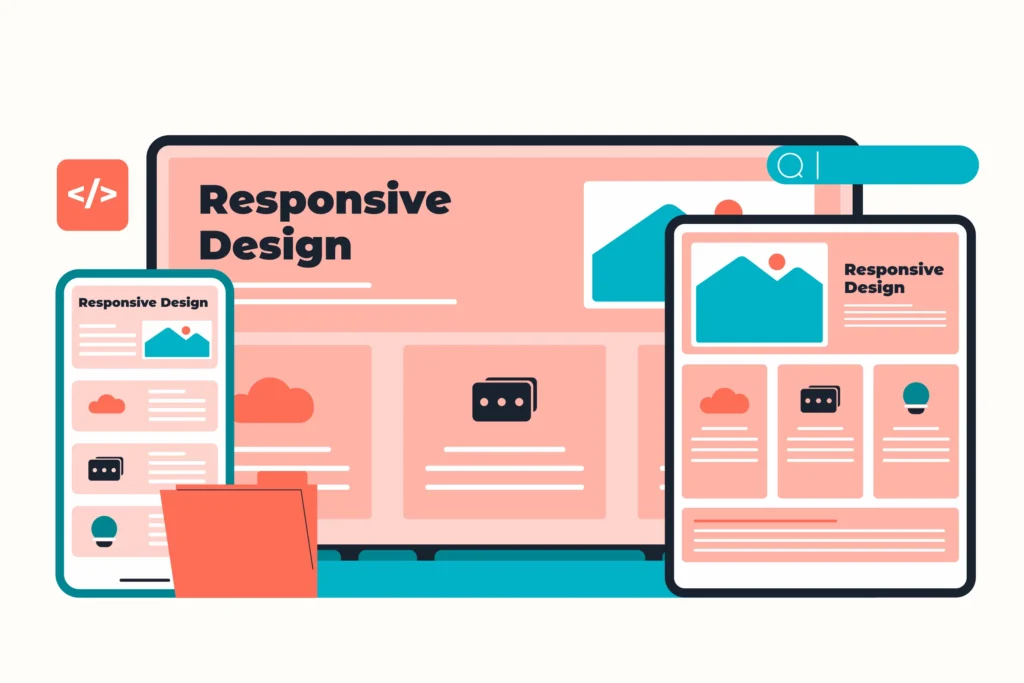
Antes de publicar, faça um teste completo em todos os tamanhos de tela. Verifique cada página em dispositivos móveis, tablets e computadores usando as ferramentas de desenvolvedor do navegador.
Execute a sua URL ativa no Google PageSpeed Insights para medir as pontuações das Core Web Vitals. Teste todos os links de navegação, formulários de contato e quaisquer recursos dinâmicos, como a funcionalidade de pesquisa de publicações.
Se você notar algum problema de navegação em dispositivos móveis, siga estas etapas para corrigir problemas de menu responsivo no WordPress. Corrija todos os problemas antes de publicar o site.
Comandos WP-CLI para acelerar a conversão de Claude para WordPress
WP-CLI é uma ferramenta de linha de comando para gerenciar o WordPress sem usar o painel de administração do WordPress. Ela acelera drasticamente tarefas repetitivas durante a migração e é uma parte essencial de um fluxo de trabalho de conversão eficiente.
Aqui estão os comandos WP-CLI mais úteis para esse processo:
# Instalar o núcleo do WordPress wp core install --url=seusite.com --title="Título do Site" --admin_user=admin --admin_password=secret --admin_email=você@exemplo.com # Instalar e ativar um plugin wp plugin install yoast-seo --activate # Criar uma nova página wp post create --post_type=page --post_title="Sobre" --post_status=publish # Importar um arquivo de exportação do WordPress (formato WXR) wp import content.xml --authors=create # Criar um tema inicial usando Underscores wp scaffold _s meu-tema --activate # Excluir um post padrão wp post delete 1 --force # Pesquisar posts por palavra-chave wp post list --post_type=post --s="palavra-chave" --fields=ID,post_titleEsses comandos do WP-CLI economizam um tempo considerável na configuração de um site WordPress do zero. Execute-os no seu terminal a partir do diretório raiz do projeto para automatizar tarefas que, de outra forma, exigiriam trabalho manual no painel de administração.
O WP-CLI funciona para tudo, desde gerenciamento de plugins até operações de banco de dados e importação de conteúdo.
Lista de verificação pós-conversão: Otimize seu site WordPress
Após a publicação do seu site, conclua estas etapas de otimização para garantir desempenho e segurança:
- Defina a estrutura de links permanentes em Configurações → Links permanentes para um formato de URL limpo, como /%postname%/. Envie seu sitemap XML para o Google Search Console. Configure o cache e a minificação no seu plugin de desempenho. Teste a velocidade de carregamento da página e comprima imagens grandes antes de publicar.
- Ative o SSL e force o uso de HTTPS em todo o seu site WordPress. Consulte o guia sobre como forçar o HTTPS no WordPress para obter as instruções exatas. Configure backups automáticos para serem executados diariamente. Revise todos os tipos de postagem personalizados e confirme se eles são exibidos corretamente no front-end.
- Execute uma auditoria completa de SEO usando o plugin de SEO que você instalou. Verifique se a API REST do WordPress retorna os dados corretos em /wp-json/wp/v2/posts. Habilite o Google Analytics ou uma alternativa ao Google Analytics para monitorar o tráfego sem se preocupar com a privacidade.
- Para sites que esperam alto tráfego após o lançamento, explore soluções de balanceamento de carga para sites WordPress de alto tráfego, a fim de preparar sua infraestrutura com antecedência.
Solução de problemas comuns na conversão de sites gerados pelo Claude
Identificar e resolver problemas comuns de estrutura, recursos e funcionalidade para garantir uma conversão do WordPress tranquila e precisa.
- Tela branca da morte: Geralmente causada por um erro de sintaxe PHP nos arquivos do seu tema. Ative o modo de depuração do WordPress no arquivo wp-config.php definindo WP_DEBUG como true. Isso revelará a linha e o arquivo exatos que estão causando o problema.
- Estilos não estão carregando: Seu CSS pode não estar corretamente enfileirado em functions.php. Verifique se wp_enqueue_style() aponta para o caminho de arquivo correto usando get_template_directory_uri().
- Imagens não exibidas: verifique se os caminhos das imagens são relativos e estão referenciados corretamente. Use a Biblioteca de Mídia para reenviar quaisquer imagens que não estejam sendo exibidas corretamente no URL ativo.
- A imagem destacada não está aparecendo: Certifique-se de ter adicionado add_theme_support( 'post-thumbnails' ) em seu functions.php e que seu arquivo de modelo chame the_post_thumbnail() no local correto.
- Erros na API REST: Verifique se sua chave de API é válida e se seu servidor permite solicitações à API REST. Verifique se há conflitos de plugins que possam estar bloqueando o endpoint da API REST do WordPress. Um consultor de segurança do WordPress também pode ajudar a diagnosticar restrições no nível do servidor que estejam interferindo na API.
- Problemas de layout em dispositivos móveis: revise cuidadosamente suas media queries em CSS. Normalize quaisquer larguras fixas do layout gerado pelo Claude que não sejam responsivas.
- Complexidade da migração de conteúdo: Se você está migrando de outro CMS e também incorporando conteúdo gerado pelo Claude, um guia completo de migração para o WordPress abrange todos os cenários, desde sistemas legados até geradores de sites estáticos. Para obter ajuda profissional, você também pode contratar um de serviços de migração de sites WordPress .
Considerações finais
Converter um site gerado pelo Claude para WordPress é um fluxo de trabalho inteligente e prático para desenvolvedores, agências e profissionais autônomos. O Claude AI cuida do design e da geração de código de forma rápida e eficiente. O WordPress gerencia o conteúdo, o SEO, a escalabilidade e a manutenção do site a longo prazo.
O processo requer atenção cuidadosa em cada etapa.
- Desde a limpeza de arquivos e a estruturação de um tema personalizado do WordPress até a importação de conteúdo e a instalação de plugins essenciais, cada etapa tem um propósito claro.
- Use o Claude Code para agilizar tarefas de codificação repetitivas.
- Use os comandos do WP-CLI para automatizar a instalação e a configuração do WordPress. Utilize a API REST do WordPress para migração em massa de conteúdo quando o trabalho manual demorar muito.
Após a conversão do seu site WordPress para WordPress, concentre-se na otimização de desempenho, no reforço da segurançae no SEO. Um site WordPress bem estruturado oferece a base necessária para o crescimento, sem a necessidade de arquivos estáticos que exigem atualizações de desenvolvedores para cada alteração.
A combinação do Claude AI para prototipagem rápida e do WordPress para gerenciamento de conteúdo de produção é um dos fluxos de trabalho de desenvolvimento mais eficientes disponíveis atualmente.
Comece com um projeto limpo, siga cada etapa cuidadosamente e seu site estará online e otimizado mais rápido do que você imagina.
Perguntas frequentes sobre a conversão do site Claude para WordPress
É possível converter um site gerado pelo Claude em um site WordPress completo?
Sim. Você pode converter um frontend gerado pelo Claude em um site WordPress totalmente funcional. Você precisa reestruturar o código em uma estrutura de projeto adequada e criar arquivos de tema. Depois disso, você poderá adicionar conteúdo dinâmico do WordPress.
Preciso de conhecimentos de programação para converter um projeto WordPress Claude?
Conhecimentos básicos de HTML, CSS e PHP são úteis. No entanto, você pode usar ferramentas, modelos e sugestões de IA para simplificar o processo. Comece com um exemplo simples e faça um teste antes de expandir.
Como gerenciar o conteúdo do WordPress após a conversão?
Após a conversão, você poderá gerenciar o conteúdo do WordPress diretamente do painel de controle. Você poderá editar páginas, posts e mídias sem precisar mexer no código. Isso facilita o trabalho para equipes e clientes.
Quais arquivos são necessários para converter um projeto Claude para WordPress?
Você precisa de arquivos HTML, CSS, JavaScript e recursos. Também precisará de um arquivo de funções e arquivos de modelo. Mantenha uma estrutura de projeto organizada e documente tudo em um arquivo MD para maior clareza.
Quais são as melhores dicas para uma transição tranquila do Claude para o WordPress?
Comece com uma estrutura de projeto bem definida. Teste cada etapa com uma simulação. Utilize modelos reutilizáveis. Mantenha um registro claro das alterações. Siga práticas comprovadas para evitar erros e acelerar a entrega.


