

Expandir o alcance do seu site para um público global é essencial. Se o seu site Elementor estiver disponível apenas em um idioma, você pode estar limitando seu potencial para atrair e engajar visitantes do mundo todo. Adicionar um seletor de idiomas do Elementor ao seu site é uma maneira eficaz de tornar seu conteúdo acessível a públicos diversos, aprimorar a experiência do usuário e melhorar o desempenho de SEO do seu site.
Um seletor de idiomas do Elementor permite que os usuários alternem entre idiomas com facilidade, garantindo que possam explorar seu conteúdo no idioma de sua preferência. Isso não apenas melhora o engajamento, mas também abre oportunidades para obter uma classificação mais alta nos de mecanismos de busca , gerando mais tráfego orgânico para o seu site.
Neste blog, vamos abordar os melhores métodos para adicionar um seletor de idiomas do Elementor ao seu site. Desde plugins de tradução , como Weglot e TranslatePress, até opções avançadas como o WPML, vamos guiá-lo pelo processo de criação de um site multilíngue que atenda a um público global. Vamos começar!
Motivos para adicionar um seletor de idioma ao seu site Elementor?

Adicionar um seletor de idioma ao seu site Elementor é mais do que apenas um recurso — é uma estratégia para desbloquear todo o potencial do seu site. Veja porquê:
Ampliar o alcance global
Ao disponibilizar seu conteúdo em vários idiomas, você torna seu site acessível a um público global diversificado. Isso garante que visitantes de diferentes regiões se sintam incluídos e tenham maior probabilidade de interagir com seu site, independentemente de sua origem.
Vantagens do SEO
Sites multilíngues podem melhorar significativamente a visibilidade nos mecanismos de busca. Com conteúdo traduzido corretamente e práticas de SEO, como tags hreflang e subdiretórios específicos para cada idioma, seu site pode alcançar posições mais altas nos resultados de busca regionais, atraindo mais tráfego orgânico do mundo todo.
Melhor experiência do usuário
Um seletor de idiomas bem projetado melhora a experiência do usuário, permitindo que os visitantes alternem entre idiomas sem esforço. Quando os usuários podem navegar pelo seu site no idioma de sua preferência, é mais provável que passem mais tempo explorando o conteúdo e menos provável que abandonem o site devido a barreiras linguísticas. Isso, em última análise, aprimora a experiência dos usuários que acessam seu site.
Conversões aprimoradas
Falar a língua do seu público constrói confiança e credibilidade. Seja você dono de uma loja WooCommerce, um blog ou um site corporativo, fornecer conteúdo em vários idiomas pode levar a um maior engajamento, uma melhor percepção da marca e um aumento nas conversões.
Aprimore seu site Elementor com desenvolvimento WordPress especializado
Pronto para tornar seu site multilíngue? Nossos especialistas em WordPress podem ajudá-lo a integrar o seletor de idiomas perfeito e personalizar seu site Elementor para alcançar sucesso global.
Melhores métodos para adicionar um seletor de idioma ao seu site Elementor
Adicionar um seletor de idioma ao seu site Elementor pode melhorar significativamente a usabilidade e a acessibilidade para um público global. Aqui estão os melhores métodos para incorporar um seletor de idioma ao seu site de forma integrada:
Método 1: Usando o Weglot
O Weglot é um dos plugins mais populares e fáceis de usar para criar sites multilíngues. Com sua configuração rápida e integração perfeita, ele permite adicionar um seletor de idiomas totalmente funcional ao seu site Elementor em poucos minutos. Este plugin é ideal para usuários que buscam uma solução automatizada sem se aprofundar em complexidades técnicas.
Por que escolher o Weglot?
- Tradução automática com opções de edição manual.
- Totalmente compatível com o Elementor e plugins de terceiros.
- Otimizado para SEO com hreflang e URLs traduzidas.
Como usar o Weglot
- Instale e ative o plugin Weglot a partir do diretório de plugins do WordPress.
- Crie uma conta Weglot e recupere sua chave de API.
- Configure o idioma de origem (idioma original do site) e os idiomas de destino nas configurações do Weglot.
- Personalize o design do seu seletor de idiomas e posicione-o no seu site usando a interface do Weglot.
Ideal para: Usuários que buscam uma solução rápida e automatizada com o mínimo de esforço de configuração.
Método 2: Usando o TranslatePress
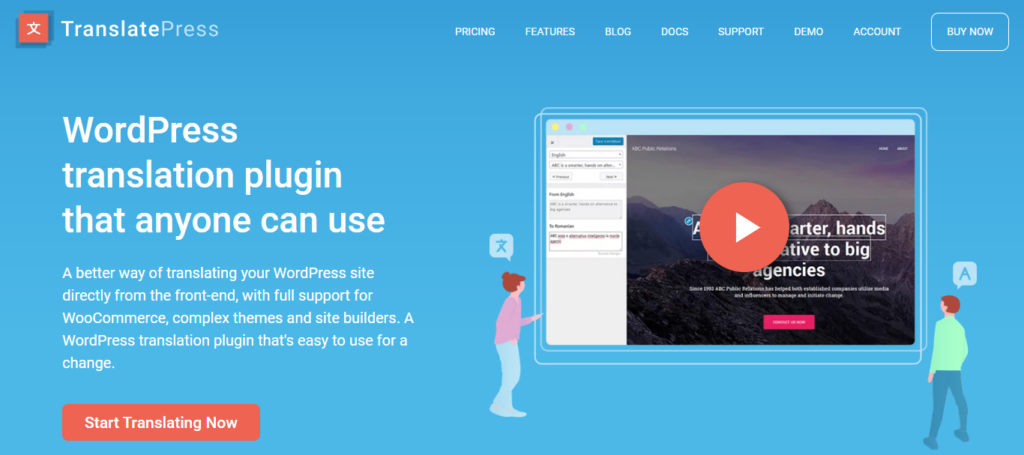
O TranslatePress oferece uma maneira visual e intuitiva de criar sites multilíngues. Ele permite traduzir o conteúdo do Elementor diretamente do front-end, dando a você controle total sobre o processo. Este plugin é perfeito para quem prefere a tradução manual, mas ainda tem acesso a opções automatizadas quando necessário.
Por que escolher a TranslatePress?
- Oferece tradução automática e manual com um editor visual.
- Permite personalizar a posição do seletor de idiomas usando códigos curtos ou menus.
- Integra-se bem com o Elementor, permitindo o controle da visibilidade dos widgets com base no idioma.
Como usar o TranslatePress
- Instale e ative o TranslatePress a partir do WordPress.org.
- Escolha seu idioma padrão e adicione idiomas de destino nas configurações do plugin.
- Use o editor de tradução visual para traduzir conteúdo diretamente na interface do seu site.
- Adicione um seletor de idiomas usando códigos curtos, opções flutuantes ou itens de menu e personalize sua localização.
Ideal para: Usuários que desejam controle detalhado sobre as traduções e a capacidade de ajustar com precisão a posição do seletor de idiomas.
Método 3: Usando o WPML
O WPML é uma solução robusta projetada para sites multilíngues grandes e complexos. Com ferramentas avançadas para gerenciar traduções, metadados de SEO e campos personalizados, o WPML garante uma abordagem abrangente para localização. É uma ótima opção para usuários que precisam de ampla personalização e suporte para vários idiomas.
Por que escolher o WPML?
- Ideal para sites multilíngues complexos com conteúdo extenso.
- Oferece suporte ao gerenciamento avançado de traduções para Elementor e metadados de SEO.
- Permite a personalização detalhada dos seletores de idioma.
Como usar o WPML
- Instale o WPML e seu complemento de compatibilidade com o Elementor.
- Configure os idiomas e as preferências de tradução no painel de configurações do WPML.
- Adicione um seletor de idioma por meio de widgets, menus ou outras opções predefinidas.
- Traduza os elementos do site, incluindo metadados de SEO, títulos de página e campos personalizados, para uma experiência totalmente localizada.
Ideal para: Usuários avançados que gerenciam sites grandes e multilíngues com extensas necessidades de personalização.
Método 4: Integração manual usando shortcodes do Elementor
Para quem prefere mais flexibilidade e controle, a integração manual usando shortcodes do Elementor é uma ótima opção. Esse método permite que você projete e posicione o seletor de idiomas exatamente como desejar. Ao combiná-lo com um plugin multilíngue ou traduções personalizadas, você pode obter uma solução leve e sob medida.
Por que escolher a integração manual?
- Flexibilidade no design e posicionamento do seletor de idiomas.
- Não há necessidade de depender de plugins de terceiros para funcionalidades básicas.
- Permite total controle criativo sobre o posicionamento e o design do switcher.
Como usar códigos curtos
- Use o widget Shortcode do Elementor para inserir um shortcode de seletor de idioma personalizado ([language-switcher]).
- Personalize a posição e o design usando o editor visual e as ferramentas avançadas de estilo do Elementor.
- Combine o código curto com um plugin multilíngue ou conteúdo traduzido manualmente para permitir a troca de idiomas.
Ideal para: Usuários que preferem controle total sobre o design e o posicionamento do seletor de idiomas sem depender de plugins.
Como escolher o plugin de tradução certo para o seu seletor de idiomas do Elementor
Ao criar um site multilíngue, escolher o plugin de tradução certo é essencial para garantir uma experiência tranquila tanto para você quanto para os visitantes do seu site. O plugin ideal permitirá que você gerencie traduções facilmente e adicione um seletor de idiomas ao Elementor que se integra perfeitamente ao seu design. Veja a seguir alguns pontos importantes a considerar:
Compatibilidade com Elementor
Certifique-se de que o plugin escolhido seja totalmente compatível com o Elementor. Nem todos os plugins são projetados para funcionar com os recursos do Elementor, como widgets, construtores de temas e modelos personalizados. Usar um plugin compatível minimiza problemas técnicos e garante que o seletor de idioma funcione sem interferir no seu design.
Facilidade de uso
A facilidade de configuração e gerenciamento é um fator crucial, especialmente se você não tem experiência com sites multilíngues. Procure um plugin com uma interface intuitiva que simplifique o processo de adicionar e gerenciar traduções. Opções visuais de tradução, painéis de controle simples e documentação clara podem fazer uma grande diferença na rapidez com que você consegue colocar seu site em funcionamento em vários idiomas.
Método de tradução
Diferentes plugins de tradução oferecem diferentes métodos para traduzir seu conteúdo:
- Traduções automatizadas: Essas traduções instantâneas são feitas usando aprendizado de máquina e inteligência artificial. Essa opção é ótima para traduzir grandes quantidades de conteúdo rapidamente, mas pode exigir revisão manual para garantir precisão e adequação cultural.
- Traduções manuais: Esta opção permite que você insira traduções manualmente, tendo controle total sobre a qualidade e a precisão do seu conteúdo. É ideal para sites onde a precisão e o tom são especialmente importantes, como serviços profissionais ou sites de comércio eletrônico.
Alguns plugins combinam os dois métodos, oferecendo flexibilidade de acordo com suas necessidades.
Saiba mais: Erros comuns cometidos por donos de agências
Personalização do Seletor de Idioma
O seletor de idiomas é um recurso importante que impacta diretamente a experiência do usuário. Ele deve ser personalizável para combinar com a identidade visual e o design do seu site. Procure um plugin que permita ajustar a posição, o estilo, as cores e a funcionalidade do seletor de idiomas. Isso garante que ele se integre perfeitamente ao layout do Elementor e aprimore a usabilidade do seu site.
Capacidades de SEO
O SEO multilíngue é fundamental para gerar tráfego orgânico de diferentes regiões. Um bom plugin deve oferecer recursos como URLs amigáveis para SEO, meta tags traduzidas, atributos hreflang e sitemaps para vários idiomas. Esses recursos ajudam os mecanismos de busca a reconhecer e indexar seu conteúdo multilíngue corretamente, melhorando seu posicionamento em diversos mercados.
Impacto no desempenho
Adicionar traduções não deve comprometer a velocidade de carregamento do seu site. Procure um plugin otimizado para desempenho, seja transferindo o processamento de traduções para servidores externos ou utilizando mecanismos de cache eficientes. Uma página com carregamento rápido e um site responsivo são vitais para a retenção de usuários e o desempenho em SEO, especialmente ao visar um público global.
Orçamento e escalabilidade
Seu orçamento é um fator importante a ser considerado. Alguns plugins oferecem versões gratuitas com recursos básicos, enquanto outros exigem uma assinatura para funcionalidades avançadas, como traduções automáticas ou SEO multilíngue. Além disso, pense na escalabilidade — escolha um plugin que possa crescer com as necessidades do seu site à medida que você expande seu conteúdo e a oferta de idiomas.
Comparação: WordPress vs Magento
Como personalizar o seletor de idiomas do Elementor de forma eficaz
Personalizar o seletor de idiomas do Elementor garante que ele não só tenha uma aparência atraente, como também funcione perfeitamente para os seus usuários. Aqui estão algumas maneiras de adaptá-lo ao design do seu site e à experiência do usuário:
1. Ajuste a posição
Posicione o seletor de idioma em locais de destaque, como o cabeçalho, o rodapé ou o menu principal, para garantir fácil acesso. Considere o comportamento do usuário ao decidir a posição — por exemplo, o cabeçalho é ideal para acesso rápido, enquanto o rodapé funciona bem para designs menos intrusivos.
2. Use recursos visuais intuitivos
Incorpore elementos como bandeiras, códigos de idioma ou menus suspensos para tornar o seletor de idiomas visualmente intuitivo. As bandeiras são ótimas para reconhecimento instantâneo, enquanto os menus suspensos podem economizar espaço e ter uma aparência mais limpa em sites com várias opções de idioma.
3. Garantir a responsividade em dispositivos móveis
Com uma parcela significativa do tráfego da web proveniente de dispositivos móveis, seu seletor de idiomas precisa ser responsivo. Teste-o em vários tamanhos de tela para garantir que ele se adapte corretamente, mantenha a usabilidade e não interfira com outros elementos de design.
4. Teste a funcionalidade
Antes de publicar, teste o seletor de idiomas para garantir que funcione perfeitamente. Verifique se todas as páginas traduzidas carregam corretamente, se o seletor alterna entre idiomas sem erros e se a navegação permanece intuitiva para os usuários.
Descubra: Exemplos de design de sites de consultoria
Manutenção contínua: como manter seu site multilíngue Elementor atualizado e funcional

Manter um site multilíngue é um processo contínuo que exige atualizações constantes e atenção aos detalhes. Para usuários do Elementor, manter as versões de idioma precisas e funcionais garante uma melhor experiência do usuário e melhora o desempenho de SEO do site. Aqui estão algumas dicas práticas para gerenciar e manter o seletor de idioma do Elementor e outros elementos multilíngues de forma eficaz:
Atualizar traduções regularmente
Ao publicar novas postagens ou fazer alterações no conteúdo do seu site, é importante atualizar todas as versões em diferentes idiomas das suas páginas. Use um plugin confiável para garantir que o novo conteúdo seja traduzido com precisão. Sempre verifique a precisão no idioma original para um melhor engajamento do usuário.
Analise o seletor e o alternador de idiomas
O seletor de idiomas ou o alternador de idiomas do Elementor deve permanecer funcional e visível para seus usuários. Teste regularmente o menu suspenso ou o ícone no cabeçalho ou rodapé do modelo para garantir que ele permita uma navegação fluida entre os idiomas. Se você estiver usando a guia avançada do Elementor Pro para personalizá-lo, verifique as configurações com frequência para garantir a compatibilidade com as atualizações do site.
Garantir a compatibilidade após as atualizações
Ao instalar complementos, plugins ou temas, ou ao atualizar o Elementor Pro, verifique se o seletor de idiomas e as traduções ainda funcionam. Algumas atualizações podem causar mau funcionamento do widget ou do modelo, portanto, é uma boa prática testar a interface e fazer os ajustes necessários, pois isso é fundamental para aprimorar a segurança do WordPress.
Personalize a visibilidade e o design
O design do seu seletor de idiomas ou modelo de cabeçalho do Elementor deve estar em harmonia com o restante do seu site. Utilize as opções de personalização do Elementor para ajustar textos, ícones ou estilos. Por exemplo, você pode facilmente adicionar um seletor de idiomas fixo no cabeçalho ou um elegante menu suspenso no rodapé. Isso garante visibilidade e acessibilidade ideais para o usuário.
Monitore o comportamento do usuário em diferentes idiomas
Analise como os usuários interagem com as diferentes versões de idioma do seu site após adicionar o seletor de idioma do Elementor. Por exemplo, se você observar um aumento no tráfego para uma página em um idioma específico, certifique-se de que o conteúdo dessa versão seja atualizado com frequência. Utilize ferramentas de análise para monitorar as consultas de pesquisa e otimizar o SEO para todos os idiomas, a fim de melhorar a visibilidade e o alcance.
Utilize complementos para recursos avançados
Alguns plugins gratuitos podem não ter recursos avançados para gerenciar um site multilíngue, portanto, considere atualizar para uma versão premium ou usar complementos especializados. Estes podem fornecer opções aprimoradas para traduzir textos, posts e até mesmo campos de entrada.
Habilitar feedback e suporte do usuário
Ofereça opções para que os usuários relatem problemas com traduções ou com o seletor de idiomas. Por exemplo, você pode criar um sistema de tickets para feedback ou se inscrever para receber notificações de novas respostas em fóruns relacionados ao Elementor e configurações multilíngues. Respostas e atualizações rápidas garantirão uma experiência tranquila para seus visitantes.
Confira: Melhores práticas de design de sites para a área da saúde
Conclusão
Adicionar e personalizar um seletor de idiomas para o seu site Elementor é um passo fundamental para construir uma presença online verdadeiramente global. Ao ajustar sua posição, incorporar elementos visuais intuitivos, garantir a responsividade em dispositivos móveis e testar rigorosamente sua funcionalidade, você pode criar uma experiência multilíngue perfeita que agrade aos usuários em todo o mundo.
Um seletor de idiomas bem projetado faz mais do que apenas trocar idiomas — ele aprimora a acessibilidade, constrói confiança e melhora o engajamento do usuário. Com as ferramentas certas e uma personalização cuidadosa, seu site Elementor pode atender a públicos diversos, impulsionar o posicionamento nos mecanismos de busca e abrir novas oportunidades de crescimento. Então, dê o primeiro passo hoje mesmo e transforme seu site em uma porta de entrada para conexões globais!
Perguntas frequentes
Como adicionar um menu suspenso de idiomas no Elementor?
Para adicionar um menu suspenso de idiomas no Elementor, use um plugin de tradução que forneça um widget de troca de idiomas. Arraste e solte o widget no cabeçalho, rodapé ou em qualquer seção desejada do seu site. Personalize sua aparência e posição para que combine perfeitamente com o seu design.
Como faço para restringir por idioma no Elementor?
Você pode restringir o conteúdo por idioma usando um plugin que permite a visibilidade condicional. Defina regras para seções ou widgets específicos para que apareçam apenas para usuários que visualizam o site em um idioma específico. Isso ajuda a personalizar o conteúdo para diferentes públicos.
Como faço para alterar o idioma no Elementor?
Para alterar o idioma no Elementor, ajuste as configurações de idioma no painel do WordPress. Use um plugin de tradução para traduzir o conteúdo para o idioma desejado e certifique-se de que as alterações sejam aplicadas corretamente em todo o site.
Como tornar um site Elementor multilíngue?
Para criar um site multilíngue no Elementor, instale um plugin de tradução e configure várias versões de idioma para o seu conteúdo. Adicione um seletor de idiomas ao cabeçalho ou menu, traduza suas páginas e posts e personalize o design para cada versão de idioma, se necessário.


