

do WordPress são úteis para proprietários de sites, pois permitem armazenar dados extras e potencializam a funcionalidade de plugins e temas. Campos personalizados avançados permitem adicionar informações exclusivas. Por exemplo, um plugin do WooCommerce usa campos para detalhes do produto, como preço e cor. Um plugin de eventos usa campos para local e horário do evento. Campos personalizados oferecem a flexibilidade de armazenar dados relevantes.
Os campos personalizados do WordPress permitem que os usuários incluam, armazenem e exibam dados adicionais relacionados ao conteúdo. Funcionando como contêineres de metadados, eles viabilizam diversas funcionalidades em plugins e temas. Além disso, os usuários podem criar campos personalizados de acordo com suas necessidades específicas, facilitando o gerenciamento personalizado de dados dentro do WordPress.
Neste blog, exploraremos como incorporar campos personalizados avançados no design do WordPress em vários estágios do desenvolvimento do WordPress.
Por que você precisa de campos personalizados no WordPress?

Seja para gerenciar uma loja virtual com o WooCommerce ou agendar eventos com um plugin de calendário, os campos personalizados oferecem uma solução versátil para adaptar seu site às suas necessidades específicas. Eles permitem armazenar dados adicionais além dos campos padrão de posts ou páginas, possibilitando a criação de layouts de conteúdo mais dinâmicos e visualmente atraentes.
Leia também: Mais de 40 plugins excelentes para WooCommerce
Os principais benefícios da utilização de campos personalizados incluem:
Armazenamento de metadados: Armazene metadados relevantes para posts, páginas ou tipos de postagem personalizados.
Exibição de conteúdo aprimorada: Apresente o conteúdo de forma organizada e visualmente atraente.
Integração de plugins: Integre-se perfeitamente com plugins populares para SEO, comércio eletrônico, cache, eventos, segurança, busca do WordPress e muito mais.
Experiência do usuário personalizada: do usuário para o site da sua pequena empresa , exibindo conteúdo específico com base em campos personalizados.
Flexibilidade à prova de futuro: adapte-se facilmente às mudanças nos requisitos de conteúdo sem modificar a estrutura principal do WordPress.
Seu site WordPress está com aparência confusa e afastando seus clientes?
Nossos designers experientes podem reformular o design do seu site com campos personalizados avançados para WordPress
O que são campos personalizados integrados do WordPress?
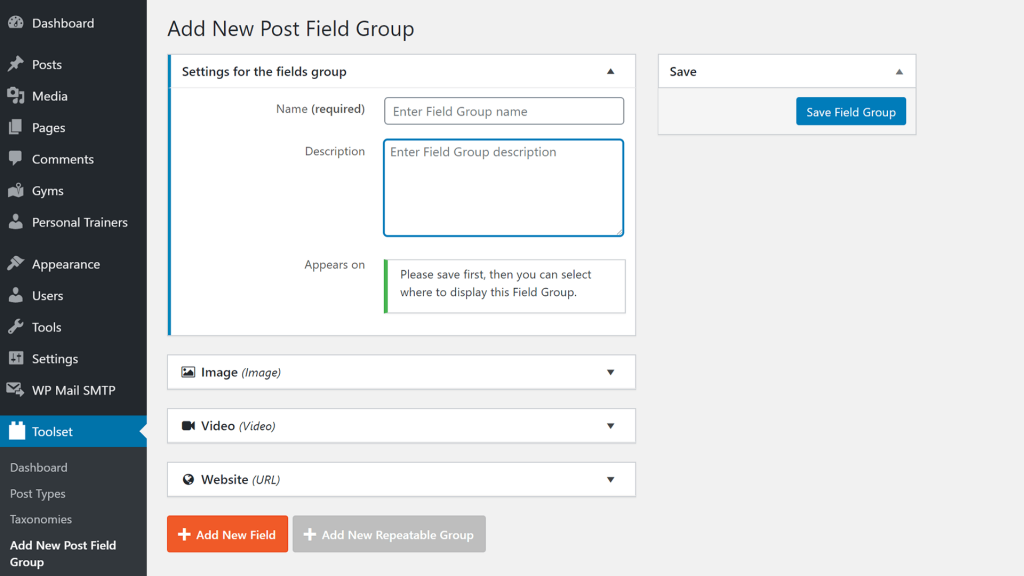
Adicionar campos personalizados no WordPress é um processo simples e eficiente, que aprimora a organização e a funcionalidade do conteúdo. Com opções disponíveis nos editores clássico e de bloco, habilitar campos personalizados integrados no WordPress é fácil, permitindo a inserção simplificada de pares chave/valor para uma personalização ainda maior.
Eis como você deve fazer isso:
Configuração do Editor Clássico: Acesse as Opções da Tela e habilite campos personalizados para a interface do editor clássico.
Saiba mais: WordPress 6.2: Editor de Sites Reformulado, Modo de Escrita sem Distrações e Inseridor de Blocos Atualizado
Configuração do Editor de Blocos: Navegue até a área Opções e ative os campos personalizados para o editor de blocos.
Acessar campos personalizados: Localize a seção de campos personalizados abaixo do seu conteúdo após habilitá-la.
Inserir dados: Insira as informações do seu campo personalizado usando pares de chave/valor.
Funcionalidade integrada: Embora funcional, o método nativo pode não ser muito amigável ao usuário. Verifique para otimizar.
Considere os plugins: Muitos optam pelo plugin Advanced Custom Fields para uma experiência mais intuitiva.
Adicionando seus campos em Campos Personalizados Avançados: Guia Passo a Passo
O Advanced Custom Fields (ACF) oferece uma versão premium acessível e com preço justo. A versão gratuita atende à maioria das necessidades básicas com diversos tipos de campos e recursos fáceis de usar.
No entanto, a versão Pro introduz recursos práticos, como campos repetidores para lidar com várias instâncias de dados por postagem, blocos ACF para Gutenberg, campos de conteúdo flexíveis para layouts personalizados e campos de galeria para upload de várias imagens. O ACF PRO tem um preço inicial de US$ 49 por ano para uso em um único site, oferecendo flexibilidade para fazer upgrade conforme necessário.
Independentemente de usar a versão gratuita ou a versão profissional, a adição de campos seguirá este método:
Criar um novo grupo de campos
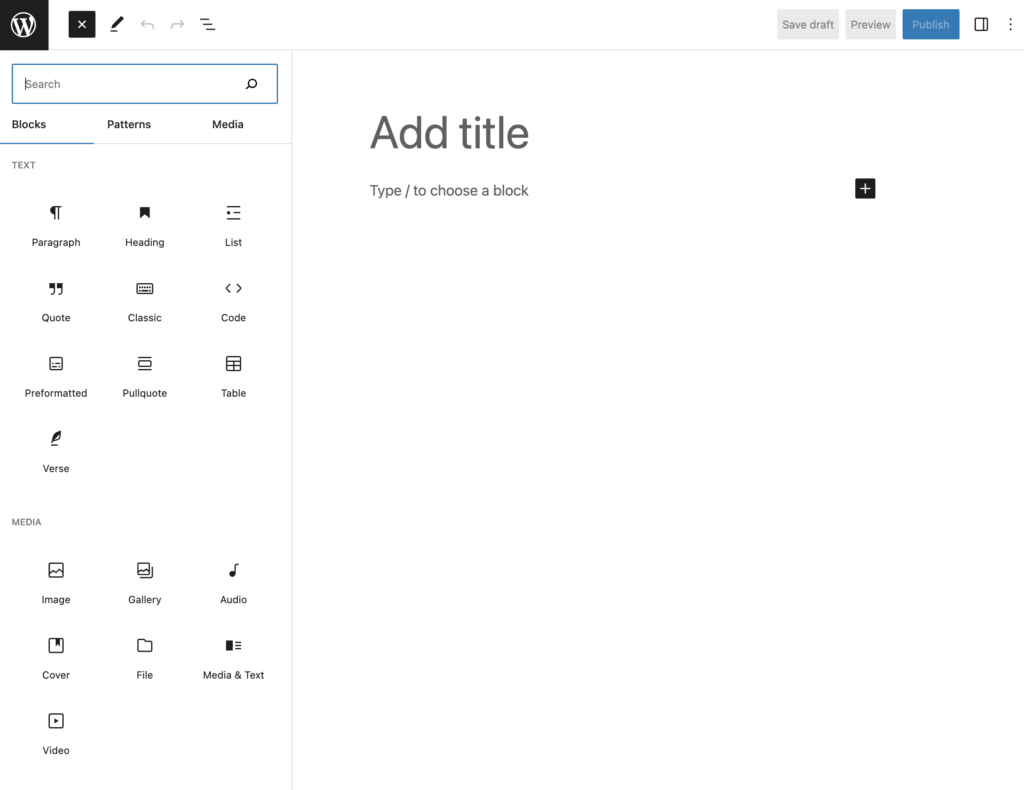
Após instalar e ativar a versão acessível do Advanced Custom Fields em WordPress.org, acesse Campos Personalizados > Adicionar Novo para criar seu primeiro Grupo de Campos.
Um "Grupo de Campos" é um conjunto de campos personalizados exibidos juntos no painel do WordPress.
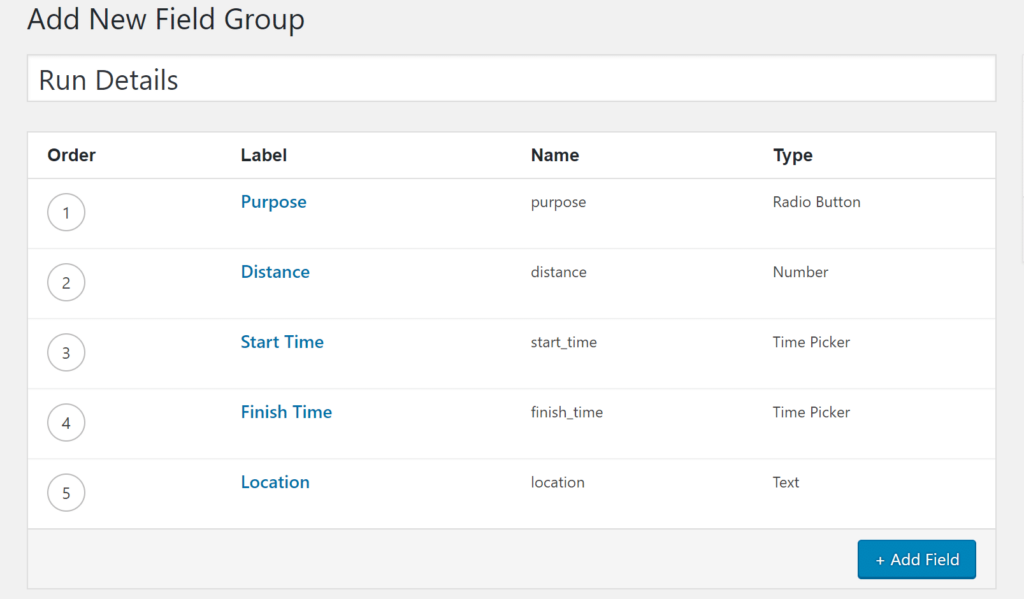
Neste exemplo, criaremos um grupo de campos com cinco campos personalizados.
Dê um nome ao seu grupo de campos e escolha onde ele deve aparecer. Para posts de blog, mantenha o padrão "Post". Mas se você quiser que ele apareça em outro lugar, como em um tipo de postagem personalizado, você pode alterar. Você também pode adicionar regras para exibir seus campos em locais diferentes.
Saiba mais: Como desenvolver um site personalizado em WordPress?
Adicionar campos personalizados
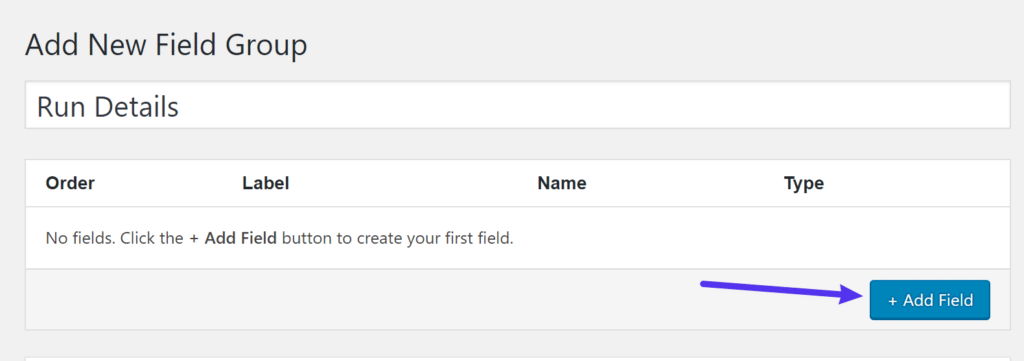
Para prosseguir, selecione o botão + Adicionar Campo para incorporar seu campo personalizado inicial. Embora diversas opções sejam apresentadas, o preenchimento de todos os campos é opcional.
As duas opções principais são:
Rótulo do campo: Este é o nome visível no editor e serve como base para o nome do campo usado no código. Alterar o nome do campo é opcional.
Tipo de campo: Escolha o tipo de dados que deseja coletar, como Número para dados numéricos ou E-mail para endereços de e-mail.
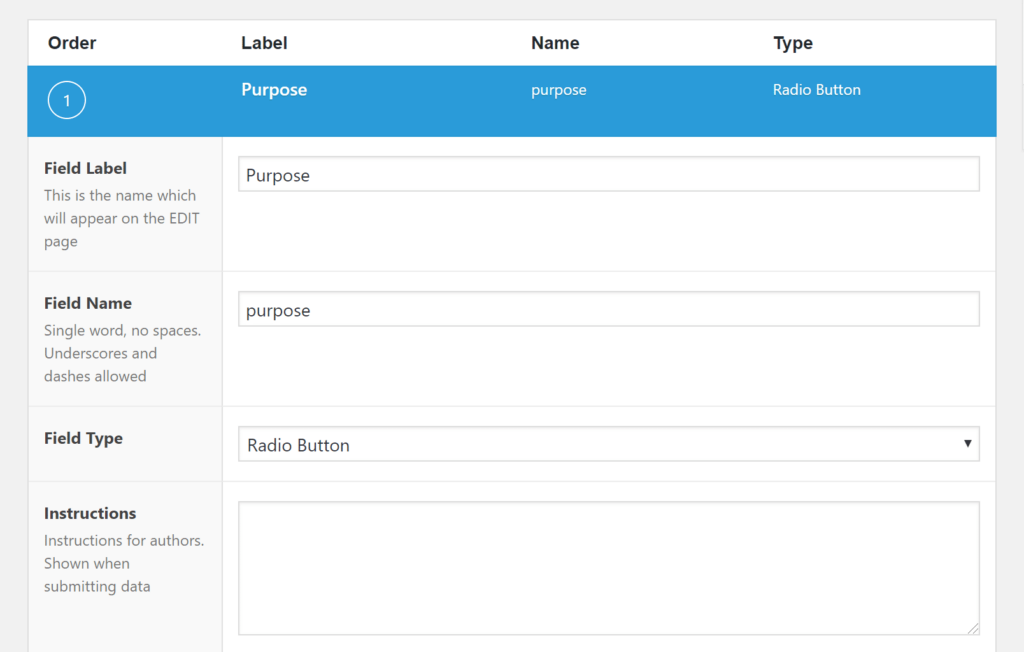
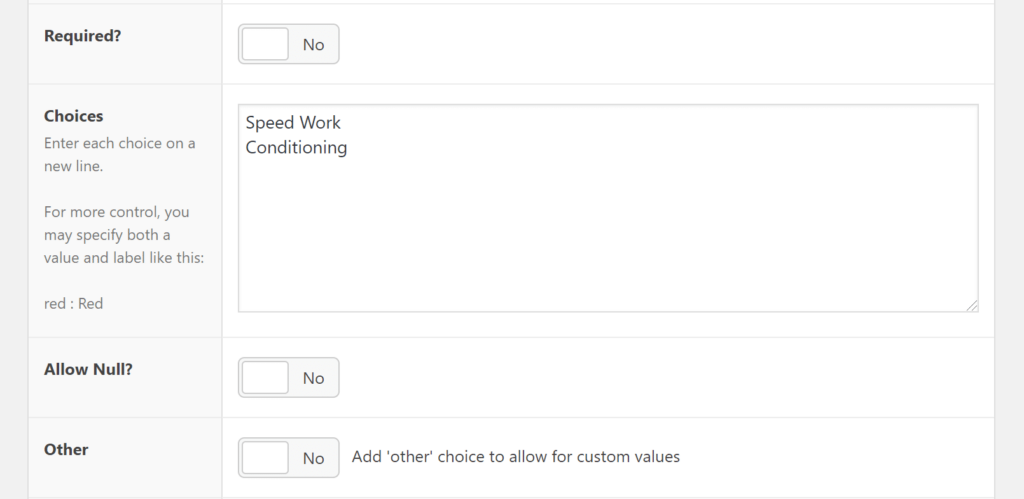
Para o primeiro campo, selecione o tipo de campo Botão de opção. Abaixo, insira as opções disponíveis para seleção por botão de opção na caixa Escolhas. Além disso, ajuste configurações como obrigatoriedade do campo e valor padrão conforme desejado.
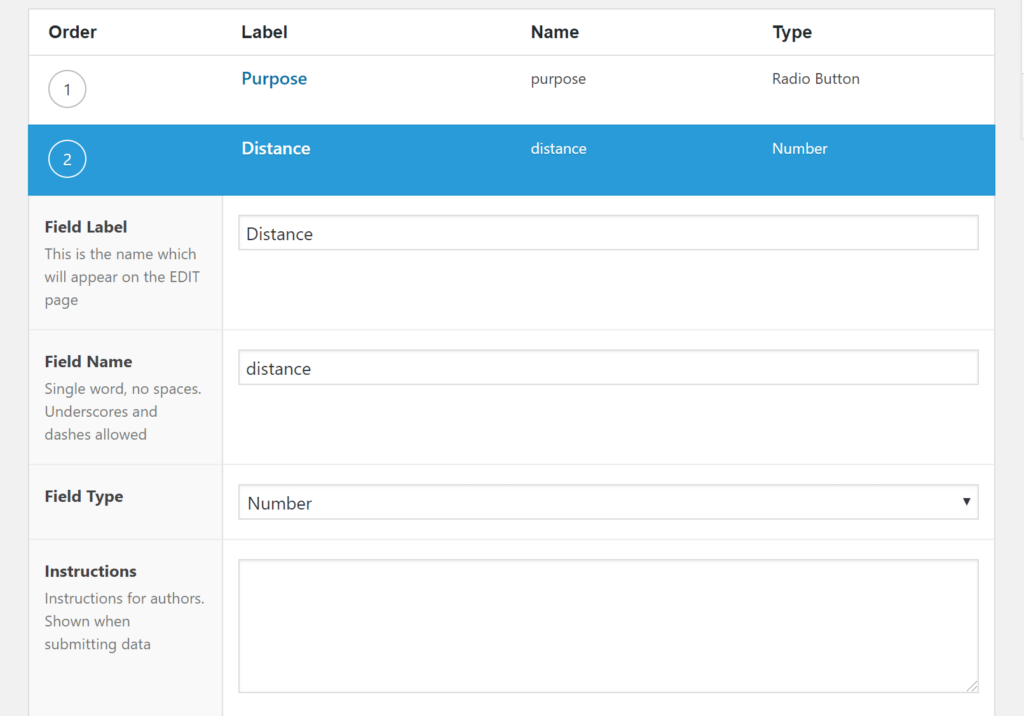
Em outro cenário, considere um campo personalizado para registrar a distância de uma corrida. Nesse caso, selecione o tipo de campo Número. Você pode incluir a unidade de distância para facilitar a utilização e definir valores mínimos e máximos para fins de validação.
Repita esses passos para quaisquer campos personalizados adicionais que desejar incluir. Após a conclusão, sua configuração deverá ser semelhante ao exemplo fornecido.
Configurar e publicar
Para concluir o processo, role para baixo até a caixa Configurações. Aqui, você pode ajustar a forma como seus campos aparecem no editor do WordPress.
Normalmente, você pode manter as configurações padrão, mas fique à vontade para personalizá-las, se necessário. Por exemplo, você pode exibir seus campos personalizados acima do editor padrão do WordPress. Quando estiver satisfeito com as configurações, clique em Publicar para ativar seu grupo de campos.
Leia também: Como corrigir o problema do WordPress "Falha na publicação. A resposta não é um JSON válido."
Expandir informações no editor do WordPress

Após publicar seu grupo de campos, seus campos personalizados estarão prontamente disponíveis ao criar uma nova postagem. Eles se integrarão perfeitamente abaixo do editor, tanto no editor clássico do TinyMCE quanto no novo editor de blocos.
Campos personalizados avançados no front-end
Parabéns! Você está na metade do caminho para dominar os Campos Personalizados Avançados. Agora, vamos abordar uma etapa crucial: exibir os dados dos seus campos personalizados na interface do seu site.
Apesar de adicionar campos personalizados às suas postagens de blog, elas ainda aparecem como postagens comuns do front-end.
Vamos mudar isso!
Aqui estão três métodos para exibir os dados dos seus Campos Personalizados Avançados:
Arquivos de modelo do tema: Ideal para quem tem familiaridade com aspectos técnicos e trabalha com arquivos de modelo. Você também pode consultar modelos em AI para obter o mesmo resultado.
Código curto: Simples e adequado para inserir dados de campo em publicações específicas, mas requer trabalho manual.
Elementor Pro: Uma opção premium que elimina o trabalho com PHP, ideal se você prefere um editor visual.
Escolha o método que melhor se adapta às suas necessidades ou explore todos eles — a decisão é sua!
Leia também: Gutenberg vs. Elementor: Quem vence em 2024?
Campos personalizados avançados com modelo de temas
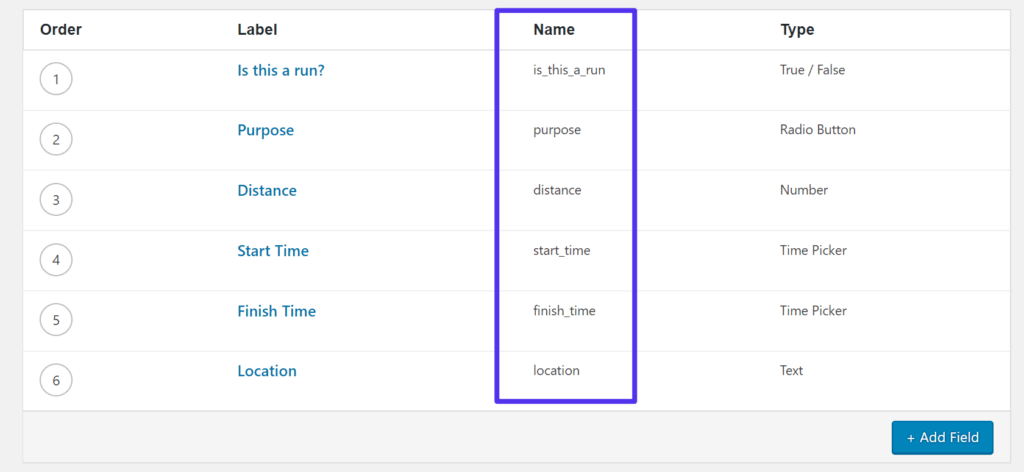
O primeiro método para exibir as informações dos seus campos personalizados envolve adicionar as funções PHP do Advanced Custom Fields diretamente aos arquivos de modelo do seu tema filho. Embora seja um pouco avançado, garante uma exibição consistente dos campos personalizados.
Localize e edite o arquivo de modelo individual para o seu tipo de postagem (por exemplo, single.php ou content-single.php para o tema TwentyNineteen).
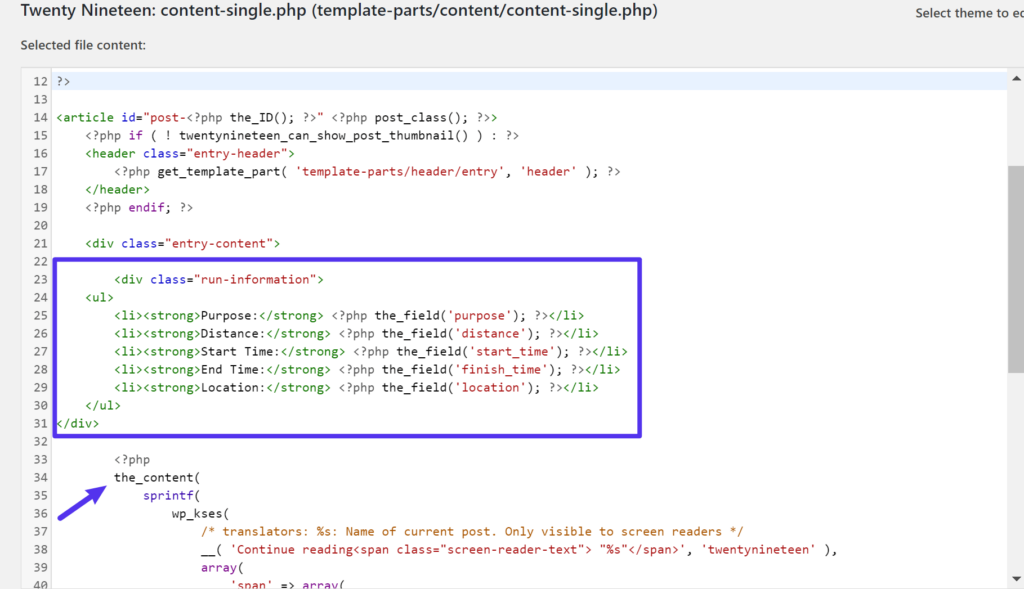
Utilize a função the_field() para exibir informações do campo, combinando marcação HTML com PHP.
Coloque este código acima do conteúdo normal da postagem no arquivo de modelo do seu tema e pronto! Os dados do seu campo personalizado aparecerão perfeitamente acima do conteúdo do WordPress.
Saiba mais: Como converter HTML em tema WordPress?
Campos personalizados avançados com um código curto
Procurando uma maneira mais fácil de exibir os dados dos seus campos personalizados? Considere usar shortcodes. Basta inserir o shortcode sempre que quiser exibir um campo personalizado. Embora seja conveniente, requer esforço manual e não oferece automação.
Aqui está um exemplo de código curto:

Inserir isso no editor do WordPress produzirá a mesma aparência no frontend que o método de modelo de tema.

Conclusão
Dominar os Campos Personalizados Avançados abre um leque infinito de possibilidades para aprimorar a funcionalidade e a apresentação de conteúdo do seu site WordPress. Seja você proprietário de uma loja virtual, organizador de eventos ou qualquer pessoa que deseje personalizar seu site, os campos personalizados permitem armazenar e exibir dados exclusivos de forma integrada.
Aproveitando a interface intuitiva, os tipos de campo e as opções de integração do plugin, você pode criar layouts visualmente atraentes, simplificar o gerenciamento de conteúdo e oferecer experiências de usuário personalizadas. Os campos personalizados proporcionam a flexibilidade necessária para se adaptar à medida que seu site evolui, sem precisar reformular a estrutura principal. Explore o poder do Advanced Custom Fields e descubra um mundo de personalização que elevará seu site WordPress a novos patamares de profissionalismo e sofisticação.


