
Heb je ooit de behoefte gevoeld om helemaal opnieuw te beginnen met je WordPress- site? Soms heb je gewoon een schone lei nodig. Misschien heb je wat geëxperimenteerd en de basisprincipes geleerd, en wil je nu echt aan de slag. Of misschien wil je je WordPress-site resetten en een complete make-over geven. In het ergste geval? Je bent gehackt.
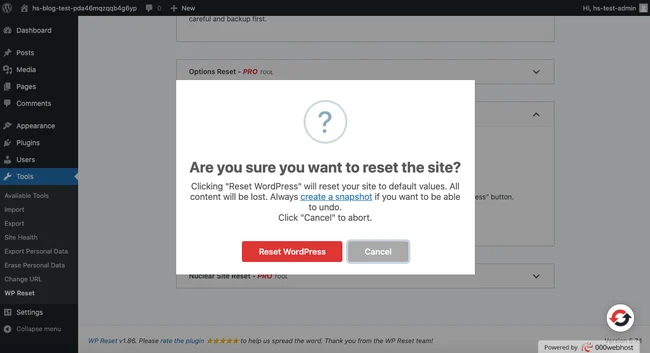
Het resetten van WordPress kan de oplossing zijn. Het is alsof je op een grote 'ongedaan maken' -knop drukt voor je hele website.
Maar wacht even. Is het altijd de beste oplossing? Niet per se. Laten we eens kijken wanneer je WordPress wel en wanneer je het beter niet kunt resetten. We houden het simpel, zonder ingewikkelde termen. Klaar om meer te leren? Laten we beginnen.
5 tekenen dat je je WordPress-site opnieuw moet instellen
Maar hoe weet je wanneer het tijd is voor zo'n drastische stap? Laten we de ruis wegnemen en kijken naar de duidelijke signalen dat je website wellicht een frisse start nodig heeft.
Hier zijn 5 tekenen dat je je WordPress-site moet resetten:
- Je dashboard is een doolhof van ongebruikte plug-ins en thema's
- Je ziet vreemde code of inhoud die je niet zelf hebt gemaakt
- De prestaties van uw website zijn sterk achteruitgegaan en aanpassingen helpen niet
- Je hebt de beheerdersrechten verloren en kunt de controle niet meer terugkrijgen.
- Het doel van uw website is volledig veranderd en de huidige opzet sluit daar niet meer bij aan
Elk van deze signalen wijst op dieperliggende problemen die met een reset opgelost kunnen worden. In de volgende paragrafen zullen we uitleggen wat elk van deze signalen betekent en hoe ze opgelost kunnen worden.
Hoe bereid je je voor op het resetten van je WordPress-site?
Voordat je begint met het resetten van je WordPress-site, is het cruciaal om ervoor te zorgen dat je goed voorbereid bent. Zie het als inpakken voor een grote verhuizing: je moet alles wat belangrijk is verzamelen voordat je opnieuw begint.
Zo kun je je voorbereiden:
Maak een back-up van uw volledige website
Een back-up van uw website maken is uw vangnet. Het is essentieel om dit te doen om mogelijk gegevensverlies tijdens het resetproces te voorkomen. Zo doet u dat:
- Gebruik een betrouwbare back-upplug-in: Overweeg plug-ins zoals UpdraftPlus of de back-uptool van je hostingprovider. Met deze tools kun je een volledige back-up maken van je WordPress-site, inclusief bestanden, databases en instellingen.
- Bewaar back-ups extern: Sla de back-upbestanden op een veilige locatie buiten uw serveromgevingop. Cloudopslagservices of lokale back-ups op uw computer zijn goede opties.
Lees meer: Beste WordPress-backupplugins
WordPress-reset starten vanwege malware-aanval?
Beveilig uw resetsite extra goed met onze WordPress-ondersteuning. Profiteer van volledige dekking voor al uw beveiligingsproblemen met onze ondersteuningsdiensten, beschikbaar voor slechts $59 per uur.
Bewaar je inhoud
Uw content vormt het hart van uw website. Zorg ervoor dat u al uw waardevolle content bewaart voordat u uw website opnieuw instelt:
- Berichten en pagina's exporteren: WordPress biedt de mogelijkheid om je content als XML- bestand te exporteren. Ga in je WordPress-dashboard naar Extra > Exporteren om een back-up van je berichten en pagina's te maken.
- Download uw mediabibliotheek: maak een kopie van uw mediabestanden apart. U kunt dit doen door uw volledige mediabibliotheek via FTP te downloaden of door een plug-in te gebruiken die back-ups van mediabestanden mogelijk maakt.
- Sla aangepaste code en CSS op: Als je je site hebt aangepast met aangepaste CSS of codefragmenten, zorg er dan voor dat je deze documenteert en opslaat voor toekomstig gebruik.
- Maak screenshots: Leg screenshots vast van de huidige lay-out en het ontwerp van uw website, zodat u deze als referentie kunt gebruiken tijdens de heropbouw.
Lees ook: Waarom zou je CSS Grid en Flexbox gebruiken in webdesign?
Maak een lijst van onmisbare plugins en thema's voor het resetten van je WordPress-site
Identificeer en noteer de plug-ins en thema's die essentieel zijn voor de functionaliteit en het ontwerp van uw website:
- Belangrijke plug-ins: Noteer de plug-ins die u actief gebruikt en die u na de reset opnieuw wilt installeren.
- Thema's selecteren: Kies de thema's die u wilt behouden of overweeg nieuwe thema's die beter aansluiten bij de nieuwe richting van uw website.
Meer weten over: Automatische updates van plug-ins en thema's
Haal de instellingen van je site op
Leg de instellingen van uw site vast en documenteer ze, zodat u ze na de reset kunt herstellen
- Widgetinstellingen exporteren: Exporteer uw widgetconfiguraties via de WordPress Customizer of specifieke plugins voor widgetinstellingen.
- Sla de menustructuur op: noteer de structuur van uw menu's en alle aanpassingen die u daarin hebt aangebracht.
- Documenteer thema- en plugininstellingen: Leg alle aangepaste instellingen of configuraties van uw thema en plugins vast.
Bekijk dit: Hoe los ik het probleem op dat het widgetpaneel niet laadt in Elementor?
Informeer je gebruikers voordat je je WordPress-site reset
Communicatie is essentieel. Informeer uw websitebezoekers en -gebruikers over de aankomende wijzigingen:
- Plaats een melding: Toon een melding op uw website om bezoekers te informeren over de aanstaande reset. Geef een korte uitleg over de reden van de reset en wanneer deze zal plaatsvinden.
- E-mailmeldingen: Als u een e-maillijst hebt, stuur dan meldingen naar abonnees om hen te informeren over de reset en eventuele verwachte downtime.
Plan uw wederopbouw
Grijp deze kans aan om verbeteringen voor de toekomst van uw website te bedenken en te plannen:
- Schets je nieuwe website: beschrijf hoe je wilt dat je nieuwe website eruitziet en functioneert. Denk na over verbeteringen in gebruiksvriendelijkheid, bijgewerkte ontwerpelementen en uitgebreidere functionaliteit.
- Houd rekening met feedback van gebruikers: verwerk alle feedback van gebruikers of analysedata om uw herontwerpbeslissingen te onderbouwen.
Handmatige reset voor je WordPress-site
Soms is de beste manier om je WordPress-site op te schonen, het heft in eigen handen te nemen. Met een handmatige reset heb je volledige controle over wat blijft en wat verdwijnt. Hier is een stapsgewijze handleiding om dat aan te pakken:
Log in op je WordPress-dashboard
Voordat je begint met het resetten van je WordPress-site, moet je ervoor zorgen dat je beheerdersrechten hebt voor je WordPress-dashboard. Hier kun je alle benodigde acties uitvoeren om je site efficiënt te resetten.

Belangrijkste stappen:
- Controleer de beheerdersrechten en inloggegevens.
- Zorg ervoor dat alle benodigde tools en plug-ins zijn bijgewerkt voor een soepele werking.
Verwijder alle inhoud voordat je je WordPress-site opnieuw instelt
De inhoud van uw website vormt de kern van de informatie. Om een grondige reset te realiseren, verwijdert u systematisch berichten, pagina's en alle aangepaste berichttypen. Zo creëert u een schone lei voor het opnieuw opbouwen van de structuur en focus van uw website.
Opruimproces:
- Ga in het WordPress-dashboard naar Berichten en pagina's.
- Selecteer en verwijder alle berichten, pagina's en aangepaste berichttypen.
- Overweeg om belangrijke inhoud te exporteren indien nodig, voordat u deze verwijdert.
Ruim je mediabibliotheek op
Het beheren van je mediabibliotheek is essentieel voor een overzichtelijke website. Door onnodige afbeeldingen en bestanden te verwijderen, creëer je een frisse start voor het uploaden van nieuwe content na een reset.

Mediamanagement:
- Ga naar het gedeelte 'Media' in je WordPress-dashboard.
- Selecteer en verwijder ongebruikte of overbodige afbeeldingen en bestanden.
- Zorg ervoor dat alle belangrijke mediabestanden een back-up krijgen voordat u ze verwijdert.
Zie ook: Hoe los ik de foutmelding "Media importeren mislukt" in WordPress op?
Thema's beheren
Thema's bepalen het uiterlijk en de functionaliteit van je website. Door alle thema's behalve het standaard WordPress-thema te verwijderen, zorg je ervoor dat je website stabiel blijft en voorkom je conflicten tijdens het resetproces.
Themabeheer:
- Ga in je WordPress-beheeromgeving naar Weergave > Thema's.
- Verwijder alle geïnstalleerde thema's, behalve het standaard WordPress-thema.
- Overweeg om alle aanpassingen die je aan thema's hebt gemaakt te downloaden voor toekomstig gebruik.
Je WordPress-site resetten met behulp van plugins
Hier is een stapsgewijze handleiding voor het resetten van je WordPress-site met behulp van de WP Reset- plugin:
Stap 1: Installeer en activeer WP Reset om je WordPress-site te resetten
Ga naar je WordPress-dashboard en vervolgens naar Plugins > Nieuwe toevoegen. Zoek naar WP Reset en installeer de plugin. Activeer de plugin na installatie. Deze plugin is gratis en wordt door de WordPress-community zeer gewaardeerd.
Stap 2: Open de resettools

Na activering vind je een nieuwe optie in je dashboard onder Tools > WP Reset. Klik hierop om de resetopties te openen.
Stap 3: Kies je resetniveau
WP Reset biedt verschillende resetniveaus. De meest uitgebreide optie is 'Website resetten'. Scroll naar beneden om dit gedeelte te vinden.
Stap 4: Bevestig je beslissing
Om onbedoelde resets te voorkomen, vereist WP Reset dat u 'Reset' in een bevestigingsveld typt . Let op: het is hoofdlettergevoelig.
Stap 5: Start de reset
Nadat je de bevestiging hebt ingevoerd, klik je op de Website opnieuw instellen' . Er verschijnt een pop-upvenster waarin je om een laatste bevestiging wordt gevraagd. Dit is je laatste kans om je terug te trekken, dus wees absoluut zeker voordat je verdergaat.
Stap 6: Wacht tot het voltooid is
Het resetproces is meestal snel. Zodra het is voltooid, word je doorgestuurd naar je dashboard met een succesbericht.
Stap 7: Verwijder de resterende bestanden om je WordPress-site te resetten (optioneel)
Standaard deactiveert WP Reset thema's en plugins in plaats van ze te verwijderen. Als je echt helemaal opnieuw wilt beginnen, kun je de extra tools van WP Reset gebruiken om deze te verwijderen:
- Ga terug naar Hulpmiddelen > WP Reset
- Klik op het tabblad Hulpmiddelen
- Gebruik de 'Thema's verwijderen' en 'Plugins verwijderen' om alle thema's en plugins te verwijderen.
Let op: een volledige reset is onomkeerbaar zonder back-up. Maak altijd een back-up van uw website voordat u een reset uitvoert, zelfs als u denkt dat u de gegevens later niet meer nodig hebt.
Na de reset bevindt uw site zich in de standaardinstellingen. U moet een nieuw thema instellen, de benodigde plug-ins opnieuw installeren en uw content opnieuw aanmaken. Zie het als een blanco canvas – een kans om uw site opnieuw op te bouwen met de kennis en ervaring die u eerder hebt opgedaan.
Hoewel WP Reset een populaire keuze is, zijn er ook andere plugins beschikbaar, zoals:
Elk systeem heeft zijn eigen kenmerken en interface, maar het algemene proces is vergelijkbaar.
Bekijk ook: 40+ beste WooCommerce-plugins [gratis + betaald]
Tot slot: beste werkwijzen voor siteonderhoud na een reset
Het resetten van je WordPress-site is slechts het begin. Om ervoor te zorgen dat je nieuwe start zinvol blijft, heb je een degelijk onderhoudsplan nodig.
Zo zorgt u ervoor dat uw website na de reset probleemloos blijft functioneren:
Blijf veilig met regelmatige back-ups en updates: voorkom dat de geschiedenis zich herhaalt. Stel automatische back-ups in die minstens wekelijks worden uitgevoerd. Gebruik een betrouwbare plug-in of de ingebouwde tools van uw hostingprovider. Bewaar kopieën op een externe locatie voor extra veiligheid.
Zorg dat je op de hoogte blijft van de updates voor de WordPress-core, thema's en plugins. Deze updates bevatten vaak beveiligingspatches en prestatieverbeteringen. Reserveer elke maand tijd om de updates te bekijken en toe te passen.
Monitoren en verbeteren: Houd de prestaties van uw website in de gaten. Gebruik tools zoals Google Analytics en PageSpeed Insights om laadtijden, gebruikersgedrag en andere belangrijke statistieken te volgen.
Luister naar je gebruikers. Stel feedbackformulieren of enquêtes op om meningen over je nieuwe website te verzamelen. Besteed aandacht aan reacties en vermeldingen op sociale media.
Controleer regelmatig de inhoud en functionaliteit. Werkt alles naar behoren? Zijn er onderdelen die verbeterd of gestroomlijnd kunnen worden?
Door deze werkwijzen te volgen, zorgt u ervoor dat uw reset niet voor niets is geweest. Uw WordPress-site blijft veilig, efficiënt en afgestemd op uw doelen en de behoeften van uw gebruikers.


