
Ci sono momenti in cui è necessario mettere offline il proprio sito WordPress, o parte di esso, ad esempio per prepararsi a un restyling del sito, per perfezionare i contenuti o per proteggere informazioni sensibili dalla visualizzazione pubblica.
La funzione di rimozione dalla pubblicazione ti offre il controllo senza la definitività della cancellazione, permettendoti di gestire ciò che è online e ciò che non lo è. Ad esempio, se stai implementando un importante di sviluppo per WordPress , la rimozione dalla pubblicazione di determinate pagine può contribuire a garantire che solo contenuti rifiniti e ottimizzati siano visibili ai visitatori.
In questa guida ti guideremo attraverso diversi metodi per annullare la pubblicazione di un sito WordPress o di pagine specifiche, offrendoti la flessibilità di nascondere temporaneamente i contenuti, mantenendoli al sicuro per un utilizzo o un aggiornamento futuri.
Diversi metodi per annullare la pubblicazione di un sito Web WordPress
Esistono diversi modi per annullare la pubblicazione dei contenuti sul tuo sito WordPress, a seconda che tu voglia nascondere pagine specifiche, post o l'intero sito web. Di seguito, esploreremo diversi metodi che ti offrono flessibilità e controllo su ciò che i tuoi visitatori possono vedere, senza eliminare definitivamente i tuoi contenuti.
Metodo 1 – The Draft Dodge: nascondere temporaneamente il contenuto
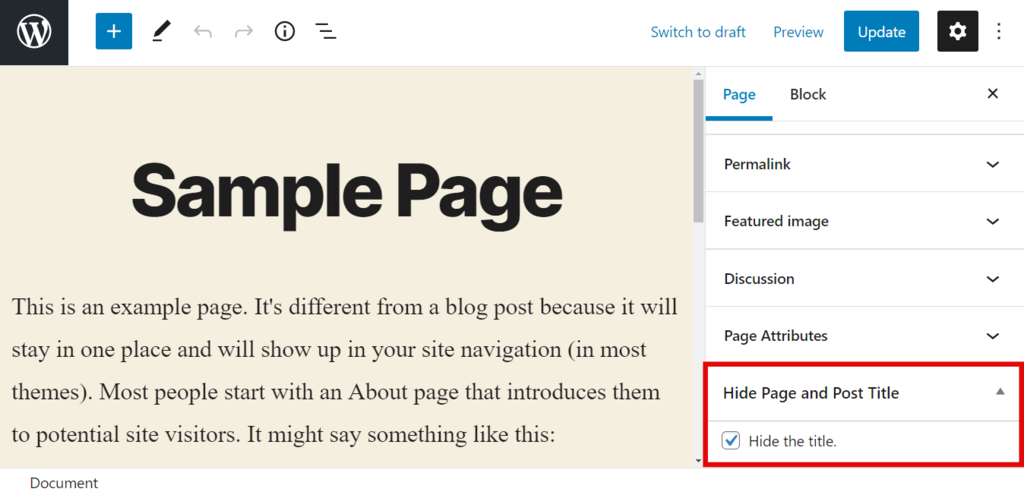
Passare alla modalità bozza è uno dei modi più semplici per rimuovere temporaneamente la pubblicazione di una pagina o di un articolo. Questo metodo mantiene il contenuto al sicuro nella dashboard di WordPress, consentendoti di modificarlo e ripubblicarlo quando sei pronto.
Come passare una pagina o un post alla modalità bozza
- Accedi alla bacheca di WordPress: effettua il login alla tua bacheca di WordPress, quindi fai clic su "Pagine" o "Articoli", a seconda del tipo di contenuto che desideri rimuovere dalla pubblicazione.
- Trova il contenuto: individua la pagina o il post che desideri rimuovere. Passa il mouse sopra il titolo e vedrai un link "Modifica". Fai clic su questo link per aprire il contenuto nell'editor.
- Passa alla modalità Bozza: nella schermata dell'editor, nella parte superiore della pagina, fai clic sul pulsante "Passa alla modalità Bozza".
- Conferma la tua decisione: apparirà un pop-up che ti chiederà di confermare la tua decisione di annullare la pubblicazione. Una volta confermata, la pagina o il post non saranno più visibili ai visitatori.
Vantaggi della modalità bozza
- Accesso semplificato per la modifica: il contenuto rimane nella tua dashboard, completamente modificabile e pronto per essere ripubblicato non appena sarai soddisfatto delle modifiche.
- Non distruttivo: la creazione di una bozza di pagina non elimina alcun contenuto; lo nasconde semplicemente alla visualizzazione pubblica.
Suggerimento: impostare una pagina in modalità bozza può causare problemi SEO, come link non funzionanti, soprattutto se la pagina era indicizzata sui motori di ricerca. Per evitare questo problema, crea un redirect 301 dalla pagina non pubblicata a un'altra pagina pertinente del tuo sito per preservare il traffico e il valore SEO.
Non sei pronto a mostrare al mondo il tuo sito WordPress?
Annullare la pubblicazione del tuo sito WordPress è solo l'inizio. Lascia che ti aiutiamo con aggiornamenti, manutenzione e ottimizzazione senza interruzioni per mantenere il tuo sito in perfette condizioni una volta online.
- Contattaci
Metodo 2 – Annullamento in blocco della pubblicazione: Content Cleanup Crew
Quando si ridisegna un sito web o si ha a che fare con un gran numero di articoli obsoleti, rimuoverli uno per uno può essere un'operazione complessa. Lo strumento di rimozione in blocco di WordPress consente di gestire più pagine o articoli in modo efficiente, risparmiando tempo e fatica.
Come annullare la pubblicazione in blocco di pagine o post
- Accedi a Pagine o Articoli: nella bacheca di WordPress, vai alla sezione "Pagine" o "Articoli", a seconda del tipo di contenuto che desideri rimuovere dalla pubblicazione.
- Seleziona più pagine: utilizza le caselle di controllo accanto a ogni post o pagina che desideri annullare la pubblicazione. Puoi selezionare più elementi contemporaneamente.
- Menu Azioni di massa: dopo aver selezionato tutte le pagine o gli articoli, individua il menu a tendina "Azioni di massa" nella parte superiore della pagina. Seleziona "Modifica" dal menu a tendina e fai clic su "Applica".
- Imposta su Bozza: verrà visualizzata una schermata di modifica in blocco. Nel menu a tendina "Stato", seleziona "Bozza" e quindi fai clic su "Aggiorna".
Leggi: Come evitare reindirizzamenti di più pagine
Quando utilizzare l'annullamento della pubblicazione in blocco
- Revisione del sito web: se stai riprogettando o trasferendo il tuo sito su un nuovo dominio, la rimozione in blocco può aiutarti a eliminare rapidamente più pagine per una successiva revisione.
- Pulizia dei contenuti: questo è un metodo ideale per eliminare grandi quantità di post vecchi o irrilevanti.
A cosa prestare attenzione: proprio come con la modalità bozza individuale, l'annullamento della pubblicazione in blocco può portare a link non funzionanti se le pagine sono state indicizzate dai motori di ricerca. Imposta redirect 301 alle pagine pertinenti o a una pagina di attesa per evitare di perdere traffico.
Esplora: i migliori servizi di riprogettazione di siti web
Metodo 3 – La privacy è importante: proteggere i contenuti sensibili con una password

A volte non è necessario annullare completamente la pubblicazione di un contenuto: si desidera semplicemente limitare l'accesso a chi può accedervi. Proteggere una pagina con password è la soluzione perfetta per portali clienti, progetti interni o contenuti privati che solo un gruppo selezionato di utenti può visualizzare.
Come proteggere con password una pagina o un post di WordPress
- Modifica la pagina o il post: accedi alla pagina o al post che desideri proteggere e fai clic su "Modifica".
- Modifica le impostazioni di visibilità: nell'editor, individua la sezione "Visibilità" sul lato destro. Per impostazione predefinita, sarà impostata su "Pubblica".
- Seleziona Protezione con password: fai clic su "Pubblico", quindi seleziona "Protetto da password" dal menu a tendina.
- Imposta la password: apparirà una casella di testo in cui dovrai inserire una password. Scegli una password sicura e fai clic su "Aggiorna".
Perché utilizzare la protezione tramite password
- Aree clienti private: perfette per condividere contenuti privati con clienti, membri del team o collaboratori senza annullarne la pubblicazione.
- Contenuto pre-lancio: consente di creare e preparare contenuti dietro le quinte, consentendone la visualizzazione agli utenti approvati.
Suggerimento bonus: scegli una password sicura, composta da una combinazione di lettere, numeri e simboli, per garantire la massima sicurezza.
Trova: semplici passaggi per implementare l'autenticazione a due fattori di WordPress
Metodo 4 – Rendilo riservato ai soli membri: nascondi i contenuti esclusivi con MemberPress

Se gestisci un sito basato su abbonamenti, puoi utilizzare plugin come MemberPress per nascondere le pagine in base al livello di abbonamento dell'utente. Questo metodo è perfetto per offrire contenuti esclusivi agli abbonati a pagamento o per creare una community ad accesso limitato.
Come utilizzare MemberPress per contenuti riservati ai soli membri
- Installazione e attivazione di MemberPress: Per prima cosa, è necessario installare e attivare il plugin MemberPress dalla dashboard di WordPress.
- Crea livelli di abbonamento: vai alle di MemberPress e crea diversi livelli di abbonamento (ad esempio, Base, Premium, VIP) in base alle tue esigenze.
- Limita l'accesso alle pagine: quando modifichi una pagina, scorri fino alla sezione "Accesso non autorizzato di MemberPress" e scegli quali livelli di abbonamento possono visualizzare il contenuto.
- Salva modifiche: dopo aver impostato le restrizioni, fai clic su "Aggiorna" per salvare le impostazioni.
Perché utilizzare contenuti riservati ai soli membri
- Contenuti esclusivi: offri contenuti premium come corsi, tutorial o file scaricabili a gruppi di utenti specifici.
- Monetizza i contenuti: puoi far pagare agli utenti l'accesso, il che lo rende un ottimo strumento per aumentare la tua base di iscritti e i tuoi ricavi.
Suggerimento: usa MemberPress per creare contenuti a goccia, ovvero contenuti che vengono rilasciati gradualmente ai membri nel tempo, mantenendoli coinvolti e iscritti.
Scopri: come limitare i contenuti in WordPress
Metodo 5 – Magia della modalità manutenzione: tieni aggiornati i visitatori
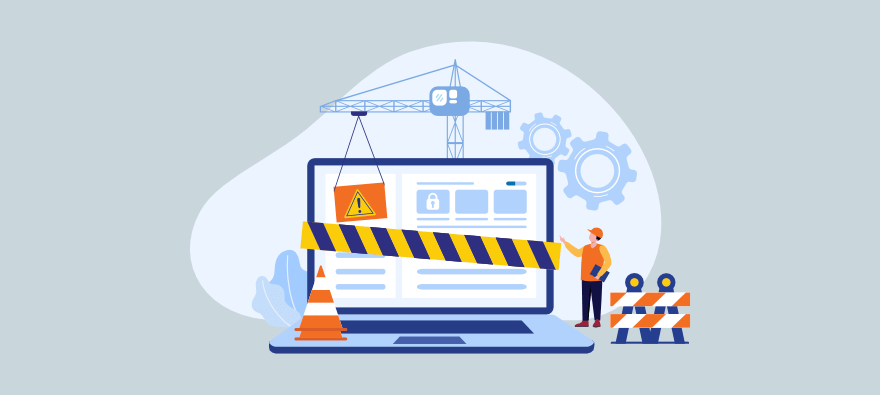
Se stai effettuando una riprogettazione o un aggiornamento importante e devi nascondere l'intero sito, mettere il tuo sito WordPress in modalità di manutenzione è un'opzione migliore rispetto alla rimozione di ogni singola pagina. Questo metodo mantiene il sito tecnicamente online, ma i visitatori visualizzeranno una pagina "Modalità di manutenzione" al posto dei contenuti.
Come abilitare la modalità di manutenzione utilizzando SeedProd
- Installa SeedProd: per prima cosa, installa e attiva il SeedProd , che ti consente di creare bellissime pagine di manutenzione personalizzate.
- Configurazione della modalità di manutenzione: una volta attivata, accedere a SeedProd → Pagine di destinazione → Modalità di manutenzione.
- Personalizza la tua pagina di manutenzione: scegli uno dei tanti modelli predefiniti di SeedProd oppure progettane uno personalizzato utilizzando il loro strumento di creazione pagine drag-and-drop.
- Attiva la modalità di manutenzione: dopo aver personalizzato la pagina, torna alle impostazioni di SeedProd e attiva l'interruttore sotto "Modalità di manutenzione".
Vantaggi della modalità di manutenzione
- Preserva la SEO: i motori di ricerca non ti penalizzeranno se il tuo sito WordPress modalità di manutenzione, a differenza di quanto accadrebbe se avessi rimosso tutte le pagine dalla pubblicazione.
- Aspetto professionale: SeedProd ti permette di creare pagine "Prossimamente" o "In costruzione" dall'aspetto curato, che informano gli utenti che il tuo sito sarà presto online.
Prova anche: I migliori plugin per la modalità di manutenzione di WordPress
Un tocco creativo: utilizza un timer per il conto alla rovescia o un modulo di iscrizione alla newsletter nella tua pagina di manutenzione per coinvolgere e tenere aggiornati gli utenti mentre il tuo sito è offline.
Metodo 6 – Passa alla modalità Ghost: annulla completamente la pubblicazione con eliminazione permanente
A volte, annullare la pubblicazione non è sufficiente e potresti voler eliminare completamente il tuo sito. Si tratta di un passaggio permanente, quindi assicurati di aver eseguito il backup di tutti i contenuti importanti prima di procedere.
Come eliminare definitivamente il tuo sito WordPress
- Esegui il backup dei tuoi contenuti: prima di eliminare qualsiasi elemento, assicurati di avere un backup dei contenuti del tuo sito, tramite un plugin o il tuo provider di hosting web.
- Vai al tuo account di hosting: accedi al tuo account di web hosting e vai all'area di gestione del sito WordPress che desideri eliminare.
- Individua l'opzione Elimina: la maggior parte dei provider di hosting offre un'opzione "Elimina sito" o "Rimuovi sito" nell'area di gestione del sito web .
- Conferma eliminazione: segui le istruzioni sullo schermo per confermare l'eliminazione definitiva del tuo sito.
Perché utilizzare l'eliminazione permanente
- Finale e completo: questo metodo garantisce che il tuo sito non sia più accessibile online. Utilizzalo quando il tuo sito non è più rilevante o necessario.
Importante: una volta eliminato il sito, non sarà più possibile recuperarlo. Assicurati che sia davvero ciò che desideri prima di procedere.
Metodo 7 – L’alternativa all’archivio: annullare la pubblicazione senza perdere il SEO Juice
Se vuoi rimuovere un contenuto dalla pubblicazione ma non vuoi perderne il valore SEO, l'archiviazione è un'opzione migliore rispetto all'eliminazione o alla bozza. L'archiviazione dei contenuti li mantiene fuori dal tuo sito principale, mantenendone la visibilità sui motori di ricerca.
Come archiviare le pagine in WordPress
- Installa un plugin di archiviazione: WordPress non ha una funzione di archiviazione integrata, quindi dovrai installare un plugin come LH Archived Post Status.
- Modifica lo stato del post in "Archiviato": una volta attivato il plugin, avrai la possibilità di modificare lo stato di un post o di una pagina in "Archiviato" anziché "Bozza" o "Privato".
- Salva le modifiche: dopo aver archiviato un post, questo non sarà più visibile al pubblico, ma sarà comunque possibile accedervi tramite link diretti.
Perché utilizzare l'archiviazione:
- Preserva la SEO: poiché i contenuti archiviati possono ancora essere indicizzati dai motori di ricerca, non perderai il valore SEO del post.
- Uso interno: gli utenti registrati possono comunque accedere alle pagine archiviate o tramite URL, rendendo questo metodo ideale per conservare vecchi contenuti a scopo di riferimento.
Sezione bonus: i migliori plugin per semplificare il processo di annullamento della pubblicazione
Con WordPress annullare la pubblicazione dei contenuti è semplice, ma questi plugin possono rendere il processo ancora più fluido ed efficiente, offrendo funzionalità e flessibilità aggiuntive.
SeedProd: per la manutenzione e le pagine in arrivo

SeedProd è il plugin più apprezzato per creare splendide pagine in modalità manutenzione e "Prossimamente". Che tu voglia annullare temporaneamente la pubblicazione per un restyling o sospendere gli aggiornamenti del tuo sito, SeedProd ti consente di informare i tuoi visitatori con stile, grazie a template personalizzabili e ad alta conversione.
Perché è fantastico: include un page builder drag-and-drop, oltre 180 modelli e potenti integrazioni con servizi o strumenti di email marketing, aiutandoti a mantenere alto il coinvolgimento anche quando il tuo sito è offline.
MemberPress: per contenuti riservati agli iscritti
Se desideri rimuovere dalla pubblicazione pagine specifiche mantenendole accessibili a un pubblico selezionato, MemberPress è la soluzione ideale. Questo plugin ti consente di creare livelli di abbonamento, limitare l'accesso a contenuti esclusivi e persino monetizzare il tuo sito addebitando agli utenti l'accesso alle pagine premium.
Perché è fantastico: MemberPress è facile da usare, supporta la pubblicazione graduale dei contenuti e si integra con i gateway di pagamento, il che lo rende ideale per i siti che desiderano offrire contenuti ad accesso limitato ai propri membri.
PublishPress Future: per la cancellazione programmata
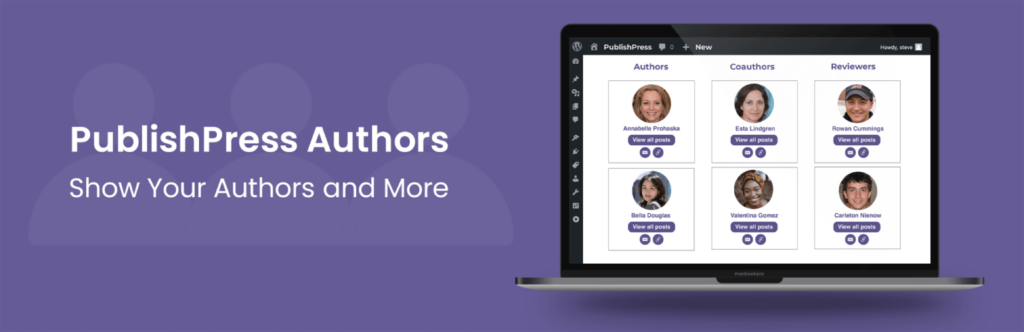
PublishPress Future ti consente di programmare l'annullamento automatico della pubblicazione di post, pagine o tipi di post personalizzati. Puoi impostare una data e un'ora specifiche per il ritorno di un post alla modalità bozza o per renderlo privato, ideale per contenuti urgenti come promozioni o pagine di eventi.
Perché è fantastico: il plugin offre flessibilità nella pianificazione delle modifiche allo stato dei contenuti senza richiedere continui aggiornamenti manuali.
Stato del post archiviato LH: per l'archiviazione senza eliminazione
Questo plugin leggero aggiunge lo stato "Archiviato" ai tuoi post e pagine WordPress, permettendoti di nascondere i contenuti alla vista pubblica, mantenendoli disponibili internamente per un utilizzo futuro. È perfetto se vuoi annullare la pubblicazione di contenuti senza perdere il posizionamento SEO o i link interni.
Perché è un'ottima soluzione: preserva i vantaggi SEO mantenendo al contempo i contenuti accessibili per future revisioni o ripubblicazioni.
Conclusione: fai in modo che l'annullamento della pubblicazione faccia parte della tua cassetta degli attrezzi di WordPress
Annullare la pubblicazione non è solo una soluzione per emergenze o errori: è uno strumento strategico che ogni proprietario di un sito WordPress dovrebbe avere nel proprio arsenale. Che tu stia rinnovando il tuo sito, apportando modifiche SEO o nascondendo temporaneamente i contenuti, la possibilità di gestire la visibilità ti offre un maggiore controllo sull'evoluzione del tuo sito web.
Dal passaggio alla modalità bozza per correzioni rapide all'utilizzo della modalità manutenzione per revisioni su larga scala, annullare la pubblicazione può aiutare a mantenere un'esperienza utente impeccabile, salvaguardando al contempo i tuoi sforzi SEO. Comprendendo e applicando queste tecniche, puoi mantenere il tuo sito web agile, reattivo e sempre pronto per il passaggio successivo.
FAQ – Tutto quello che devi sapere sull’annullamento della pubblicazione in WordPress
Cosa succede quando si annulla la pubblicazione di una pagina WordPress?
Quando annulli la pubblicazione di una pagina, questa viene rimossa dalla visualizzazione pubblica, ma continua a essere presente nella dashboard di WordPress. A seconda del metodo utilizzato, può essere modificata e ripubblicata in seguito.
Posso nascondere il mio sito WordPress senza eliminarlo?
Sì, utilizzando la modalità di manutenzione o la protezione tramite password puoi nascondere il tuo sito WordPress senza eliminare alcun contenuto. Questa funzionalità è utile in caso di modifiche temporanee o di accesso limitato.
Quando dovrei annullare la pubblicazione di un contenuto?
Dovresti annullare la pubblicazione dei contenuti quando sono obsoleti, irrilevanti o quando devi apportare modifiche sostanziali. Puoi anche annullare temporaneamente la pubblicazione delle pagine durante la riprogettazione o la riorganizzazione del sito.
In che modo l'annullamento della pubblicazione influisce sulla SEO?
Se non gestita correttamente, la rimozione dei contenuti può portare a link non funzionanti e perdita di valore SEO. Per evitare questo problema, si consiglia di utilizzare redirect 301 o di archiviare i contenuti anziché eliminarli.


