
Avete mai desiderato ricominciare da zero con il vostro WordPress ? A volte, si ha bisogno di una tabula rasa. Magari avete sperimentato un po', imparato le basi, e ora volete costruire qualcosa di serio. Oppure state resettando il vostro sito WordPress, dandogli un restyling completo. Nel peggiore dei casi? Siete stati hackerati.
Ripristinare WordPress potrebbe essere la soluzione. È come premere un grande "annulla" per l'intero sito.
Ma aspetta un attimo. È sempre la mossa migliore? Non necessariamente. Vediamo quando potrebbe essere necessario reimpostare WordPress e quando no. La faremo in modo semplice, senza troppi giri di parole. Pronti a saperne di più? Iniziamo.
5 segnali che indicano che dovresti iniziare a reimpostare il tuo sito WordPress
Ma come fai a sapere quando è il momento di fare un passo così drastico? Facciamo chiarezza e analizziamo i segnali chiari che indicano che il tuo sito potrebbe aver bisogno di una nuova partenza.
Ecco 5 segnali che indicano che è necessario reimpostare il tuo sito WordPress:
- La tua dashboard è un labirinto di plugin e temi inutilizzati
- Stai vedendo codice o contenuti strani che non hai creato
- Le prestazioni del tuo sito sono crollate e le modifiche non aiutano
- Hai perso l'accesso di amministratore e non riesci a riprendere il controllo.
- Lo scopo del tuo sito è cambiato completamente e la configurazione attuale non è adatta
Ognuno di questi segnali indica problemi più profondi che un reset può risolvere. Nelle prossime sezioni analizzeremo il significato di ciascuno di essi e come risolverli.
Come prepararsi al ripristino del sito WordPress?
Prima di iniziare a reimpostare il tuo sito WordPress, è fondamentale assicurarsi di essere ben preparati. Immagina di fare i bagagli per un grande trasloco: devi raccogliere tutto ciò che è importante prima di ricominciare da capo.
Ecco come prepararsi:
Esegui il backup dell'intero sito
Eseguire il backup del tuo sito è la tua rete di sicurezza. È essenziale farlo per prevenire qualsiasi potenziale perdita di dati durante il processo di ripristino. Ecco come:
- Utilizza un plugin di backup affidabile: valuta plugin come UpdraftPlus o lo strumento di backup offerto dal tuo provider di hosting. Questi strumenti ti consentono di creare un backup completo del tuo sito WordPress, inclusi file, database e impostazioni.
- Salvataggio dei backup fuori sede: archivia i file di backup in un luogo sicuro, al di fuori dell'ambiente server. I servizi di archiviazione cloud o i backup locali sul computer sono ottime opzioni.
Per saperne di più: I migliori plugin di backup per WordPress
Vuoi avviare il ripristino di WordPress a causa di un attacco malware?
Proteggi doppiamente il tuo sito con i nostri servizi di supporto WordPress. Ottieni una copertura completa per tutti i tuoi problemi di sicurezza con il nostro supporto disponibile a soli 59 dollari l'ora.
Salva i tuoi contenuti
I tuoi contenuti sono il cuore del tuo sito web. Prima di reimpostarli, assicurati di preservare tutti i tuoi contenuti di valore:
- Esportare articoli e pagine: WordPress consente di esportare i contenuti come XML . Accedi alla bacheca di WordPress e vai su Strumenti > Esporta per creare una copia di backup dei tuoi articoli e delle tue pagine.
- Scarica la tua libreria multimediale: salva una copia dei tuoi file multimediali separatamente. Puoi farlo scaricando l'intera libreria multimediale tramite FTP o utilizzando un plugin che facilita il backup dei file multimediali.
- Salva il codice personalizzato e il CSS: se hai personalizzato il tuo sito con CSS personalizzato o frammenti di codice, assicurati di documentarli e salvarli per riferimento futuro.
- Scatta delle schermate: Cattura delle schermate del layout e del design attuali del tuo sito per averle come riferimento durante la fase di ricostruzione.
Leggi anche: Perché dovresti usare CSS Grid e Flexbox nel web design
Crea un elenco di plugin e temi indispensabili per ripristinare il tuo sito WordPress
Identifica ed elenca i plugin e i temi essenziali per la funzionalità e il design del tuo sito:
- Nota sui plugin essenziali: prendi nota dei plugin che utilizzi attivamente e che desideri reinstallare dopo il ripristino.
- Seleziona i temi: scegli i temi che desideri conservare oppure valuta nuovi temi più adatti alla nuova direzione del tuo sito.
Scopri di più su: Aggiornamenti automatici di plugin e temi
Prendi le impostazioni del tuo sito
Cattura e documenta le impostazioni del tuo sito per assicurarti di poterle replicare dopo il ripristino:
- Esporta impostazioni widget: esporta le configurazioni dei tuoi widget tramite WordPress Customizer o plugin specifici per le impostazioni dei widget.
- Salva la struttura del menu: annota la struttura dei tuoi menu e tutte le personalizzazioni apportate.
- Impostazioni del tema e dei plugin del documento: registra tutte le impostazioni o configurazioni personalizzate all'interno del tema e dei plugin.
Dai un'occhiata a questo: come risolvere il problema del mancato caricamento del pannello widget in Elementor?
Informa i tuoi utenti prima di reimpostare il tuo sito WordPress
La comunicazione è fondamentale. Informa i visitatori e gli utenti del tuo sito sui cambiamenti imminenti:
- Pubblica un avviso: mostra un avviso sul tuo sito per informare i visitatori del prossimo ripristino. Fornisci brevi dettagli sul motivo del ripristino e sulla data in cui avverrà.
- Notifiche via e-mail: se hai una mailing list, invia notifiche agli iscritti, avvisandoli del ripristino e di eventuali tempi di inattività previsti.
Pianifica la tua ricostruzione
Sfrutta questa opportunità per immaginare e pianificare i miglioramenti per il futuro del tuo sito:
- Abbozza il tuo nuovo sito: delinea l'aspetto e il funzionamento del tuo nuovo sito. Considera miglioramenti in termini di usabilità, elementi di design aggiornati e funzionalità avanzate.
- Tieni in considerazione il feedback degli utenti: incorpora qualsiasi feedback ricevuto dagli utenti o dati analitici per informare le tue decisioni di riprogettazione.
Ripristino manuale per il tuo sito WordPress
A volte, l'approccio migliore per ripulire il tuo sito WordPress è prendere in mano la situazione. Un ripristino manuale ti consente di avere il controllo completo su cosa mantenere e cosa eliminare. Ecco una guida passo passo per affrontarlo:
Accedi alla dashboard di WordPress
Prima di iniziare il ripristino del tuo sito WordPress, assicurati di avere accesso come amministratore alla dashboard di WordPress. È da qui che potrai eseguire tutte le operazioni necessarie per ripristinare il sito in modo efficiente.

Passaggi chiave:
- Verificare l'accesso amministrativo e le credenziali di accesso.
- Assicurarsi che tutti gli strumenti e i plugin necessari siano aggiornati per un funzionamento senza intoppi.
Elimina i tuoi contenuti prima di reimpostare il tuo sito WordPress
Il contenuto del tuo sito costituisce il nucleo informativo. Per un ripristino completo, la rimozione sistematica di articoli, pagine e qualsiasi tipo di post personalizzato garantisce una base di partenza pulita per ricostruire la struttura e l'orientamento del tuo sito.
Processo di pulizia:
- Vai su Post e Pagine nella dashboard di WordPress.
- Seleziona ed elimina tutti i post, le pagine e i tipi di post personalizzati.
- Se necessario, prima di eliminare i contenuti importanti, valutare la possibilità di esportarli.
Pulisci la tua libreria multimediale
Gestire la propria libreria multimediale è essenziale per mantenere un sito ordinato. Eliminando immagini e file non necessari, si crea un nuovo punto di partenza per caricare nuovi contenuti dopo il ripristino.

Gestione dei media:
- Vai alla sezione Media nella dashboard di WordPress.
- Seleziona ed elimina le immagini e i file non utilizzati o non necessari.
- Assicurarsi di aver eseguito il backup di tutti i file multimediali essenziali prima dell'eliminazione.
Vedi anche: Come risolvere l'errore "Importazione file multimediali non riuscita" in WordPress?
Gestisci temi
I temi definiscono l'aspetto visivo e le funzionalità del tuo sito. Eliminare tutti i temi, ad eccezione del tema WordPress predefinito, garantisce la stabilità del sito ed evita conflitti durante il processo di ripristino.
Gestione dei temi:
- Vai su Aspetto > Temi nell'area di amministrazione di WordPress.
- Elimina tutti i temi installati, ad eccezione del tema WordPress predefinito.
- Si consiglia di scaricare eventuali personalizzazioni apportate ai temi per riferimento futuro.
Reimposta il tuo sito WordPress utilizzando i plugin
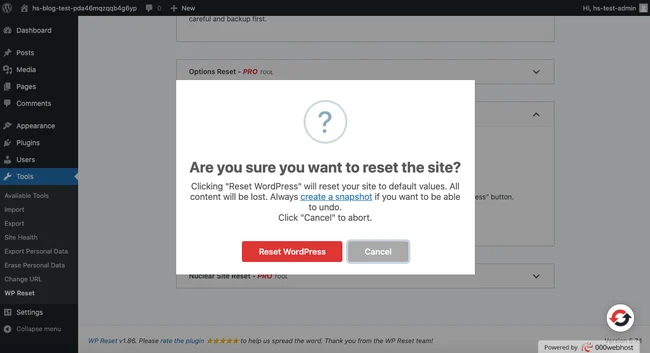
Ecco una guida passo passo per ripristinare il tuo sito WordPress utilizzando il plugin WP Reset :
Passaggio 1: installa e attiva WP Reset per reimpostare il tuo sito WordPress
Accedi alla dashboard di WordPress e vai su Plugin > Aggiungi nuovo. Cerca WP Reset e installa il plugin. Una volta installato, attivalo. Questo plugin è gratuito e molto apprezzato nella community di WordPress.
Passaggio 2: accedi agli strumenti di ripristino

Dopo l'attivazione, troverai una nuova opzione nella tua dashboard, in Strumenti > WP Reset. Cliccaci sopra per accedere alle opzioni di reset.
Passaggio 3: scegli il livello di ripristino
WP Reset offre diversi livelli di ripristino. Il più completo è l'opzione "Ripristino sito". Scorri verso il basso per trovare questa sezione.
Fase 4: Conferma la tua decisione
Per evitare ripristini accidentali, WP Reset richiede di digitare Reset in un campo di conferma. Questo è sensibile alle maiuscole e alle minuscole, quindi fai attenzione.
Passaggio 5: avviare il ripristino
Dopo aver digitato la conferma, clicca sul "Reimposta sito" . Apparirà un popup che ti chiederà la conferma finale. Questa è la tua ultima possibilità per tornare indietro, quindi assicurati assolutamente prima di procedere.
Passaggio 6: attendere il completamento
Il processo di ripristino è solitamente rapido. Una volta completato, verrai reindirizzato alla tua dashboard con un messaggio di avvenuta reimpostazione.
Passaggio 7: pulisci i file rimanenti per reimpostare il tuo sito WordPress (facoltativo)
Per impostazione predefinita, WP Reset disattiva temi e plugin anziché eliminarli. Se desideri una versione completamente pulita, puoi utilizzare gli strumenti aggiuntivi di WP Reset per rimuoverli:
- Torna a Strumenti > Ripristino WP
- Fare clic sulla scheda Strumenti
- Utilizzare le Elimina temi ed Elimina plugin per rimuovere tutti i temi e i plugin
Nota: un ripristino completo è irreversibile senza un backup. Esegui sempre un backup del tuo sito prima di effettuare un ripristino, anche se pensi di non aver bisogno dei dati in seguito.
Dopo il ripristino, il tuo sito tornerà alle impostazioni predefinite. Dovrai configurare un nuovo tema, reinstallare i plugin necessari e ricreare i contenuti. Consideralo come una tela bianca: un'opportunità per ricostruire il tuo sito sfruttando l'esperienza precedente.
Sebbene WP Reset sia una scelta popolare, sono disponibili altri plugin, come:
Ognuno ha le sue caratteristiche e la sua interfaccia, ma il processo generale è simile.
Dai un'occhiata anche a: Oltre 40 migliori plugin per WooCommerce [Gratuiti e a pagamento]
Considerazioni finali: buone pratiche per la manutenzione del sito dopo il ripristino
Ripristinare il tuo sito WordPress è solo l'inizio. Per far sì che il tuo nuovo inizio sia significativo, hai bisogno di un solido piano di manutenzione.
Ecco come far sì che il tuo sito continui a funzionare senza problemi dopo il ripristino:
Proteggi i tuoi dati con backup e aggiornamenti regolari: non lasciare che la storia si ripeta. Imposta backup automatici da eseguire almeno settimanalmente. Utilizza un plugin affidabile o gli strumenti integrati del tuo provider di hosting. Per una maggiore sicurezza, conserva copie di backup in una sede esterna.
Rimani aggiornato con gli aggiornamenti del core, dei temi e dei plugin di WordPress. Questi spesso includono patch di sicurezza e miglioramenti delle prestazioni. Dedica del tempo ogni mese per rivedere e applicare gli aggiornamenti.
Monitoraggio e miglioramento: tieni d'occhio le prestazioni del tuo sito. Utilizza strumenti come Google Analytics e PageSpeed Insights per monitorare i tempi di caricamento, il comportamento degli utenti e altre metriche chiave.
Ascolta i tuoi utenti. Crea moduli di feedback o sondaggi per raccogliere opinioni sul tuo nuovo sito. Presta attenzione ai commenti e alle citazioni sui social media.
Rivedi regolarmente i tuoi contenuti e le tue funzionalità. Tutto funziona come previsto? Ci sono aree che potrebbero essere migliorate o semplificate?
Seguendo queste pratiche, ti assicurerai che il tuo ripristino non sia stato vano. Il tuo sito WordPress rimarrà sicuro, efficiente e in linea con i tuoi obiettivi e le esigenze degli utenti.


