

Gli errori più comuni di Cloudflare sui siti WordPress includono l'errore 520, che indica una risposta sconosciuta dal server di origine; l'errore 522, che segnala un timeout di connessione tra Cloudflare e il server di hosting; l'errore 525, che indica un errore di handshake SSL; e l'errore 1020, che indica che le regole del firewall di Cloudflare negano l'accesso.
La maggior parte di questi errori si verifica a causa di impostazioni SSL configurate in modo errato, limiti di timeout del server insufficienti o regole del firewall che bloccano il traffico legittimo. Questa guida spiega la causa esatta e la soluzione per ogni errore comune di Cloudflare in WordPress, con istruzioni dettagliate passo passo.
In breve: soluzioni rapide per ripristinare velocemente il tuo sito
- La maggior parte dei problemi deriva da dati memorizzati nella cache, configurazioni DNS errate o guasti del server, ma semplici passaggi di risoluzione dei problemi possono ripristinare rapidamente il tuo sito.
- Prova a testare il tuo sito in modalità di navigazione in incognito o con un browser diverso, disabilita le estensioni del browser e ricarica la pagina di errore per escludere problemi locali.
- Controlla la dashboard di Cloudflare, l'ambiente di hosting e lo stato del server per identificare latenza, loop di connessione o errori 5xx.
- Correggi le impostazioni SSL, le regole del firewall e la mappatura dei dati per prevenire problemi di prestazioni, migliorare la stabilità e mantenere la visibilità nei risultati di ricerca.
Cosa sono gli errori di Cloudflare?
Cloudflare funge da proxy tra i visitatori del tuo sito web e il tuo server di hosting WordPress. Memorizza nella cache i contenuti statici, blocca il traffico dannoso e ottimizza la velocità del tuo sito. Tuttavia, quando la connessione tra Cloudflare e il tuo server non funziona correttamente, Cloudflare visualizza diversi messaggi di errore che indicano il problema.
Comprendere il ruolo di Cloudflare nella configurazione di WordPress
Quando i visitatori accedono al tuo sito web, Cloudflare intercetta le loro richieste, restituendo il contenuto memorizzato nella cache, se disponibile, e inoltrando il resto al tuo server WordPress.

Sebbene questa configurazione sia vantaggiosa, errori di configurazione, tempi di inattività del server o restrizioni di sicurezza possono interrompere la comunicazione tra Cloudflare e il tuo server, causando errori. Questi errori possono comparire sul tuo sito web, impedendone l'accesso o compromettendone le prestazioni.
In che modo gli errori di Cloudflare influiscono sul tuo sito web?
Gli errori di Cloudflare possono causare diversi problemi, tra cui:
- Tempo di inattività del sito web: il tuo sito web potrebbe andare offline, impedendo ai visitatori di accedervi.
- Prestazioni lente: gli errori possono causare di caricamento, con conseguente esperienza utente scadente.
- Problemi di accesso: Potresti non avere accesso all'area di amministrazione di WordPress, il che ti impedisce di gestire il sito.
- Impatto su SEO e fatturato: i tempi di inattività possono influire negativamente sul posizionamento SEO e un sito web lento può comportare la perdita di clienti o conversioni.
Comprendere e correggere questi errori garantisce che il tuo sito web rimanga veloce, sicuro e accessibile.
Hai bisogno di aiuto per risolvere i problemi di Cloudflare o WordPress?
Ottieni assistenza da esperti per mantenere il tuo sito WordPress veloce, stabile e privo di errori.
Errori comuni di Cloudflare con WordPress
Gli errori di Cloudflare sono piuttosto comuni quando si integra il servizio con WordPress, soprattutto in caso di configurazione errata tra il server e Cloudflare. Questi errori possono manifestarsi in vari modi, influenzando l'accesso degli utenti al sito. Di seguito sono elencati gli errori di Cloudflare più comuni, le loro cause e le soluzioni dettagliate per risolverli.
Errore 403 Forbidden
L' errore 403 Forbidden si verifica quando a un utente o a un amministratore viene bloccato l'accesso a una pagina o alla dashboard di WordPress.
Questo problema si verifica solitamente a causa di permessi errati per file o cartelle, regole firewall restrittive o conflitti con plugin o impostazioni di sicurezza in WordPress. Tali restrizioni possono provenire dal provider di hosting, da Cloudflare o dalla configurazione del sito.
Come risolvere l'errore 403 Forbidden?
- Controlla e regola i permessi dei file: assicurati che i tuoi file abbiano i permessi corretti. Per WordPress, le directory dovrebbero essere impostate su 755 e i file su 644.
- Verifica le impostazioni del firewall: assicurati che né Cloudflare né il firewall del tuo server stiano bloccando il traffico legittimo. A volte una regola di sicurezza può segnalare erroneamente il traffico come sospetto, causando un errore 403.
- Disattiva i plugin problematici: alcuni o plugin in WordPress possono causare un errore 403 Forbidden. Prova a disattivare i plugin uno alla volta per identificare se qualcuno di essi è la causa del problema.
Errore 502 Bad Gateway
L' errore 502 Bad Gateway si verifica quando Cloudflare non riesce a connettersi al server del tuo sito WordPress.
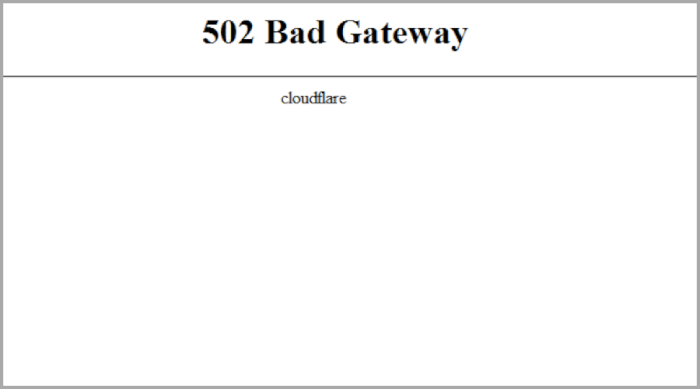
Cloudflare funge da livello intermedio e questo errore si verifica quando non riceve una risposta valida dal server di origine.
Questo può accadere se il server è sovraccarico, i record DNS sono errati o obsoleti, oppure se un conflitto tra plugin o temi interrompe la connessione. In alcuni casi, il problema potrebbe anche derivare da un'interruzione temporanea del servizio Cloudflare.
Come risolvere l'errore 502 Bad Gateway?
- Cancella la cache del browser: a volte, una cache danneggiata può causare un errore 502. Un aggiornamento forzato (Ctrl+F5 su Windows o Cmd+Shift+R su Mac) potrebbe risolvere il problema.
- Controlla le impostazioni DNS: verifica che le tue impostazioni DNS puntino agli indirizzi IP corretti. Assicurati che i record DNS di Cloudflare siano aggiornati.
- Verifica il server di hosting: la causa più comune di un errore 502 è il sovraccarico del server. Contatta il tuo provider di hosting WordPress per assicurarti che il server sia attivo e funzionante e che non vi siano problemi di risorse.
- Disattiva il proxy di Cloudflare: disattiva temporaneamente il proxy di Cloudflare per verificare se il problema persiste. Se scompare, potrebbe trattarsi di un problema con i server di Cloudflare.
- Conflitto tra plugin/temi: se l'errore si verifica dopo l'aggiornamento o l'installazione di nuovi plugin o temi, disattivali uno alla volta per identificare quello che causa il conflitto.
Errore 521 Il server Web è inattivo
L' errore 521 Web Server is Down si verifica quando Cloudflare riesce a raggiungere il tuo browser ma non riesce a connettersi al server del tuo sito WordPress. Ciò significa che Cloudflare non riesce a completare la procedura di handshake necessaria per comunicare con il tuo host.
Questo problema si verifica solitamente quando il server di hosting è offline o non risponde, quando il firewall blocca gli indirizzi IP di Cloudflare o quando il server non riesce a presentare un certificato SSL valido.
Come risolvere l'errore 521 "Il server web non è disponibile"?
- Verifica lo stato del server: assicurati che il tuo server sia in funzione. Se non è attivo, contatta il tuo provider di hosting per ripristinarlo.
- Problemi con il firewall: verifica che il tuo firewall non stia bloccando gli indirizzi IP di Cloudflare. Puoi trovare gli intervalli di indirizzi IP di Cloudflare e aggiungerli alla whitelist del firewall del tuo server.
- Problemi con la porta 443: se hai recentemente configurato SSL (HTTPS) sul tuo sito WordPress, assicurati che il server sia configurato per consentire il traffico sulla porta 443.
- Installa il certificato SSL: verifica che il tuo certificato SSL sia valido e installato correttamente. Se il certificato non è valido o è scaduto, Cloudflare non sarà in grado di stabilire una connessione sicura.
524 Si è verificato un errore di timeout
L'errore 524 viene visualizzato quando Cloudflare attende troppo a lungo la risposta del server WordPress. Ciò significa che il server impiega più tempo del previsto per completare una richiesta.
Ciò accade solitamente a causa di query di database lente o pesanti, processi di lunga durata, elevato carico del server o bassi limiti di memoria PHP che impediscono al server di rispondere rapidamente.
Come risolvere l'errore 524 "Si è verificato un timeout"?
- Ottimizza le query del database: query MySQL lente o inefficienti possono far sì che il server impieghi più tempo del previsto per rispondere. Rivedi e ottimizza le query che richiedono molto tempo.
- Aumenta i limiti di memoria di PHP: se il tuo server ha difficoltà a gestire i limiti di memoria di PHP, aumentali nel file php.ini.
- Aggiorna il piano di hosting: se le risorse del tuo server sono al massimo, valuta la possibilità di aggiornare il tuo piano di hosting per gestire un traffico e una richiesta di risorse maggiori.
Scopri: come risolvere l'errore 503 in WordPress
520 Il server Web restituisce un errore sconosciuto
Un errore 520 si verifica quando Cloudflare riceve una risposta dal tuo server che non riesce a interpretare.
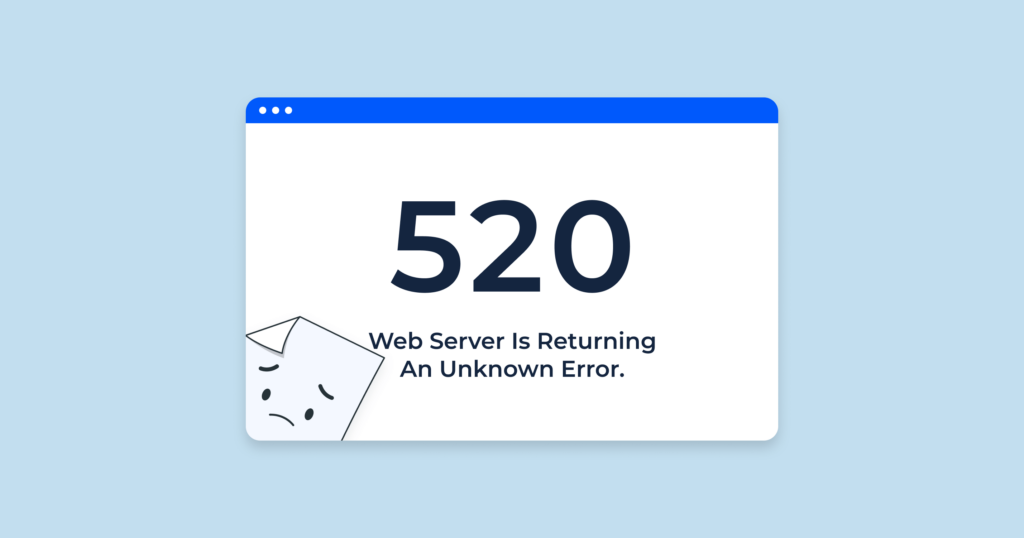
Questo accade quando il server restituisce contenuti inattesi o sconosciuti, causando un errore da parte di Cloudflare anziché il caricamento del sito. Questo problema deriva spesso da configurazioni errate lato server o da regole del firewall che impediscono le richieste di Cloudflare.
Come risolvere l'errore 520 "Il server web restituisce un errore sconosciuto"?
- Esaminare i registri del server: controllare i registri del server per eventuali errori o avvisi verificatisi più o meno nello stesso momento dell'errore 520.
- Reimposta le regole del firewall: a volte, un firewall troppo zelante può bloccare il traffico legittimo proveniente da Cloudflare. Rivedi e reimposta le impostazioni del firewall per assicurarti che nulla stia bloccando Cloudflare.
Esplora: Come risolvere l'errore interno del server 500 in WordPress
Errore 523 Origine irraggiungibile
L'errore 523 Origin Is Unreachable si verifica quando Cloudflare non riesce a raggiungere il tuo server. Di solito, questo indica un problema DNS o un problema di connessione tra Cloudflare e il tuo provider di hosting.
Spesso accade quando le impostazioni DNS non sono corrette, oppure quando il server è inattivo o presenta problemi di rete che impediscono a Cloudflare di connettersi.
Come risolvere l'errore 523 Origine irraggiungibile?
- Verifica le impostazioni DNS: assicurati che le impostazioni DNS puntino all'indirizzo IP corretto del server. Impostazioni DNS errate possono impedire a Cloudflare di raggiungere il tuo server.
- Verifica l'uptime del server: assicurati che il tuo server sia online e accessibile. Se il server è inattivo, contatta il tuo provider di hosting per assistenza.
Esplora: Lista di controllo per la sicurezza di WordPress
Errore 525 Handshake SSL non riuscito
Si verifica un errore 525 quando Cloudflare non riesce a completare l'handshake SSL con il tuo server. Ciò impedisce a Cloudflare di stabilire una connessione sicura, causando un errore.
Questo accade in genere quando il certificato SSL sul tuo server non è valido o è scaduto, oppure quando le impostazioni SSL sono configurate in modo errato e non soddisfano i requisiti di Cloudflare.
Come risolvere l'errore 525 SSL Handshake Failed?
- Verifica l'installazione SSL: assicurati che il tuo certificato SSL sia installato correttamente e non sia scaduto.
- Verifica le impostazioni SSL in Cloudflare: Cloudflare offre diverse modalità SSL (Disattivato, Flessibile, Completo e Completo (Rigoroso)). Assicurati che le impostazioni SSL siano configurate correttamente in base alla configurazione del tuo server.
Errore 526 Certificato SSL non valido
L'errore 526 si verifica quando Cloudflare non riesce a verificare il certificato SSL del server. Questo accade quando il certificato non è valido, non è configurato correttamente o non è riconosciuto da Cloudflare. Un certificato SSL scaduto, installato in modo errato o non attendibile è spesso la causa di questo problema, a causa delle rigide impostazioni di convalida di Cloudflare.
Come risolvere l'errore 526 Certificato SSL non valido?
- Installa un certificato SSL valido: assicurati che il tuo certificato SSL sia aggiornato e valido. Utilizza il certificato CA di origine di Cloudflare se stai utilizzando la modalità SSL completa (rigorosa).
- Verifica la configurazione SSL: assicurati che il tuo certificato SSL sia configurato correttamente sia su Cloudflare che sul tuo server di origine.
Ulteriori informazioni sulla memorizzazione nella cache: come la memorizzazione nella cache lato server migliora le prestazioni di WordPress
Come prevenire gli errori di Cloudflare?
Sebbene questi errori siano spesso inevitabili a causa di configurazioni errate del server o del DNS, è possibile adottare misure per ridurne al minimo la frequenza:
- Monitora regolarmente il tuo server: assicurati che il tuo provider di hosting offra un monitoraggio del server in tempo reale, così saprai quando il tuo server non funziona.
- Mantieni aggiornate le impostazioni DNS: assicurati sempre che i tuoi record DNS siano corretti e puntino ai server giusti.
- Utilizza un hosting affidabile: se il tuo provider di hosting riscontra spesso tempi di inattività o sovraccarichi del server, valuta la possibilità di passare a un host più affidabile.
- Installa un certificato SSL valido: assicurati che il tuo certificato SSL sia aggiornato e valido. Utilizza il certificato CA di origine di Cloudflare se stai utilizzando la modalità SSL completa (rigorosa).
- Verifica la configurazione SSL: assicurati che il tuo certificato SSL sia configurato correttamente sia su Cloudflare che sul tuo server di origine.
Lo sapevi? Correggi l'errore DNS_PROBE_FINISHED_NXDOMAIN
Le migliori pratiche per evitare problemi futuri
Adottate un approccio proattivo con controlli regolari e processi intelligenti per mantenere il vostro sito stabile, veloce e pienamente operativo in ogni momento.
- Verifica le modifiche prima di pubblicarle: testa sempre gli aggiornamenti su un sito di staging. Evita di pubblicare una versione precedente senza averla prima verificata. Aggiornamenti eseguiti male possono bloccare o rendere instabile il tuo sito.
- Monitora regolarmente l'andamento della latenza: utilizza strumenti di analisi per tenere sotto controllo i picchi di latenza. Spesso, un aumento improvviso segnala problemi più profondi nei sistemi o nei server, prima che diventino critici.
- Standardizzate le operazioni interne: create istruzioni chiare per il vostro team. Operazioni ben definite riducono gli errori umani e mantengono la configurazione coerente e operativa.
- Rafforzate i livelli di sicurezza in modo intelligente: esaminate come è implementata la vostra protezione DDoS. Evitate regole eccessivamente restrittive che bloccano gli utenti legittimi pur proteggendo i vostri sistemi.
- Garantire la compatibilità del sistema: assicurarsi che tutti i plugin, i temi e le configurazioni del server funzionino correttamente insieme. I conflitti tra i sistemi spesso causano errori imprevisti.
- Documenta le procedure di ripristino: tieni a portata di mano istruzioni dettagliate per ripristinare rapidamente una versione precedente stabile. Questo ti aiuterà a recuperare il tuo sito senza ritardi.
- Esegui regolarmente test di performance: verifica frequentemente i tempi di caricamento e le risposte del server. Questo garantisce che il tuo sito web rimanga operativo e impedisce che i problemi si accumulino silenziosamente.
Conclusione
Gli errori di Cloudflare possono essere frustranti, ma di solito sono facili da risolvere una volta compresa la causa. Risolvendo problemi come il sovraccarico del server, la configurazione errata del DNS o i problemi SSL, è possibile rimettere online rapidamente il proprio sito WordPress.
Monitora regolarmente le prestazioni del tuo sito web e assicurati che le impostazioni del server e di Cloudflare siano configurate correttamente per prevenire problemi futuri. Seguendo i passaggi descritti in questa guida, sarai in grado di risolvere i comuni errori di Cloudflare e mantenere il tuo sito WordPress sempre efficiente per i tuoi utenti.
Domande frequenti sugli errori di Cloudflare
Perché sul mio sito WordPress compaiono errori di Cloudflare?
Questi errori si verificano solitamente a causa di malfunzionamenti del server, problemi con i dati memorizzati nella cache o problemi DNS. Talvolta, anche le estensioni del browser, i blocchi degli annunci o una VPN possono generare una pagina di errore. Controlla il tuo dispositivo, la rete e la dashboard di Cloudflare per maggiori dettagli.
Come posso risolvere rapidamente questi problemi?
Inizia con le procedure di risoluzione dei problemi di base. Ricarica la pagina, svuota la cache e prova in modalità di navigazione in incognito o con un browser diverso, come Chrome. Disattiva i blocchi degli annunci e abilita JavaScript. Puoi anche provare a connetterti a una rete diversa o riavviare il router e il telefono.
Quali sono gli errori 5xx più comuni e cosa significano?
Gli errori 5xx indicano problemi lato server. Ad esempio, gli errori 502 e 524 sono correlati a problemi di latenza o timeout, mentre il 521 indica che il server non è disponibile. Questi errori spesso richiedono interventi a livello di server o l'assistenza del provider di hosting.
Le impostazioni del browser o del dispositivo possono causare problemi?
Sì. Le estensioni del browser, i software obsoleti o JavaScript disabilitato possono compromettere il funzionamento. Prova la modalità di navigazione privata, reinstalla il browser o esegui un test su un altro dispositivo per isolare il problema.
Cosa devo fare se il problema persiste?
Verifica lo stato di Cloudflare per eventuali incidenti o indagini in corso. Raccogli dettagli come uno screenshot e un codice di errore. Quindi invia una richiesta all'assistenza. Puoi anche esaminare altri servizi Cloudflare, come Turnstile, o le regole di sicurezza che potrebbero bloccare l'accesso.


