

Vous avez déjà rencontré un problème lors de la migration d'un site WordPress avec l' All-in-One WP Migration ? Vous n'êtes pas seul. Imaginez : vous avez créé un site web magnifique sur votre serveur local et il est enfin temps de le mettre en ligne. Mais là, patatras ! Vous vous heurtez à la fameuse limite de 128 Mo pour les fichiers à télécharger, ce qui interrompt votre migration. Frustrant, n'est-ce pas ?
Voici la réalité : cette limitation de taille est un véritable casse-tête pour les développeurs, les obligeant souvent à passer à la version premium pour la contourner. Mais saviez-vous qu'il existe une solution plus simple et gratuite pour vous affranchir de cette contrainte ? Dans ce guide, nous vous expliquons étape par étape comment contourner la limite de téléchargement en modifiant quelques fichiers, ce qui vous permettra de migrer facilement des sites volumineux. Prêt à maîtriser vos migrations WordPress ? C'est parti !
Pourquoi existe-t-il une limite à la migration WordPress tout-en-un ?
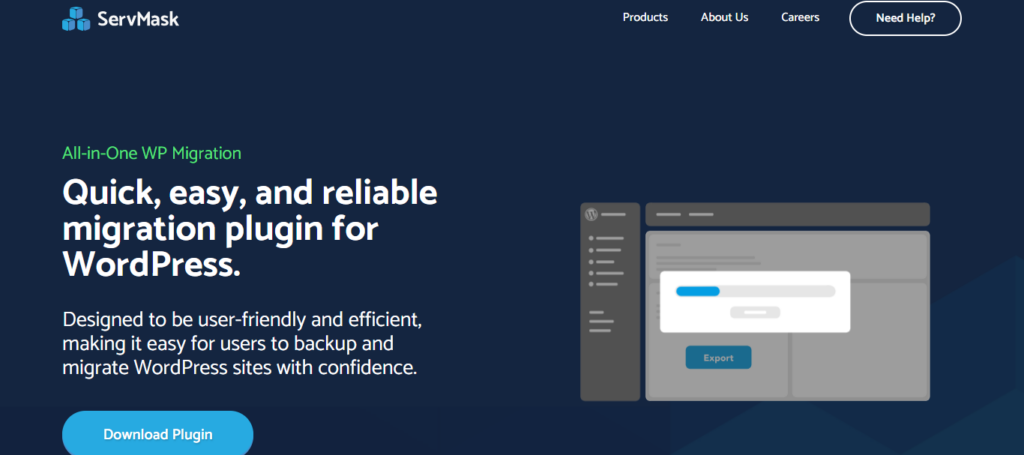
La limite de taille des fichiers imposée par l'extension All-in-One WP Migration n'est pas arbitraire ; elle est conçue pour trouver un équilibre entre fonctionnalités et performances du serveur. Explications :
Pourquoi existe la limite de taille
La principale raison de cette limitation de taille est d'éviter une surcharge des serveurs d'hébergement. L'importation de fichiers volumineux requiert d'importantes ressources serveur, telles que la mémoire, la puissance de traitement et l'espace disque. Sans cette limitation, le processus d'importation pourrait entraîner des délais d'attente, des pannes de serveur ou une dégradation des performances pour les autres sites web hébergés sur le même serveur. Ceci est particulièrement critique pour les environnements d'hébergement mutualisé, où plusieurs utilisateurs partagent les ressources.
À lire : Hébergement mutualisé vs hébergement WordPress
Le point de vue du développeur : une arme à double tranchant
Bien que cette restriction soit avantageuse pour les serveurs, elle représente souvent un obstacle pour les développeurs. La création de sites web riches en fonctionnalités, avec des images haute résolution, des plugins et des fichiers multimédias, peut facilement faire dépasser la limite de taille d'exportation par défaut. Imaginez travailler sans relâche sur le site web d'un client pour finalement vous rendre compte que vous ne pouvez pas le migrer en raison d'une limite de 128 Mo ou 512 Mo. Cela peut être frustrant et chronophage, surtout pour les développeurs gérant des projets d'envergure.
Comment les limites varient (128 Mo, 256 Mo, 512 Mo)
La limite de taille du plugin All-in-One WP Migration varie selon l'environnement d'hébergement et la version du plugin. Voici ce que vous pourriez rencontrer :
- 128 Mo : Fréquemment rencontré dans les anciennes versions du plugin ou sur les plans d’hébergement d’entrée de gamme.
- 256 Mo : Limite légèrement supérieure, mais toujours restrictive pour les sites Web dont le contenu est riche en médias.
- 512 Mo : Disponible dans les versions plus récentes, mais nécessite souvent une mise à niveau payante pour débloquer des limites supérieures.
Bien que ces limitations visent à protéger les serveurs, elles peuvent s'avérer contraignantes pour les développeurs qui doivent migrer des sites WordPress. Heureusement, il existe des solutions pour contourner ce problème sans impacter les performances du serveur ni engendrer des coûts exorbitants.
Vous rencontrez des difficultés avec les limites de migration de WordPress ?
Nos services de migration WordPress facilitent le transfert de votre site : aucune restriction de taille, aucun stress.
Avant de commencer : Préparatifs essentiels

Avant d'aborder les solutions pour contourner les limites de taille de fichiers du plugin All-in-One WP Migration, il est essentiel de bien préparer le terrain. Quelques préparatifs essentiels vous éviteront bien des soucis par la suite et garantiront un processus sans accroc. Voici la marche à suivre :
Sauvegardez d'abord !
Il est indispensable de sauvegarder votre site WordPress avant toute modification. Pourquoi ? Parce que même de petites modifications apportées à des fichiers comme .htaccess ou constants.php peuvent entraîner des problèmes inattendus, allant de la panne de votre site web à la perte de données importantes. Grâce à une sauvegarde récente , vous disposerez toujours d'une solution de secours pour restaurer votre site en cas de problème.
Conseil de pro : Utilisez un plugin de sauvegarde fiable comme Blogvault, ou sauvegardez manuellement vos fichiers et votre base de données via votre panneau d’hébergement.
Accès nécessaire
Pour effectuer les modifications nécessaires, vous devrez accéder à des fichiers WordPress essentiels. Assurez-vous de disposer des autorisations et des outils nécessaires pour accéder aux éléments suivants :
- Répertoire racine : emplacement du fichier .htaccess.
- Fichiers du plugin : plus précisément, le fichier constants.php situé dans le dossier du plugin All-in-One WP Migration.
Outils à avoir sous la main
Pour modifier ces fichiers et contourner les restrictions de taille, rassemblez les outils suivants :
- Client FTP (ex. : FileZilla) : pour accéder aux fichiers de votre site web sur le serveur et les gérer.
- Éditeur de texte (par exemple, Notepad++ ou Visual Studio Code) : pour modifier facilement les fichiers .htaccess ou constants.php.
- Éditeur de plugins WordPress : une option intégrée à WordPress permettant de modifier directement les fichiers des plugins (assurez-vous de disposer d’un accès administrateur).
Méthodes pour augmenter la limite de téléchargement de tout-en-un WP Migration

Si vous avez atteint la limite de téléchargement lors de la migration WordPress tout-en-un, pas de panique ! Il existe des solutions efficaces pour contourner cette restriction et migrer votre site WordPress sans le moindre souci. Voici trois méthodes pour augmenter cette limite, chacune adaptée à vos besoins et à votre niveau de compétences techniques.
Utilisation du fichier .htaccess
Le fichier .htaccess situé à la racine de votre site web vous permet de configurer les paramètres du serveur, notamment les limites de téléchargement. Voici comment le modifier :
Guide étape par étape
Accédez au répertoire racine :
- Utilisez un client FTP comme FileZilla ou le gestionnaire de fichiers de votre hébergeur pour accéder au répertoire racine de votre site WordPress.
- Localisez le fichier .htaccess (assurez-vous que les fichiers cachés sont visibles).
Créez une sauvegarde : avant toute modification, créez une sauvegarde du fichier .htaccess afin d’éviter de perdre des configurations importantes.
Modifier le fichier : Ouvrez le fichier .htaccess avec un éditeur de texte (par exemple, Notepad++ ou Visual Studio Code).
Ajoutez l'extrait de code suivant pour augmenter les limites de téléchargement :
php_value upload_max_filesize 2048M php_value post_max_size 2048M php_value memory_limit 4096M php_value max_execution_time 0 php_value max_input_time 0Enregistrement et chargement : Enregistrez les modifications et chargez le fichier .htaccess mis à jour sur le serveur.
Actualisez la page d'importation : rechargez la page d'importation de la migration WP tout-en-un dans WordPress pour voir la limite mise à jour (par exemple, 2 Go).
Pièges potentiels :
- Si les modifications ne sont pas immédiatement visibles, videz le cache de votre navigateur ou vérifiez auprès de votre fournisseur d'hébergement que les modifications du fichier .htaccess sont autorisées.
- Sur certains serveurs, une configuration incorrecte du fichier .htaccess peut provoquer une erreur 500 (Erreur interne du serveur). Dans ce cas, restaurez la sauvegarde.
Modification du fichier constants.php (Recommandé)
Cette méthode modifie directement les paramètres du plugin, offrant ainsi un moyen plus fiable et efficace de contourner la limite de taille.
Pourquoi cette méthode est meilleure : contrairement aux modifications du fichier .htaccess, cette méthode élimine le risque de conflits côté serveur et garantit une compatibilité parfaite avec les fonctionnalités du plugin.
Guide étape par étape :
Accédez à l'éditeur d'extensions : connectez-vous à votre tableau de bord WordPress et accédez à Apparence > Éditeur d'extensions. Sélectionnez ensuite l'extension All-in-One WP Migration dans le menu déroulant.
Localisez le fichier constants.php : Trouvez le fichier constants.php dans le dossier du plugin et cliquez dessus pour le modifier.
Modifier la taille maximale du fichier :
- Recherchez la ligne de code suivante :
définir( 'AI1WM_MAX_FILE_SIZE', 2 << 28 ); - Modifiez la valeur pour augmenter la limite de taille des fichiers :
Pour 1 Go :
définir( 'AI1WM_MAX_FILE_SIZE', 1073741824 );Pour 5 Go :
définir( 'AI1WM_MAX_FILE_SIZE', 5368709120 ); - Enregistrer les modifications : Cliquez sur « Mettre à jour le fichier » pour enregistrer vos modifications.
Actualisez la page d'importation : rechargez la page d'importation de All-in-One WP Migration pour voir la limite de taille de fichier mise à jour.
Conseil de compatibilité : Cette méthode fonctionne de manière optimale avec la version 6.77 de l’extension All-in-One WP Migration. Si vous utilisez une version plus récente, consultez la documentation de l’extension pour prendre connaissance des mises à jour.
Autre solution : passer à la version Premium
Si les méthodes ci-dessus vous semblent trop techniques ou si vous gérez plusieurs migrations à grande échelle, passer à la version premium d'All-in-One WP Migration est une solution pratique.
Quand envisager une mise à niveau
- Facilité d'utilisation : aucun besoin de modifier des fichiers ni d'accéder au serveur.
- Limites supérieures : Importez des fichiers de tailles illimitées sans réglages manuels.
- Fonctionnalités supplémentaires : Débloquez des fonctionnalités avancées telles que les intégrations de stockage cloud (Google Drive, Dropbox, etc.) et une assistance prioritaire.
Bien que la version premium soit une option payante, c'est un moyen simple de surmonter les limitations et de rationaliser votre processus de migration, en particulier pour les utilisateurs peu versés dans la technologie ou les agences gérant plusieurs clients.
Dépannage des problèmes courants

Même avec les meilleures préparations et méthodes, vous pourriez rencontrer quelques difficultés pour contourner la limite de téléchargement dans All-in-One WP Migration. Voici quelques problèmes courants et des solutions rapides pour vous aider à les résoudre efficacement :
L'importation reste bloquée à 100%
Lorsque la barre de progression de l'importation atteint 100 % mais ne se termine pas, cela peut être frustrant. Voici la marche à suivre :
- Videz le cache de votre navigateur : il arrive que le cache du navigateur soit à l’origine de problèmes d’affichage. Videz le cache et actualisez la page.
- Augmenter le temps d'exécution PHP : l'importation peut expirer. Modifiez votre fichier .htaccess ou vos paramètres PHP pour définir max_execution_time sur 0 (illimité).
php_value max_execution_time 0 - Vérifiez les ressources du serveur : assurez-vous que votre forfait d’hébergement dispose de suffisamment de mémoire et de puissance de calcul. Contactez votre fournisseur d’hébergement si nécessaire pour augmenter temporairement ces limites.
- Réessayez avec des fichiers plus petits : si possible, divisez votre fichier de migration en plusieurs parties. La version premium de l’extension permet les importations partielles.
Les modifications apportées aux fichiers .htaccess ou constants.php ne fonctionnent pas
Si les modifications que vous avez apportées ne sont pas prises en compte, voici ce qu'il faut vérifier :
- Autorisations des fichiers : assurez-vous que le fichier .htaccess ou constants.php possède les autorisations correctes (généralement 644). Modifiez-les via votre client FTP si nécessaire.
- Modifications du fichier .htaccess : Certains hébergeurs limitent les modifications du fichier .htaccess. Contactez votre hébergeur pour vérifier si les configurations personnalisées sont autorisées.
- Mise en cache des plugins : Certains plugins WordPress ou de mise en cache peuvent interférer. Videz tous les caches et désactivez les plugins de mise en cache .
- Redémarrage des services : si les modifications ne sont toujours pas prises en compte, redémarrez votre serveur Web (si vous y avez accès) pour appliquer les nouvelles configurations.
Vous rencontrez des problèmes d'autorisation lors de la modification de fichiers
Si vous ne parvenez pas à modifier les fichiers .htaccess ou constants.php en raison de problèmes d'autorisation, essayez la solution suivante :
- Modifier temporairement les permissions d'un fichier : attribuez les permissions 666 au fichier pour le modifier, puis rétablissez-les à 644 après avoir enregistré les modifications. Utilisez un client FTP pour cela.
- Accès via cPanel : si le FTP ne fonctionne pas, connectez-vous au cPanel de votre hébergeur et utilisez le gestionnaire de fichiers pour modifier les fichiers.
- Utilisez un plugin pour accéder aux fichiers : installez un plugin comme WP File Manager, qui vous permet de modifier les fichiers directement depuis votre tableau de bord WordPress.
- Contactez votre fournisseur d'hébergement : si les autorisations sont bloquées par l'hébergeur, demandez-lui de vous accorder un accès temporaire ou d'effectuer les modifications nécessaires en votre nom.
Conclusion : Plus de limites, que des migrations en douceur !
L'atteinte d'une limite de taille de fichier lors des migrations WordPress peut sembler insurmontable, mais comme vous l'avez constaté, ce n'est pas une fatalité. Grâce aux méthodes décrites (modification du fichier .htaccess, ajustement du fichier constants.php ou choix de la version premium d'All-in-One WP Migration), vous disposez désormais des outils nécessaires pour contourner ces restrictions sans effort.
Quelle que soit la taille de votre site WordPress, ces solutions garantissent des migrations fluides et sans tracas, vous faisant gagner du temps, vous évitant des frustrations et des dépenses inutiles. Ainsi, la prochaine fois que vous serez confronté à la redoutable limite de 128 Mo ou 512 Mo, vous saurez exactement quoi faire.


