

Vous êtes-vous déjà demandé comment les extensions permettent d'étendre les fonctionnalités de votre site WordPress sans toucher au code source ? Imaginez pouvoir ajouter des fonctionnalités, automatiser des tâches ou améliorer l'expérience utilisateur, le tout avec seulement quelques lignes de code. C'est toute la beauté des WordPress . Vous pouvez créer une extension WordPress et personnaliser votre site exactement comme vous le souhaitez.
Que vous soyez un amateur ou un professionnel, les plugins personnalisés vous offrent la liberté de modifier WordPress exactement comme vous le souhaitez.
Dans ce guide, nous vous montrerons comment créer un plugin de A à Z. Pas besoin d'être un expert en programmation ! Suivez simplement les étapes, et à la fin, vous disposerez d'un plugin WordPress entièrement fonctionnel, prêt à être activé !
Ce dont vous aurez besoin pour créer un plugin WordPress

Avant de vous lancer dans le développement de plugins WordPress, vous aurez besoin de quelques outils :
- Un éditeur : des options comme Notepad++, Visual Studio Code ou Sublime Text sont parfaites pour écrire votre code.
- Accès FTP : Pour transférer les fichiers de votre plugin vers votre installation WordPress, vous aurez besoin d’accéder à votre compte d’hébergement via un client FTP (comme FileZilla).
- Une installation WordPress peut être locale (sur votre ordinateur) ou en ligne (sur votre serveur d'hébergement).
- Connaissances de base en PHP : Comprendre du PHP pour WordPress facilitera votre processus de développement.
- Connaissance de l'API REST de WordPress : L'API REST permet à votre extension de se connecter facilement aux composants principaux de WordPress. Grâce à cette connaissance, votre extension peut communiquer avec les fonctions, les bases de données et les autres extensions WordPress afin de gérer des interactions complexes.
- Concepts de bases de données : WordPress stocke son contenu et ses paramètres dans une base de données relationnelle. La compréhension du SQL et des bases de données relationnelles est essentielle, notamment lorsque votre extension doit interagir avec la base de données WordPress pour stocker ou récupérer des données personnalisées.
Façonnez l'avenir de votre site grâce à des plugins personnalisés !
Imaginez un site qui s'adapte à votre vision unique : les plugins personnalisés sont la clé ! Ajoutez de nouvelles fonctionnalités captivantes, optimisez les performances et permettez à votre site WordPress de réaliser des prouesses dont les autres ne font que rêver.
Découvrez comment positionner vos plugins et thèmes en tête des résultats dans WordPress Director .
Choisir les outils et l'environnement adaptés au développement de plugins
Avant même d'écrire la première ligne de code PHP de votre nouveau plugin, il est essentiel de configurer un environnement de développement adéquat . Une bonne configuration vous permettra de tester en toute sécurité, d'améliorer votre flux de travail et d'éviter d'endommager votre site en production lors de vos expérimentations. Considérez cela comme la base qui facilitera chaque étape du développement de votre plugin WordPress.
Environnement de développement local
Un environnement de développement local est l'un des outils les plus flexibles pour la création d'extensions. Des plateformes comme Local by Flywheel, XAMPP ou Docker vous permettent d'exécuter WordPress sur votre machine sans impacter un site en production. Vous pouvez ainsi tester le comportement de WordPress lorsque vous ajoutez de nouveaux fichiers d'extension ou modifiez ses fonctionnalités.
Une fois votre extension fonctionnelle en local, vous pouvez la transférer en toute confiance sur votre compte d'hébergement et vérifier son comportement parmi les extensions déjà installées. Tester en local vous évite des erreurs frustrantes sur votre site en production et simplifie le processus de développement.
Éditeurs de code et contrôle de version
Bien qu'il soit techniquement possible de créer un plugin WordPress basique dans le Bloc-notes, l'utilisation d'un éditeur de code conçu pour le développement WordPress est de loin préférable.
Visual Studio Code, Sublime Text et PHPStorm sont très appréciés des utilisateurs de WordPress et des développeurs PHP. Ces éditeurs offrent la coloration syntaxique, le débogage et des suggestions pertinentes, ce qui facilite grandement l'écriture de code PHP propre.
L'utilisation d'un outil de gestion de versions comme Git, intégré à votre éditeur, offre une protection supplémentaire. En cas de problème avec vos fichiers de plugin, vous pouvez revenir à une version stable en quelques secondes.
Ceci est particulièrement utile pour expérimenter des fonctionnalités avancées ou collaborer avec d'autres développeurs de la communauté WordPress.
Tests effectués dans le panneau d'administration WordPress
Une fois votre environnement prêt, installez WordPress en local et connectez-vous à son interface d'administration. Accédez ensuite à la page des extensions pour visualiser votre nouvelle extension parmi les autres extensions installées. Ce processus vous offre la même expérience qu'un site en production, mais dans un environnement sécurisé et contrôlé.
Avec les bons outils, la création de votre extension devient plus fluide, plus rapide et plus fiable. Votre extension interagit ainsi en toute sécurité avec les fichiers principaux de WordPress et offre les fonctionnalités prévues sans effets secondaires indésirables.
Guide étape par étape pour créer un plugin WordPress

Créer une extension WordPress peut sembler intimidant, mais avec la bonne approche, cela peut être une expérience amusante et enrichissante. Suivez ces étapes, et votre extension personnalisée sera opérationnelle en un rien de temps !
Étape 1 : Préparation du terrain : Créez votre premier fichier de plugin
Commençons par poser les bases de votre plugin.
Créer un dossier de plugins
Chaque extension WordPress possède son propre répertoire. Accédez à wp-content/plugins dans votre installation WordPress et créez un nouveau dossier pour votre extension. Le nom du dossier doit être unique et descriptif ; par exemple, « mon-premier-plugin » conviendra parfaitement.
En savoir plus : Plugins WordPress gratuits pour annuaires afin de démarrer votre entreprise
Créer le fichier de plugin
Dans le dossier de votre plugin, créez un nouveau fichier PHP. Son nom peut être quelconque, mais appelons-le my-first-plugin.php par souci de simplicité.
Ajouter l'en-tête du plugin
Chaque fichier de plugin commence par un en-tête qui fournit à WordPress les informations essentielles concernant le plugin. Ouvrez votre fichier PHP dans votre éditeur de texte et ajoutez le bloc de code suivant en haut :
<?php /* Plugin Name: My First Plugin Plugin URI: https://yourwebsite.com Description: This is a simple WordPress plugin to display a custom message. Version: 1.0 Author: Your Name Author URI: https://yourwebsite.com License: GPL2 */ ?>Cet en-tête fournit à WordPress les informations nécessaires, telles que le nom, la description, la version et l'auteur de l'extension. Sans lui, WordPress ne reconnaîtra pas votre extension !
Apprenez: Comment modifier et personnaliser facilement les en-têtes dans WordPress ?
Étape 2 : Ajout de fonctionnalités : La véritable puissance des hooks
Maintenant que WordPress reconnaît votre extension, il est temps de lui donner des fonctionnalités. Les extensions interagissent avec WordPress via des hooks, des déclencheurs magiques qui permettent à votre code d'interagir avec le cœur de WordPress sans modifier ses fichiers principaux.
Que sont les hameçons ?
Les hooks sont comme des leviers qui permettent aux plugins de s'intégrer à WordPress à des points précis et d'exécuter votre code personnalisé. Il existe deux principaux types de hooks : les hooks d'action et les hooks de filtre.
- Points d'ancrage d'action : ils vous permettent d'ajouter des fonctionnalités à des points précis. Imaginez-les comme des moments où WordPress vous demande : « Hé, est-ce que vous voulez faire quelque chose ici ? »
- Filtres de données : ils vous permettent de modifier les données avant leur affichage sur votre site, par exemple en changeant le contenu d’un article avant que WordPress ne l’envoie au navigateur.
Découvrez plus d'informations : Comment promouvoir votre plugin ou thème WordPress pour augmenter vos ventes
Étape 3 : Filtres et réglages fins : Ajuster le comportement de votre plugin
Les filtres vous permettent de modifier les données avant leur affichage sur votre site. Voyons plus en détail comment optimiser votre extension grâce aux filtres.
Exemple : Modifier des extraits de publications
WordPress possède une fonction appelée `get_the_excerpt()` qui récupère l' extrait de l'article. Modifions cet extrait en y ajoutant du texte avant d'appliquer un filtre.
<?php function myplugin_modify_excerpt($excerpt) { return '<strong> Aperçu : ' . $excerpt; } add_filter('get_the_excerpt', 'myplugin_modify_excerpt'); ?>
Chaque extrait affiché sur votre site sera précédé de la mention « Aperçu ». Ce type de filtre vous permet de contrôler entièrement l’affichage du contenu par WordPress.
Découvrez: Les meilleurs outils et plugins WordPress indispensables à tout créatif
Étape 4 : Création d’une page d’administration pour le plugin
La plupart des extensions performantes permettent aux utilisateurs de configurer leurs paramètres via une page d'administration. Dans cette étape, nous allons ajouter une page personnalisée au tableau de bord d'administration de WordPress.
Créer un nouveau menu d'administration
Nous ajouterons un de menu dans le tableau de bord WordPress qui renverra vers la page d'administration de notre plugin.
<?php function myplugin_add_admin_page() { add_menu_page( 'My Plugin Settings', // Page Title 'My Plugin', // Menu Title 'manage_options', // Capability 'myplugin-settings', // Slug 'myplugin_settings_page' // Callback function ); } add_action('admin_menu', 'myplugin_add_admin_page'); ?>Créer la page des paramètres
Définissons maintenant ce qui s'affichera sur la page des paramètres.
<?php function myplugin_settings_page() { echo '<h1> Mes paramètres de plugin</h1> '; écho '<p> Ici, vous pouvez configurer les paramètres de Mon Premier Plugin.</p> '; } ?>Lorsque vous vous connecterez à votre tableau de bord WordPress, vous verrez un nouvel élément de menu « Mes plugins » menant à la page des paramètres.
Trouver: Les meilleurs services de conception de sites web WordPress
Étape 5 : Testez et installez votre plugin
Il est essentiel de tester votre plugin avant de l'installer sur un site web en production. Voici comment procéder :
- Environnement de développement local WordPress : Utilisez un outil comme Local by Flywheel ou XAMPP pour installer WordPress en local sur votre ordinateur. Vous pourrez ainsi tester l’extension sans impacter un site web en production.
- Compressez le dossier du plugin : une fois votre plugin prêt, compressez le dossier en un fichier .zip. Faites un clic droit sur le dossier du plugin et choisissez « Compresser ».
- Téléverser et installer l'extension : Dans votre tableau de bord WordPress, accédez à Extensions > Ajouter, cliquez sur Téléverser une extensionet sélectionnez le fichier .zip. Cliquez sur Installer maintenant , puis sur Activer.
Votre plugin est maintenant en ligne et vous pouvez le voir en action !
Étape 6 : Bonus : Ajouter des illustrations à votre plugin : Donnez-lui du cachet !
Le design est essentiel pour que votre extension se démarque dans le vaste répertoire WordPress. Lorsque les utilisateurs parcourent les milliers d'extensions disponibles, une bannière et une icône bien conçues, réalisées à l'aide de modèles de bannières en ligne adaptés, peuvent faire toute la différence et capter leur attention.
Un plugin d'aspect professionnel renforce votre crédibilité et augmente vos chances de téléchargements. C'est l'occasion de faire une excellente première impression !
Structure du dossier des illustrations :
Créez un dossier « assets » à la racine de votre plugin pour y stocker les fichiers graphiques tels que les bannières et les icônes.
Exemple de structure :
/mon-premier-plugin /assets bannière-772x250.jpg icône-128x128.jpg mon-premier-plugin.php readme.txtConventions de dénomination
- Images de bannières : banner-772×250.jpg ou banner-1544×500.jpg
- Icônes : icon-128×128.jpg ou icon-256×256.jpg
Étape 7 : Sécurité et bonnes pratiques pour les plugins WordPress
Il est essentiel de veiller à ce que votre extension respecte les bonnes pratiques de sécurité. Si le code n'est pas sécurisé, les extensions WordPress sont vulnérables aux attaques.
Exemple de désinfection des entrées utilisateur:
fonction myplugin_sanitize_input( $input ) { return sanitize_text_field( $input ); }Le nettoyage des données saisies par l'utilisateur protège votre plugin contre les codes malveillants. Nettoyez toujours les données avant de les traiter ou de les stocker.
Étape 8 : Ajout des traductions/internationalisation (i18n)
Pour que votre extension soit accessible dans le monde entier, prenez en charge plusieurs langues grâce aux fonctions de traduction intégrées de WordPress. Cela facilitera la localisation de votre extension par les utilisateurs.
Exemple:
echo __( 'Bonjour, monde !', 'mon-premier-plugin' ); Utilisez les fonctions __() et _e() pour rendre les chaînes traduisibles dans votre plugin.Étape 9 : Crochets avancés et types de publications personnalisés
Pour les utilisateurs souhaitant étendre les fonctionnalités de leurs extensions, il est possible de créer des types de publications personnalisés à l'aide de hooks. Cela permet d'offrir davantage de possibilités et de contrôle à vos extensions WordPress.
Exemple de types de publications personnalisés:
function create_custom_post_type() { register_post_type('custom_post', array( 'labels' => array( 'name' => __( 'Articles personnalisés' ), 'singular_name' => __( 'Article personnalisé' ) ), 'public' => true, 'has_archive' => true, ) ); } add_action('init', 'create_custom_post_type');Étape 10 : Débogage et journalisation
Le débogage est essentiel pour garantir le bon fonctionnement de votre extension. Activez le débogage WordPress pour détecter les erreurs éventuelles pendant le développement.
Exemple:
définir( 'WP_DEBUG', vrai ); définir( 'WP_DEBUG_LOG', vrai );Cela enregistrera les erreurs et les avertissements dans un fichier debug.log situé dans le répertoire wp-content.
Explorez: Les meilleurs services de personnalisation WordPress
Étape 11 : Soumettre votre plugin à WordPress.org
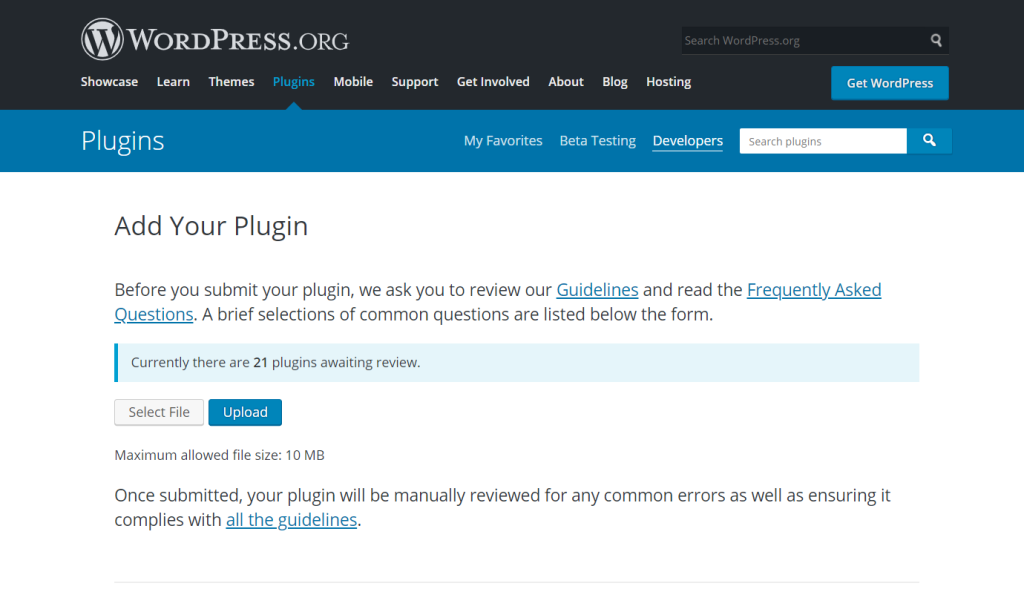
Vous souhaitez partager votre plugin avec le monde entier ? Vous pouvez le soumettre au répertoire de plugins de WordPress.org.
Créer un fichier Lisez-moi
Le répertoire des plugins WordPress exige un format spécifique pour le fichier readme. Voici un modèle simple :
=== Nom du plugin === Contributeurs : votre_nom_d'utilisateur Étiquettes : exemple, plugin Version minimale requise : 5.0 Testé jusqu'à : 6.2 Version stable : 1.0 Licence : GPL2 URL de la licence : https://www.gnu.org/licenses/gpl-2.0.html == Description == Brève description du fonctionnement du plugin. == Installation == 1. Téléversez les fichiers du plugin dans le répertoire /wp-content/plugins/. 2. Activez le plugin via le menu « Extensions » de WordPress. == Journal des modifications == = 1.0 = Version initiale.Soumettez votre plugin
Rendez-vous sur le répertoire des extensions WordPress et suivez les étapes pour soumettre votre extension à l'examen. L'équipe WordPress vérifiera votre code afin de détecter de sécurité . Une fois approuvée, votre extension sera disponible au téléchargement pour tous !
Lire la suite : Les avantages financiers de l’externalisation des services WordPress
Stratégies de monétisation pour votre plugin WordPress
Une fois que vous avez suivi toutes les étapes de création d'un plugin WordPress et même soumis votre plugin au répertoire WordPress, vous vous demandez peut-être : et maintenant ?
De nombreux développeurs commencent par créer une extension pour leur usage personnel, mais découvrent ensuite que leur travail peut profiter à des milliers d'utilisateurs WordPress. Cela leur permet de la partager avec la communauté WordPress et de monétiser leurs efforts.

Modèles Freemium et Premium
L'une des solutions courantes consiste à adopter le modèle freemium. Vous publiez une version gratuite de votre extension dans le répertoire WordPress, puis vous proposez une version premium avec des fonctionnalités avancées.
Cette stratégie fonctionne bien car WordPress permet aux utilisateurs d'essayer facilement votre plugin et d'acheter une nouvelle version avec des fonctionnalités étendues.
Par exemple, un plugin WordPress de base peut permettre aux utilisateurs d'afficher un message personnalisé, tandis que l' édition premium inclut des outils d'analyse, des intégrations et de multiples modèles de conception.
Cela offre aux débutants un guide d'utilisation de votre plugin et aux utilisateurs plus expérimentés une raison de passer à la version supérieure.
Vendre via des places de marché ou votre site
Vous pouvez également vendre des extensions via des plateformes comme CodeCanyon ou directement sur votre site. Dans ce cas, des outils tels qu'Easy Digital Downloads ou WooCommerce peuvent gérer les clés de licence, les renouvellements et les mises à jour.
Ainsi, chaque nouvelle version de plugin parvient rapidement à vos clients, leur garantissant l'utilisation systématique de la version la plus sécurisée de votre logiciel.
Instaurer la confiance grâce au soutien et aux mises à jour
Les utilisateurs de WordPress apprécient les extensions bien documentées. Proposer des mises à jour régulières et une documentation claire permet à votre extension de se démarquer.
Un article bien rédigé expliquant le fonctionnement de votre extension, avec des exemples et des extraits de code, peut rassurer votre public. Des canaux d'assistance actifs témoignent de votre implication envers votre extension et ses utilisateurs.
Transformer votre plugin en un atout à long terme
Vous pouvez transformer votre travail en une source de revenus à long terme en allant au-delà du simple processus de création de plugins et en vous concentrant sur la durabilité.
La monétisation ne se résume pas aux profits ; elle vous permet également de consacrer du temps et des ressources à l'amélioration de votre plugin, garantissant ainsi son évolution constante face aux changements de comportement de WordPress à chaque mise à jour.
Avec la bonne stratégie, même un simple plugin peut se transformer en un produit qui profite à la communauté au sens large, soutient votre entreprise et met en valeur vos compétences en tant que développeur PHP fiable.
Conclusion : Vous avez créé votre premier plugin WordPress : et maintenant ?
Et voilà, vous avez franchi une étape importante : votre premier plugin WordPress est terminé ! Imaginez un peu : vous avez développé vos compétences techniques et acquis la possibilité de personnaliser WordPress selon vos besoins. C’est comme posséder un super-pouvoir qui vous permet de façonner votre site web à votre guise.
L'aventure ne s'arrête pas là. Ce premier plugin n'est que le point de départ, ouvrant la voie à d'innombrables possibilités : créer encore plus de fonctionnalités, résoudre des problèmes uniques et peut-être même partager vos plugins avec le monde entier.
Que vous perfectionniez cette extension, créiez quelque chose de totalement nouveau ou contribuiez à l'écosystème WordPress, vous faites désormais partie d'une communauté dynamique de développeurs qui repoussent les limites du possible sur Internet. Alors, où votre prochaine extension vous mènera-t-elle ?
FAQ sur la création de plugins WordPress
Quelqu'un pourrait-il créer un plugin ?
Absolument ! Pas besoin d'être un expert en programmation pour créer un plugin basique. Commencez simplement et développez vos compétences au fil du temps.
Est-il possible de gagner de l'argent grâce aux plugins ?
Oui ! De nombreux développeurs monétisent leurs plugins en proposant des versions premium, des extensions ou des services d'assistance.
Combien de temps faut-il pour créer un plugin WordPress ?
Un plugin basique peut prendre seulement quelques heures, tandis qu'un plugin plus complexe peut prendre des jours ou des semaines, selon votre expérience et les fonctionnalités requises.
Ai-je besoin de connaître PHP pour créer un plugin ?
Quelques connaissances en PHP seront sans aucun doute utiles, mais avec les bonnes ressources et les bons tutoriels, même les débutants peuvent créer des plugins fonctionnels.
Les plugins peuvent-ils ralentir mon site WordPress ?
Les plugins mal codés peuvent affecter les performances du site, mais si vous suivez les bonnes pratiques, votre plugin devrait fonctionner correctement sans causer de problèmes.


