

Convertir un site web généré par Claude vers WordPress est l'une des décisions les plus judicieuses qu'un développeur web puisse prendre. Claude AI produit rapidement un code propre et structuré, tandis que WordPress offre la gestion de contenu, l'évolutivité et l'écosystème de plugins nécessaires aux sites web en production.
Ce guide vous accompagne à chaque étape du processus de conversion. Du nettoyage des données brutes issues de l'IA au déploiement d'un site WordPress entièrement fonctionnel, vous apprendrez précisément comment procéder.
En bref : L’intelligence artificielle rencontre un véritable CMS
- Claude génère du code HTML, CSS, JS ou React statique qui doit être restructuré pour fonctionner dans WordPress
- Vous convertissez la mise en page statique en un thème WordPress personnalisé à l'aide de fichiers PHP et de balises de modèle.
- Les commandes WP-CLI automatisent la configuration de WordPress et permettent de gagner un temps précieux
- Les étapes post-conversion, les plugins SEO, la sécurité et les tests de performance rendent votre site prêt pour la production.
Qu'est-ce qu'un site web généré par Claude ? Explication des résultats de l'IA Claude
Claude AI est un modèle de langage extrêmement puissant et de grande taille, développé par Anthropic. Lorsque vous utilisez Claude pour créer un site web, il génère le code front-end à partir de vos instructions.
Le résultat comprend généralement du HTML structuré, du CSS stylisé et du JavaScript interactif. Comprendre ce que produit Claude est la première étape avant toute conversion.
Code frontend généré par IA en HTML, CSS et JavaScript
Claude génère un code propre et lisible. Pour une page d'accueil basique, il produit un fichier HTML complet avec CSS et JavaScript liés. La structure de la mise en page est généralement bien organisée.
Cependant, le résultat est entièrement statique. Il ne comporte aucune logique côté serveur, aucune connexion à une base de données et aucun système de contenu dynamique intégré.
Que vous travailliez avec des modèles de conception web basés sur l'IA ou que vous partiez de zéro, Claude offre une base visuelle solide sur laquelle construire.
Frameworks utilisés dans Claude Output : tels que React, Vue ou HTML statique
Le type de résultat dépend de la requête que vous soumettez à Claude AI. Si vous demandez une interface utilisateur moderne, il peut générer un composant React. Si vous souhaitez une simple page web, il génère du HTML statique. Certaines requêtes produisent des mises en page basées sur Vue.js ou Tailwind CSS. Chaque type de framework requiert une approche différente lors du processus de conversion WordPress.
Limites des sites Web générés par Claude pour la production
Les sites web générés par Claude présentent de réelles limitations pour une utilisation en production. Ils sont dépourvus de système de connexion, d'espace de gestion de contenu et de base de données.
Ils ne permettent pas de gérer les articles de blog, les rôles des utilisateurs ni les pages dynamiques. Il n'y a pas de système de référencement intégré, pas de prise en charge des plugins et aucune méthode simple pour mettre à jour le contenu sans modifier manuellement le code.
WordPress comble précisément ces lacunes. Comprendre comment l'IA soutient le processus de conception web permet de saisir le rôle optimal de Claude dans le flux de travail global.
Pourquoi convertir un site web créé avec Claude en WordPress ?
WordPress vous offre un système complet de gestion de contenu, un écosystème de plugins et un panneau d'administration WordPress familier, le tout sans nécessiter de modifications manuelles et continues du code.
- Lorsque vous convertissez un site web généré par Claude vers WordPress, vous bénéficiez d'un système de gestion de contenu dynamique pour gérer les articles, les pages et les médias.
- Vous bénéficiez également d'outils SEO pour optimiser chaque page, d'une bibliothèque de plugins évolutive pour les formulaires, le commerce électronique et l'analyse, ainsi que de rôles d'utilisateurs intégrés, y compris un système complet de profils d'utilisateurs WordPress.
- Cette conversion facilite également la prise en main de votre site par des équipes non techniques. Les rédacteurs peuvent se connecter au panneau d'administration WordPress et mettre à jour le contenu sans écrire une seule ligne de code.
Pour les entreprises de toutes tailles, c'est un atout majeur. WordPress est particulièrement performant pour les entreprises locales car il élimine le besoin d'une intervention constante d'un développeur pour la publication de contenu.
Si vous évaluez des plateformes, comparer Shopify et WordPress peut vous aider à confirmer que WordPress est le bon choix à long terme pour votre type de projet.
Liste de vérification avant la conversion du site web Claude vers WordPress
Avant de commencer la conversion, vérifiez les points suivants. Une liste de contrôle complète permet d'éviter les erreurs pendant le processus.
- Téléchargez ou exportez tous les fichiers du site web générés par l'IA, y compris les fichiers HTML, CSS, JS et les images. Vérifiez la structure de votre projet en notant chaque fichier et son emplacement à partir de la racine du projet.
- Configurez un environnement de développement local avec LocalWP ou XAMPP. Installez une instance WordPress locale. Assurez-vous de disposer d'une URL de production ou d'un domaine de test pour le déploiement.
- Sauvegardez tous vos fichiers à l'aide d'un système de contrôle de version. Git est l'outil recommandé pour cette étape.
- Préparez vos identifiants d'hébergement WordPress. Un hébergeur fiable est essentiel pour de bonnes performances. Si vous n'avez pas encore choisi d'hébergeur, consultez les offres des hébergeurs WordPress les plus rapides
- Pensez également à planifier vos types de publications personnalisés si la structure de votre contenu l'exige.
- Un répertoire racine de projet propre et une structure de fichiers claire permettent d'économiser des heures de dépannage par la suite.
Comment utiliser Claude AI et Claude Code pour la conversion WordPress ?
Claude Code est un outil en ligne de commande qui étend les fonctionnalités de Claude AI directement à votre flux de développement. Vous pouvez utiliser Claude Code pour générer des fichiers de modèles PHP, écrire des fonctions WordPress et créer des fichiers de configuration de thème de A à Z.
Voici comment utiliser efficacement Claude pour les tâches de conversion.
- Utilisez Claude pour générer un fichier functions.php pour votre thème WordPress. Collez votre structure HTML existante dans Claude et demandez-lui de restructurer le contenu en fichiers de hiérarchie de modèles WordPress.
- Claude peut écrire la logique PHP pour la boucle WordPress, générer du code d'enregistrement de type de publication personnalisé et configurer les points de terminaison de l'API REST WordPress.
- L'API REST de WordPress est particulièrement utile dans ce processus. Vous pouvez utiliser Claude pour écrire des scripts qui envoient automatiquement du contenu à WordPress via l' API REST, évitant ainsi toute saisie manuelle. Veillez à toujours conserver votre clé API en lieu sûr et ne la divulguez jamais dans des dépôts publics ni dans des fichiers de configuration.
Claude AI est incroyablement puissant lorsqu'il est utilisé comme assistant de codage tout au long de ce processus. Considérez-le comme votre binôme de programmeurs pour chaque étape de conversion.
Étapes pour convertir un site web généré par Claude en WordPress
Suivez ce processus pratique pour transformer votre interface générée par Claude en un site web WordPress entièrement fonctionnel et évolutif.
Étape 1 : Exporter et nettoyer les fichiers du site Web générés par l’IA
Commencez par télécharger tous les fichiers générés par Claude. Organisez-les dans une structure de dossiers claire sur votre ordinateur.
- Supprimez tout contenu de substitution, commentaire de test ou script de débogage que Claude aurait pu laisser dans le code.
- Le code HTML propre est nettement plus facile à convertir en fichiers de modèles WordPress.
Si vous devez exporter tous les articles d'un site existant dans le cadre de ce processus, WordPress fournit un outil d'exportation natif sous Outils → Exporter.
Étape 2 : Organiser les ressources et normaliser la structure de mise en page
Déplacez toutes les images dans le dossier /images et toutes les feuilles de style dans le dossier /css. Le JavaScript doit être placé dans un dossier /js. Cela correspond à la structure de votre thème WordPress.
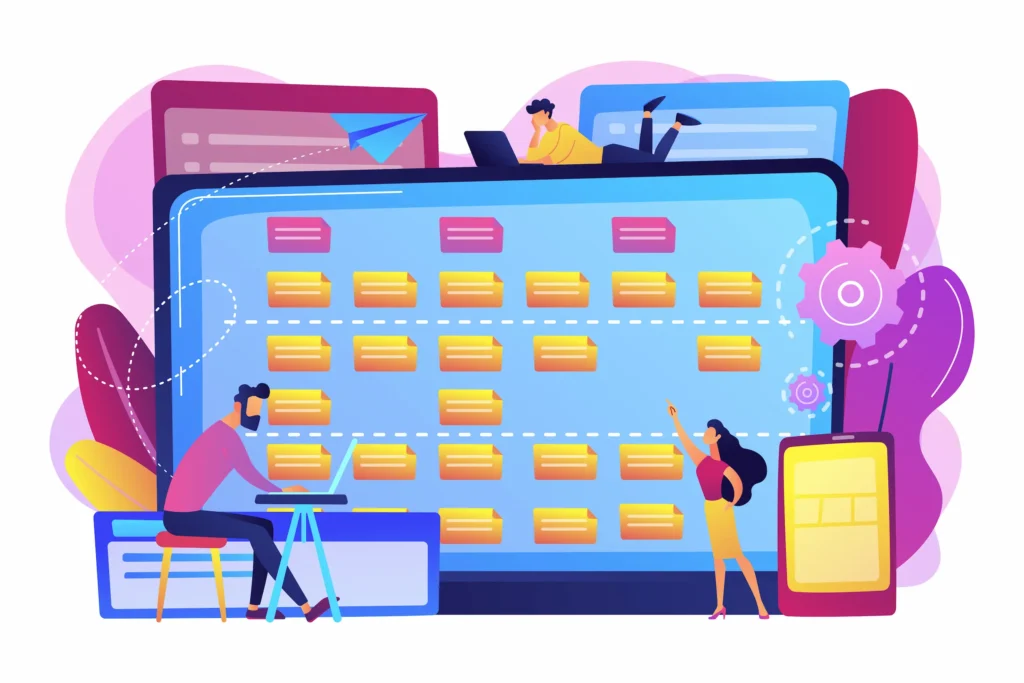
Identifiez les principales sections de la mise en page : en-tête, pied de page, barre latérale, zone de contenu et navigation. Elles correspondent directement aux fichiers de modèle WordPress.
Portez une attention particulière aux largeurs et aux positions codées en dur dans la mise en page générée par Claude. Normalisez-les en unités relatives dès cette étape afin d'éviter les problèmes d'affichage adaptatif par la suite.
Étape 3 : Créer un thème WordPress personnalisé à partir de fichiers statiques
Il s'agit de l'étape essentielle de la conversion. Créez un nouveau dossier dans wp-content/themes/ et nommez-le comme votre thème. Pour bien démarrer, vous pouvez utiliser le thème Underscores comme base pour votre site WordPress.
Vous aurez besoin au minimum de ces fichiers PHP essentiels :
- style.css: Inclut les métadonnées du thème dans le bloc de commentaires d'en-tête
- index.php: Le fichier modèle principal
- header.php: Contient le fichier header.php de votre site
- footer.php: Encapsule les balises de fermeture et le contenu du pied de page
- functions.php: Enregistre les ressources, les menus et les supports de thème
Copiez les sections HTML pertinentes de votre fichier généré par Claude dans chaque fichier PHP. Remplacez le texte statique par des balises de modèle WordPress comme<?php the_title(); ?> et<?php the_content(); ?> .
Placez vos fichiers CSS et JS dans le fichier functions.php plutôt que de les intégrer directement dans le code HTML. Pour une description plus détaillée, consultez le guide complet du développement de thèmes WordPress personnalisés, qui aborde tous les fichiers et fonctions essentiels.
Étape 4 : Intégrer du contenu dynamique à l’aide de WordPress Loop
La boucle WordPress permet à WordPress de récupérer et d'afficher dynamiquement les articles et les pages. Remplacez les sections statiques de vos articles de blog dans votre code HTML par la boucle.
Une boucle de base ressemble à ceci :
<?php if ( have_posts() ) : while ( have_posts() ) : the_post(); ?> <h2><?php the_title(); ?></h2> <?php the_content(); ?> <?php endwhile; endif; ?>Utilisez ce modèle dans votre fichier index.php et dans tous vos modèles de page personnalisés. Ajoutez la prise en charge des images à la une en utilisant add_theme_support( 'post-thumbnails' ) dans votre fichier functions.php.
Vous pouvez également enregistrer ici des types de publications personnalisés pour correspondre à la structure de contenu de votre site d'origine.
Étape 5 : Installez et activez le thème WordPress converti
Une fois vos fichiers de thème prêts, compressez le dossier du thème dans un fichier ZIP. Connectez-vous au panneau d'administration WordPress, allez dans Apparence → Thèmes, puis cliquez sur Ajouter.
Téléversez le fichier ZIP et activez le thème. Vérifiez immédiatement votre site sur le front-end. Corrigez les erreurs PHP et ajoutez les ressources manquantes avant de poursuivre.
Si vous modernisez votre site en utilisant des thèmes de blocs dans le cadre de cette migration, c'est à cette étape que vous déciderez si vous souhaitez conserver un thème PHP classique ou passer à un thème de blocs permettant l'édition complète du site.
Étape 6 : Importer le contenu dans WordPress (articles, pages, médias)
Vous pouvez importer du contenu à l'aide de l'outil d'importation intégré de WordPress (Outils → Importer), ou automatiser cette opération à l'aide de l'API REST de WordPress.
- Pour ajouter du contenu manuellement, accédez à Pages → Ajouter ou Articles → Ajouter dans le panneau d'administration WordPress.
- Collez votre contenu statique dans l'éditeur de blocs Gutenberg. Utilisez les blocs Gutenberg pour recréer les sections de votre mise en page d'origine sous forme de blocs de contenu réutilisables.
Si vous migrez depuis un constructeur de pages et devez convertir vos pages existantes, un guide sur la migration de Divi vers l'éditeur de blocs Gutenberg explique la transition en détail.
- Pour télécharger des images, allez dans Média → Ajouter.
- Définissez une image à la une pour chaque article à partir du panneau latéral droit.
- Veillez à ajouter un texte alternatif et des métadonnées appropriées à des fins de référencement (SEO).
Si votre image principale ne s'affiche pas correctement après le téléchargement, consultez la procédure de résolution des problèmes d'affichage courants liés aux thèmes.
Étape 7 : Installez les plugins WordPress essentiels pour le référencement et les performances
Installez ces plugins principaux après l'activation du thème :
- Rank Math: Pour les métadonnées SEO on-page, les sitemaps XML et le balisage de schéma
- FastPixel: Pour la mise en cache et l'optimisation des performances
- Wordfence: Pour l'analyse de sécurité et la protection pare-feu
- BlogVault :Pour les sauvegardes automatisées
- WP Migrate DB: Pour transférer votre site de l'URL locale vers l'URL en ligne
Dans le panneau d'administration WordPress, accédez à Extensions → Ajouter et recherchez chaque extension par son nom. Installez-les et activez-les une par une.
Configurez chaque élément à l'aide de son assistant d'installation. Pour les formulaires, le marketing par e-mail et la génération de prospects, vous pouvez également envisager l'utilisation d'outils d'automatisation marketing qui s'intègrent nativement à WordPress.
Si vous préférez utiliser un constructeur de pages visuel plutôt que Gutenberg pour la mise en page, comparez les meilleurs constructeurs de pages WordPress pour trouver celui qui vous convient.
Étape 8 : Tester la réactivité, les performances et la fonctionnalité
Avant de publier, effectuez un test complet sur tous les appareils. Vérifiez chaque page sur mobile, tablette et ordinateur à l'aide des outils de développement du navigateur.
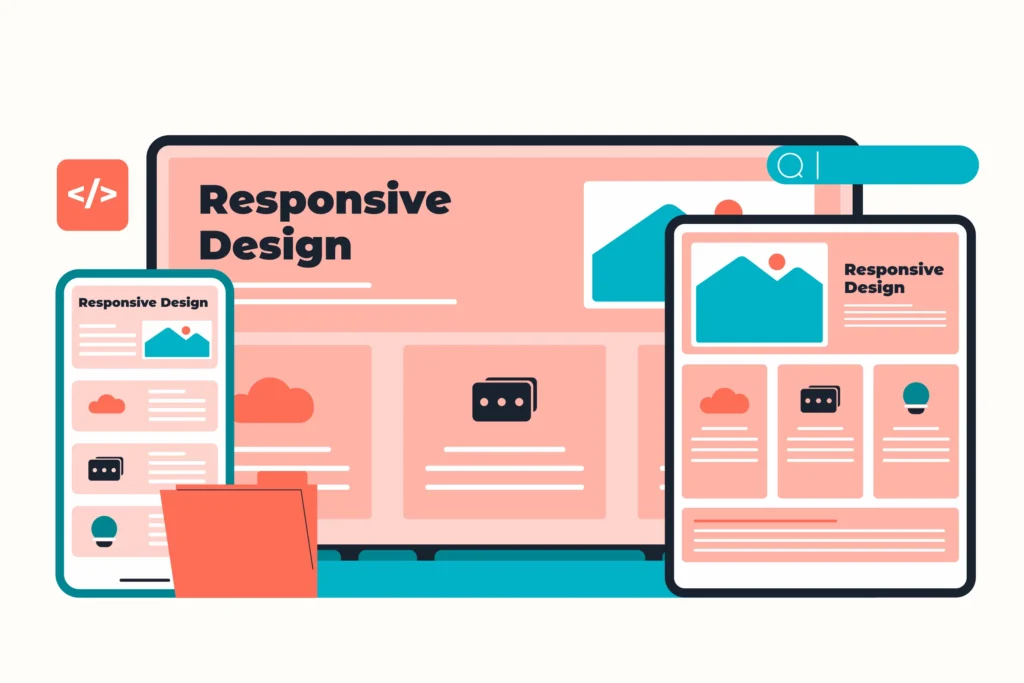
Analysez votre URL en production avec Google PageSpeed Insights pour mesurer les scores des Core Web Vitals. Testez tous les liens de navigation, les formulaires de contact et toutes les fonctionnalités dynamiques, comme la fonction de recherche d'articles.
Si vous rencontrez des problèmes de navigation sur mobile, suivez ces étapes pour résoudre les problèmes de menu adaptatif dans WordPress. Corrigez tous les problèmes avant la mise en ligne.
Commandes WP-CLI pour accélérer la conversion de Claude vers WordPress
WP-CLI est un outil en ligne de commande permettant de gérer WordPress sans utiliser le panneau d'administration. Il accélère considérablement les tâches répétitives lors de la migration et constitue un élément essentiel d'un processus de conversion efficace.
Voici les commandes WP-CLI les plus utiles pour ce processus :
# Installer le noyau WordPress wp core install --url=yoursite.com --title="Titre du site" --admin_user=admin --admin_password=secret --admin_email=you@example.com # Installer et activer un plugin wp plugin install yoast-seo --activate # Créer une nouvelle page wp post create --post_type=page --post_title="À propos" --post_status=publish # Importer un fichier d'exportation WordPress (format WXR) wp import content.xml --authors=create # Générer un thème de base avec Underscores wp scaffold _s my-theme --activate # Supprimer un article par défaut wp post delete 1 --force # Rechercher des articles par mot-clé wp post list --post_type=post --s="keyword" --fields=ID,post_titleCes commandes WP-CLI permettent un gain de temps considérable lors de la création d'un site WordPress. Exécutez-les dans votre terminal depuis le répertoire racine de votre projet pour automatiser les tâches qui nécessiteraient autrement une intervention manuelle dans le panneau d'administration.
WP-CLI permet de tout gérer, de la gestion des plugins aux opérations de base de données en passant par l'importation de contenu.
Liste de vérification post-conversion : Optimisez votre site web WordPress
Une fois votre site en ligne, suivez ces étapes d'optimisation pour garantir ses performances et sa sécurité :
- Configurez la structure de vos permaliens dans Réglages → Permaliens avec un format d'URL propre, tel que /%nom_de_l'article%/. Soumettez votre sitemap XML à Google Search Console. Configurez la mise en cache et la minification dans votre extension de performance. Testez la vitesse de chargement de la page et compressez les images trop volumineuses avant publication.
- Activez le protocole SSL et forcez le HTTPS sur l'ensemble de votre site WordPress. Consultez le guide sur l'activation du HTTPS dans WordPress pour connaître la procédure exacte. Configurez des sauvegardes automatiques quotidiennes. Vérifiez que tous les types de publications personnalisés s'affichent correctement sur le site.
- Effectuez un audit SEO complet à l'aide de l'extension SEO que vous avez installée. Vérifiez que l'API REST de WordPress renvoie des données correctes à l'adresse /wp-json/wp/v2/posts. Activez Google Analytics ou une alternative pour le suivi du trafic, tout en respectant la vie privée.
- Pour les sites prévoyant un trafic important après leur lancement, explorez les solutions d'équilibrage de charge pour les sites WordPress à fort trafic afin de préparer votre infrastructure à l'avance.
Résolution des problèmes courants de conversion de sites web générés par Claude
Identifier et résoudre les problèmes courants de structure, de ressources et de fonctionnalités afin de garantir une conversion WordPress fluide et précise.
- Écran blanc de la mort : généralement dû à une erreur de syntaxe PHP dans les fichiers de votre thème. Activez le mode débogage WordPress dans le fichier wp-config.php en définissant WP_DEBUG sur true. Cela affichera la ligne et le fichier exacts à l’origine du problème.
- Les styles ne se chargent pas : il se peut que votre CSS ne soit pas correctement chargé dans functions.php. Vérifiez que wp_enqueue_style() pointe vers le bon chemin d’accès au fichier à l’aide de get_template_directory_uri().
- Images non affichées : vérifiez que les chemins d’accès aux images sont relatifs et correctement référencés. Utilisez la bibliothèque multimédia pour recharger les images qui ne s’affichent pas correctement sur l’URL en ligne.
- L'image mise en avant n'apparaît pas : assurez-vous d'avoir ajouté add_theme_support( 'post-thumbnails' ) dans votre fichier functions.php et que votre fichier de modèle appelle la fonction the_post_thumbnail() au bon endroit.
- Erreurs d'API REST : vérifiez la validité de votre clé API et assurez-vous que votre serveur autorise les requêtes API REST. Recherchez les conflits de plugins susceptibles de bloquer le point de terminaison de l'API REST de WordPress. Un consultant en sécurité WordPress peut également vous aider à identifier les restrictions serveur qui interfèrent avec l'API.
- Problèmes d'affichage sur mobile : vérifiez attentivement vos requêtes média CSS. Normalisez les largeurs codées en dur issues de la mise en page générée par Claude qui ne s'adaptent pas automatiquement.
- Complexité de la migration de contenu : Si vous utilisez un autre CMS et que vous intégrez également des données générées par Claude, un guide complet de migration vers WordPress couvre tous les cas de figure, des systèmes existants aux générateurs de sites statiques. Pour une assistance professionnelle, vous pouvez également faire appel à un de services de migration de sites WordPress .
Réflexions finales
Convertir un site web créé avec Claude vers WordPress est une solution simple et efficace pour les développeurs, les agences et les créateurs indépendants. Claude AI gère la conception et la génération de code rapidement et efficacement. WordPress prend en charge la gestion de contenu, le référencement (SEO), l'évolutivité et la maintenance à long terme du site.
Le processus exige une attention particulière à chaque étape.
- Du nettoyage des fichiers et de la structuration d'un thème WordPress personnalisé à l'importation de contenu et à l'installation des plugins essentiels, chaque étape a un objectif clair.
- Utilisez Claude Code pour accélérer les tâches de codage répétitives.
- Utilisez les commandes WP-CLI pour automatiser l'installation et la configuration de WordPress. Exploitez l'API REST de WordPress pour la migration de contenu en masse lorsque le travail manuel serait trop long.
Une fois votre site WordPress converti et en ligne, concentrez-vous sur l'optimisation des performances, le renforcement de la sécuritéet le référencement (SEO). Un site WordPress bien structuré vous offre une base solide pour évoluer sans être prisonnier de fichiers statiques nécessitant des mises à jour par un développeur à chaque modification.
L'association de Claude AI pour le prototypage rapide et de WordPress pour la gestion du contenu de production constitue l'un des flux de travail de développement les plus efficaces disponibles aujourd'hui.
Commencez par un projet propre, suivez chaque étape attentivement, et votre site sera en ligne et optimisé plus rapidement que vous ne le pensez.
FAQ sur la conversion du site web Claude vers WordPress
Un site web généré par Claude peut-il être converti en un site WordPress complet ?
Oui. Il est possible de convertir une interface générée par Claude en un site WordPress entièrement fonctionnel. Il faut restructurer le code selon une structure de projet appropriée et créer des fichiers de thème. Vous pourrez ensuite ajouter du contenu WordPress dynamique.
Ai-je besoin de compétences en programmation pour convertir un projet WordPress Claude ?
Des connaissances de base en HTML, CSS et PHP sont utiles. Toutefois, vous pouvez utiliser des outils, des modèles et des suggestions d'IA pour simplifier le processus. Commencez par un exemple simple et effectuez un test avant de passer à l'échelle supérieure.
Comment gérer le contenu WordPress après la conversion ?
Une fois la conversion effectuée, vous pouvez gérer le contenu WordPress depuis le tableau de bord. Vous pouvez modifier les pages, les articles et les médias sans toucher au code. C'est un gain de temps précieux pour les équipes et les clients.
Quels fichiers sont nécessaires pour convertir un projet Claude en WordPress ?
Vous aurez besoin de fichiers HTML, CSS et JavaScript, ainsi que des ressources. Il vous faudra également un fichier de fonctions et des fichiers de modèles. Veillez à conserver une structure de projet claire et documentez l'ensemble du projet dans un fichier MD pour plus de clarté.
Quels sont les meilleurs conseils pour une transition en douceur de Claude à WordPress ?
Commencez par une structure de projet claire. Testez chaque étape. Utilisez des modèles réutilisables. Documentez clairement les modifications. Suivez les bonnes pratiques éprouvées pour éviter les erreurs et accélérer la livraison.


