
WordPress sont rarement dus à des failles de sécurité complexes ou à des attaques sophistiquées. Le plus souvent, les failles surviennent à cause de simples négligences : extensions obsolètes, mots de passe faibles, thèmes inutilisés, hébergement inadapté. Ces petites failles s’accumulent et créent des points d’entrée faciles.
Renforcer la sécurité de WordPress sans plugins consiste à réduire les failles de sécurité. Il ne s'agit pas d'ajouter des outils ou de traquer toutes les menaces potentielles, mais de construire un environnement prévisible et bien maintenu qui limite les possibilités d'exploitation par les attaquants.
Cette approche est particulièrement adaptée aux sites web à long terme, aux installations gérées par des agences et aux entreprises qui privilégient la stabilité. Moins de plugins signifie moins d'éléments mobiles, et donc moins de vulnérabilités.
Ce guide se concentre sur les principes fondamentaux qui permettent de prévenir efficacement les violations de sécurité sur WordPress. Ces étapes ne nécessitent pas de connaissances avancées en sécurité. Elles requièrent de la constance, de la vigilance et la volonté de supprimer les éléments indésirables.
À qui s'adresse ce guide ?
Ce guide est destiné aux propriétaires de sites web et aux équipes qui souhaitent renforcer la sécurité de WordPress sans avoir recours à des plugins supplémentaires.
Si vous gérez vous-même le site web de votre entreprise, ces étapes vous aideront à éviter les erreurs courantes qui mènent souvent à des piratages. Les agences et les équipes en charge de plusieurs installations WordPress peuvent appliquer les mêmes pratiques pour standardiser la sécurité de leurs projets. Pour les sites web en pleine croissance, cette approche garantit une stabilité à long terme sans ajouter de complexité inutile.
Il n'est pas nécessaire d'être développeur pour suivre ce guide. La plupart des étapes portent sur les bonnes pratiques de maintenance et les choix de configuration plutôt que sur du code personnalisé. Lorsque des modifications techniques sont nécessaires, elles sont expliquées clairement afin que vous en compreniez l'importance avant de les mettre en œuvre.
Une sécurité WordPress qui reste robuste au fil du temps
Le renforcement de la sécurité est fondamental. Une maintenance continue garantit son efficacité. Seahawk vous aide à surveiller les mises à jour, les erreurs, les sauvegardes et l'état de votre site afin que votre site WordPress reste sécurisé malgré sa croissance.
Étapes pour renforcer la sécurité de WordPress sans utiliser de plugins
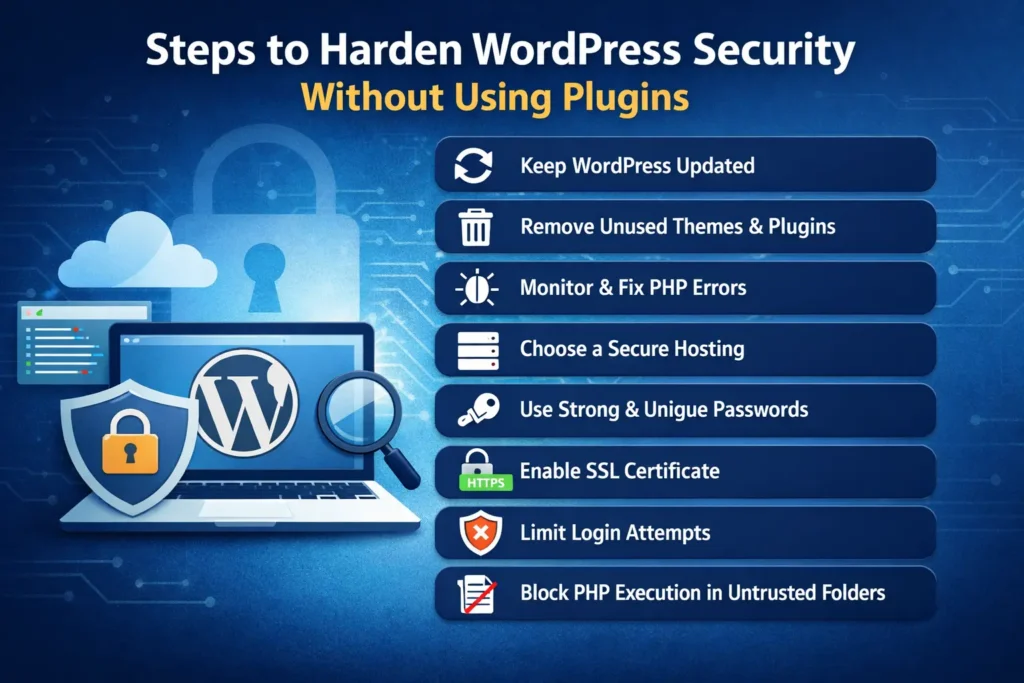
Les étapes suivantes visent à réduire votre surface d'attaque. Chacune d'elles élimine une faille courante exploitée par les attaquants. Prises individuellement, elles améliorent la sécurité. Ensemble, elles créent une installation WordPress.
Étape 1 : Maintenez à jour les thèmes et plugins principaux de WordPress
Maintenir WordPress à jour est la mesure de sécurité la plus efficace que vous puissiez prendre.
La plupart des attaques contre WordPress ciblent des vulnérabilités connues. Ces vulnérabilités ne sont dangereuses que lorsqu'elles sont découvertes et documentées publiquement. Dès lors, des attaques automatisées commencent à analyser les sites n'ayant pas appliqué le correctif. Les mises à jour permettent de les neutraliser.
Les thèmes et les extensions sont particulièrement importants. Même les thèmes inactifs restent accessibles sur le serveur. Les extensions inutilisées contiennent encore du code exploitable par des attaquants en cas de vulnérabilité.
Une installation WordPress sécurisée ne comprend que les éléments activement utilisés. Tout le reste doit être entièrement supprimé. Moins de composants signifie moins de risques de dysfonctionnement.
Les mises à jour régulières ne se contentent pas de corriger les failles de sécurité. Elles améliorent également la compatibilité, la stabilité et les performances. Considérez les mises à jour comme une maintenance courante, et non comme une tâche à reporter.
Étape 2 : Supprimer les plugins, thèmes et fichiers inutilisés
Inactif ne signifie pas inoffensif.
De nombreux sites WordPress accumulent des plugins inutilisés, d'anciens thèmes et des fichiers résiduels issus d'expérimentations ou de conceptions précédentes. Ces éléments sont faciles à oublier, mais difficiles à préserver.
Les attaquants ne se soucient pas de savoir si un plugin est actif ou non. Si le code est présent sur votre serveur et contient une vulnérabilité, il peut être ciblé. C'est pourquoi le nettoyage est une étape cruciale du renforcement de la sécurité.
Une installation WordPress est plus facile à surveiller et à protéger. Supprimez les extensions que vous n'utilisez pas. Supprimez les anciens thèmes, à l'exception d'un thème de secours par défaut. Évitez de conserver des copies de sauvegarde de fichiers dans le répertoire WordPress.
La sécurité est renforcée lorsque votre site ne contient que ce dont il a réellement besoin.
Étape 3 : Surveiller et corriger rapidement les erreurs PHP
Les erreurs PHP sont souvent ignorées jusqu'à ce qu'un problème survienne. C'est une erreur.
De nombreux plugins et thèmes génèrent des avertissements ou des notifications mineurs. Si certains sont sans conséquence, d'autres signalent des problèmes plus graves, comme des fonctions obsolètes, des problèmes de compatibilité ou des comportements non sécurisés. À terme, ces erreurs peuvent entraîner une interruption de service ou exposer des informations exploitables par des attaquants.
La surveillance des erreurs PHP permet de détecter les problèmes au plus tôt. Elle aide à identifier les plugins problématiques, les thèmes mal conçus ou les erreurs de configuration du serveur avant qu'ils ne deviennent des risques de sécurité.
Corriger les erreurs PHP améliore également les performances et la stabilité. Un site qui fonctionne correctement est plus facile à sécuriser car son comportement est prévisible. Les comportements inattendus sont ce que les attaquants exploitent le plus souvent.
Considérez les erreurs PHP comme des signaux d'alarme. Plus vous les corrigez rapidement, plus votre système sera robuste.
Étape 4 : Choisir un environnement d’hébergement sécurisé
La sécurité de WordPress commence avant même que WordPress ne se charge.
Votre environnement d'hébergement détermine l'isolation de vos fichiers, la gestion des accès et le blocage des attaques au niveau du serveur. Même un WordPress parfaitement maintenu peut être compromis si la couche d'hébergement est vulnérable.
Une infrastructure d'hébergement sécurisée comprend des pare-feu, des méthodes d'accès chiffrées, des sauvegardes régulières et une isolation adéquate entre les comptes. Elle limite les actions des attaquants, même s'ils parviennent à exploiter une faille au niveau de l'application.
Un bon hébergement allège également votre charge de travail. Les protections au niveau du serveur bloquent de nombreuses attaques avant même qu'elles n'atteignent WordPress. Cela signifie moins d'urgences et moins de mauvaises surprises.
Lors de l'évaluation d'un hébergement, les fonctionnalités de sécurité doivent être une priorité, et non une simple réflexion après coup.
Étape 5 : Utilisez des mots de passe forts et uniques partout
La réutilisation des mots de passe est l'un des moyens les plus rapides de perdre le contrôle de plusieurs systèmes simultanément.
Si vous utilisez le même mot de passe pour l'administration de votre compte WordPress, votre tableau de bord d'hébergement, votre messagerie ou votre accès FTP, une simple faille de sécurité peut avoir des répercussions sur l'ensemble de vos services. De nombreuses attaques ne commencent pas du tout par WordPress, mais par des identifiants divulgués provenant de services sans lien avec WordPress.
Chaque point d'accès doit être protégé par un mot de passe unique et robuste. Cela concerne notamment les utilisateurs WordPress, les comptes d'hébergement, l'accès aux bases de données et les transferts de fichiers.
Les gestionnaires de mots de passe simplifient la gestion de ces informations. Ils éliminent la tentation de réutiliser les mots de passe et vous aident à maintenir des identifiants sécurisés sans avoir à les mémoriser.
Les mots de passe forts ne sont pas une option. Ils sont fondamentaux.
Étape 6 : Imposer des mots de passe forts à tous les utilisateurs WordPress
La sécurité n'est jamais plus forte que son maillon le plus faible.
Sur les sites WordPress multi-utilisateurs, contributeurs, éditeurs et administrateurs ont tous accès à différentes parties du système. Un simple mot de passe faible peut permettre aux attaquants de s'infiltrer et d'étendre leurs privilèges.
Chaque utilisateur doit respecter les mêmes normes en matière de mots de passe : mots de passe longs et uniques, et mises à jour régulièrement. Les politiques de mots de passe ne visent pas à instaurer la méfiance, mais à protéger la responsabilité partagée.
Lorsqu'un membre de l'équipe quitte l'entreprise ou que son rôle change, les accès doivent être immédiatement revus. Les anciens comptes constituent des points d'entrée fréquents pour les attaques, car ils sont rarement surveillés.
Une gestion cohérente des utilisateurs permet de maintenir votre environnement WordPress contrôlé et prévisible.
Étape 7 : Installer et appliquer le protocole SSL
Un certificat SSL chiffre la connexion entre votre site web et ses visiteurs. Cela empêche l'interception des données sensibles lors de leur transmission.
Sans protocole SSL, les identifiants de connexion, les données des formulaires et les informations utilisateur transitent en clair. Cela les rend vulnérables sur les réseaux non sécurisés. Les navigateurs modernes avertissent désormais les utilisateurs lorsqu'un site n'utilise pas HTTPS, ce qui compromet immédiatement la confiance.
Le protocole SSL n'est plus une option. Il est devenu une condition essentielle à la sécurité, à la crédibilité et au référencement. Les moteurs de recherche privilégient les sites web sécurisés, et les utilisateurs sont beaucoup moins enclins à interagir avec des sites signalés comme non sécurisés.
Une fois le certificat SSL installé, il doit être activé sur l'ensemble du site. Chaque page, et pas seulement les pages de connexion ou de paiement, doit se charger de manière sécurisée. Cela garantit une protection constante et élimine les problèmes de contenu mixte susceptibles de compromettre la sécurité.
Étape 8 : Limiter manuellement les tentatives de connexion à WordPress
Les attaques par force brute reposent sur le volume, pas sur l'intelligence.
Par défaut, WordPress autorise un nombre illimité de tentatives de connexion. Cela permet aux attaquants de tester des milliers de combinaisons d'identifiants et de mots de passe jusqu'à en trouver une qui fonctionne. Même les mots de passe les plus robustes peuvent finir par être compromis si les tentatives de connexion ne sont pas limitées.
Limiter les tentatives de connexion permet d'enrayer ce comportement rapidement. Après quelques tentatives infructueuses, l'accès est temporairement bloqué. Cela réduit considérablement l'efficacité des attaques automatisées et protège les comptes utilisateurs contre les tentatives de connexion incessantes.
Lors de la mise en place de limites de connexion manuelles, les sauvegardes sont essentielles. Toute modification de la logique d'authentification doit être réversible. Une fois en place, cette protection fonctionne discrètement en arrière-plan, bloquant les abus sans impacter les utilisateurs légitimes.
Ce simple changement élimine l'une des failles les plus fréquemment exploitées dans WordPress.
Étape 9 : Bloquer l’exécution de PHP dans les dossiers non fiables
Tous les dossiers de WordPress ne devraient pas pouvoir exécuter du code PHP.
Les dossiers tels que « uploads » sont conçus pour stocker des fichiers multimédias. Ils ne sont pas destinés à exécuter des scripts. Les attaquants exploitent souvent cette faille en y téléchargeant des fichiers PHP malveillants déguisés en images ou en documents. Une fois exécutés, ces fichiers leur confèrent un accès permanent.
Bloquer l'exécution de PHP dans les dossiers qui n'en ont pas besoin permet d'empêcher toute cette catégorie d'attaques. Même si un fichier malveillant est téléchargé, il ne pourra pas s'exécuter. Cela transforme une faille potentiellement grave en une tentative infructueuse et sans conséquence.
Cette étape est particulièrement importante car les attaques par fichiers peuvent rester dissimulées pendant longtemps. Bloquer l'exécution des fichiers permet d'éliminer le risque avant qu'il ne cause des dommages visibles.
Étape 10 : Désactiver la modification des fichiers depuis le tableau de bord WordPress
WordPress intègre des éditeurs pour les thèmes et les extensions. Bien que pratiques, ils présentent des risques en matière de sécurité.
Si un attaquant obtient l'accès à un compte administrateur, l'éditeur de fichiers lui donne un contrôle direct sur le code de votre site. Il peut ainsi injecter des scripts malveillants, créer des portes dérobées ou rediriger le trafic sans accéder directement au serveur.
La désactivation de la modification des fichiers supprime entièrement cette fonctionnalité. Même si l'accès administrateur est compromis, l'attaquant ne peut pas modifier les fichiers principaux via le tableau de bord.
Cette modification n'affecte pas le fonctionnement normal du site. Elle supprime simplement un risque inutile qui n'apporte que peu d'avantages en environnement de production.
Étape 11 : Modifier les clés de sécurité et les sels de WordPress
WordPress utilise des clés de sécurité et des sels pour protéger les données d'authentification. Ces valeurs permettent de chiffrer les cookies et les informations de connexion afin que les identifiants ne puissent pas être réutilisés en cas d'interception.
Ces clés doivent être changées régulièrement. Cela est particulièrement important après un nettoyage suite à une suppression de logiciel malveillant ou en cas de suspicion d'accès non autorisé. Les modifier invalide immédiatement les sessions en cours et oblige les utilisateurs à se reconnecter.
Une rotation régulière des identifiants rend les données volées inutilisables. Même si des identifiants ont été capturés par le passé, ils cessent de fonctionner dès que les clés changent.
Cette pratique est similaire à la rotation des mots de passe. Elle réduit l'exposition à long terme et renforce votre système d'authentification.
Étape 12 : Sécuriser le fichier de configuration WordPress
Le fichier de configuration WordPress contient vos identifiants de base de données et des paramètres de configuration critiques. Si des attaquants y accèdent, ils prennent le contrôle total de votre site.
Ce fichier ne devrait jamais être accessible publiquement. Bloquer l'accès direct garantit que même si quelqu'un connaît son emplacement, il ne pourra pas en consulter le contenu via un navigateur.
Sécuriser le fichier wp.config est une étape cruciale du renforcement de la sécurité, car elle protège le cœur de votre installation WordPress et empêche toute exposition accidentelle due à une mauvaise configuration du serveur.
Cette étape ne prend que quelques minutes, mais elle améliore considérablement votre niveau de sécurité.
Pourquoi ces étapes fonctionnent mieux ensemble que n'importe quel plugin pris individuellement
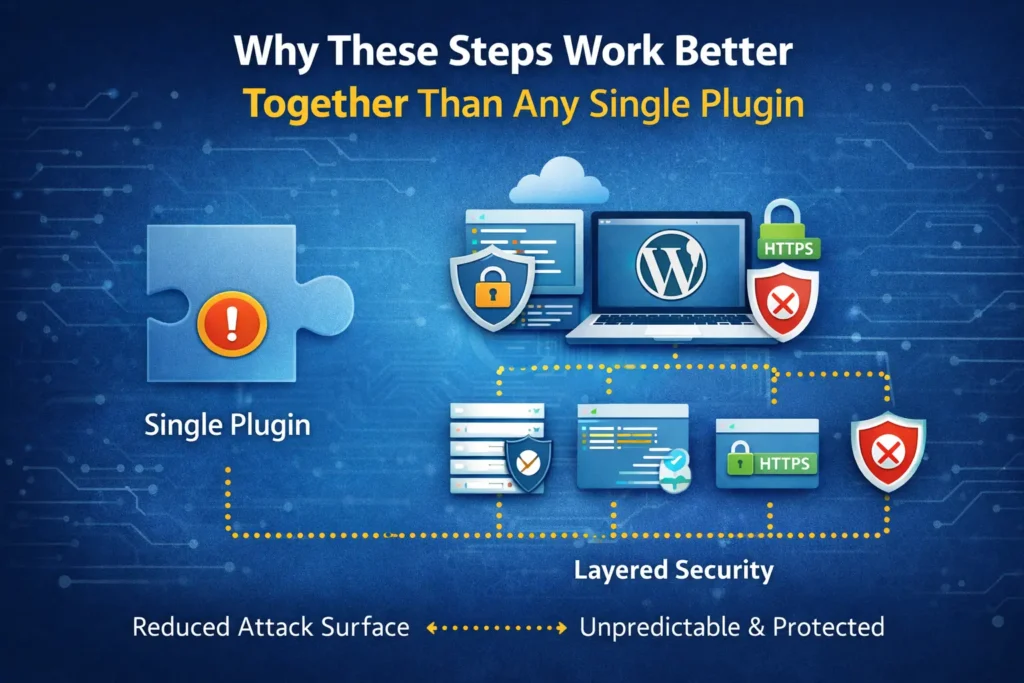
La sécurité est plus efficace lorsqu'elle est appliquée par couches.
Chaque étape de ce guide corrige une faille spécifique. Les mises à jour corrigent les vulnérabilités connues. Le nettoyage réduit la surface d'attaque. Les limites de connexion empêchent l'automatisation. Les restrictions PHP bloquent les menaces cachées. Ensemble, elles créent un environnement prévisible et difficile à exploiter.
Les plugins se concentrent souvent sur la détection après un incident. Le renforcement de la sécurité, quant à lui, privilégie la prévention. Il réduit ainsi le nombre de situations où la détection est nécessaire.
Un site WordPress bien entretenu attire moins d'attaques car il offre moins d'opportunités. Les attaquants abandonnent lorsque l'effort est supérieur au gain.
Quand le durcissement manuel ne suffit pas
À mesure que les sites web se développent, leur complexité augmente également.
Gérer plusieurs installations WordPress, surveiller leur disponibilité, identifier les erreurs et effectuer des sauvegardes peut s'avérer chronophage. À grande échelle, les processus manuels deviennent inefficaces. C'est là que la maintenance professionnelle de WordPress prend toute son importance.
Un suivi continu garantit l'application sécurisée des mises à jour, la surveillance des erreurs et la résolution des problèmes avant qu'ils ne s'aggravent. Il assure la visibilité et la responsabilisation sans pour autant remplacer les principes fondamentaux abordés dans ce guide.
Le durcissement constitue la base. L'entretien permet de maintenir cette base solide au fil du temps.
Réflexions finales
Renforcer la sécurité de WordPress sans plugins ne consiste pas à prendre des mesures extrêmes. Il s'agit simplement d'appliquer les principes de base de manière constante et correcte.
Prises individuellement, aucune de ces étapes n'est compliquée. Ensemble, elles réduisent considérablement vos risques et simplifient la gestion de votre site. Elles renforcent également la confiance : vous savez ce qui est exécuté sur votre site, qui y a accès et comment il est protégé.
La sécurité n'est pas une tâche ponctuelle, mais une habitude à adopter au quotidien. Intégrée à la gestion de votre système WordPress, elle devient une source de sérénité et de fiabilité.
C’est cette fiabilité qui assure la disponibilité, la confiance et la croissance des sites web.
FAQ sur le renforcement de la sécurité de WordPress sans plugins
La mise à jour de WordPress suffit-elle à garantir la sécurité ?
Les mises à jour sont essentielles, mais insuffisantes à elles seules. Pour une protection optimale, elles doivent être associées à des mots de passe robustes, un hébergement sécurisé, un contrôle d'accès et une protection des fichiers.
À quelle fréquence faut-il changer les clés de sécurité WordPress ?
Les clés de sécurité doivent être changées après une violation de données, un nettoyage de logiciel malveillant ou périodiquement dans le cadre des mesures de sécurité de base. Une rotation régulière limite l'exposition à long terme.
Ai-je besoin de compétences techniques pour sécuriser WordPress sans plugins ?
La plupart des étapes nécessitent une connaissance de base de WordPress et de l'hébergement. Seules quelques modifications impliquent l'édition de fichiers de configuration, et celles-ci peuvent être effectuées sans risque grâce à des sauvegardes appropriées.
Les vulnérabilités de WordPress sont-elles principalement dues aux plugins ?
Oui. La plupart des vulnérabilités connues de WordPress proviennent des thèmes et des extensions. Le risque augmente lorsqu'ils sont obsolètes ou mal entretenus. Supprimer les composants inutilisés et appliquer rapidement les mises à jour réduit considérablement l'exposition.
Quelle est la meilleure façon de renforcer la sécurité de WordPress sans plugins ?
L'approche la plus efficace consiste à maintenir WordPress, les thèmes et les plugins à jour, à supprimer tout ce qui est inutilisé, à imposer des mots de passe forts, à sécuriser l'hébergement, à installer SSL, à limiter les tentatives de connexion, à bloquer l'exécution de PHP dans les dossiers non fiables, à désactiver l'édition de fichiers, à faire tourner les clés de sécurité et à protéger le fichier de configuration wp.


