
Vous craignez de perdre le contenu de votre blog lors d'une migration ou de mises à jour ? Exportez tous vos articles WordPress pour conserver vos données en toute sécurité et les réutiliser ultérieurement.
Que vous ayez besoin d'une sauvegarde, souhaitiez changer de plateforme ou organiser votre contenu, le processus est plus simple qu'il n'y paraît. Même les débutants peuvent le faire sans risque.
Ce guide vous présente des méthodes simples pour déplacer, sauvegarder et gérer efficacement vos articles tout en préservant la sécurité et l'intégrité de votre site web.
En bref : Guide rapide pour gérer et déplacer votre contenu
- Utilisez l'outil d'exportation intégré de WordPress pour télécharger votre contenu rapidement et facilement en toute sécurité.
- Enregistrez vos fichiers multimédias séparément pour garantir l'intégrité de vos images lors d'une migration ou d'une sauvegarde.
- Utilisez des plugins pour convertir les articles au format PDF afin de faciliter leur partage et leur accès hors ligne.
- Filtrez les articles par catégorie, auteur ou date pour n'exporter que ce dont vous avez besoin et rester organisé.
Pourquoi exporter vos articles WordPress ?
Il n'y a pas de raison particulière d'exporter les articles WordPress. Cela dépend des besoins spécifiques de chaque site web. Exporter des articles WordPress peut sembler complexe, mais c'est en réalité essentiel pour plusieurs raisons.

Tout d'abord, cela vous permet de sauvegarder votre contenu, ce qui est primordial si vous envisagez de migrer vers une nouvelle plateforme ou simplement de vous prémunir contre tout problème technique. Personne ne souhaite perdre des années d'articles de blog ou de contenu précieux à cause d'un bug, n'est-ce pas ?
Un autre avantage majeur réside dans la facilité de migration du contenu et de WordPress. Imaginez que vous refondiez votre site web ou que vous adoptiez un nouveau thème : exporter vos articles vous permet de transférer tout votre contenu sans le moindre problème.
De plus, exporter vos articles facilite l'organisation et l'archivage de vos anciens contenus. Que vous créiez un portfolio hors ligne ou utilisiez des outils d'analyse, l'exportation de vos articles simplifie grandement la gestion de votre contenu !
Migrez votre site WordPress sans perte de données
Garantissez un processus d'exportation et de migration sûr et sans accroc grâce à une assistance d'experts qui protège votre contenu, vos médias et vos performances.
Méthodes pour exporter tous les articles depuis WordPress
Bien qu'il existe plusieurs façons d'exporter tous les articles de WordPress, nous avons rassemblé trois méthodes simples pour vous aider à structurer le processus. Voyons quelles sont ces trois méthodes :
Méthode 1 : Exporter tous les articles de WordPress à l’aide de l’outil d’exportation
Saviez-vous que WordPress possède un outil d'exportation intégré qui vous permet d'exporter tout votre contenu, y compris vos articles ? WordPress simplifie toujours la vie de ses utilisateurs !

Vous pouvez accéder à cet outil depuis votre tableau de bord WordPress en allant dans Outils → Exporter et en téléchargeant les pages d'articles ou tout fichier multimédia de votre site.
Lorsque vous choisissez d'exporter tout le contenu de votre site WordPress, cela ne se limite pas aux articles et aux pages. Tout le reste est également inclus : commentaires, menus de navigation, termes de recherche, champs personnalisés et même types de publication personnalisés, le tout soigneusement regroupé dans le fichier d'exportation.
Une fois que vous avez choisi les éléments à exporter, cliquez simplement sur le bouton « Télécharger le fichier d'exportation ». Un fichier XML sera alors enregistré ; vous pourrez ensuite l'importer facilement dans un autre site WordPress grâce à l'outil d'importation intégré. L'ensemble du processus est ainsi simple et rapide !
Lisez cet article : Comment masquer le nom de l’auteur dans les articles de blog WordPress
Mais que faire si je dois exporter des articles avec des images ?
Vous vous demandez sans doute pourquoi ! C’est une excellente question, car la première méthode ne permet d’exporter que les articles sans images. Pour exporter vos articles avec leurs images, vous devez télécharger le dossier WP-Content/Uploads.
Vous pouvez accéder aux fichiers de votre site web soit via le gestionnaire de fichiers fourni par votre hébergeur WordPress, soit via un compte FTP. Voici comment télécharger des fichiers à l'aide du gestionnaire de fichiers de votre hébergement :
Utilisation du gestionnaire de fichiers de votre hébergement :
- Connectez-vous à votre compte d'hébergement et ouvrez le Gestionnaire de fichiers (généralement dans votre tableau de bord d'hébergement).
- Trouvez le dossier racine de votre site (souvent appelé public_html ou un nom similaire).
- Accédez à wp-content : à la racine du dossier, vous trouverez un dossier nommé wp-content. Cliquez dessus.
- Téléchargez le dossier « uploads » : faites un clic droit sur le dossier « uploads », puis sélectionnez « Télécharger ». Il est conseillé de le télécharger au format ZIP pour une meilleure organisation.
- Enregistrez-le sur votre ordinateur : le dossier sera enregistré sur votre appareil, et vous pourrez le décompresser et utiliser les fichiers quand vous le souhaiterez.
Utilisation d'un client FTP
- Connexion via FTP : Créez un compte FTP auprès de votre fournisseur d’hébergement, puis connectez-vous avec un client FTP tel que FileZilla.
- Trouver wp-content: Une fois connecté, accédez au dossier wp-content dans les fichiers de votre site.
- Télécharger le dossier « uploads » : faites un clic droit sur le dossier « uploads », puis sélectionnez « Télécharger ». Les fichiers seront enregistrés directement sur votre ordinateur.
Consultez également : Comment configurer un compte FTP pour WordPress
Méthode 2 : Exporter les articles WordPress au format PDF
La première méthode pour transférer des articles WordPress entre sites est rapide et efficace. Cependant, le fichier exporté est dans un format lisible uniquement par WordPress, ce qui le rend inutilisable en dehors de la plateforme.
Si vous cherchez un moyen d'exporter des articles WordPress avec images dans un format plus accessible comme le PDF, un plugin spécialisé est la solution.
C'est particulièrement utile pour les blogueurs qui souhaitent réutiliser leur contenu ou le partager dans un format plus lisible. Bonne nouvelle : grâce à l'extension adéquate, vos textes et images seront exportés ensemble, vous évitant ainsi de les télécharger séparément.
Ici, vous pouvez exporter vos articles de blog WordPress au format PDF grâce à l' Print My Blog , un outil simple mais puissant pour créer des versions PDF de votre contenu :
- Installez et activez l'extension : Commencez par installer Print My Blog depuis votre tableau de bord WordPress, puis activez-la.
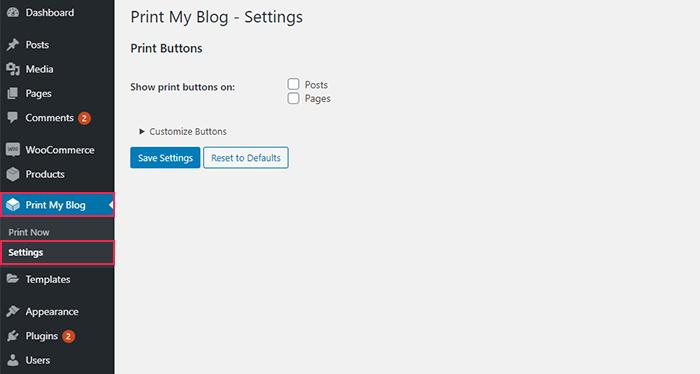
- Configurez l'extension : rendez-vous dans Print My Blog → Paramètres et cochez la case « Articles ». N'oubliez pas d'enregistrer les paramètres pour appliquer vos modifications.
- Exportez votre article : Accédez à l’article de blog que vous souhaitez convertir. Vous remarquerez un nouveau bouton PDF en haut de la page. Cliquez dessus pour ouvrir une fenêtre contextuelle proposant l’impression de votre article.
- Imprimer au format PDF : Dans la fenêtre contextuelle, sélectionnez le bouton « Imprimer au format PDF ». Les paramètres d’impression de votre navigateur s’ouvriront. Choisissez « Enregistrer au format PDF » comme destination, puis cliquez sur « Enregistrer » pour terminer.
À ne pas manquer : De la conception au document : Figma vers PDF en toute simplicité
Méthode 3 : Exporter des articles de blog spécifiques provenant de différentes catégories
WordPress facilite l'exportation d'articles de blog spécifiques en vous permettant de les filtrer selon différents facteurs tels que la catégorie, la période, l'auteur et le statut.

Cette flexibilité est très pratique lorsque vous n'avez pas besoin d'exporter l'intégralité de votre site et que vous souhaitez simplement récupérer certains articles pour une migration ou une sauvegarde.
L'utilisation de cette fonction de filtrage, et notamment du filtre « Auteur », peut s'avérer très utile pour cibler les articles de différentes catégories. Voici les étapes à suivre :
Créez un utilisateur fictif : depuis votre tableau de bord WordPress, accédez à Utilisateurs → Ajouter. Renseignez les informations requises et attribuez le rôle d’auteur. Par exemple, vous pouvez nommer cet utilisateur « non ».
Attribuez les articles à l'utilisateur fictif : allez dans Articles → Tous les articles et sélectionnez les articles de blog que vous souhaitez exporter. Modifiez l'auteur de ces articles pour qu'il corresponde à l'utilisateur fictif que vous venez de créer.
Exportez les articles : Accédez à Outils → Exporter et choisissez Articles. Sous le filtre Auteur, sélectionnez votre compte fictif (par exemple, « non ») et cliquez sur Télécharger le fichier d’exportation.
Savoir : Comment ajouter de nouveaux utilisateurs à votre site WordPress ?
Méthode 4 : Exporter les données WordPress à l’aide de l’API REST
Si vous avez besoin d'une méthode d'exportation flexible et évolutive, l' API REST de WordPress est une option puissante.
Il permet d'exporter des données par programmation, ce qui est idéal pour les développeurs ou les équipes gérant d'importants volumes de données. Cette méthode fonctionne directement avec le noyau WordPress et vous offre un contrôle total sur les données des articles et les champs d'exportation.

Voici comment fonctionne le processus d'exportation :
- Accédez aux points de terminaison de l'API : utilisez des URL comme /wp-json/wp/v2/posts pour récupérer les données des articles de votre site web WordPress.
- Personnalisez les champs d'exportation : vous pouvez définir les colonnes d'exportation dont vous avez besoin, telles que le titre, le contenu, le statut des commentaires ou les éléments multimédias.
- Gérer les gros volumes : utilisez la pagination pour gérer les grands ensembles de données sans ralentir les performances.
- Choisissez le format de fichier : convertissez la sortie au JSON, CSV ou Excel à l’aide d’outils externes.
Cette méthode d'exportation est idéale pour l'automatisation ou les exportations récurrentes. Vous pouvez la connecter à des outils comme Google Sheets ou à des scripts pour optimiser vos flux de travail.
Bien qu'il nécessite certaines connaissances techniques, il offre une flexibilité et un contrôle inégalés sur votre base de données WordPress et vos paramètres d'exportation.
Découvrez également comment exporter et importer une page Elementor spécifique dans WordPress.
Méthode 5 : Exporter les données WordPress à l’aide de WP CLI
WP CLI est un outil en ligne de commande qui simplifie l'exportation pour les utilisateurs avancés. Rapide et efficace, il est parfaitement adapté aux grands volumes de données WordPress. Cette méthode est couramment utilisée par les développeurs gérant plusieurs sites web ou des migrations complexes.
Suivez ces étapes pour exporter les données :
- Exécuter la commande d'exportation : Utilisez wp export pour générer un fichier WXR contenant les articles, les pages, les commentaires, etc.
- Appliquez les filtres nécessaires : ajoutez des paramètres pour filtrer les données des articles par auteur, date ou type d’exportation.
- Fichier de sauvegarde : Le système crée un fichier de sauvegarde téléchargeable que vous pouvez utiliser pour migrer facilement vos articles.
- Gérer les paramètres d'exportation : ajustez les champs et la structure d'exportation directement depuis la ligne de commande.
Cette méthode d'exportation est très efficace pour la gestion de grands volumes de données et les sauvegardes complètes de sites. Elle prend également en charge l'automatisation, ce qui la rend idéale pour les exportations régulières.
Si vous êtes à l'aise avec les outils en ligne de commande, WP CLI offre une vitesse et une précision supérieures à celles de l'écran d'exportation standard.
Méthode 6 : Exporter les données directement depuis la base de données WordPress
L'exportation directe depuis la base de données WordPress vous offre un contrôle total sur vos données. Cette méthode est utile lorsque vous avez besoin d'accéder aux données brutes des articles, aux tables personnaliséesou à des colonnes d'exportation spécifiques qui ne sont pas disponibles dans les outils par défaut.
Voici comment procéder :
- Ouvrez le gestionnaire de base de données : utilisez phpMyAdmin ou un outil similaire dans votre tableau de bord d’hébergement.
- Sélectionnez les tables : choisissez les tables telles que wp_posts et wp_postmeta qui stockent les données WordPress.
- Appliquer les options de filtrage : utilisez des requêtes SQL pour extraire uniquement les filtres nécessaires, tels que le type de publication ou le statut des commentaires.
- Format du fichier d'exportation : Téléchargez les données au format CSV ou SQL pour une utilisation ultérieure.
Cette méthode d'exportation est idéale pour les utilisateurs avancés qui ont besoin d'un contrôle précis. Vous pouvez facilement transférer les données vers des outils comme Google Sheets ou un fichier Excel pour analyse. Toutefois, il est toujours recommandé de sauvegarder le plugin avant toute modification afin d'éviter toute perte de données.
Méthode 7 : Exporter les données WordPress à l’aide de plugins
L'utilisation d'une extension tierce est l'une des méthodes les plus simples pour exporter des données depuis un site WordPress. Ces outils simplifient le processus d'exportation et offrent une plus grande flexibilité que l'interface d'exportation par défaut.
Voici comment cela fonctionne :
- Installez le plugin : utilisez des outils comme WP Ultimate CSV Importer ou d’autres solutions d’exportation professionnelles.
- Sélectionnez le type d'exportation : choisissez les articles, les pages, les commentaires ou tout le contenu dans la liste déroulante.
- Configurer les paramètres d'exportation : sélectionnez les champs d'exportation, le format de fichier et les options de la bibliothèque multimédia.
- Cliquez sur le bouton Exporter : Générez un fichier CSV, un fichier Excel ou un fichier contenant les fichiers image.
Cette méthode d'exportation est facile à utiliser, même pour les débutants, et prend en charge de gros volumes de données. De nombreux plugins proposent également de nouvelles fonctionnalités d'exportation, comme les exportations récurrentes et des options de filtrage avancées.
C'est un excellent choix pour les utilisateurs qui souhaitent une expérience WordPress fluide et fiable, sans complexité technique.
Meilleures pratiques pour l'exportation de données WordPress
L'exportation des données WordPress est simple, mais suivre les bonnes pratiques garantit un processus fluide et sans erreur. Que vous travailliez avec de petits blogs ou de grands ensembles de données, ces conseils vous aideront à protéger votre contenu et à améliorer votre efficacité.
- Créez toujours une sauvegarde au préalable : utilisez une extension de sauvegarde avant toute exportation. Cela protège votre base de données WordPress et évite toute perte de données.
- Choisissez la méthode d'exportation appropriée : sélectionnez une méthode d'exportation en fonction de votre objectif, qu'il s'agisse de migrer des articles, de créer une exportation CSV ou de télécharger un fichier WXR.
- Utilisez les options de filtrage appropriées : appliquez les filtres nécessaires, tels que la date, l’auteur ou le type de publication, afin d’éviter l’exportation de données inutiles. Cela facilite la gestion de volumes importants de données.
- Vérifiez la compatibilité du format de fichier : assurez-vous que le format de votre fichier d’exportation est compatible avec votre plateforme de destination, qu’il s’agisse de Google Sheets, d’un fichier Excel ou d’un autre site web WordPress.
- Intégrez les fichiers multimédias avec précaution : n’oubliez pas que les fichiers image sont stockés séparément dans la bibliothèque multimédia. Téléchargez-les systématiquement si nécessaire.
- Test avant la migration complète : effectuez d’abord une petite exportation pour vérifier les paramètres d’exportation et confirmer que tout fonctionne comme prévu.
- Organisez vos exportations : étiquetez clairement votre fichier groupé et stockez-le en lieu sûr pour une utilisation ultérieure ou des exportations récurrentes.
Conclusion
Exporter tous vos articles WordPress n'a pas besoin d'être compliqué. Que vous migriez vers un nouveau site, créiez des sauvegardes ou réutilisiez du contenu, WordPress propose plusieurs solutions.
Vous pouvez utiliser l'outil d'exportation intégré pour une exportation rapide, cibler des articles spécifiques à l'aide de filtres, ou même exporter vos articles au format PDF grâce à des plugins pour plus de flexibilité.
Chaque méthode répond à des besoins différents ; vous pouvez donc choisir celle qui convient le mieux à votre situation. Grâce à ces étapes simples, vos articles WordPress seront exportés et prêts en un rien de temps !
FAQ sur l'exportation d'articles depuis WordPress
Comment exporter des articles au format CSV dans WordPress ?
Utilisez une extension permettant l'exportation au format CSV. Sélectionnez les articles dans le menu déroulant, ajustez les paramètres d'exportation, puis cliquez sur Exporter. Vous obtiendrez un fichier CSV que vous pourrez ouvrir dans Google Sheets ou Excel.
Puis-je sélectionner des articles spécifiques avant l'exportation ?
Oui. La plupart des outils permettent de sélectionner les articles à l'aide de filtres tels que le statut, la catégorie ou l'auteur. Vous pouvez affiner les colonnes d'exportation, puis cliquer sur Confirmer pour télécharger le fichier.
Quel est le format de fichier exporté par défaut par WordPress ?
WordPress utilise le format de fichier WXR basé sur XML. Si vous avez besoin d'un fichier CSV ou d'autres formats, utilisez un outil d'exportation professionnel ou une extension tierce.
Puis-je exporter les champs personnalisés avec les articles ?
Oui. De nombreux outils avancés prennent en charge les champs personnalisés dans le modèle d'exportation. Vous pouvez inclure des colonnes d'exportation spécifiques et structurer vos données selon vos besoins.
Comment ouvrir et utiliser les données exportées ?
Vous pouvez soit importer le fichier d'exportation sur un autre site WordPress, soit le convertir au format CSV. Des outils comme Google Sheets facilitent la consultation, la modification et la gestion de vos données.


