

En tant qu'utilisateur WordPress, vous pouvez souhaiter masquer votre identité pour diverses raisons, comme la protection de votre vie privée ou le maintien d'une image professionnelle. Heureusement, WordPress simplifie cette tâche. Vous pouvez facilement masquer le nom de l'auteur des articles de votre blog WordPress en quelques étapes simples, notamment en modifiant la date de publication.
Ce guide, qui explique comment masquer l'auteur sur WordPress, repose sur un principe simple : dissocier le compte utilisateur WordPress de celui associé à vos articles de blog. Ainsi, personne ne pourra vous identifier comme auteur. Pour ce faire, vous devrez créer un nouveau nom d'utilisateur pour vos articles et masquer ensuite le nom de l'auteur dans chaque article.
Pourquoi masquer le nom de l'auteur dans les articles de blog WordPress ?
Masquer le nom de l'auteur des articles WordPress peut servir plusieurs objectifs. Voici les principales raisons de cette pratique :
Préoccupations relatives à la protection de la vie privée et nécessité de protéger les renseignements personnels
L'une des principales raisons de masquer le nom de l'auteur dans les articles WordPress est de répondre aux préoccupations relatives à la protection de la vie privée et des informations personnelles. Certains blogueurs peuvent ne pas souhaiter divulguer publiquement leur nom complet en raison des risques potentiels pour leur vie privée.

Révéler son véritable nom peut exposer les auteurs à une attention indésirable, à des communications non sollicitées, voire à un risque d'usurpation d'identité. En préservant leur anonymat, les blogueurs peuvent maintenir une certaine confidentialité et protéger leurs données personnelles contre un accès facile à un large public en ligne.
Lire: Comment supprimer les utilisateurs administrateurs invisibles de WordPress
Maintenir une identité de blog neutre vis-à-vis de la marque ou axée sur l'équipe
Certains blogs WordPress visent à créer une identité neutre vis-à-vis de la marque ou axée sur le travail d'équipe, privilégiant le contenu plutôt que les auteurs individuels. Cette approche est courante pour les blogs qui abordent des sujets variés et souhaitent présenter une image cohérente.

En masquant les noms des auteurs, le contenu met davantage l'accent sur les connaissances et l'expertise collectives du blog que sur l'identité d'une seule personne. Cela contribue à instaurer une voix cohérente et unifiée, particulièrement utile pour les blogs collaboratifs ou organisationnels.
Éviter les biais ou les préjugés fondés sur l'identité de l'auteur
Masquer le nom des auteurs dans les articles de blog WordPress peut également contribuer à atténuer les biais ou les préjugés qui pourraient découler de l'identité de l'auteur. Les lecteurs se forgent souvent une opinion ou un jugement sur un contenu en fonction du parcours, du sexe, de l'origine ethnique ou d'autres caractéristiques perçues de l'auteur.
L'anonymat des auteurs permet de recentrer l'attention sur le contenu, notamment au sein d'une équipe pluridisciplinaire. Cette approche encourage les lecteurs à s'intéresser aux idées présentées plutôt que de formuler des hypothèses ou des opinions basées sur les caractéristiques personnelles de l'auteur.
Article connexe : Comment ajouter de nouveaux utilisateurs à votre site WordPress
Comment masquer l'auteur dans WordPress : guide étape par étape
En suivant ces étapes, vous pourrez prendre une décision éclairée concernant le masquage des noms d'auteurs sur vos articles WordPress.
Utilisation d'un pseudonyme ou d'un alias pour le nom de l'auteur
Utiliser un pseudonyme ou un alias pour le nom de l'auteur sur WordPress permet de concilier confidentialité et maintien d'un lien personnel avec les lecteurs. Voici comment procéder :
Méthode de plugin WordPress pour la gestion des pseudonymes
Commencez par rechercher et sélectionner un plugin WordPress adapté qui vous permette de gérer les pseudonymes ou alias des auteurs d'articles.
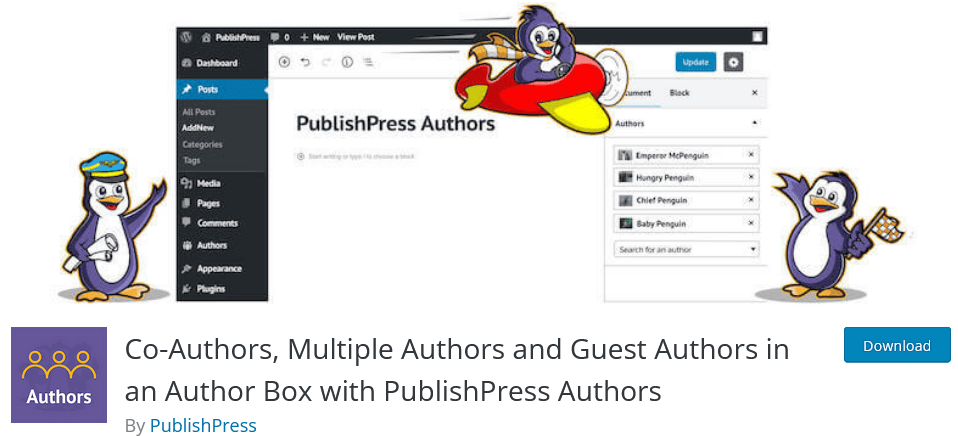
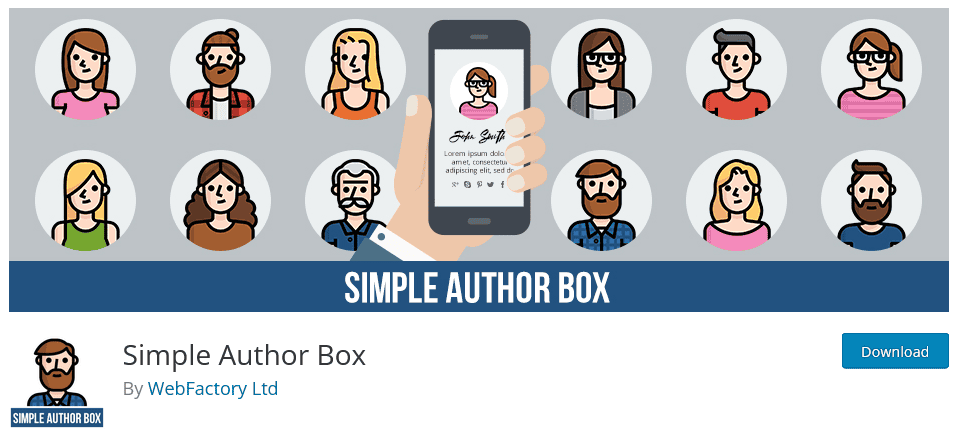
Plusieurs extensions permettant de masquer l'auteur, comme Simple Author Box et PublishPress Authors, offrent cette fonctionnalité. Privilégiez celles qui bénéficient d'avis positifs, de mises à jour récentes et dont les fonctionnalités correspondent à vos besoins.
Configuration du plugin et création d'un alias pour l'auteur
Par exemple, si vous avez choisi l' extension Simple Author Box, voici les étapes à suivre pour configurer cette extension afin de créer un alias pour l'auteur sur votre blog WordPress.
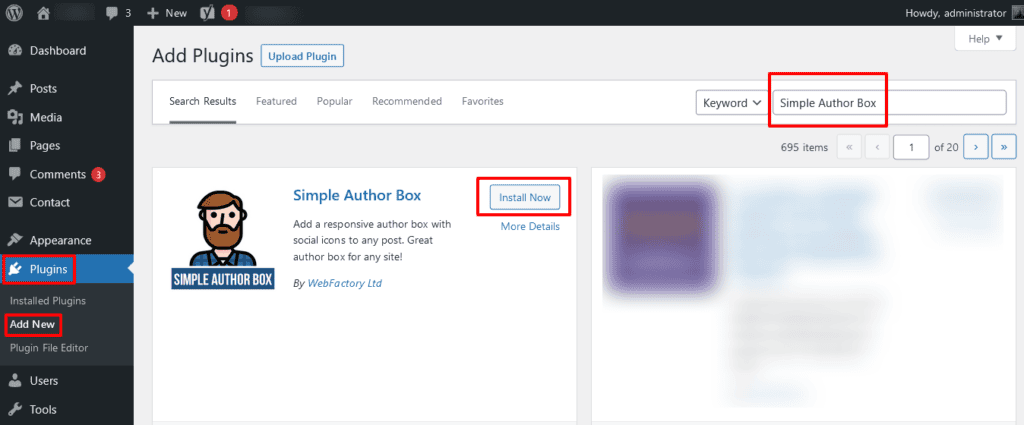
Étape 1 : Installation et activation de l’extension : Connectez-vous à votre tableau de bord WordPress. Accédez à Extensions ⟶ Ajouter. Recherchez « Simple Author Box » à l’aide de la barre de recherche. Installez et activez l’extension.
Étape 2 : Accéder aux paramètres du plugin : Après avoir activé le plugin, cliquez sur « Paramètres », recherchez Simple Author Box dans le menu déroulant et cliquez dessus.
Étape 3 : Configurer les options du pseudonyme : Dans les paramètres du plugin, vous trouverez différentes options pour personnaliser l’apparence de l’encadré de l’auteur, notamment le pseudonyme. Repérez la section « Visibilité » relative au nom et au pseudonyme de l’auteur.
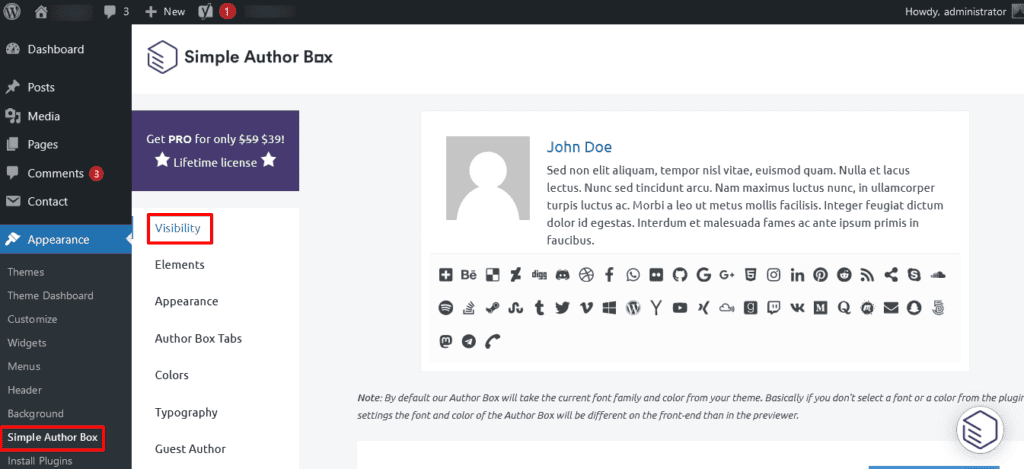
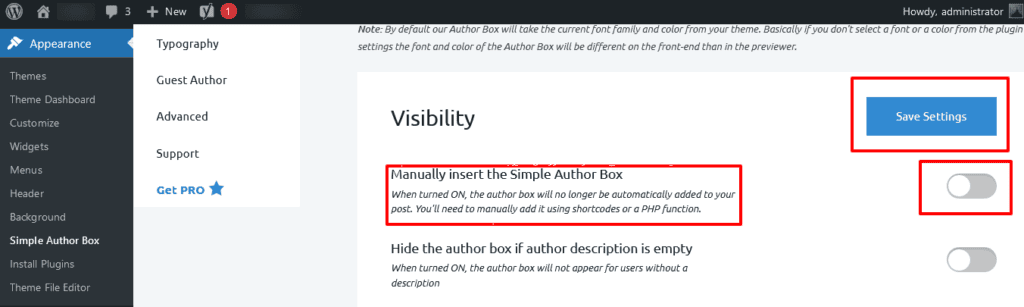
Étape 4 : Configuration d’un alias : Activez l’option « Insérer manuellement le champ Auteur simple » pour saisir l’alias souhaité pour l’auteur. Une fois le nom générique saisi, enregistrez vos modifications en cliquant sur « Enregistrer les paramètres ».
Étape 5 : Vérifier l’affichage de l’article : Accédez à l’article de blog où vous souhaitez que le nom générique ou le pseudonyme apparaisse. Dans l’ éditeur d’article, assurez-vous que le nom générique ou l’alias s’affiche correctement comme nom de l’auteur.
Selon la version et les paramètres du plugin, vous pouvez personnaliser la biographie de l'auteur directement sur la publication. Recherchez les options permettant d'ajouter une biographie, un avatar et d'autres informations pertinentes.
Consultez également un aperçu de l'article pour voir comment le pseudonyme et la biographie de l'auteur apparaissent aux lecteurs. Si nécessaire, retournez dans les paramètres du plugin pour modifier le nom générique ou la biographie.
Lire: Les meilleurs plugins d'IA pour WordPress
Méthodes avancées pour masquer le nom de l'auteur des articles WordPress
Si vous souhaitez masquer le nom de l'auteur des articles WordPress de manière plus avancée, vous pouvez utiliser la méthode CSS personnalisée. Cette méthode consiste à ajouter du code personnalisé aux fichiers de votre thème WordPress pour contrôler l'affichage des noms d'auteur. Voici comment procéder.
Utilisez un plugin CSS personnalisé simple
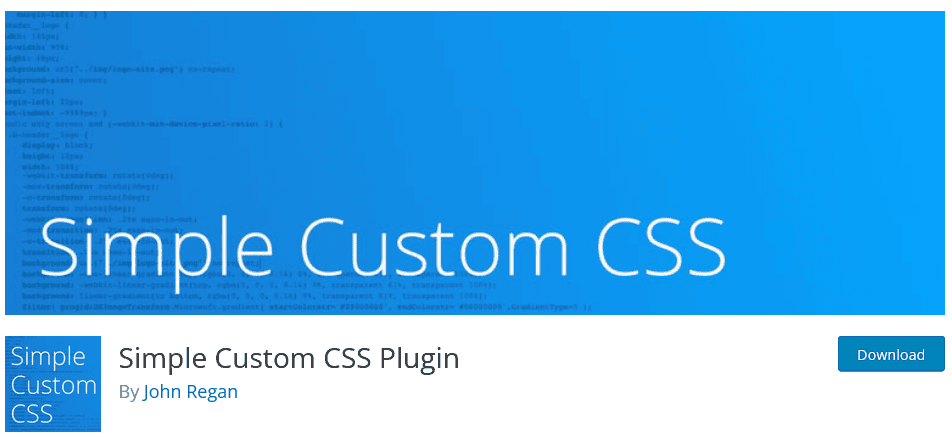
En utilisant un plugin CSS personnalisé pour masquer le nom de l'auteur, vous avez davantage de contrôle sur les éléments visuels de votre blog.
Cependant, n'oubliez pas que les modifications apportées via du CSS personnalisé peuvent ne pas être compatibles avec les différents thèmes et pourraient être affectées par de futures mises à jour ou modifications de ces derniers. Par conséquent, vérifiez toujours l'apparence de votre site après avoir effectué de telles modifications.
Étape 1 : Installer et activer un plugin CSS personnalisé
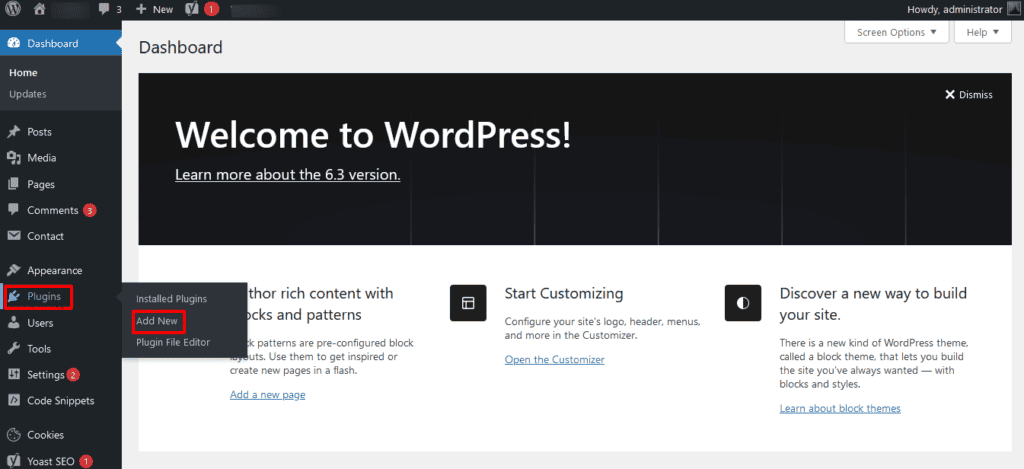
Connectez-vous à votre tableau de bord WordPress. Accédez à Extensions ⟶ Ajouter. Recherchez Simple Custom CSS, installez et activez l'extension.
Étape 2 : Accéder aux paramètres CSS personnalisés
Après avoir activé l'extension, vous trouverez généralement une nouvelle option de menu dans votre tableau de bord, souvent intitulée « CSS personnalisé » ou similaire. Cliquez sur cette option pour accéder aux paramètres CSS personnalisés.
Étape 3 : Saisir le code CSS personnalisé
Vous trouverez une zone de texte pour saisir votre code CSS personnalisé dans les paramètres CSS personnalisés. Saisissez un code CSS qui cible l'élément « nom de l'auteur » et le masque. Le code exact dépendra de la structure HTML de votre thème.
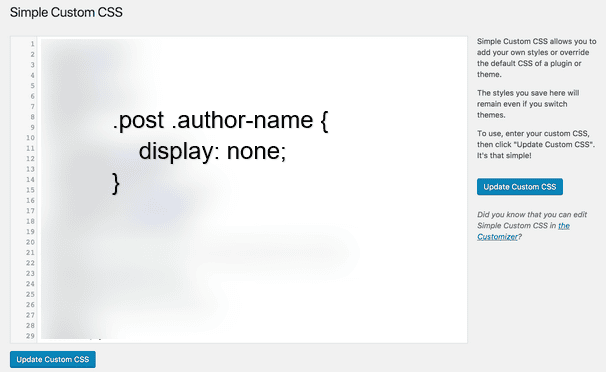
Voici un exemple général:
.post .author-name { display: none; }Remplacez `.post .author-name` par le sélecteur CSS approprié à votre thème WordPress. Il vous faudra peut-être examiner le code HTML de vos articles pour identifier le sélecteur correct.
Étape 4 : Enregistrer les modifications et vérifier l’affichage des publications
Après avoir saisi le code CSS personnalisé, enregistrez vos modifications à l'aide du bouton « Enregistrer » ou « Mettre à jour ». Accédez à un article de blog dont vous souhaitez masquer le nom de l'auteur. Vérifiez si le nom de l'auteur est bien masqué lors de la consultation de l'article.
Si nécessaire, retournez dans les paramètres CSS personnalisés pour ajuster le code. Prévisualisez également les modifications et assurez-vous qu'elles sont appliquées de manière uniforme à tous vos articles.
Remarque : Les méthodes avancées, comme l’utilisation de CSS personnalisé, nécessitent une compréhension de base du codage CSS et de son impact sur l’apparence de votre site WordPress. Sauvegardez toujours votre site et testez les modifications dans un environnement sécurisé avant de les appliquer à votre site en production.
Lire: Comment ajouter du CSS personnalisé dans Elementor
Ajouter du CSS personnalisé pour masquer le nom de l'auteur dans l'article de blog
Personnaliser l'apparence de votre site web grâce au CSS personnalisé vous offre un contrôle précis sur divers éléments de design, notamment la possibilité de masquer le nom de l'auteur. Suivez ces étapes pour supprimer manuellement un auteur d'un article WordPress :
Étape 1 : Accédez à votre tableau de bord WordPress : Connectez-vous à votre tableau de bord WordPress. Allez dans Apparence ⟶ Personnaliser. L’outil de personnalisation WordPress s’ouvrira.
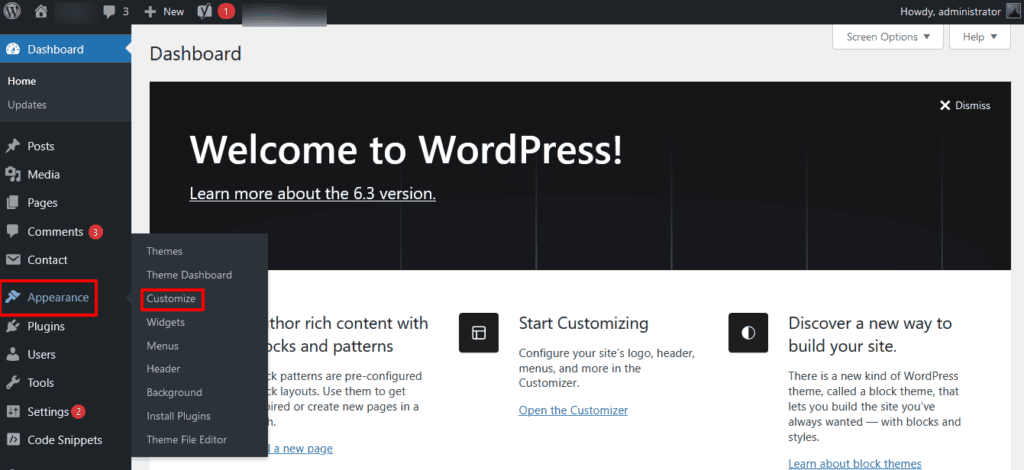
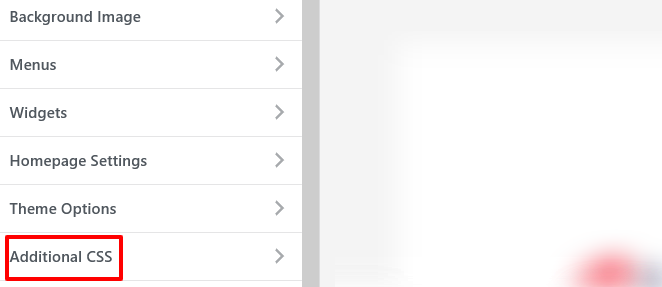
Étape 2 : Ouvrir la section CSS additionnelle : Dans l’outil de personnalisation, recherchez l’option « CSS additionnelle ». C’est ici que vous pouvez ajouter votre code CSS personnalisé.
Dans la section « CSS additionnel », vous trouverez une zone de texte pour saisir votre code CSS personnalisé. Saisissez un code CSS ciblant l'élément contenant le nom de l'auteur.
Voici un exemple général:
.post .author-name { display: none; }Remplacez `.post .author-name` par le sélecteur CSS approprié à votre thème. Il vous faudra peut-être examiner la structure HTML de vos articles pour identifier le sélecteur correct.
Étape 3 : Prévisualiser et enregistrer les modifications : Après avoir saisi le code CSS, cliquez sur le bouton « Prévisualiser » pour voir son impact sur l’apparence de votre site web. Si le résultat vous convient, cliquez sur le bouton « Enregistrer » pour appliquer les modifications.
Consultez un article de blog pour vérifier si le nom de l'auteur est désormais masqué. Si le code CSS est correct, le nom de l'auteur ne devrait plus être visible.
Au besoin, retournez à la section « CSS additionnel » pour modifier le code. Vous pouvez ainsi peaufiner le CSS afin d’obtenir un rendu uniforme sur l’ensemble de vos articles.
N'oubliez pas que les modifications CSS personnalisées peuvent potentiellement affecter d'autres éléments de votre site. Vérifiez régulièrement l'apparence de votre site web pour vous assurer que les modifications souhaitées sont correctement appliquées.
Lire: Comment supprimer les fichiers CSS inutilisés dans WordPress
Comment remplacer le nom de l'auteur dans tous les articles WordPress ?
Vous devrez probablement combiner des mises à jour de la base de données et éventuellement une fonction personnalisée pour remplacer le nom de l'auteur dans les articles WordPress. Voici les étapes à suivre pour remplacer le nom de l'auteur par un nom générique.
Sauvegardez votre site web
Avant toute modification, effectuez une sauvegarde complète de votre site web , y compris de la base de données. Cela vous permettra de le restaurer en cas de problème. BlogVault est l'un des meilleurs plugins pour sauvegarder votre site WordPress .
Accédez à votre base de données
Utilisez un outil comme phpMyAdmin (généralement accessible via votre panneau de contrôle d'hébergement web) pour accéder à votre base de données WordPress. Repérez les tables contenant le nom de l'auteur. La table principale s'appelle probablement wp_posts.
Exécuter une requête SQL
Exécutez une requête SQL pour mettre à jour le nom de l'auteur dans tous les articles de blog. La requête exacte dépendra de la structure de votre base de données et des modifications souhaitées. Voici un exemple de requête :
MISE À JOUR wp_posts DÉFINIR post_author = NEW_AUTHOR_ID OÙ post_type = 'post';Remplacez NEW_AUTHOR_ID par l'identifiant de l'utilisateur du nouvel auteur que vous souhaitez attribuer à tous les articles.
Mise à jour des informations de l'auteur
Pour modifier le nom de l'auteur affiché dans les articles de blog, vous devrez peut-être utiliser des fonctions et des hooks personnalisés afin de le remplacer dynamiquement. Cela impliquera de modifier le fichier functions.php de votre thème.
Voici un exemple simplifié pour vous aider à démarrer :
function replace_author_name($display_name) { return 'Nouveau nom de l'auteur'; // Remplacer par le nom du nouvel auteur } add_filter('the_author', 'replace_author_name');Ce fragment de code modifie le nom de l'auteur affiché dans le contenu de l'article. Vous pouvez le modifier selon vos besoins.
Tester de manière approfondie
Après avoir effectué ces modifications, testez minutieusement votre site web pour vous assurer que tout fonctionne comme prévu. Vérifiez différents articles et pages pour vous assurer que le remplacement du nom de l'auteur est cohérent.
Remarque : Modifier directement votre base de données WordPress peut s’avérer risqué et entraîner des conséquences imprévues si cela n’est pas fait correctement. Il est fortement recommandé de sauvegarder votre site avant toute modification et d’envisager de faire appel à un développeur WordPress.
Lire la suite : Comment corriger les avertissements relatifs aux sites dangereux et trompeurs
Conclusion
Lors de la création de contenu, le choix de masquer le nom de l'auteur dans les articles de blog WordPress témoigne d'un engagement à explorer de nouvelles pistes sans compromettre son intégrité personnelle.
Face à l'essor des préoccupations liées à la protection de la vie privée, le fait de dissimuler le nom des auteurs nous incite à évaluer de manière critique le compromis entre transparence et anonymat. Cela souligne également la nécessité de trouver des moyens novateurs de mobiliser les publics tout en respectant les normes éthiques.
Que ce soit par le biais de plugins de masquage d'auteur, de personnalisation CSS ou de méthodes alternatives d'attribution de la paternité, le fait de masquer le nom de l'auteur des articles WordPress souligne que les paysages numériques peuvent être façonnés pour répondre à des objectifs uniques tout en respectant les limites de la vie privée.
Besoin d'aide pour masquer le nom de l'auteur sur vos articles WordPress ? Nos services experts de développement WordPress répondent à tous vos besoins.
Laissez-nous vous aider à intégrer cette fonctionnalité en toute simplicité, afin de garantir un rendu professionnel et soigné à votre contenu. Contactez-nous dès aujourd'hui pour découvrir comment renforcer la confidentialité de votre site web tout en améliorant l'expérience utilisateur.
FAQ sur le masquage des noms d'auteur dans WordPress
Existe-t-il un moyen simple de tester l'apparence de mon site sans les noms des auteurs et les dates ?
Oui, avant d'apporter des modifications définitives, vous pouvez utiliser la fonction « Aperçu en direct » de votre tableau de bord WordPress, si elle est disponible, pour voir à quoi ressemble votre site sans les noms des auteurs ni les dates. Vous pouvez également utiliser un site de test pour effectuer les modifications et les vérifier avant leur mise en ligne.
Le fait de masquer les noms des auteurs et les dates affectera-t-il la crédibilité de mon site ?
Cela peut être pertinent, selon votre public et la nature de votre contenu. Certains lecteurs apprécient la transparence et le contexte concernant l'auteur et la date de publication. Tenez compte des préférences de votre public et des objectifs de votre site avant d'apporter cette modification.
Est-il possible de masquer les noms des auteurs et les dates sans modifier les fichiers du thème ?
Oui, il est souvent possible de masquer les noms des auteurs et les dates grâce à une extension ou en modifiant les paramètres de certains thèmes. De nombreux thèmes premium proposent des options intégrées permettant de contrôler l'affichage des métadonnées sans avoir à modifier les fichiers du thème.
Quel est l'impact sur le référencement naturel (SEO) de la suppression des noms d'auteurs et des dates ?
La suppression des noms d'auteurs et des dates n'a généralement pas d'impact direct sur le référencement naturel. Cependant, elle peut affecter l'engagement des utilisateurs, car les horodatages leur permettent d'évaluer la pertinence et la crédibilité du contenu. Il est donc essentiel de veiller à ce que toute modification soit cohérente avec la stratégie globale d'expérience utilisateur.
Comment désactiver le lien vers l'auteur dans WordPress ?
Pour désactiver le lien vers l'auteur dans WordPress, vous pouvez modifier le code de votre thème en supprimant ou en modifiant les balises PHP qui affichent ce lien. Vous pouvez également utiliser du CSS personnalisé pour empêcher le clic sur le lien : `
.post-author a, .byline a {
pointer-events: none;
cursor: default;
}`
Comment modifier le nom de l'auteur affiché sur les articles dans WordPress ?
Pour modifier le nom de l'auteur affiché sur les articles, rendez-vous dans la section « Utilisateurs » de votre tableau de bord WordPress, sélectionnez l'utilisateur concerné et mettez à jour l'option « Afficher publiquement le nom en tant que » avec le nom souhaité. Le nom affiché sur les articles rédigés par cet utilisateur sera alors modifié.
Comment supprimer le nom de l'auteur et le lien d'un aperçu de lien partagé dans WordPress ?
Pour masquer le nom de l'auteur et le lien dans les aperçus des liens partagés, utilisez une extension SEO comme Yoast SEO pour personnaliser les balises Open Graph. Dans les paramètres de l'extension, ajustez les balises de la section « Social » afin de modifier les informations affichées dans les aperçus des liens.


