

Embárcate en un viaje de creatividad sin límites con la edición completa de tu de WordPress . Atrás quedaron las limitaciones de plantillas rígidas y opciones de personalización limitadas. Ahora, imagina tener el poder de esculpir cada centímetro de tu sitio web con una edición completa, desde elegantes encabezados para un título que da la bienvenida a los visitantes hasta pies de página intrincados o una elegante barra lateral que deja una impresión duradera.
Con la edición completa de WordPress, los límites tradicionales del diseño web se desvanecen, dando paso a una nueva era de innovación en la edición de sitios. Este enfoque revolucionario introduce una variedad de bloques de diseño que te permiten adaptar fácilmente la estructura de bloques de tu sitio a tu visión única. Las estructuras predefinidas ya no te limitan; ahora puedes explorar, experimentar y expresarte libremente.
Desglosando la edición completa del sitio en WordPress
La edición completa de sitios web en WordPress te permite personalizar fácilmente cada aspecto de tu sitio web. A diferencia del enfoque tradicional, donde solo podías editar entradas y páginas, ahora puedes crear encabezados y pies de página y crear áreas de contenido complejas mediante bloques.
Plugins populares para sitios web completos, como Divi y Elementor, han adoptado este cambio de paradigma, brindándote un editor de bloques repleto de funciones avanzadas y controles intuitivos. Tanto si eres un desarrollador experimentado como si eres principiante en temas y plantillas de bloques, la edición completa de sitios te permite dar vida a tus ideas con una precisión y un detalle inigualables.
Lea también: Los mejores temas SaaS de Elementor para WordPress
¿Considera que las opciones de edición del sitio en WordPress son demasiado limitadas?
¡Nuestros expertos diseñadores web personalizados harán realidad tu idea! Empieza con un pago único de tan solo $999.
Principales beneficios de la edición completa del sitio
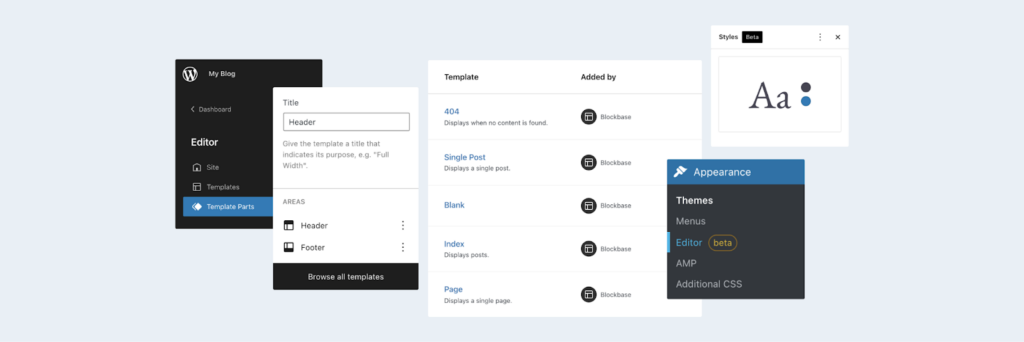
En pocas palabras, la edición completa del sitio le permite dar rienda suelta a su creatividad, optimizar su flujo de trabajo y preparar su sitio web para el futuro, todo ello sin la molestia de herramientas complicadas o jerga técnica.
Los principales beneficios son:
- Control total del diseño: con la edición completa del sitio, usted tiene el control. Moldee cada rincón de su sitio web, desde el icono hasta los espacios para imágenes destacadas, pasando por del logotipo y el bloque de encabezados de las publicaciones; todo exactamente como lo imagina, desde los encabezados hasta los pies de página, con total facilidad.
- Experiencia de edición unificada: Olvídate de tener que cambiar constantemente entre diferentes plantillas de página, archivos de plantilla y editores. La edición completa de sitios web en WordPress lo reúne todo en un solo lugar, simplificando el trabajo en el panel de control de WordPress y facilitando la personalización de la apariencia de tu sitio.
- Mayores opciones de personalización: ¿Cansado de los diseños predefinidos que suelen encontrar en la mayoría de los marcos de temas? La edición completa del sitio web en WordPress ofrece un sinfín de opciones de personalización, permitiéndote personalizar cada aspecto de tu página web para reflejar tu estilo único.
- Flujo de trabajo optimizado: Olvídate de tener que lidiar con múltiples herramientas y plugins. La edición completa del sitio optimiza el proceso de diseño, ahorrándote tiempo y esfuerzo para que puedas concentrarte en lo más importante: crear contenido de calidad.
- Menor dependencia de plugins: Olvídate de la sobrecarga de plugins. Usa la edición completa del sitio, ya que muchas de las funcionalidades que antes requerían plugins ahora están integradas en la entrada del blog de WordPress, como se muestra en el nuevo editor. Esto minimiza la necesidad de software adicional que satura el diseño de tus páginas.
- Prepare su sitio web para el futuro: Manténgase a la vanguardia con la edición completa de sitios web en WordPress. Adoptar esta innovadora edición garantiza que su sitio web esté preparado para el futuro, garantizando su adaptabilidad y relevancia con las nuevas funciones a medida que la tecnología evoluciona.
¿La edición completa del sitio solo está disponible en temas de bloques?
La edición completa del sitio en WordPress no se limita a los temas de bloques, sino que los bloques del sitio están diseñados para aprovechar al máximo la función.
Así es como funcionan los sitios web de WordPress en todos los bloques integrados en su tema:
- Los temas de bloque presentan bloques de columnas con plantilla de encabezado, pies de página, barras laterales y otras partes de plantilla, además del bloque de contenido de publicación.
- Utilizan un archivo theme.json como tema de edición completa del sitio para controlar estilos y configuraciones globales, reemplazando el personalizador de temas tradicional.
- Si bien no es obligatorio, las configuraciones de bloques están optimizadas para la edición completa del sitio, lo que permite a los usuarios agregar bloques en todas las plantillas del tema.
- Actualmente, hay más de 160 configuraciones de bloques disponibles, pero es un número relativamente pequeño en comparación con los miles de temas tradicionales que ya son populares en la comunidad de WordPress.
Respecto a los bloques propiamente dichos, existen dos tipos:
- Los bloques estáticos contienen contenido conocido en el momento de la publicación, como párrafos, encabezados, imágenesy botones.
- Los bloques dinámicos (tema) están diseñados para la creación de plantillas y pueden extraer contenido dinámicamente desde el backend del sitio, como feeds de publicaciones, títulos, imágenes destacadas y más.
Sigue leyendo: Aprende a crear fácilmente un tipo de publicación personalizada en WordPress
Lo que debe saber antes de usar la edición completa del sitio
Antes de adentrarse en la interfaz del editor de sitios y personalizar su sitio de WordPress, es fundamental comprender los requisitos y las posibles limitaciones de la Edición Completa del Sitio. Si bien esta función es potente, no todos los usuarios de WordPress podrán acceder a todas sus funciones de inmediato.
Compatibilidad solo con temas de bloques
La edición completa del sitio solo está disponible para temas de bloques. Si usa temas clásicos, el editor de plantillas estará limitado o inaccesible, y no verá la nueva interfaz del editor de sitios en su panel de control. Instale un tema de bloques compatible buscando la etiqueta "Edición completa del sitio" en el directorio del tema.
Los temas de bloque están diseñados específicamente para admitir plantillas de encabezado y pie de página, estilos de bloque y páginas personalizadas mediante el sistema de diseño basado en bloques. Estos temas utilizan un archivo theme.json para definir los estilos globales, el ancho del contenido y la estructura de la plantilla, reemplazando así las antiguas opciones de personalización.
Comprueba tu versión de WordPress
La función de Edición Completa del Sitio se introdujo en WordPress 5.8 y se desarrolló en versiones posteriores. Para disfrutar de la mejor experiencia con las partes de plantilla, los bloques de bucle de consulta y las variaciones de estilo, actualizar a la última versión de WordPress . Es posible que las versiones anteriores no admitan el marcado de bloques o bloques específicos utilizados en los temas más recientes.
Comprenda la curva de aprendizaje
Cambiar a la Edición Completa del Sitio puede resultar extraño si vienes de flujos de trabajo de editores clásicos o usas plugins de creación. El menú de tres puntos, la barra de herramientas de bloques y las nuevas herramientas de diseño ofrecen una gran funcionalidad, pero requiere un poco de aprendizaje. Ten paciencia mientras exploras toda la estructura del sitio web desde el nuevo editor.
Utilice un entorno de prueba
Antes de activar un tema de bloque o cambiar de un plugin de creación, es recomendable probar los cambios en un entorno de pruebas. Esto garantiza que la transición no altere la estructura actual de la página, la organización de los archivos HTML ni el CSS personalizado.
Comprender estos conceptos básicos le permitirá evitar errores y aprovechar al máximo su experiencia de edición de sitios completos en WordPress.
Pasos para la edición completa del sitio en WordPress
¿Listo para llevar tu sitio web de WordPress al siguiente nivel? Sigue estos sencillos pasos para descubrir todo el potencial de la edición completa del sitio, permitiéndote personalizar cada aspecto de tu sitio con facilidad y precisión.
Paso 1: Elegir un tema compatible
Hay más de 150 temas de edición completa que puedes usar en WordPress. Puedes obtener uno gratis de WordPress o comprar uno premium. Vamos a elegir uno gratuito de WordPress. Primero, inicia sesión en tu panel de WordPress y ve a Apariencia → Temas. Luego, haz clic en Añadir nuevo.
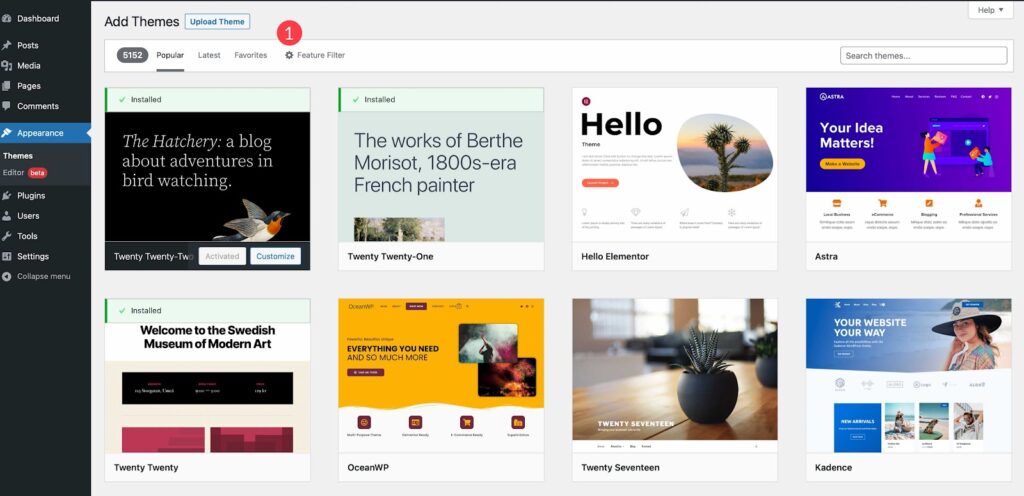
A continuación, haz clic en "Filtro de características" para configurar los filtros. Puedes ordenar por tema, características o diseño. Para aplicar filtros, marca la casilla "Editor del sitio" y haz clic en " Aplicar filtros".
Verás tus opciones. Elige un tema que te guste o elige el tema Twenty Twenty Two para esta guía. Una vez seleccionado, activa tu tema y ¡listo!
Lea también: Explorando los mejores temas de bloques de WordPress
Paso 2: Personalizar una plantilla
Comencemos a personalizar tu nuevo tema, centrándonos en el tema Twenty Twenty Two para mayor simplicidad:
- Activa tu tema: Después de seleccionarlo, actívalo para comenzar a personalizarlo.
- Acceda al editor: Vaya a Apariencia → Editor para acceder a las herramientas de edición.
- Explorar plantillas: Al acceder al editor, comience con la plantilla de la página de inicio. Para explorar otras plantillas, haga clic en el logotipo de WordPress y luego en Plantillas.
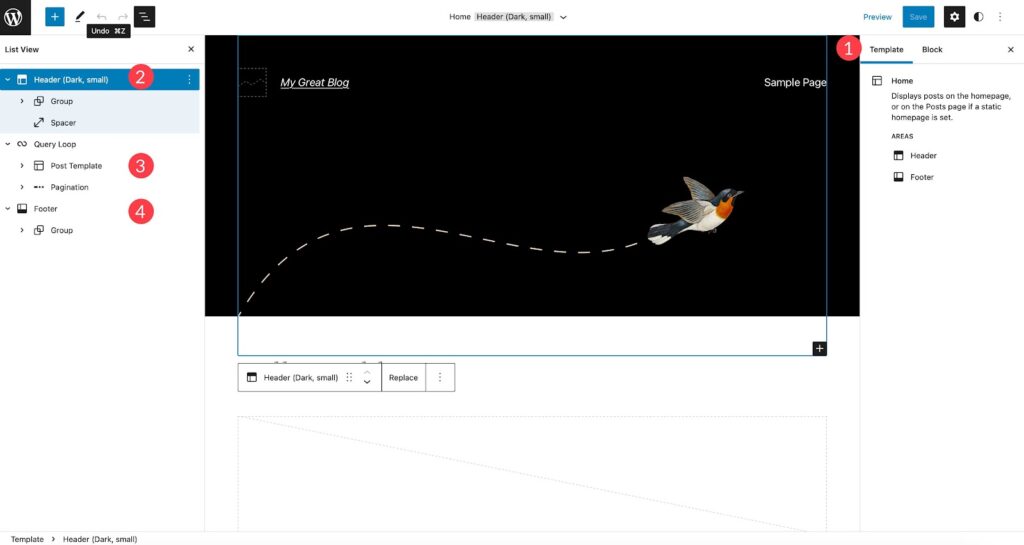
- Crea nuevas plantillas: Utiliza el "Añadir nuevo" para crear plantillas únicas adaptadas a las necesidades de tu sitio web.
- Personaliza las partes de la plantilla: modifica elementos de la plantilla, como encabezados y pies de página, para mejorar la apariencia de tu sitio web.
- Agregar bloques: Mejore la funcionalidad de su sitio incorporando bloques. Haga clic en el botón azul + para agregar y personalizar bloques.
- Editar bloques existentes: puedes realizar los ajustes necesarios en los bloques existentes haciendo clic en ellos y modificando su contenido o configuración.
Leer más: Consejos para solucionar errores de actualización y publicación de WordPress: lista definitiva
Paso 3: Obtener estilos globales
Una característica destacada de los temas de edición de sitios completos es su capacidad para establecer estilos globales, lo que permite personalizar fácilmente las fuentes, los colores y el espaciado en todo el sitio. Ya sea que busque una apariencia cohesiva o estilos específicos para ciertos bloques, esta función le ahorra mucho tiempo en comparación con los temas anteriores. A continuación, le explicamos cómo acceder y personalizar los estilos globales en el tema Twenty Twenty Two:
- Acceder a los estilos globales: haga clic en el ícono de estilos en la parte superior derecha del editor del sitio para acceder a los estilos globales de su sitio.
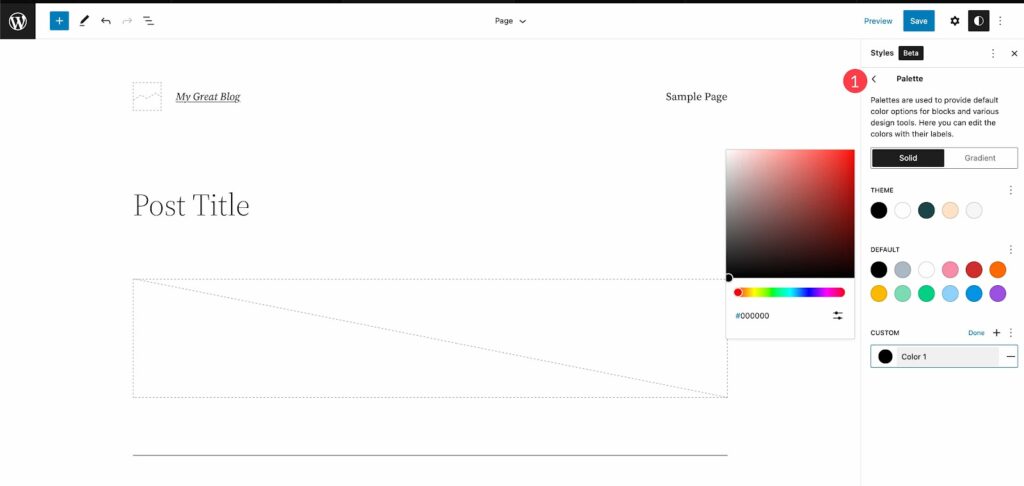
- Explorar estilos disponibles: Una vez activado, explora los estilos disponibles en el tema Twenty Twenty Two haciendo clic en el "Explorar estilos" . Aquí puedes elegir una paleta de colores que se adapte a tu sitio.
- Configuración de tipografía: En la sección de tipografía, personaliza las opciones de fuente para tu texto y enlaces. Ajusta la familia de fuentes, el tamaño, la altura y el grosor de línea para lograr la apariencia deseada.
- Personalización de color: En la sección de colores, edita los colores de tu paleta de colores global. Elige colores para fondos, texto y enlaces entre varias opciones. El tema Twenty Twenty Two ofrece 17 colores sólidos y 20 degradados, con la opción de añadir colores y degradados personalizados para tu marca.
- Ajustar el relleno: Por último, ajusta el relleno de tu diseño. Configura el relleno para la parte superior, izquierda, derecha e inferior de forma conjunta o individual para garantizar que el contenido de tu sitio esté bien espaciado y sea visualmente atractivo.
Leer más: ¿No se ven los cambios en WordPress? ¡Solución fácil!
¿No está seguro de qué está frenando la velocidad de su sitio?
¡Deje que nuestros expertos en velocidad de WordPress resuelvan problemas profundamente arraigados por una tarifa única de $499 y mejoren el rendimiento de su sitio!
Paso 4: Uso de bloques de temas
En el editor de bloques, puedes acceder a más de 90 bloques para crear plantillas de página en el editor del sitio. Algunos de estos son bloques temáticos dinámicos que muestran contenido dinámico en la interfaz de tu sitio. Por ejemplo, al usar la plantilla de entrada única, verás bloques como el título, la imagen destacada y el contenido de la entrada. Estos son útiles para crear plantillas dinámicas y mostrar las entradas de tu blog.
- Uso de bloques de tema para encabezados, pies de página y más: Hay 27 bloques de tema. Vamos a centrarnos en cómo usar algunos de ellos para crear una nueva plantilla de encabezado para tu sitio. Primero, ve al menú Plantillas y selecciona Plantilla en blanco para empezar.
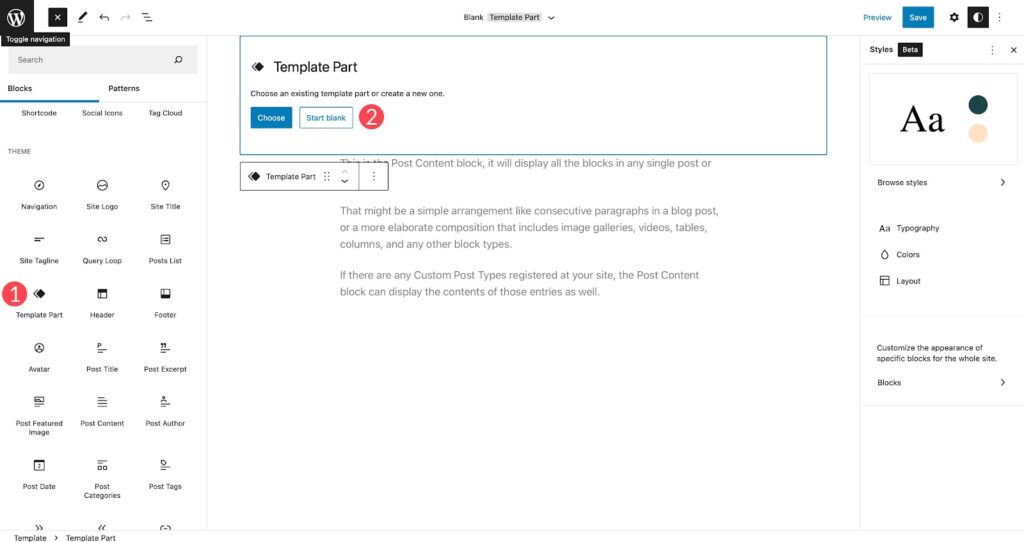
- Navegar por la vista de capas: para ver qué bloques se utilizan en su página, haga clic en el ícono de capas en la parte superior izquierda de la pantalla del editor de su sitio.
- Añadir bloques para el encabezado: Haz clic en el icono + azul y desplázate hasta las opciones del bloque de tema. Selecciona el bloque de plantilla y arrástralo a la página en blanco. Asígnale un nombre y haz clic en "Crear". Luego, añade un bloque espaciador de 20 px en la parte superior y un bloque de columnas con una variación de 33/33/33.
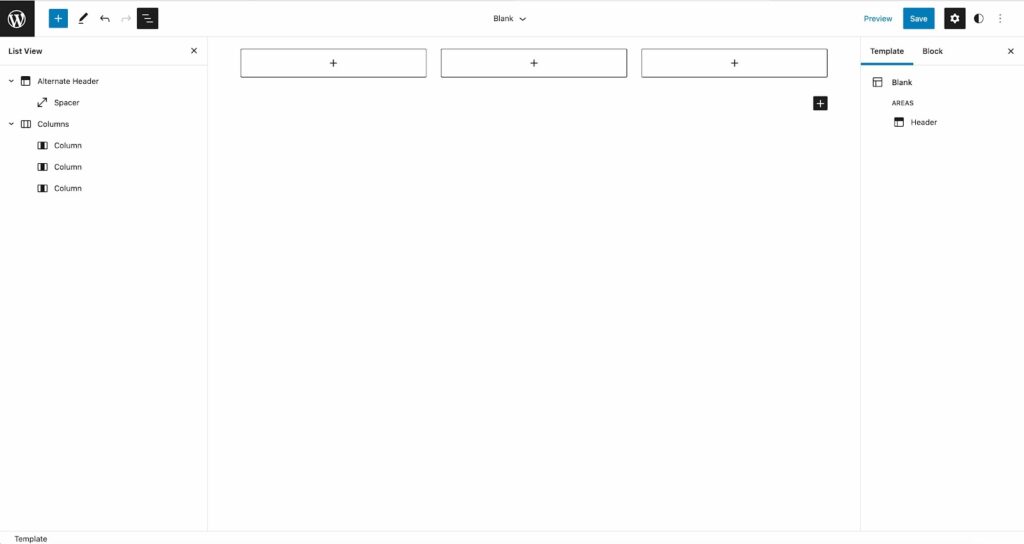
- Personalización del encabezado: Añade el logotipo del sitio, la navegación y los bloques de enlaces a redes sociales a las columnas. Puedes subir imágenes, añadir elementos de menú o de redes sociales según corresponda.
- Ajuste del diseño: En la vista de capas, ajuste el ancho de cada columna al 20 %, 60 % y 20 % respectivamente, en Configuración de columna → Ancho. Esto garantiza un espaciado adecuado para el encabezado.
- Guardar su plantilla: una vez que esté satisfecho con el diseño de su encabezado, haga clic en Publicar para guardar su plantilla.
Sigue buscando: Los mejores temas SaaS de Elementor para WordPress
Paso 5: Patrones de bloques para iniciar diseños
Al diseñar plantillas, los patrones de bloques son una forma rápida de añadir bloques para facilitar el diseño. WordPress ofrece patrones de bloques estándar, o puedes crear los tuyos propios. Aquí te explicamos cómo acceder a ellos y usarlos:
- Acceda a los patrones de bloques: haga clic en el icono azul "+" en el editor del sitio y, a continuación, vaya a la pestaña de patrones. Allí encontrará diversas categorías, como pies de página, encabezados, botones, galerías y más.
- Editar patrones: Cada patrón se puede personalizar para que se adapte a tu diseño. Puedes ajustar colores, fuentes y estilos de relleno dentro de cada bloque.
- Guardar patrones: Para guardar un patrón personalizado, haga clic en el menú de puntos suspensivos en la vista de lista y seleccione Agregar a bloques reutilizables. También puede guardarlo como parte de plantilla para usarlo más adelante.
El uso de patrones de bloques agiliza el proceso de diseño y le ayuda a crear plantillas de aspecto profesional con facilidad.
Más información: Las mejores herramientas de gestión de reputación web para monitorizar las menciones sociales
Consejos profesionales y errores comunes al usar la edición completa del sitio
Ahora que tienes una comprensión sólida de cómo comenzar, es hora de concentrarte en las mejores prácticas y tener cuidado con algunos desafíos comunes que pueden surgir a medida que construyes con el editor de sitios de WordPress.
Realice siempre una copia de seguridad antes de realizar cambios importantes
Crea una copia de seguridad antes de actualizar los archivos de tu tema, añadir una nueva plantilla o editar la estructura de la página. Esto protege tu contenido en caso de que algo falle debido a conflictos de bloques o a la eliminación de bloques que afecten a la página actual.
Utilice el editor de código para un control avanzado
Si bien la interfaz de bloques es potente, los usuarios avanzados pueden ir más allá utilizando el editor de código del Editor de sitios. Esto resulta especialmente útil para personalizar el diseño de un bloque individual o insertar comentarios HTML. También se puede ajustar con precisión la alineación, el espaciado y el ancho del contenido, más allá de las posibilidades del editor visual.
Domina el bloque de bucle de consulta
El de bucle de consulta es fundamental para la creación de contenido dinámico en la edición completa del sitio. Permite mostrar cuadrículas de publicaciones, listados de productos o feeds específicos de categorías en cualquier parte del sitio, no solo en las plantillas de página. Aprende a ajustar la configuración del bucle, añadir filtros y personalizar el contenido de la página mediante estructuras de bloques reutilizables.
Evite mezclar temas clásicos y de bloques
Usar temas clásicos junto con herramientas FSE puede generar inconsistencias. Es posible que las plantillas de pie de página o encabezado no se muestren correctamente y que pierdas el acceso a la interfaz del editor del sitio. Para evitar problemas, los desarrolladores de temas recomiendan usar temas totalmente compatibles con bloques.
Explorar y personalizar variaciones de estilo
Muchos temas de bloques modernos incluyen variaciones de estilo que modifican las fuentes, los colores y el espaciado del sitio web. Puedes cambiar estas variaciones fácilmente sin afectar el contenido de la página, lo que te brinda flexibilidad de diseño sin necesidad de creadores de páginas de terceros.
Utilice bloques reutilizables y piezas de plantilla
Crear bloques reutilizables te ayuda a mantener un diseño consistente para elementos como formularios de comentarios, secciones de CTA y páginas personalizadas. Guarda bloques o patrones directamente a través del menú de tres puntos del editor y organiza tus diseños de forma más eficiente en múltiples plantillas.
Tenga cuidado con los conflictos de complementos
Algunos plugins de compilación antiguos o extensiones del editor clásico pueden entrar en conflicto con las funciones de FSE. Siempre que sea posible, utilice alternativas de plugins de compilación compatibles con bloques y desactive las herramientas conflictivas que duplican funciones ya integradas en el nuevo editor de plantillas.
Si sigue estos consejos y conoce los errores más comunes, obtendrá un mejor control sobre sus plantillas de WordPress y creará sitios web más rápidos, más ágiles y con mayor garantía de futuro mediante la edición completa del sitio.
Conclusión
La edición completa de sitios web en WordPress te permite dar rienda suelta a tu creatividad y controlar por completo el diseño de tu sitio web. Explora temas de bloques compatibles, domina el editor de bloques, aprovecha los recursos de la comunidad, implementa las mejores prácticas y fomenta el aprendizaje continuo.
Si sigue estos pasos prácticos, podrá descubrir un mundo de posibilidades, optimizar su flujo de trabajo y asegurar su presencia en línea para el futuro con esta innovadora función de WordPress.
Preguntas frecuentes sobre la edición completa del sitio en WordPress
¿Qué versiones de WordPress admiten la edición completa del sitio?
La Edición Completa del Sitio (FSE) se introdujo en WordPress 5.8, pero es totalmente funcional con la versión 5.9. Para acceder a todas sus funciones, incluyendo estilos de bloque, variaciones de estilo y la interfaz del editor de sitios, debes usar WordPress 6.0 o posterior. Mantén tu sitio WordPress actualizado para beneficiarte de los nuevos bloques, las correcciones de errores y las mejoras de rendimiento.
¿Puedo utilizar la edición completa del sitio con mi tema actual?
FSE solo funciona con temas de bloque. Si usas temas clásicos, no podrás acceder a todas las funciones del editor de plantillas ni editar visualmente las plantillas de encabezado y pie de página. Para usar FSE, cambia a un tema compatible con estructura de bloque y un archivo theme.json.
¿Cambiar a un tema de bloque dañará mi sitio?
Cambiar de tema puede afectar la visualización del contenido de tu página, el CSS personalizado y los componentes de la plantilla. Aunque tus entradas y páginas permanecen intactas, es posible que sea necesario reconstruir la estructura de tu página, especialmente los menús, las barras laterales y los widgets, mediante bloques. Prueba siempre en un entorno de pruebas antes de aplicar cambios a tu sitio web en producción.
¿Necesito un sitio de prueba antes de habilitar FSE?
Sí, un sitio de prueba ayuda a prevenir interrupciones en tu sitio en vivo. Te permite experimentar con nuevos bloques, plantillas personalizadas o eliminar bloques sin afectar a tus usuarios. Esto es especialmente útil al migrar desde un plugin de creación o una configuración de editor clásico.
¿Puede la edición completa del sitio mejorar el rendimiento del sitio?
Sí, si se usan correctamente. Los temas de bloques son más ligeros y reducen la dependencia de los creadores de páginas y sus plugins, que suelen cargar código adicional. Un marcado HTML más limpio y los tipos de bloques nativos pueden generar tiempos de carga más rápidos y una mejor optimización en todo el sitio web.


