
¿Alguna vez has sentido ganas de empezar de cero con tu de WordPress ? A veces, necesitas un borrón y cuenta nueva. Tal vez has estado experimentando, aprendiendo lo básico, y ahora quieres crear un sitio de verdad. O quizás estés restableciendo tu sitio de WordPress, dándole un cambio de imagen completo. ¿Y en el peor de los casos? ¡Te han hackeado!
Reiniciar WordPress puede ser la solución. Es como pulsar un de deshacer para todo tu sitio web.
Pero espera. ¿Siempre es la mejor opción? No necesariamente. Analicemos cuándo conviene restablecer WordPress y cuándo no. Lo haremos simple, sin rodeos. ¿Quieres saber más? ¡Vamos!.
5 señales de que deberías empezar a restablecer tu sitio de WordPress
Pero ¿cómo saber cuándo es el momento de tomar una medida tan drástica? Veamos las señales claras de que tu sitio web podría necesitar un nuevo comienzo.
Aquí hay 5 señales de que necesitas restablecer tu sitio de WordPress:
- Su panel de control es un laberinto de complementos y temas sin usar
- Estás viendo un código extraño o contenido que no creaste
- El rendimiento de su sitio se ha desplomado y los ajustes no ayudan
- Has perdido el acceso de administrador y no puedes recuperar el control.
- El propósito de su sitio ha cambiado por completo y la configuración actual no se adapta
Cada una de estas señales indica problemas más profundos que un reinicio puede solucionar. En las siguientes secciones, desglosaremos su significado y cómo resolverlos.
¿Cómo prepararse para restablecer su sitio de WordPress?
Antes de comenzar a restablecer tu sitio de WordPress, es fundamental que estés bien preparado. Piensa en ello como preparar el equipaje para una gran mudanza: necesitas reunir todo lo importante antes de empezar de cero.
Aquí te explicamos cómo prepararte:
Realice una copia de seguridad de todo su sitio
Realizar una copia de seguridad de su sitio es su protección. Es fundamental hacerlo para evitar posibles pérdidas de datos durante el proceso de restablecimiento. A continuación, le explicamos cómo:
- Utiliza un plugin de copia de seguridad fiable: considera plugins como UpdraftPlus o la herramienta de copia de seguridad de tu proveedor de hosting. Estas herramientas te permiten crear una copia de seguridad completa de tu sitio WordPress, incluyendo archivos, bases de datos y configuración.
- Guardar copias de seguridad fuera de las instalaciones: Almacene los archivos de copia de seguridad en una ubicación segura fuera de su entorno de servidor. Los servicios de almacenamiento en la nube o las copias de seguridad locales en su computadora son buenas opciones.
Leer más: Los mejores plugins de copia de seguridad para WordPress
¿Estás intentando reiniciar WordPress debido a un ataque de malware?
Doblemente segura tu sitio de restablecimiento con nuestros servicios de soporte de WordPress. Obtén cobertura completa para todos tus problemas de seguridad con nuestro horario de soporte disponible por solo $59/hora.
Guarda tu contenido
Tu contenido es el corazón de tu sitio web. Antes de restablecerlo, asegúrate de conservar todo tu contenido valioso:
- Exportar entradas y páginas: WordPress te permite exportar tu contenido como un XML . Ve a Herramientas > Exportar en tu panel de WordPress para crear una copia de seguridad de tus entradas y páginas.
- Descarga tu biblioteca multimedia: Guarda una copia de tus archivos multimedia por separado. Puedes hacerlo descargando toda tu biblioteca multimedia por FTP o usando un complemento que facilite las copias de seguridad.
- Guarda el código y el CSS personalizados: Si has personalizado tu sitio con CSS o fragmentos de código personalizados, asegúrate de documentarlos y guardarlos para futuras consultas.
- Toma capturas de pantalla: Captura imágenes del diseño y la estructura actuales de tu sitio web para tenerlas como referencia durante la fase de reconstrucción.
Lea también: ¿Por qué debería utilizar CSS Grid y Flexbox en el diseño web?
Haz una lista de complementos y temas imprescindibles para restablecer tu sitio de WordPress
Identifique y enumere los complementos y temas que son esenciales para la funcionalidad y el diseño de su sitio:
- Nota sobre complementos esenciales: toma nota de los complementos que usas activamente y deseas reinstalar después del restablecimiento.
- Seleccionar temas: Elija los temas que desea conservar o considere nuevos temas que se adapten mejor a la nueva dirección de su sitio web.
Más información sobre: Actualizaciones automáticas de complementos y temas
Obtenga la configuración de su sitio
Capture y documente las configuraciones de su sitio para asegurarse de poder replicarlas después del restablecimiento:
- Exportar configuración de widgets: exporta tus configuraciones de widgets a través del Personalizador de WordPress o complementos de configuración de widgets específicos.
- Guardar la estructura del menú: anota la estructura de tus menús y cualquier personalización que hayas realizado en ellos.
- Configuraciones de temas y complementos del documento: registre cualquier configuración o ajuste personalizado dentro de su tema y complementos.
Consulte esto: ¿Cómo solucionar el problema de que el panel de widgets no se carga en Elementor?
Informe a sus usuarios antes de restablecer su sitio de WordPress
La comunicación es clave. Informa a los visitantes y usuarios de tu sitio sobre los próximos cambios:
- Publica un aviso: Muestra un aviso en tu sitio web informando a los visitantes sobre el próximo reinicio. Proporciona detalles breves sobre el motivo del reinicio y la fecha y hora en que se realizará.
- Notificaciones por correo electrónico: si tiene una lista de correo electrónico, envíe notificaciones a los suscriptores para avisarles sobre el restablecimiento y cualquier tiempo de inactividad previsto.
Planifique su reconstrucción
Aproveche esta oportunidad para visualizar y planificar mejoras para el futuro de su sitio:
- Diseña tu nuevo sitio web: Describe cómo quieres que se vea y funcione. Considera mejoras de usabilidad, elementos de diseño actualizados y funcionalidades mejoradas.
- Tenga en cuenta los comentarios de los usuarios: incorpore cualquier comentario recibido de los usuarios o datos analíticos para fundamentar sus decisiones de rediseño.
Restablecimiento manual de su sitio de WordPress
A veces, la mejor manera de limpiar tu sitio de WordPress es tomar las riendas. Un restablecimiento manual te permite controlar por completo qué se conserva y qué se elimina. Aquí tienes una guía paso a paso para hacerlo:
Inicie sesión en su panel de WordPress
Antes de comenzar a restablecer tu sitio de WordPress, asegúrate de tener acceso de administrador al panel de control de WordPress. Desde allí podrás realizar todas las acciones necesarias para restablecer tu sitio de manera eficiente.

Pasos clave:
- Verificar el acceso de administrador y las credenciales de inicio de sesión.
- Asegúrese de que todas las herramientas y complementos necesarios estén actualizados para un funcionamiento sin problemas.
Limpia tu contenido antes de restablecer tu sitio de WordPress
El contenido de tu sitio web constituye la base de su información. Para lograr una renovación completa, eliminar sistemáticamente las entradas, las páginas y cualquier tipo de publicación personalizada garantiza un punto de partida limpio para reconstruir la estructura y el enfoque de tu sitio.
Proceso de limpieza:
- Navegue a Publicaciones y páginas en el panel de WordPress.
- Seleccionar y eliminar todas las publicaciones, páginas y tipos de publicaciones personalizadas.
- Considere exportar contenido importante si es necesario antes de eliminarlo.
Limpia tu biblioteca multimedia
Administrar tu biblioteca multimedia es esencial para mantener un sitio web ordenado. Al eliminar imágenes y archivos innecesarios, creas un punto de partida desde cero para subir contenido nuevo después del reinicio.

Gestión de medios:
- Vaya a la sección Medios en su panel de WordPress.
- Seleccione y elimine imágenes y archivos no utilizados o innecesarios.
- Asegúrese de realizar una copia de seguridad de todos los archivos multimedia esenciales antes de eliminarlos.
Consulta también: ¿Cómo solucionar el error "Error al importar archivos multimedia" en WordPress?
Administrar temas
Los temas definen la apariencia visual y la funcionalidad de tu sitio. Eliminar todos los temas excepto el predeterminado de WordPress garantiza la estabilidad de tu sitio y evita conflictos durante el proceso de restablecimiento.
Gestión de temas:
- Vaya a Apariencia > Temas en su área de administración de WordPress.
- Eliminar todos los temas instalados excepto el tema predeterminado de WordPress.
- Considere descargar cualquier personalización realizada en los temas para referencia futura.
Restablecer su sitio de WordPress mediante complementos
Aquí tienes una guía paso a paso para restablecer tu sitio de WordPress usando el plugin WP Reset :
Paso 1: Instale y active WP Reset para restablecer su sitio de WordPress
Acceda a su panel de WordPress y vaya a Plugins > Añadir nuevo. Busque WP Reset e instale el plugin. Una vez instalado, actívelo. Este plugin es gratuito y goza de gran confianza en la comunidad de WordPress.
Paso 2: Acceda a las herramientas de reinicio

Tras la activación, encontrarás una nueva opción en tu panel de control, en Herramientas > Restablecer WP. Haz clic en ella para acceder a las opciones de restablecimiento.
Paso 3: Elige tu nivel de reinicio
WP Reset ofrece varios niveles de restablecimiento. El más completo es la opción "Restablecimiento del sitio". Desplázate hacia abajo para encontrar esta sección.
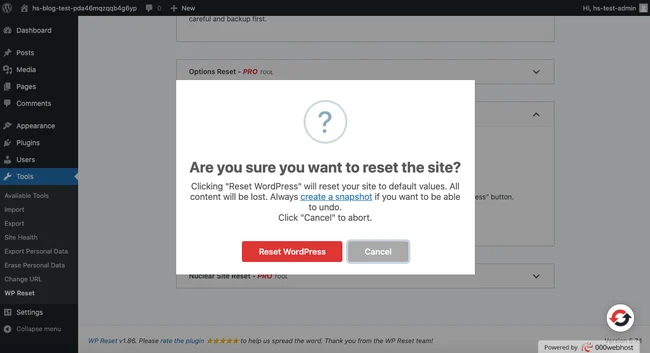
Paso 4: Confirme su decisión
Para evitar reinicios accidentales, WP Reset requiere que escribas "Reset" en un campo de confirmación. Ten cuidado al escribir "
Paso 5: Iniciar el reinicio
Después de confirmar, haz clic en el "Restablecer sitio" . Aparecerá una ventana emergente solicitando la confirmación final. Esta es tu última oportunidad para cancelar la suscripción, así que asegúrate completamente antes de continuar.
Paso 6: Espere a que se complete
El proceso de restablecimiento suele ser rápido. Una vez completado, serás redirigido a tu panel de control con un mensaje de éxito.
Paso 7: Limpia los archivos restantes para restablecer tu sitio de WordPress (opcional)
Por defecto, WP Reset desactiva temas y plugins en lugar de eliminarlos. Si quieres empezar de cero, puedes usar las herramientas adicionales de WP Reset para eliminarlos:
- Volver a Herramientas > Restablecer WP
- Haga clic en la pestaña Herramientas
- Utilice las Eliminar temas y Eliminar complementos para eliminar todos los temas y complementos
Nota: Un restablecimiento completo es irreversible sin una copia de seguridad. Siempre haga una copia de seguridad de su sitio antes de realizar un restablecimiento, incluso si cree que no necesitará los datos más adelante.
Tras el restablecimiento, tu sitio volverá a su estado predeterminado. Tendrás que configurar un nuevo tema, reinstalar los plugins necesarios y recrear tu contenido. Piensa en ello como un lienzo en blanco: una oportunidad para reconstruir tu sitio aprovechando tu experiencia previa.
Si bien WP Reset es una opción popular, hay otros complementos disponibles, como:
Cada uno tiene sus propias características e interfaz, pero el proceso general es similar.
Consulta también: Más de 40 de los mejores plugins de WooCommerce [Gratuitos y de pago]
Reflexiones finales: Mejores prácticas para el mantenimiento del sitio después del restablecimiento
Restablecer tu sitio de WordPress es solo el principio. Para que tu nuevo comienzo sea significativo, necesitas un plan de mantenimiento sólido.
A continuación te indicamos cómo mantener tu sitio funcionando sin problemas después del reinicio:
Mantén tu seguridad con copias de seguridad y actualizaciones periódicas: No dejes que la historia se repita. Configura copias de seguridad automáticas para que se ejecuten al menos semanalmente. Usa un plugin confiable o las herramientas integradas de tu proveedor de alojamiento. Guarda copias fuera de tu sitio para mayor seguridad.
Manténgase al día con las actualizaciones del núcleo, los temas y los plugins de WordPress. Estas suelen incluir parches de seguridad y mejoras de rendimiento. Reserve tiempo cada mes para revisar e implementar las actualizaciones.
Supervisa y mejora: Mantén un ojo en el rendimiento de tu sitio web. Utiliza herramientas como Google Analytics y PageSpeed Insights para realizar un seguimiento de los tiempos de carga, el comportamiento del usuario y otras métricas clave.
Escucha a tus usuarios. Crea formularios de retroalimentación o encuestas para conocer sus opiniones sobre tu nuevo sitio. Presta atención a los comentarios y menciones en redes sociales.
Revisa periódicamente tu contenido y funcionalidad. ¿Funciona todo según lo previsto? ¿Hay áreas que podrían mejorarse o optimizarse?
Siguiendo estas prácticas, te asegurarás de que tu restablecimiento no haya sido en vano. Tu sitio de WordPress se mantendrá seguro, eficiente y alineado con tus objetivos y las necesidades de tus usuarios.


