

Los errores más comunes de Cloudflare en sitios de WordPress incluyen el Error 520, que indica una respuesta desconocida del servidor de origen; el Error 522, que señala un tiempo de espera de conexión entre Cloudflare y su servidor de alojamiento; el Error 525, que apunta a un fallo en el protocolo de enlace SSL; y el Error 1020, que indica que las reglas del firewall de Cloudflare deniegan el acceso.
La mayoría de estos errores se deben a configuraciones SSL incorrectas, límites de tiempo de espera del servidor demasiado bajos o reglas de firewall que bloquean el tráfico legítimo. Esta guía explica la causa exacta y la solución para cada error común de Cloudflare en WordPress, con instrucciones paso a paso.
TL;DR: Soluciones rápidas para restaurar tu sitio web rápidamente
- La mayoría de los problemas se deben a datos almacenados en caché, configuraciones incorrectas de DNS o fallos del servidor, pero unos sencillos pasos de solución de problemas pueden recuperar rápidamente su sitio web.
- Prueba tu sitio web en modo incógnito o con un navegador diferente, desactiva las extensiones del navegador y vuelve a cargar la página de error para descartar problemas locales.
- Comprueba tu panel de control de Cloudflare, el entorno de alojamiento y el estado del servidor para identificar problemas de latencia, bucles de conexión o errores 5xx.
- Corrija la configuración SSL, las reglas del firewall y la asignación de datos para prevenir problemas de rendimiento, mejorar la estabilidad y mantener la visibilidad de las búsquedas.
¿Qué son los errores de Cloudflare?
Cloudflare actúa como un proxy entre los visitantes de tu sitio web y tu servidor de alojamiento de WordPress. Almacena en caché el contenido estático, bloquea el tráfico malicioso y optimiza la velocidad de tu sitio. Sin embargo, cuando la conexión entre Cloudflare y tu servidor falla, Cloudflare muestra varios mensajes de error que indican el problema.
Entendiendo el rol de Cloudflare en tu configuración de WordPress
Cuando los visitantes acceden a su sitio web, Cloudflare intercepta sus solicitudes, entrega contenido en caché si está disponible y reenvía el resto a su servidor de WordPress.

Si bien esta configuración es beneficiosa, las configuraciones incorrectas, las interrupciones del servidor o las restricciones de seguridad pueden afectar la comunicación entre Cloudflare y su servidor, lo que provoca errores. Estos errores pueden aparecer en su sitio web, impidiendo el acceso o afectando su rendimiento.
¿Cómo afectan los errores de Cloudflare a tu sitio web?
Los errores de Cloudflare pueden causar varios problemas, entre ellos:
- Tiempo de inactividad del sitio web: su sitio web puede quedar fuera de línea, lo que impide que los visitantes accedan a él.
- Rendimiento lento: Los errores pueden provocar de cargatiempos lo que resulta en una mala experiencia de usuario.
- Problemas de acceso: Es posible que no puedas acceder a tu panel de administración de WordPress, lo que te impedirá gestionar el sitio.
- Impacto en el SEO y los ingresos: El tiempo de inactividad puede afectar negativamente su posicionamiento SEO, y un sitio web lento puede resultar en la pérdida de clientes o conversiones.
Comprender y corregir estos errores garantizará que su sitio web se mantenga rápido, seguro y accesible.
¿Necesita ayuda para solucionar problemas de Cloudflare o WordPress?
Obtenga soporte experto en cuidado web para mantener su sitio de WordPress rápido, estable y sin errores.
Errores comunes de Cloudflare con WordPress
Los errores de Cloudflare son bastante comunes al integrarlo con WordPress, especialmente si hay una configuración incorrecta entre el servidor y Cloudflare. Estos errores pueden manifestarse de diversas formas, afectando la forma en que los usuarios acceden a tu sitio. A continuación, se muestran los errores más comunes de Cloudflare, sus causas y soluciones paso a paso para resolverlos.
Error 403 Prohibido
El error 403 Prohibido aparece cuando se bloquea el acceso de un usuario o administrador a una página o al panel de control de WordPress.
Esto suele ocurrir debido a permisos incorrectos de archivos o carpetas, reglas estrictas del cortafuegos o un conflicto con algún plugin o configuración de seguridad en WordPress. Estas restricciones pueden provenir de tu proveedor de alojamiento, Cloudflare o la configuración de tu sitio web.
¿Cómo solucionar el error 403 Prohibido?
- Verificar y ajustar los permisos de archivos: Asegúrese de que sus archivos tengan los permisos correctos. En WordPress, los directorios deben configurarse en 755 y los archivos en 644.
- Verifica la configuración del firewall: Asegúrate de que ni Cloudflare ni el firewall de tu servidor estén bloqueando el tráfico legítimo. En ocasiones, una regla de seguridad puede marcar erróneamente el tráfico como sospechoso, lo que provoca un error 403.
- Desactiva los plugins problemáticos: Algunos o plugins de WordPress pueden provocar un error 403 Prohibido. Intenta desactivar los plugins uno por uno para identificar si alguno es la causa del problema.
Error 502 de puerta de enlace incorrecta
El error 502 Bad Gateway aparece cuando Cloudflare no puede conectarse al servidor de tu sitio WordPress.
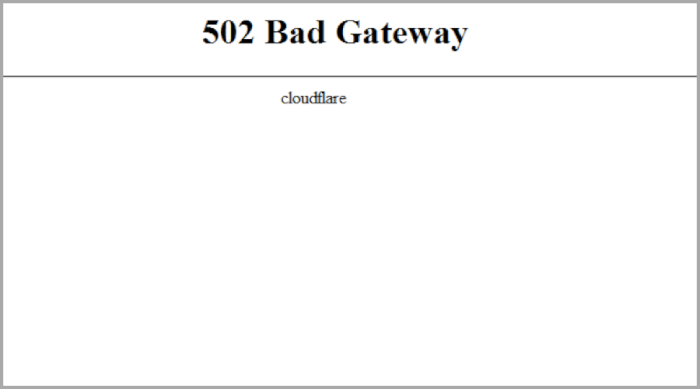
Cloudflare actúa como una capa intermedia y este error aparece cuando no recibe una respuesta válida de su servidor de origen.
Esto puede ocurrir si el servidor está sobrecargado, los registros DNS son incorrectos o están desactualizados, o si un conflicto con un plugin o tema interrumpe la conexión. En algunos casos, el problema también puede deberse a una interrupción temporal del servicio de Cloudflare.
¿Cómo solucionar el error 502 Bad Gateway?
- Borrar la caché del navegador: En ocasiones, una caché defectuosa puede provocar un error 502. Actualizar la página (Ctrl+F5 en Windows o Cmd+Shift+R en Mac) puede solucionarlo.
- Comprueba la configuración DNS: Verifica que la configuración DNS apunte a las direcciones IP correctas. Asegúrate de que los registros DNS de Cloudflare estén actualizados.
- Comprueba el servidor de alojamiento: La causa más común de un error 502 es la sobrecarga del servidor. Ponte en contacto con tu proveedor de alojamiento de WordPress para asegurarte de que el servidor esté funcionando correctamente y de que no haya problemas de recursos.
- Desactivar el proxy de Cloudflare: Desactiva temporalmente el proxy de Cloudflare para comprobar si el problema persiste. Si desaparece, podría tratarse de un problema con los servidores de Cloudflare.
- Conflicto de plugins/temas: Si el error se produce después de actualizar o instalar nuevos plugins o temas, desactívelos uno por uno para identificar el plugin o tema que causa el conflicto.
Error 521 El servidor web está inactivo
El error 521 (Servidor web caído) aparece cuando Cloudflare puede acceder a tu navegador, pero no puede conectarse al servidor de tu sitio WordPress. Esto significa que Cloudflare no puede completar el protocolo de enlace necesario para comunicarse con tu proveedor de alojamiento.
Este problema suele ocurrir cuando su servidor de alojamiento está fuera de línea o no responde, cuando su firewall bloquea las direcciones IP de Cloudflare o cuando el servidor no presenta un certificado SSL válido.
¿Cómo solucionar el error 521 "El servidor web está caído"?
- Comprueba el estado del servidor: Asegúrate de que tu servidor esté funcionando. Si no está disponible, ponte en contacto con tu proveedor de alojamiento para que lo vuelva a poner en línea.
- Problemas con el firewall: Confirme que su firewall no esté bloqueando las direcciones IP de Cloudflare. Puede encontrar los rangos de IP de Cloudflare e incluirlos en la lista blanca del firewall de su servidor.
- Problemas con el puerto 443: Si recientemente ha configurado SSL (HTTPS) en su sitio de WordPress, asegúrese de que su servidor esté configurado para permitir el tráfico a través del puerto 443.
- Instalar certificado SSL: Verifique que su certificado SSL sea válido y esté correctamente instalado. Si el certificado no es válido o ha caducado, Cloudflare no podrá establecer una conexión segura.
524 a Error de tiempo de espera
Aparece un error 524 cuando Cloudflare espera demasiado tiempo a que tu servidor de WordPress responda. Esto significa que el servidor tarda más de lo esperado en completar una solicitud.
Esto suele suceder debido a consultas de base de datos lentas o pesadas, procesos de ejecución prolongada, alta carga del servidor o límites bajos de memoria PHP que impiden que el servidor responda rápidamente.
¿Cómo solucionar el error 524 a Timeout Occurred?
- Optimice las consultas de la base de datos: Las consultas MySQL lentas o ineficientes pueden provocar que su servidor tarde más de lo esperado en responder. Revise y optimice las consultas de larga duración.
- Aumentar los límites de memoria de PHP: Si su servidor tiene problemas con los límites de memoria de PHP, auméntelos en su archivo php.ini.
- Actualizar el plan de alojamiento: si los recursos de su servidor están al máximo, considere actualizar su plan de alojamiento para manejar un mayor tráfico y demandas de recursos.
Aprende: Cómo solucionar el error 503 en WordPress
520 El servidor web devuelve un error desconocido
Se produce un error 520 cuando Cloudflare recibe una respuesta de su servidor que no puede interpretar.
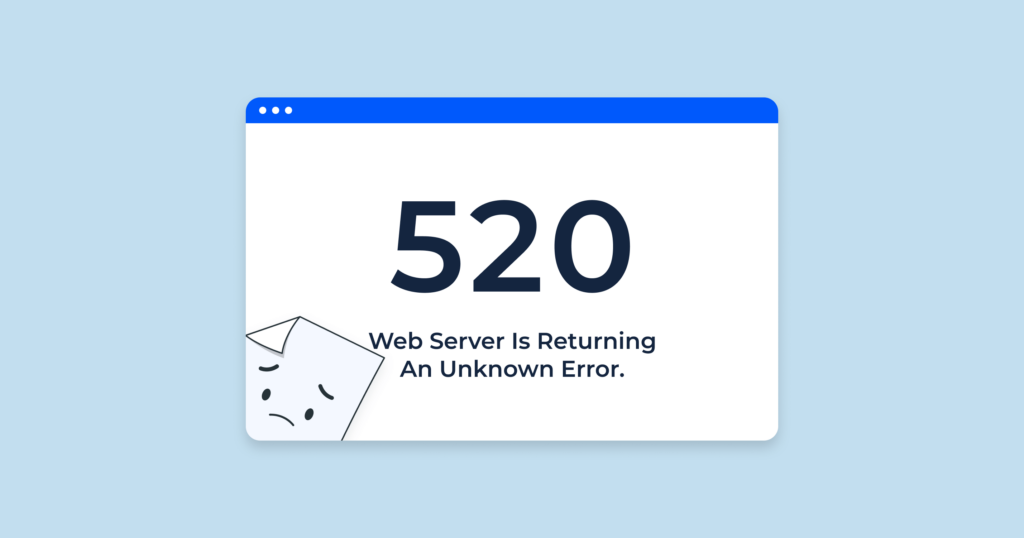
Esto ocurre cuando el servidor devuelve contenido inesperado o desconocido, lo que provoca que Cloudflare muestre un error en lugar de cargar tu sitio web. Este problema suele deberse a configuraciones incorrectas del servidor o a reglas de firewall que bloquean las solicitudes de Cloudflare.
¿Cómo solucionar el error 520 "El servidor web devuelve un error desconocido"?
- Revisar los registros del servidor: verifique los registros del servidor para ver si hay errores o advertencias que ocurrieron aproximadamente al mismo tiempo que el error 520.
- Restablecer las reglas del firewall: A veces, un firewall demasiado exigente puede bloquear el tráfico legítimo de Cloudflare. Revise y restablezca la configuración del firewall para asegurarse de que nada esté bloqueando Cloudflare.
Explorar: Cómo solucionar el error interno del servidor 500 en WordPress
Error 523 El origen es inalcanzable
El error 523 "Origen inaccesible" aparece cuando Cloudflare no puede acceder a tu servidor. Esto suele indicar un problema de DNS o de conexión entre Cloudflare y tu proveedor de hosting.
Esto suele ocurrir cuando la configuración de DNS es incorrecta o cuando el servidor experimenta interrupciones o problemas de red que impiden la conexión con Cloudflare.
¿Cómo solucionar el error 523 Origen inaccesible?
- Verifica la configuración DNS: Asegúrate de que la configuración DNS apunte a la dirección IP del servidor correcta. Una configuración DNS incorrecta puede impedir que Cloudflare acceda a tu servidor.
- Verificar la disponibilidad del servidor: Asegúrese de que su servidor esté en línea y accesible. Si el servidor no funciona, contacte con su proveedor de alojamiento para obtener ayuda.
Explorar: Lista de verificación de seguridad de WordPress
Error 525 Fallo en el protocolo de enlace SSL
Se produce un error 525 cuando Cloudflare no puede completar el protocolo de enlace SSL con su servidor. Esto impide que Cloudflare establezca una conexión segura, lo que provoca el error.
Esto suele ocurrir cuando el certificado SSL de su servidor no es válido o ha caducado, o cuando la configuración SSL está mal configurada y no cumple con los requisitos de Cloudflare.
¿Cómo solucionar el error 525 SSL Handshake Failed?
- Verificar la instalación de SSL: Asegúrese de que su certificado SSL esté correctamente instalado y no haya caducado.
- Verifica la configuración SSL en Cloudflare: Cloudflare ofrece diferentes modos SSL (Desactivado, Flexible, Completo y Completo (Estricto)). Asegúrate de que la configuración SSL esté correctamente configurada para que coincida con la configuración de tu servidor.
Error 526 Certificado SSL no válido
El error 526 aparece cuando Cloudflare no puede verificar el certificado SSL de tu servidor. Esto sucede cuando el certificado no es válido, está mal configurado o Cloudflare no lo reconoce. Un certificado SSL caducado, mal instalado o no confiable suele causar este problema debido a la estricta configuración de validación de Cloudflare.
¿Cómo solucionar el error 526 de certificado SSL no válido?
- Instale un certificado SSL válido: Asegúrese de que su certificado SSL esté actualizado y sea válido. Utilice el certificado de la CA de origen de Cloudflare si está utilizando el modo SSL completo (estricto).
- Comprueba la configuración SSL: Asegúrate de que tu certificado SSL esté configurado correctamente tanto en Cloudflare como en tu servidor de origen.
Más sobre el almacenamiento en caché: Cómo el almacenamiento en caché del lado del servidor mejora el rendimiento de WordPress
¿Cómo prevenir errores de Cloudflare?
Si bien estos errores suelen ser inevitables debido a configuraciones incorrectas del servidor o del DNS, puedes tomar medidas para minimizar su frecuencia:
- Supervise su servidor periódicamente: asegúrese de que su proveedor de alojamiento ofrezca supervisión del servidor en tiempo real, para que sepa cuándo su servidor deja de funcionar.
- Mantén actualizada la configuración de DNS: Asegúrate siempre de que tus registros DNS sean precisos y apunten a los servidores correctos.
- Utilice un alojamiento confiable: si su proveedor de alojamiento experimenta con frecuencia tiempos de inactividad o sobrecarga del servidor, considere cambiar a un alojamiento más confiable.
- Instale un certificado SSL válido: Asegúrese de que su certificado SSL esté actualizado y sea válido. Utilice el certificado de la CA de origen de Cloudflare si está utilizando el modo SSL completo (estricto).
- Comprueba la configuración SSL: Asegúrate de que tu certificado SSL esté configurado correctamente tanto en Cloudflare como en tu servidor de origen.
¿Sabías que...?: Solucionar el error DNS_PROBE_FINISHED_NXDOMAIN
Buenas prácticas para evitar problemas futuros
Manténgase proactivo con revisiones periódicas y procesos inteligentes para que su sitio web sea estable, rápido y esté siempre en pleno funcionamiento.
- Realice una auditoría de los cambios antes de publicarlos: Pruebe siempre las actualizaciones en un entorno de prueba. Evite publicar una versión anterior sin revisarla. Las actualizaciones deficientes pueden dejar su sitio bloqueado o inestable.
- Realice un seguimiento regular de las tendencias de latencia: supervise la latencia elevada mediante herramientas de análisis. Los picos repentinos suelen indicar problemas más profundos en los sistemas o servidores antes de que se vuelvan críticos.
- Estandariza las operaciones internas: Crea instrucciones claras para tu equipo. Unas operaciones bien definidas reducen los errores humanos y mantienen la coherencia y el buen funcionamiento de tu sistema.
- Refuerce las capas de seguridad de forma inteligente: revise cómo está implementada su protección contra ataques DDoS. Evite reglas demasiado estrictas que bloqueen a usuarios legítimos sin dejar de proteger sus sistemas.
- Mantenga la compatibilidad del sistema: asegúrese de que todos los complementos, temas y configuraciones del servidor funcionen correctamente en conjunto. Los conflictos entre sistemas suelen provocar fallos inesperados.
- Documente los procedimientos de reversión: Tenga listas las instrucciones paso a paso para restaurar rápidamente una versión anterior estable. Esto le ayudará a recuperar su sitio web sin demoras.
- Realice pruebas de rendimiento periódicas: compruebe con frecuencia los tiempos de carga y la respuesta del servidor. Esto garantiza que su sitio web siga funcionando correctamente y evita que los problemas se acumulen silenciosamente.
Conclusión
Los errores de Cloudflare pueden ser frustrantes, pero suelen ser fáciles de solucionar una vez que se comprende su causa. Al abordar problemas como la sobrecarga del servidor, la configuración incorrecta del DNS o los problemas de SSL, puedes volver a poner en línea tu sitio de WordPress rápidamente.
Supervisa periódicamente el rendimiento de tu sitio web y asegúrate de que la configuración de tu servidor y de Cloudflare sea correcta para evitar problemas futuros. Siguiendo los pasos descritos en esta guía, podrás solucionar los errores comunes de Cloudflare y mantener tu sitio de WordPress funcionando sin problemas para tus usuarios.
Preguntas frecuentes sobre errores de Cloudflare
¿Por qué aparecen errores de Cloudflare en mi sitio de WordPress?
Estos errores suelen deberse a fallos del servidor, problemas con la caché de datos o problemas de DNS. En ocasiones, las extensiones del navegador, los bloqueadores de anuncios o una VPN también pueden provocar una página de error. Consulta tu dispositivo, red y el panel de control de Cloudflare para obtener más información.
¿Cómo puedo solucionar rápidamente estos problemas?
Comienza con pasos básicos para solucionar el problema. Recarga la página, borra la caché y prueba en modo incógnito o en un navegador diferente, como Chrome. Desactiva los bloqueadores de anuncios y habilita JavaScript. También puedes conectarte a otra red o reiniciar el router y el teléfono.
¿Cuáles son los errores 5xx más comunes y qué significan?
Los errores 5xx indican fallos en el servidor. Por ejemplo, los errores 502 y 524 se relacionan con problemas de latencia o tiempo de espera, mientras que el 521 indica que el servidor está caído. Estos errores suelen requerir correcciones a nivel del servidor o asistencia del proveedor de alojamiento.
¿Pueden los ajustes del navegador o del dispositivo causar problemas?
Sí. Las extensiones del navegador, el software obsoleto o JavaScript deshabilitado pueden causar problemas de funcionamiento. Prueba el modo incógnito, reinstala el navegador o realiza una prueba en otro dispositivo para aislar el problema.
¿Qué debo hacer si el problema persiste?
Verifica el estado de Cloudflare para detectar incidentes o investigaciones en curso. Recopila detalles como una captura de pantalla y el código de error. Luego, envía una solicitud al soporte técnico. También puedes revisar otros servicios de Cloudflare, como Turnstile o las reglas de seguridad que puedan estar bloqueando el acceso.


