

Haben Sie sich jemals gefragt, wie Plugins Ihre WordPress-Website ohne den Quellcode zu verändern? Stellen Sie sich vor, Sie könnten Funktionen hinzufügen, Aufgaben automatisieren oder die Benutzerfreundlichkeit verbessern – alles mit nur wenigen Zeilen Code. Genau das ist der Vorteil von WordPress -Plugins. Sie können ein WordPress-Plugin erstellen und Ihre Website exakt nach Ihren Wünschen anpassen.
Egal, ob Sie ein Hobbyprogramm erstellen oder ein Unternehmen führen, individuelle Plugins bieten Ihnen die Freiheit, WordPress genau so anzupassen, wie Sie es möchten.
In dieser Anleitung zeigen wir Ihnen, wie Sie ein Plugin von Grund auf erstellen. Keine Sorge, Sie müssen kein Programmierprofi sein. Folgen Sie einfach den Anweisungen, und am Ende haben Sie ein voll funktionsfähiges WordPress-Plugin, das Sie aktivieren können!
Was Sie zum Erstellen eines WordPress-Plugins benötigen

Bevor Sie sich mit der WordPress-Plugin-Entwicklung befassen, benötigen Sie einige Tools:
- Ein Texteditor :Programme wie Notepad++, Visual Studio Code oder Sublime Text eignen sich hervorragend zum Schreiben Ihres Codes.
- FTP-Zugriff: Um Ihre Plugin-Dateien auf Ihre WordPress-Installation, benötigen Sie Zugriff auf Ihr Hosting-Konto über einen FTP-Client (wie FileZilla).
- Eine WordPress-Installation kann lokal (auf Ihrem Computer) oder live (auf Ihrem Hosting-Server) erfolgen.
- Grundkenntnisse in PHP: Wenn Sie die Grundlagen von WordPress PHP verstehen , wird Ihr Entwicklungsprozess reibungsloser verlaufen.
- Kenntnisse der WordPress REST API: Die REST API ermöglicht Ihrem Plugin die nahtlose Anbindung an die WordPress-Kernkomponenten. Dadurch kann Ihr Plugin mit WordPress-Funktionen, Datenbanken und anderen Plugins kommunizieren und komplexe Interaktionen verwalten.
- Datenbankkonzepte: WordPress speichert seine Inhalte und Einstellungen in einer relationalen Datenbank. Kenntnisse in SQL und relationalen Datenbanken sind daher unerlässlich, insbesondere wenn Ihr Plugin mit der WordPress-Datenbank interagieren muss, um benutzerdefinierte Daten zu speichern oder abzurufen.
Gestalten Sie die Zukunft Ihrer Website mit individuellen Plugins!
Stellen Sie sich eine Website vor, die sich Ihrer individuellen Vision anpasst – maßgeschneiderte Plugins sind der Schlüssel! Fügen Sie spannende neue Funktionen hinzu, optimieren Sie die Performance und lassen Sie Ihre WordPress-Website Dinge tun, von denen andere nur träumen.
Entdecken Sie: So platzieren Sie Plugins und Themes ganz oben im WordPress Director.
Die richtigen Werkzeuge und die passende Umgebung für die Plugin-Entwicklung auswählen
Die richtige Entwicklungsumgebung ist unerlässlich, bevor Sie die erste Zeile PHP- Code für Ihr neues Plugin schreiben. Eine gute Einrichtung gewährleistet sicheres Testen, optimiert Ihren Workflow und verhindert, dass Ihre Live-Website beim Experimentieren beschädigt wird. Betrachten Sie dies als Grundlage, die jeden Schritt der WordPress-Plugin-Entwicklung erleichtert.
Lokales Entwicklungsumfeld
Eine lokale Entwicklungsumgebung ist eines der flexibelsten Werkzeuge zur Plugin-Erstellung. Plattformen wie Local by Flywheel, XAMPP oder Docker ermöglichen es Ihnen, WordPress auf Ihrem Rechner auszuführen, ohne eine Live-Website zu beeinträchtigen. So können Sie testen, wie sich WordPress verhält, wenn Sie neue Plugin-Dateien hinzufügen oder die WordPress-Funktionalität ändern.
Wenn Ihr Plugin lokal wie erwartet funktioniert, können Sie es bedenkenlos auf Ihren Webhosting-Account übertragen und seine Kompatibilität mit den anderen installierten Plugins testen. Der lokale Test hilft Ihnen, frustrierende Fehler auf Ihrer Live-Website zu vermeiden und den Entwicklungsprozess stressfrei zu gestalten.
Code-Editoren und Versionskontrolle
Zwar kann man technisch gesehen ein einfaches WordPress-Plugin in Notepad erstellen, aber die Verwendung eines für die WordPress-Entwicklung konzipierten Code-Editors ist weitaus besser.
Visual Studio Code, Sublime Text und PHPStorm sind bei WordPress-Nutzern und PHP-Entwicklern gleichermaßen beliebt. Diese Editoren bieten Syntaxhervorhebung, Debugging-Funktionen und hilfreiche Vorschläge, wodurch das Schreiben von sauberem PHP-Code deutlich vereinfacht wird.
Die Kombination Ihres Editors mit Versionskontrollsystemen wie Git bietet eine zusätzliche Sicherheitsebene. Sollte in Ihren Plugin-Dateien ein Fehler auftreten, können Sie innerhalb von Sekunden auf eine stabile Version zurückgreifen.
Dies ist besonders nützlich beim Experimentieren mit fortgeschrittenen Funktionen oder bei der Zusammenarbeit mit anderen Entwicklern in der WordPress-Community.
Testen im WordPress-Adminbereich
Sobald Ihre Umgebung eingerichtet ist, installieren Sie WordPress lokal und melden Sie sich im WordPress- Adminbereich. Navigieren Sie dort zur Seite „Plugins“, um Ihr neues Plugin neben den anderen installierten Plugins zu sehen. Dieser Workflow bietet Ihnen dieselbe Benutzererfahrung wie auf einer Live-Website, jedoch in einer sicheren und kontrollierten Umgebung.
Mit den richtigen Werkzeugen wird die Plugin-Entwicklung reibungsloser, schneller und zuverlässiger. So wird sichergestellt, dass Ihr Plugin sicher mit den WordPress-Kerndateien interagiert und die gewünschte WordPress-Funktionalität ohne unerwartete Nebenwirkungen bereitstellt.
Schritt-für-Schritt-Anleitung zur Erstellung eines WordPress-Plugins

Die Entwicklung eines WordPress-Plugins mag zunächst abschreckend wirken, doch mit der richtigen Herangehensweise kann sie ein spannendes und lohnendes Erlebnis sein. Folgen Sie diesen Schritten, und Ihr individuelles Plugin ist im Handumdrehen einsatzbereit!
Schritt 1: Vorbereitung: Erstellen Sie Ihre erste Plugin-Datei
Beginnen wir damit, die Grundlagen für Ihr Plugin zu schaffen.
Einen Plugin-Ordner erstellen
Jedes WordPress-Plugin hat sein eigenes Verzeichnis. Navigieren Sie in Ihrer WordPress-Installation zu wp-content/plugins und erstellen Sie dort einen neuen Ordner für Ihr Plugin. Der Ordnername sollte eindeutig und aussagekräftig sein; beispielsweise „mein-erstes-Plugin“.
Mehr erfahren: Kostenlose WordPress-Verzeichnis-Plugins für den Start Ihres Unternehmens
Plugin-Datei erstellen
Erstellen Sie im Plugin-Ordner eine neue PHP-Datei. Der Name ist beliebig, nennen wir sie der Einfachheit halber aber „mein-erstes-Plugin.php“.
Füge den Plugin-Header hinzu
Jede Plugin-Datei beginnt mit einem Header, der WordPress wichtige Informationen über das Plugin liefert. Öffnen Sie Ihre PHP-Datei in Ihrem Texteditor und fügen Sie den folgenden Codeblock am Anfang ein:
<?php /* Plugin Name: My First Plugin Plugin URI: https://yourwebsite.com Description: This is a simple WordPress plugin to display a custom message. Version: 1.0 Author: Your Name Author URI: https://yourwebsite.com License: GPL2 */ ?>Dieser Header liefert WordPress die notwendigen Details, wie Plugin-Name, Beschreibung, Version und Autoreninformationen. Ohne ihn erkennt WordPress Ihr Plugin nicht!
Lernen Sie: Wie man Header in WordPress nahtlos bearbeitet und anpasst.
Schritt 2: Funktionalität hinzufügen: Die wahre Stärke von Hooks
Nachdem WordPress Ihr Plugin, ist es an der Zeit, ihm Funktionen zuzuweisen. Plugins interagieren mit WordPress über Hooks– spezielle Auslöser, die es Ihrem Code ermöglichen, mit dem WordPress-Kern zu interagieren, ohne dessen Hauptdateien zu verändern.
Was sind Haken?
Hooks sind wie Hebel, die es Plugins ermöglichen, sich an bestimmten Stellen in WordPress einzuklinken und Ihren benutzerdefinierten Code auszuführen. Es gibt zwei Haupttypen von Hooks: Aktions-Hooks und Filter-Hooks.
- Aktions-Hooks: Diese ermöglichen es Ihnen, an bestimmten Stellen Funktionen hinzuzufügen. Stellen Sie sich das wie Momente vor, in denen WordPress fragt: „Hey, möchtest du hier etwas tun?“
- Filter-Hooks: Diese ermöglichen es Ihnen, Daten zu ändern, bevor sie auf Ihrer Website angezeigt werden, z. B. den Inhalt eines Beitrags zu ändern, bevor WordPress ihn an den Browser sendet.
Weitere Einblicke: So bewerben Sie Ihr WordPress-Plugin oder -Theme, um den Umsatz zu steigern
Schritt 3: Filter und Feinabstimmung: Anpassen des Plugin-Verhaltens
Filter ermöglichen es Ihnen, Daten zu bearbeiten, bevor sie auf Ihrer Website angezeigt werden. Lassen Sie uns genauer darauf eingehen, wie Sie Ihr Plugin mithilfe von Filtern optimieren können.
Beispiel: Beitragsauszüge bearbeiten
WordPress bietet die Funktion `get_the_excerpt()`, die den Auszug eines Beitrags. Wir bearbeiten diesen Auszug, indem wir etwas Text hinzufügen, bevor wir einen Filter anwenden.
<?php function myplugin_modify_excerpt($excerpt) { return '<strong> Vorschau: ' . $excerpt; } add_filter('get_the_excerpt', 'myplugin_modify_excerpt'); ?>
Jeder auf Ihrer Website angezeigte Auszug wird mit dem Wort „Vorschau:“ gekennzeichnet. Filter wie diese geben Ihnen die volle Kontrolle darüber, wie WordPress Inhalte ausgibt.
Entdecken Sie: Die besten WordPress-Tools und -Plugins, die jeder kreative Designer braucht
Schritt 4: Erstellen einer Plugin-Adminseite
Die meisten leistungsstarken Plugins ermöglichen es Benutzern, Einstellungen über eine Administrationsseite zu konfigurieren. In diesem Schritt fügen wir dem WordPress-Admin-Dashboard.
Neues Admin-Menü erstellen
Wir werden im WordPress-Dashboard einen benutzerdefinierten Menüpunkt hinzufügen, der zur Admin-Seite unseres Plugins verlinkt
<?php function myplugin_add_admin_page() { add_menu_page( 'My Plugin Settings', // Page Title 'My Plugin', // Menu Title 'manage_options', // Capability 'myplugin-settings', // Slug 'myplugin_settings_page' // Callback function ); } add_action('admin_menu', 'myplugin_add_admin_page'); ?>Erstellen Sie die Einstellungsseite
Nun legen wir fest, was auf der Einstellungsseite angezeigt werden soll.
<?php function myplugin_settings_page() { echo '<h1> Meine Plugin-Einstellungen</h1> '; echo '<p> Hier können Sie die Einstellungen für „Mein erstes Plugin“ konfigurieren.</p> '; } ?>Wenn Sie sich in Ihr WordPress-Dashboard einloggen, sehen Sie einen neuen Menüpunkt „Meine Plugins“, der Sie zur Einstellungsseite führt.
Finden Siedie besten WordPress-Webseiten-Design-Services
Schritt 5: Plugin testen und installieren
Es ist unerlässlich, Ihr Plugin vor der Installation auf einer Live-Website zu testen. So gehen Sie dabei vor:
- Lokale WordPress-Entwicklungsumgebung: Verwenden Sie ein Tool wie Local by Flywheel oder XAMPP , um WordPress lokal auf Ihrem Computer zu installieren. So können Sie das Plugin testen, ohne eine Live-Website zu beeinträchtigen.
- Plugin-Ordner komprimieren: Sobald Ihr Plugin fertig ist, komprimieren Sie den Ordner in eine .zip-Datei. Klicken Sie dazu mit der rechten Maustaste auf den Plugin-Ordner und wählen Sie „Komprimieren“.
- Plugin hochladen und installieren: Gehen Sie in Ihrem WordPress-Dashboard zu Plugins > Neu hinzufügen, klicken Sie auf Plugin hochladenund wählen Sie die .zip-Datei aus. Klicken Sie auf Jetzt installieren und anschließend auf Aktivieren.
Ihr Plugin ist nun live und Sie können es in Aktion sehen!
Schritt 6: Bonus: Grafiken zu Ihrem Plugin hinzufügen: Bringen Sie es zum Strahlen!
Das Design ist entscheidend, damit Ihr Plugin im überfüllten WordPress-Plugin-Repository hervorsticht. Wenn Nutzer die Tausenden von verfügbaren Plugins durchsuchen, kann ein gut gestaltetes Banner und Icon, erstellt mit den passenden Online-Bannervorlagen, den Unterschied ausmachen und ihre Aufmerksamkeit erregen.
Ein professionell gestaltetes Plugin stärkt Ihre Glaubwürdigkeit und erhöht die Wahrscheinlichkeit von Downloads. Nutzen Sie diese Chance für einen starken ersten Eindruck!
Ordnerstruktur für Kunstwerke:
Erstellen Sie im Stammverzeichnis Ihres Plugins einen Ordner namens „assets“, um Grafikdateien wie Banner und Symbole zu speichern.
Beispielstruktur:
/my-first-plugin /assets banner-772x250.jpg icon-128x128.jpg my-first-plugin.php readme.txtNamenskonventionen
- Bannerbilder: banner-772×250.jpg oder banner-1544×500.jpg
- Symbole: icon-128×128.jpg oder icon-256×256.jpg
Schritt 7: Sicherheit und bewährte Vorgehensweisen für WordPress-Plugins
Es ist unerlässlich, dass Ihr Plugin den Best Practices für Sicherheit entspricht. Ungesicherter Code macht WordPress-Plugins anfällig für Angriffe.
Beispiel für die Bereinigung von Benutzereingaben:
function myplugin_sanitize_input( $input ) { return sanitize_text_field( $input ); }Durch die Bereinigung von Benutzereingaben wird Ihr Plugin vor Schadcode geschützt. Bereinigen Sie Daten immer, bevor Sie sie verarbeiten oder speichern.
Schritt 8: Hinzufügen von Übersetzungen/Internationalisierung (i18n)
Um Ihr Plugin weltweit zugänglich zu machen, unterstützen Sie mehrere Sprachen mithilfe der integrierten Übersetzungsfunktionen von WordPress. Dies erleichtert Nutzern die Lokalisierung Ihres Plugins.
Beispiel:
echo __( 'Hello, World!', 'my-first-plugin' ); Verwenden Sie die Funktionen __() und _e(), um Zeichenketten in Ihrem Plugin übersetzbar zu machen.Schritt 9: Erweiterte Haken und benutzerdefinierte Beitragstypen
Für Nutzer, die den Funktionsumfang ihrer Plugins erweitern möchten, bietet sich die Möglichkeit, benutzerdefinierte Beitragstypen . Dies verleiht Ihren WordPress-Plugins mehr Tiefe und Kontrolle.
Beispiel für benutzerdefinierte Beitragstypen:
function create_custom_post_type() { register_post_type('custom_post', array( 'labels' => array( 'name' => __( 'Benutzerdefinierte Beiträge' ), 'singular_name' => __( 'Benutzerdefinierter Beitrag' ) ), 'public' => true, 'has_archive' => true, ) ); } add_action('init', 'create_custom_post_type');Schritt 10: Debugging und Protokollierung
Debugging ist unerlässlich, um die korrekte Funktion Ihres Plugins sicherzustellen. Aktivieren Sie das WordPress-Debugging, um Fehler während der Entwicklung zu erkennen.
Beispiel:
define( 'WP_DEBUG', true ); define( 'WP_DEBUG_LOG', true );Dadurch werden Fehler und Warnungen in einer debug.log-Datei im wp-content-Verzeichnis protokolliert.
Entdecken Sie: Die besten WordPress-Anpassungsdienste
Schritt 11: Einreichen Ihres Plugins bei WordPress.org
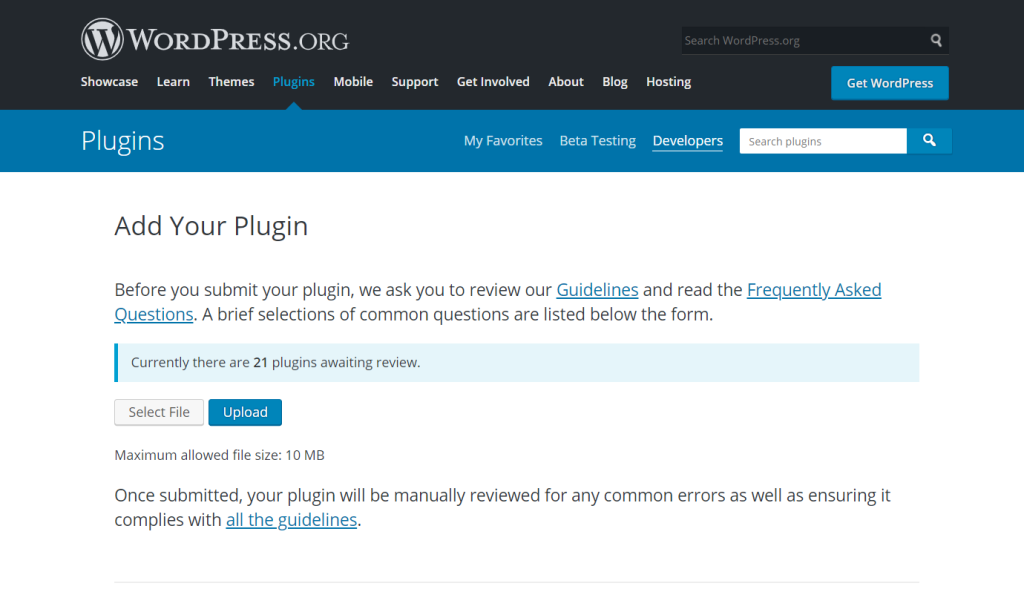
Möchten Sie Ihr Plugin mit der Welt teilen? Dann reichen Sie es im WordPress.org-Plugin-Repository.
Erstelle eine Readme-Datei
Das WordPress-Plugin-Verzeichnis erfordert ein bestimmtes Format für die Readme-Datei. Hier ist eine einfache Vorlage:
=== Plugin-Name === Mitwirkende: IhrBenutzername Tags: Beispiel, Plugin Benötigt mindestens: 5.0 Getestet bis: 6.2 Stabile Version: 1.0 Lizenz: GPL2 Lizenz-URI: https://www.gnu.org/licenses/gpl-2.0.html == Beschreibung == Eine kurze Beschreibung der Funktion des Plugins. == Installation == 1. Laden Sie die Plugin-Dateien in das Verzeichnis /wp-content/plugins/ hoch. 2. Aktivieren Sie das Plugin über das Menü „Plugins“ in WordPress. == Änderungsübersicht == = 1.0 = Erste Version.Reichen Sie Ihr Plugin ein
Besuchen Sie das WordPress-Plugin-Verzeichnis und folgen Sie den Anweisungen, um Ihr Plugin zur Überprüfung einzureichen. Das WordPress-Team prüft Ihren Code auf Sicherheitslücken . Nach der Genehmigung steht Ihr Plugin allen Nutzern zum Download zur Verfügung!
Mehr dazu: Die finanziellen Vorteile des Outsourcings von WordPress-Dienstleistungen
Monetarisierungsstrategien für Ihr WordPress-Plugin
Nachdem Sie alle Schritte zur Erstellung Ihres WordPress-Plugins abgeschlossen und Ihr Plugin sogar im WordPress-Verzeichnis eingereicht haben, fragen Sie sich vielleicht: Was kommt als Nächstes?
Viele Entwickler beginnen mit der Erstellung eines Plugins für den Eigengebrauch, stellen aber später fest, dass ihre Arbeit Tausenden von WordPress-Nutzern zugutekommen kann. Dadurch können Sie Ihr Plugin mit der gesamten WordPress-Community teilen und mit Ihrer Arbeit Geld verdienen.

Freemium- und Premium-Modelle
Ein gängiger Ansatz ist das Freemium-Modell. Dabei veröffentlicht man eine kostenlose Version seines Plugins im WordPress-Verzeichnis und bietet anschließend ein Premium-Upgrade mit erweiterten Funktionen an.
Diese Strategie funktioniert gut, weil WordPress es den Benutzern leicht macht, Ihr Plugin auszuprobieren und eine neue Version mit erweiterten Funktionen zu erwerben.
Ein einfaches WordPress-Plugin ermöglicht es Benutzern beispielsweise, eine benutzerdefinierte Nachricht anzuzeigen, während die Premium-Version Analysen, Integrationen und mehrere Designvorlagen umfasst.
Dies bietet Anfängern eine Einführung in Ihr Plugin und erfahrenen Benutzern einen Grund zum Upgrade.
Verkauf über Marktplätze oder Ihre Website
Sie können Plugins auch über Marktplätze wie CodeCanyon oder direkt auf Ihrer Website verkaufen. Im letzteren Fall können Tools wie Easy Digital Downloads oder WooCommerce Lizenzschlüssel, Verlängerungen und Updates verwalten.
Auf diese Weise erreichen alle neuen Plugin-Versionen Ihre Kunden schnell, sodass diese stets die sicherste neue Version Ihrer Software nutzen können.
Vertrauen aufbauen durch Unterstützung und Updates
WordPress-Nutzer schätzen gut unterstützte Plugins. Zeitnahe Updates und eine klare Dokumentation heben Ihr Plugin von der Konkurrenz ab.
Selbst ein gut geschriebener Artikel, der die Funktionsweise Ihres Plugins erklärt und Beispiele sowie Code-Snippets enthält, kann das Vertrauen Ihrer Zielgruppe stärken. Aktive Supportkanäle zeigen, dass Ihnen Ihr Plugin und dessen Nutzer am Herzen liegen.
Machen Sie Ihr Plugin zu einem langfristigen Vermögenswert
Sie können Ihre Arbeit in eine langfristige Einnahmequelle verwandeln, indem Sie über den gesamten Plugin-Erstellungsprozess hinausdenken und sich auf Nachhaltigkeit konzentrieren.
Bei der Monetarisierung geht es nicht nur um Gewinn; sie ermöglicht es Ihnen auch, Zeit und Ressourcen in die Verbesserung Ihres Plugins zu investieren und so sicherzustellen, dass es sich weiterentwickelt, da sich WordPress mit jedem Update anders verhält.
Mit der richtigen Strategie kann selbst ein einfaches Plugin zu einem Produkt heranwachsen, das der breiteren Gemeinschaft zugutekommt, Ihr Unternehmen unterstützt und Ihre Fähigkeiten als zuverlässiger PHP-Entwickler unter Beweis stellt.
Fazit: Sie haben Ihr erstes WordPress-Plugin entwickelt: Wie geht es weiter?
Und schon haben Sie einen wichtigen Meilenstein erreicht: Ihr erstes WordPress-Plugin ist fertig! Stellen Sie sich das einmal vor: Sie haben Ihre technischen Fähigkeiten erweitert und können WordPress nun ganz nach Ihren Bedürfnissen anpassen. Es ist, als hätten Sie eine Superkraft, mit der Sie Ihre Website nach Ihren Vorstellungen gestalten können.
Die Reise ist damit noch nicht zu Ende. Dieses erste Plugin ist erst der Anfang und eröffnet unzählige Möglichkeiten, noch mehr Funktionen zu entwickeln, einzigartige Probleme zu lösen und Ihre Plugins vielleicht sogar mit der Welt zu teilen.
Ob Sie dieses Plugin weiterentwickeln, etwas völlig Neues erschaffen oder zum WordPress-Ökosystem beitragen – Sie sind nun Teil einer dynamischen Entwicklergemeinschaft, die die Grenzen des online Machbaren erweitert. Wohin wird Sie Ihr nächstes Plugin führen?
Häufig gestellte Fragen zur WordPress-Plugin-Erstellung
Kann jeder ein Plugin entwickeln?
Absolut! Man braucht keinen Programmierexperten, um ein einfaches Plugin zu erstellen. Fang einfach an und baue deine Fähigkeiten mit der Zeit aus.
Kann man mit Plugins Geld verdienen?
Ja! Viele Entwickler monetarisieren Plugins, indem sie Premium-Versionen, Add-ons oder Support-Dienstleistungen anbieten.
Wie viel Zeit benötigt die Entwicklung eines WordPress-Plugins?
Die Entwicklung eines einfachen Plugins kann nur wenige Stunden dauern, während die Entwicklung eines komplexeren Plugins je nach Erfahrung und benötigten Funktionen Tage oder Wochen in Anspruch nehmen kann.
Muss ich PHP-Kenntnisse haben, um ein Plugin zu entwickeln?
Etwas PHP-Kenntnis ist zweifellos hilfreich, aber mit den richtigen Ressourcen und Tutorials können auch Anfänger funktionsfähige Plugins erstellen.
Können Plugins meine WordPress-Website verlangsamen?
Schlecht programmierte Plugins können die Leistung der Website beeinträchtigen. Wenn Sie jedoch bewährte Vorgehensweisen befolgen, sollte Ihr Plugin reibungslos funktionieren und keine Probleme verursachen.


