
Slider Revolution ist ein beliebtes WordPress-Plugin, mit dem responsive Slider, Hero-Bereiche, Karussells und interaktive visuelle Inhalte mithilfe von Drag-and-Drop-Designwerkzeugen, Animationen, Vorlagen und Multimedia-Unterstützung erstellt werden können.
WordPress 6.9 ist ein bedeutendes Update, das die Funktionsweise von Skripten, Styles und Plugin-Interaktionen grundlegend verändert hat. Viele Nutzer stellten fest, dass Slider Revolution direkt nach dem Update nicht mehr funktionierte – ein ärgerliches, aber behebbares Problem. Dieser Leitfaden erklärt Ihnen alle bekannten Ursachen und Lösungen.
Kurz gesagt: Erfahren Sie, was zu tun ist, wenn WordPress 6.9 Ihren Slider beschädigt
- Mit WordPress 6.9 wurden Änderungen am Laden von Assets und am Rendern von Blöcken eingeführt, die mit der Art und Weise, wie Slider Revolution seine Skripte und Stile registriert, in Konflikt stehen.
- Die meisten Probleme, leere Abschnitte, schwerwiegende Fehler und Editorausfälle sind auf Inkompatibilitäten von Plugins oder Themes zurückzuführen, die durch das Update entstanden sind.
- Das Leeren des Caches, das Aktualisieren des Plugins und das Überprüfen der PHP-Version beheben die Mehrzahl der gemeldeten Fälle.
- Sollte nichts anderes funktionieren, sind das Umbenennen des Plugin-Ordners oder das Wiederherstellen aus einer Sicherung sichere letzte Optionen.
Den Konflikt zwischen WordPress 6.9 und Slider Revolution verstehen
WordPress 6.9 brachte bedeutende Änderungen im Hintergrund mit sich. Die Art und Weise, wie der Kern CSS und JavaScript einbindet, wurde aktualisiert und die Darstellung des Blockeditors erweitert.
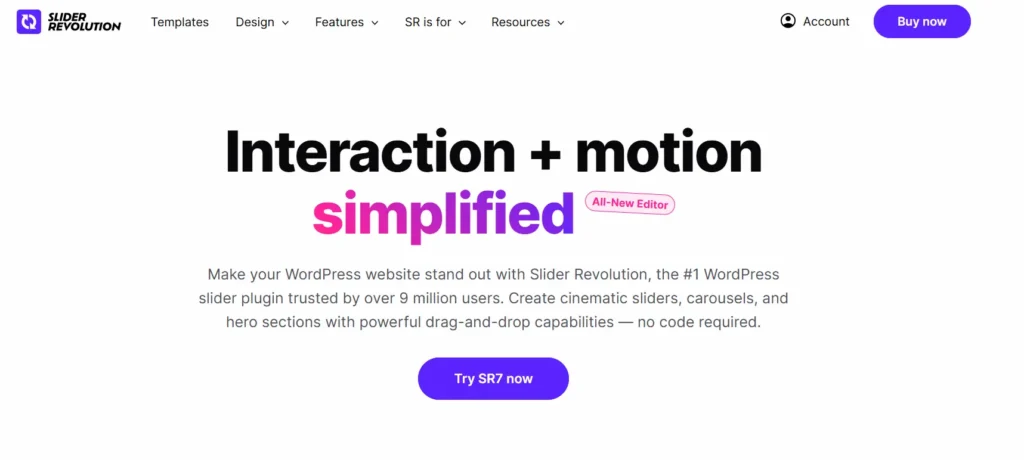
Diese Änderungen sollen die Performance verbessern und die Bearbeitung der gesamten Website unterstützen. Allerdings haben sie auch mehrere Drittanbieter-Plugins beeinträchtigt, darunter Slider Revolution, das auf dem älteren Verhalten beim Laden von Assets basierte.
Was geschah nach dem Update auf WordPress 6.9?
Beim Klicken auf den Aktualisieren -Button ersetzte WordPress seine Kerndateien. Dadurch wurden die internen Hooks und Filter überschrieben, von denen Slider Revolution abhing. Die RevSlider-Shortcodes, JavaScript-Bibliotheken und CSS-Animationen des Plugins waren plötzlich nicht mehr mit der Art und Weise kompatibel, wie der neue Kern Ressourcen lud.
Die Durchführung eines WordPress-Site-Audits vor größeren Updates hilft Ihnen, diese Inkompatibilitäten frühzeitig zu erkennen und Ausfallzeiten zu vermeiden.
Häufige Slider Revolution-Fehler, die Benutzer melden
Nach dem Update auf WordPress 6.9 berichteten Nutzer in Foren und Support-Bereichen von mehreren wiederkehrenden Problemen:
- Der Slider Revolution Editor wird im WordPress-Dashboard nicht geladen
- Die Schieberegler werden im Frontend als leere weiße Kästchen angezeigt
- Schwerwiegende PHP-Fehler im Admin-Panel
- Die Slider auf der Startseite werden einfach nicht angezeigt
- CSS-Animationen und -Übergänge werden mitten im Scrollen abgebrochen
Es handelt sich hierbei nicht um Einzelfälle. Sie folgen einem klaren Muster, das auf Skript- und Stilkonflikte zwischen dem Plugin und dem aktualisierten WordPress-Kern hinweist.
WordPress-Slider-Probleme schnell beheben
Schützen Sie Ihre Website mit professioneller WordPress-Wartung, proaktiven Updates, Backups, Sicherheitsüberwachung und technischem Support rund um die Uhr.
Warum hat WordPress 6.9 Slider Revolution unbrauchbar gemacht?
WordPress 6.9 hat die Verarbeitung von Block-Assets und die Registrierung von Skriptabhängigkeiten geändert. Slider Revolution Version 6.x und ältere Versionen verwendeten spezielle Hooks, darunter wp_enqueue_scripts und Inline-Style-Injection, die im neuen Core nun anders verarbeitet werden.
Darüber hinaus führte WordPress 6.9 strengere PHP-Kompatibilitätsprüfungen ein. Websites, die ältere PHP-Versionen verwenden oder Themes, die Kernfunktionen überschreiben, sahen sich sofort mit diesen Konflikten konfrontiert.
Das Wissen, dass es sich hierbei um ein häufiges Fehlermuster bei WordPress , hilft, realistische Erwartungen zu haben: Die Behebung ist in der Regel technischer Natur, aber unkompliziert.
Common Signs Slider Revolution funktioniert nach dem WordPress-Update auf Version 6.9 nicht mehr
Entdecken Sie die häufigsten Symptome, die darauf hindeuten, dass Slider Revolution nach dem Update nicht ordnungsgemäß funktioniert.
Homepage-Slider wird nicht korrekt angezeigt
Ihre Startseite wird geladen, aber der Slider-Bereich ist unsichtbar, falsch ausgerichtet oder zusammengeklappt. Dies bedeutet in der Regel, dass das CSS des Plugins nicht geladen wurde. Der Slider-Container wird als leeres Element dargestellt, da die Stylesheets nicht korrekt registriert wurden.
Weißer Bildschirm oder schwerwiegender Fehler in WordPress
Ein weißer Bildschirm oder ein schwerwiegender PHP-Fehler deutet darauf hin, dass das Plugin einen serverseitigen Konflikt ausgelöst hat. Dies geschieht häufig, wenn Slider Revolution eine Funktion lädt, die in der aktualisierten WordPress-Version nicht mehr vorhanden ist. Ein Blick in die WordPress-Fehlerprotokolle zeigt Ihnen die genaue Zeile und Datei an, die den Absturz verursacht hat.
Schieberegler hängt bei „Laden“ oder zeigt leere Abschnitte an
Der Slider-Container wird zwar auf der Seite angezeigt, dreht sich aber endlos oder zeigt nichts an. Dies ist ein JavaScript-Fehler. Die RevSlider-JS-Bibliothek konnte nicht initialisiert werden, da eine Abhängigkeit, häufig jQuery oder ein Kernskript, unter WordPress 6.9 in einer anderen Reihenfolge geladen wurde.
Eine langsam ladende WordPress-Website kann dieses Symptom noch verstärken, indem sie dazu führt, dass Skripte eine Zeitüberschreitung erleiden, bevor der Slider initialisiert wird.
Slider Revolution Editor öffnet sich nicht
Sie klicken im WordPress-Dashboard auf Slider Revolution , und es passiert nichts, oder Sie sehen eine leere Admin-Seite. Das bedeutet, dass die Backend-Skripte des Plugins in der neuen Admin-Umgebung nicht geladen werden.
Mit WordPress 6.9 wurde die Art und Weise, wie Admin-Asset-Bundles in die Warteschlange gestellt werden, geändert, und einige Plugins wurden noch nicht aktualisiert, um dieser Änderung Rechnung zu tragen.
Fehlende Animationen, Ebenen oder Bilder
Die Slider werden zwar geladen, zeigen aber fehlende Bilder, fehlerhafte Ebenenpositionen oder statische Frames an, wo Animationen abgespielt werden sollten. Dies deutet auf fehlerhafte Verweise auf die Medienbibliothek oder fehlende CSS-Übergangsregeln hin, häufig verursacht durch eine Cache-Ebene, die veraltete Dateien ausliefert.
Beschädigte Bilder in WordPress lassen sich mit dem Workflow „Medien → Miniaturansichten neu generieren“ oder dem Plugin „Miniaturansichten neu generieren“ reparieren.
Defekte Slider-Layouts auf Mobilgeräten nach dem Update
Ihr Slider sieht auf Desktop-Computern einwandfrei aus, funktioniert aber auf Smartphones und Tablets nicht. Die mobilen Breakpoints in Slider Revolution basieren auf JavaScript-Berechnungen, die fehlschlagen können, wenn die Kernskripte in einer geänderten Reihenfolge geladen werden.
Falls Sie andere Anzeigeprobleme auf kleinen Bildschirmen haben, bietet Ihnen diese Anleitung zur Behebung von WordPress-Problemen in der mobilen Ansicht eine schrittweise Anleitung zum Debuggen des responsiven Layouts.
Was ist vor der Fehlerbehebung bei Slider Revolution-Problemen zu tun?
Bevor Sie irgendetwas ändern, schützen Sie Ihre Website. Befolgen Sie dazu zuerst diese Schritte.
- Sichern Sie Ihre Website. Erstellen Sie eine vollständige Sicherung Ihrer Dateien und Datenbank. Verwenden Sie BlogVaultoder das Backup-Tool Ihres Hosting-Anbieters.
- Aktivieren Sie den Wartungsmodus. Dadurch wird verhindert, dass Besucher während Ihrer Arbeit defekte Seiten sehen.
- Dokumentieren Sie den Fehler. Notieren Sie die genaue Fehlermeldung, die URL und den verwendeten Browser. Fertigen Sie nach Möglichkeit einen Screenshot an.
- Prüfen Sie die Nutzerberichte. Besuchen Sie das Änderungsprotokoll von Slider Revolution und das Supportforum von ThemePunch, um zu sehen, ob bereits ein Patch verfügbar ist.
Das Abarbeiten einer WordPress-Sicherheitscheckliste vor größeren Änderungen stellt außerdem sicher, dass Ihre Website gegen alle Schwachstellen abgesichert ist, die bei der Fehlersuche aufgedeckt werden könnten.
Wie lassen sich Probleme mit Slider Revolution nach dem Update auf WordPress 6.9 beheben?
Um Datenverlust oder weitere Website-Probleme zu vermeiden, sollten Sie diese wichtigen Vorsichtsmaßnahmen treffen, bevor Sie Korrekturen anwenden.
Aktualisieren Sie Slider Revolution auf die neueste Version
Dies ist immer Ihr erster Schritt. ThemePunch veröffentlicht Kompatibilitäts-Patches kurz nach größeren WordPress-Updates. Wenn Sie Slider Revolution über ein Theme-Bundle installiert haben, müssen Sie das Update möglicherweise über das Plugin-Dashboard unter Slider Revolution > Updates durchführen, nicht über die Standard-Plugin-Verwaltung von WordPress.
Die Aktualisierung der Plugin-Versionen ist ein wesentlicher Bestandteil verantwortungsvoller WordPress-Wartung. Veraltete Plugin-Versionen sind die häufigste Ursache für Konflikte nach Updates.
Aktualisieren Sie Ihr WordPress-Theme und die mitgelieferten Plugins
Viele WordPress-Themes, insbesondere solche, die Slider Revolution mitliefern, bringen eine eigene Plugin-Version mit. Diese mitgelieferte Version kann älter sein als die Version im WordPress-Repository.
Gehen Sie zu Design → Themes und prüfen Sie, ob ein Theme-Update verfügbar ist. Aktualisieren Sie anschließend alle mitgelieferten Plugins über das entsprechende Update-Panel Ihres Themes. Wenn Sie nach Themes suchen, die auf Geschwindigkeit und moderne Kompatibilität ausgelegt sind, hilft Ihnen ein Blick auf die schnellsten WordPress-Themes bei der Auswahl von Optionen, die aktiv weiterentwickelt werden.
WordPress-, CDN- und Browser-Cache leeren
Der Cache ist der am häufigsten übersehene Übeltäter. Nach jedem größeren WordPress-Update liefern Ihr Server, Ihr CDN oder Ihr Browser möglicherweise immer noch veraltete CSS- und JavaScript-Dateien aus.
Cache in dieser Reihenfolge leeren:
- Leeren Sie den Cache Ihres WordPress-Plugins (W3 Total Cache, LiteSpeed Cache, WP Rocket usw.)
- Bereinigen Sie Ihr CDN (Cloudflare, Bunny CDN usw.)
- Aktualisieren Sie Ihren Browser mit Strg + Umschalt + R (Windows) oder Cmd + Umschalt + R (Mac)
Die Verbesserung der WordPress-Core-Web-Vitals wird deutlich schwieriger, wenn ein veralteter Cache die Wirksamkeit der vorgenommenen Korrekturen beeinträchtigt.
CSS- und JavaScript-Dateien neu generieren
Slider Revolution speichert kompiliertes CSS und JavaScript in einem eigenen internen Verzeichnis. Nach einem WordPress-Update können diese Dateien verwaist oder nicht mehr kompatibel sein.
Gehen Sie in Ihrem Slider Revolution-Dashboard zu Globale Einstellungen → Fehlerbehebung und klicken Sie auf CSS neu generieren und JS neu generieren. Dadurch wird das Plugin gezwungen, seine Asset-Dateien von Grund auf neu zu erstellen.
Nicht übereinstimmende statische Assets sind ein bekanntes Problem für Leistung und Kompatibilität. Die bewährte Praxis, statische Assets in WordPress optimal zu verwalten, gilt auch hier: Saubere, aktuelle Dateien laden schneller und verursachen weniger Konflikte.
Konfliktierende Plugins identifizieren und deaktivieren
Es kommt zu Plugin-Konflikten, wenn zwei Plugins versuchen, dieselbe Bibliothek zu laden, insbesondere jQuery oder Modernizr, jedoch in unterschiedlichen Versionen. Das neue Abhängigkeitsmanagement von WordPress 6.9 macht diese Konflikte deutlicher sichtbar.
Deaktivieren Sie alle Plugins außer Slider Revolution. Prüfen Sie anschließend, ob der Slider funktioniert. Falls ja, aktivieren Sie die Plugins nacheinander wieder, bis der Konflikt erneut auftritt. Das zuletzt aktivierte Plugin ist die Ursache.
Das Entfernen überflüssiger WordPress-Plugins behebt nicht nur Konflikte, sondern beschleunigt Ihre Website auch deutlich. Entfernen Sie am besten gleich alle Plugins, die Sie nicht mehr benötigen.
Vorübergehend auf ein Standard-WordPress-Theme wechseln
Falls Slider Revolution nach den oben genannten Plugin-Prüfungen weiterhin nicht funktioniert, liegt das Problem möglicherweise an Ihrem aktiven Theme. Wechseln Sie vorübergehend zu Twenty Twenty-Four oder Twenty Twenty-Five.
Wenn der Slider im Standard-Theme funktioniert, aber nicht in Ihrem benutzerdefinierten oder Premium-Theme, enthält das Theme Code, der mit WordPress 6.9 in Konflikt steht. Wenden Sie sich an Ihren Theme-Entwickler, um ein Update zu erhalten.
Dies ist auch ein guter Zeitpunkt, um die Bearbeitung der gesamten Website in WordPress, da WordPress 6.9 stark auf FSE angewiesen istund ältere Themes, die nicht dafür entwickelt wurden, oft Probleme haben.
Überprüfen und aktualisieren Sie Ihre PHP-Version
WordPress 6.9 empfiehlt dringend PHP 8.1 oder höher. Slider Revolution 7.x benötigt mindestens PHP 7.4, läuft aber mit PHP 8.x am besten.
Melden Sie sich in Ihrem Hosting-Kontrollpanel an. Navigieren Sie zur PHP-Versionsauswahl und aktualisieren Sie auf PHP 8.1 oder PHP 8.2. Testen Sie die Aktualisierung immer zuerst auf einer Testumgebung.
Diese Anleitung zum Aktualisieren von PHP in WordPress führt Sie sicher durch den Prozess und deckt dabei alle gängigen Hosting-Anbieter ab.
Slider Revolution manuell per FTP neu installieren
Falls die Plugin-Dateien beschädigt sind, ist eine manuelle Neuinstallation die sauberste Lösung. Laden Sie die neueste Slider Revolution ZIP-Datei von ThemePunch oder Envato herunter und gehen Sie dann wie folgt vor:
- Stellen Sie eine Verbindung zu Ihrem Server über FTP oder SFTP her (verwenden Sie FileZilla oder den Dateimanager Ihres Hosters).
- Navigieren Sie zu
wp-content/plugins/. - Löschen Sie den
„revslider“. - Laden Sie die neue Kopie hoch und extrahieren Sie sie.
- Reaktivieren Sie das Plugin über Ihr WordPress-Dashboard.
Diese Vorgehensweise umgeht das in WordPress integrierte Aktualisierungssystem, das manchmal beschädigte Teildateien hinterlassen kann.
Benennen Sie den RevSlider-Plugin-Ordner um, um den Administratorzugriff wiederherzustellen
Sollte Ihr WordPress-Adminbereich aufgrund eines schwerwiegenden Fehlers in Slider Revolution vollständig unzugänglich sein, können Sie das Plugin nicht über das Dashboard deaktivieren. Verwenden Sie stattdessen FTP oder den Dateimanager Ihres Webhosts.
Navigieren Sie zu wp-content/plugins/ und benennen Sie revslider in revslider-disabled. WordPress deaktiviert automatisch alle Plugins, deren Ordner nicht gefunden werden kann. Dadurch wird der Administratorzugriff wiederhergestellt, ohne die Datenbank zu verändern.
Diese Technik funktioniert auch bei anderen Plugin-Abstürzen. Der ausführlichere Leitfaden zur Reparatur einer beschädigten oder defekten WordPress-Website beschreibt weitere FTP-basierte Wiederherstellungsszenarien.
Sicher zu einer vorherigen WordPress-Version zurückkehren
Sollten die oben genannten Schritte nicht zum Erfolg führen und Ihre Website auf einer früheren WordPress-Version einwandfrei funktionierte, ist ein Downgrade eine sinnvolle Option. Nutzen Sie das BlogVault-Plugin, um auf WordPress 6.8 zurückzustufen, während Sie auf ein vollständiges Kompatibilitätsupdate warten.
Um zu vermeiden, dass sich die Probleme beim Rollback verschärfen, sollten Sie sich ansehen, was häufig zu Fehlern in der WordPress-Entwicklung führt; übereilte Versionsänderungen ohne vorherige Tests gehören zu den häufigsten Fehlern.
Stellen Sie Ihre Website aus einem Backup wieder her
Wenn Sie ein Backup vor dem Update erstellt haben, ist die Wiederherstellung dieses Backups der schnellste Weg, den vorherigen Zustand wiederherzustellen. Verwenden Sie dazu Ihr Backup-Plugin oder das Wiederherstellungstool Ihres Hosting-Anbieters.
Nach der Wiederherstellung sollte das WordPress 6.9-Update verzögert werden, bis Slider Revolution einen bestätigten Kompatibilitätspatch veröffentlicht.
Professionelle WordPress-Reparaturdienste sind eine Option, wenn Sie kein Backup haben oder nicht selbst eines wiederherstellen können.
Slider-Migrationsfehler in Slider Revolution 7 beheben
Wenn Sie kürzlich zusammen mit WordPress 6.9 auf Slider Revolution 7 aktualisiert haben, kann die Migration älterer Slider-Formate fehlschlagen. Slider Revolution 7 hat eine neue Datenstruktur eingeführt, die ältere Slider-Vorlagen nicht immer automatisch konvertiert.
Öffnen Sie jeden Slider im Slider Revolution Editor. Falls eine Migrationsaufforderung erscheint, folgen Sie den Anweisungen auf dem Bildschirm. Falls keine Aufforderung erscheint, gehen Sie zu Slider Revolution → Slider, wählen Sie den Slider aus und suchen Sie unter Slider-Optionen nach der Migrieren oder „Konvertieren “.
Veraltete Slider Revolution Shortcodes aktualisieren
Ältere Seiten verwenden möglicherweise das veraltete Shortcode-Format: [rev_slider alias="my-slider"]. In neueren Versionen erwartet das Plugin eine andere Attributstruktur oder einen Gutenberg-Block anstelle eines einfachen Shortcodes.
Überprüfen Sie jede Seite und jeden Beitrag, der einen Slider enthält. Ersetzen Sie veraltete Shortcodes durch das aktuelle Format, das Sie in Ihrem Slider Revolution-Dashboard unter Slider-Einstellungen → Veröffentlichen. Wenn Sie eine große Website mit vielen alten Shortcodes verwalten, können Sie defekte Links nach der Migration mithilfe eines ähnlichen Such- und Ersetzungsprozesses reparieren, den Sie auch für Shortcode-Audits anpassen können.
Fehlende Bilder und Mediendateien wiederherstellen
WordPress 6.9 hat Ihre Mediendateien nicht verschoben, aber eine Cache-Bereinigung oder Migration kann die in der Slider Revolution-Datenbank gespeicherten internen URL-Referenzen beschädigen. Öffnen Sie jede Ebene im Slider Revolution-Editor und wählen Sie alle Bilder mit fehlerhaften Vorschaubildern erneut aus.
Verwenden Sie den sicheren Modus, um defekte Schieberegler zu reparieren
Slider Revolution 7 verfügt über einen integrierten Sicherheitsmodus. Sie erreichen ihn, indem Sie „?revslider-safe-mode“ an Ihre WordPress-Admin-URL anhängen. Dadurch wird Slider Revolution ohne die erweiterten Module geladen, sodass Sie das Modul identifizieren können, das den Absturz verursacht.
Diese Funktion ist besonders nützlich, wenn der Editor gar nicht geladen wird, da der sichere Modus den größten Teil der JavaScript-lastigen Benutzeroberfläche umgeht.
Wenden Sie sich für erweiterte Fehlerbehebung an den ThemePunch-Support
Wenn Sie alle oben genannten Schritte befolgt haben und Slider Revolution weiterhin nicht funktioniert, wenden Sie sich bitte direkt an ThemePunch. Das von Envato verifizierte Support-Team ist auf fortgeschrittene Kompatibilitätsprobleme spezialisiert. Geben Sie dabei bitte Ihre WordPress-Version, die Slider-Revolution-Version, Ihr aktives Theme und eine Kopie Ihres Fehlerprotokolls an.
Bei wiederkehrenden Problemen mit Plugins und Themes auf Ihrer gesamten Website kann ein spezialisierter White-Label-WordPress-Wartungspartner die regelmäßigen Updates und Kompatibilitätsprüfungen in Ihrem Namen durchführen.
Behebung von Slider Revolution-Problemen in gängigen WordPress-Themes und -Buildern
Manche Themes bündeln Slider Revolution und überschreiben dessen Standardverhalten. Im Folgenden wird gezeigt, wie Konflikte in den gängigsten Umgebungen auftreten können.
- Avada-Theme: Avada verwendet den eigenen Fusion Builder, der Assets separat registriert. Nach einem WordPress-Update auf Version 6.9 aktualisieren Sie bitte sowohl Avada als auch die mitgelieferte Slider Revolution-Kopie über Avada → Plugins. Führen Sie die Aktualisierung nicht über die Standard-Plugin-Verwaltung von WordPress durch.
- Elementor: Wenn Sie Elementor-Widgets zum Einbetten von Slidern verwenden, kann die Elementor-Kompatibilitätsschicht mit der JavaScript-Initialisierung von Slider Revolution in Konflikt geraten. Deaktivieren Sie Elementor vorübergehend und testen Sie den Slider auf einer einfachen Seitenvorlage.
- Divi-Theme: Divi rendert Inhalte anders als andere Page-Builder. Änderungen beim Laden von Assets in WordPress 6.9 können dazu führen, dass Divi und Slider Revolution doppelte jQuery-Versionen einbinden. Falls Ihr Slider in Divi nicht funktioniert, Fehlerbehebung bei Problemen mit dem Divi Builder einen parallelen Debugging-Workflow.
- Gutenberg-Block-Editor: WordPress 6.9 bietet mit Gutenberg deutliche Verbesserungen. Wenn Sie Slider Revolution über einen Shortcode-Block oder einen benutzerdefinierten Block einbinden, testen Sie die Ausgabe im Frontend-Renderer und nicht in der Editor-Vorschau, da die beiden Umgebungen Skripte unterschiedlich verarbeiten.
- WPBakery Page Builder: WPBakery kapselt Shortcodes in einer eigenen Rendering-Ebene. Der RevSlider-Shortcode innerhalb eines WPBakery-Elements wird möglicherweise nicht zum richtigen Zeitpunkt im Seitenlebenszyklus ausgeführt. Verschieben Sie den Shortcode aus WPBakery heraus und testen Sie ihn direkt im Seiteninhalt.
Wie lassen sich Probleme mit Slider Revolution nach zukünftigen WordPress-Updates vermeiden?
Kompatibilitätskonflikte müssen kein wiederkehrendes Problem sein. Befolgen Sie diese Vorgehensweisen, um zukünftigen Problemen vorzubeugen.

- Verwenden Sie eine Testumgebung. Testen Sie größere WordPress-Versionsupdates immer zuerst in einer Testumgebung. Die meisten Managed-Hosting-Anbieter bieten eine Ein-Klick-Testumgebung an. Installieren Sie das Update dort, überprüfen Sie die Funktion des Sliders und aktualisieren Sie erst dann die Live-Website.
- Abonnieren Sie das Änderungsprotokoll von Slider Revolution. ThemePunch kündigt Kompatibilitätsupdates über Envato und den eigenen Blog an. Abonnieren Sie den Newsletter, um vor Ihrem WordPress-Update über verfügbare Patches informiert zu werden.
- Halten Sie alles gleichzeitig auf dem neuesten Stand. Aktualisieren Sie WordPress nicht, ohne gleichzeitig nach verfügbaren Plugin- und Theme-Updates zu suchen. Die Verwendung inkompatibler Versionen ist die häufigste Ursache für Konflikte.
- Sorgen Sie für einen zuverlässigen Backup-Zeitplan. Führen Sie täglich automatische Backups Ihrer Dateien und Ihrer Datenbank durch. Sollte ein Update fehlschlagen, ist eine problemlose Wiederherstellung innerhalb weniger Minuten möglich.
- Überwachen Sie Ihre Website nach jedem Update. Nutzen Sie einen Uptime-Monitor, um Fehler sofort nach der Veröffentlichung der Updates zu erkennen. Beheben Sie Probleme, wenn Ihr Traffic gering ist, nicht während der Stoßzeiten.
Die Vermeidung dieser wiederkehrenden Probleme erfordert ebenfalls eine gute Planung. Viele Fehler in der WordPress-Entwicklung entstehen dadurch, dass die Testphase vor dem Update komplett ausgelassen wird.
Abschluss
WordPress 6.9 brachte zwar einige Verbesserungen, beeinträchtigte aber auch die Art und Weise, wie Slider Revolution seine Skripte und Styles lädt. Dieser Konflikt ist nicht ungewöhnlich, und die meisten Website-Betreiber können ihn problemlos beheben.
Beginnen Sie mit den einfachen Schritten: Aktualisieren Sie Slider Revolution, leeren Sie den Cache und überprüfen Sie Ihre PHP-Version. Sollte dies nicht helfen, testen Sie Plugin-Konflikte, installieren Sie die Software per FTP neu oder stellen Sie ein Backup wieder her. Jeder Schritt in dieser Anleitung zielt auf eine spezifische Fehlerursache ab, ohne Überschneidungen.
Der beste langfristige Schutz ist ein disziplinierter Update-Workflow: Testen Sie auf einer Testumgebung, erstellen Sie vorher ein Backup und halten Sie alle Plugins und Themes auf dem neuesten Stand. Diese Vorgehensweise verhindert 90 % der Kompatibilitätsprobleme, nicht nur mit Slider Revolution, sondern auf Ihrer gesamten WordPress-Website.
Häufig gestellte Fragen zu WordPress 6.9 und Slider Revolution
Ist Slider Revolution mit WordPress 6.9 kompatibel?
Ja, die neuesten Versionen von Slider Revolution sind mit WordPress 6.9 kompatibel. Probleme treten üblicherweise auf, wenn Benutzer veraltete Plugin-Versionen, ältere Themes oder nicht unterstützte PHP-Versionen verwenden.
Warum funktioniert Slider Revolution nach dem WordPress-Update auf Version 6.9 nicht mehr?
Das Update kann Plugin-Konflikte, beschädigte JavaScript-Dateien, Cache-Probleme oder Kompatibilitätsprobleme mit Themes verursacht haben. In vielen Fällen lässt sich das Problem durch ein Update von Slider Revolution und das Leeren des Caches beheben.
Wie kann ich einen defekten Slider Revolution Slider in WordPress reparieren?
Aktualisieren Sie zunächst Slider Revolution, Ihr Theme und alle Plugins. Leeren Sie anschließend den Cache, generieren Sie die CSS- und JavaScript-Dateien neu und deaktivieren Sie nacheinander die in Konflikt stehenden Plugins, um das Problem zu identifizieren.
Kann ich WordPress gefahrlos von Version 6.9 downgraden?
Ja, Sie können WordPress sicher downgraden, indem Sie ein Backup oder ein Rollback-Plugin verwenden. Testen Sie das Downgrade immer auf einer Testumgebung, bevor Sie die Änderungen auf Ihrer Live-Website anwenden.
Werden meine Slider-Einstellungen gelöscht, wenn ich Slider Revolution neu installiere?
Nein, die Neuinstallation des Plugins löscht normalerweise nicht Ihre gespeicherten Slider, da WordPress die Slider-Daten in der Datenbank speichert. Erstellen Sie dennoch vor der Neuinstallation des Plugins ein vollständiges Backup, um Datenverlust zu vermeiden.


