
Besorgt, dass Ihre Blog-Inhalte bei einer Migration oder Aktualisierung? Exportieren Sie alle Beiträge aus WordPress, um Ihre Daten zu sichern und für die Wiederverwendung bereitzuhalten.
Ob Sie ein Backup benötigen, die Plattform wechseln oder Ihre Inhalte organisieren möchten – der Vorgang ist einfacher als gedacht. Selbst Anfänger können ihn risikofrei durchführen.
In diesem Leitfaden zeigen wir Ihnen einfache Methoden, wie Sie Ihre Beiträge effizient verschieben, speichern und verwalten können, während Ihre Website sicher und intakt bleibt.
Kurzfassung: Kurzanleitung zum Verwalten und Verschieben Ihrer Inhalte
- Nutzen Sie das integrierte WordPress-Exporttool, um Ihre Inhalte schnell und einfach sicher herunterzuladen.
- Speichern Sie Mediendateien separat, um sicherzustellen, dass Ihre Bilder während der Migration oder Datensicherung intakt bleiben.
- Verwenden Sie Plugins, um Beiträge in das PDF-Format zu konvertieren, damit Sie sie einfach teilen und offline darauf zugreifen können.
- Filtern Sie Beiträge nach Kategorie, Autor oder Datum, um nur das zu exportieren, was Sie benötigen, und um übersichtlich zu bleiben.
Warum muss man Beiträge aus WordPress exportieren?
Es gibt keinen allgemeingültigen Grund, Beiträge aus WordPress zu exportieren. Die Gründe dafür hängen von den individuellen Anforderungen der jeweiligen Website ab. Der Export von WordPress-Beiträgen mag zwar technisch anspruchsvoll erscheinen, ist aber aus mehreren Gründen unerlässlich.

Zunächst einmal bietet es Ihnen die Möglichkeit, Ihre Inhalte zu sichern. Das ist besonders wichtig, wenn Sie einen Wechsel zu einer neuen Plattform erwägen oder einfach nur ein Sicherheitsnetz für den Fall haben möchten, dass mit Ihrer Website etwas schiefgeht. Niemand möchte schließlich jahrelang gesammelte Blogbeiträge oder wertvolle Inhalte aufgrund einer technischen Panne verlieren, oder?
Ein weiterer wichtiger Grund ist die einfache Migration von Inhalten und WordPress. Angenommen, Sie gestalten Ihre Website neu oder wechseln zu einem neuen Theme. Durch den Export Ihrer Beiträge können Sie Ihre Inhalte problemlos übertragen.
Außerdem hilft der Export von Beiträgen beim Organisieren und Archivieren älterer Inhalte. Egal, ob Sie ein Offline-Portfolio erstellen oder Analysen nutzen – mit exportierten Beiträgen wird die Inhaltsverwaltung zum Kinderspiel!
Migrieren Sie Ihre WordPress-Website ohne Datenverlust
Gewährleisten Sie einen sicheren und reibungslosen Export- und Migrationsprozess mit fachkundiger Unterstützung, die Ihre Inhalte, Medien und Leistung schützt.
Methoden zum Exportieren aller Beiträge aus WordPress
Es gibt zwar mehrere Möglichkeiten, alle Beiträge aus WordPress zu exportieren, wir haben jedoch drei einfache Methoden zusammengestellt, um Ihnen den Prozess zu erleichtern. Schauen wir uns diese drei Methoden an:
Methode 1: Alle Beiträge aus WordPress mithilfe des Export-Tools exportieren
Wussten Sie, dass WordPress über ein integriertes Export-Tool verfügt, mit dem Sie all Ihre Inhalte, einschließlich Beiträge, exportieren können? WordPress macht es seinen Nutzern immer wieder leicht!

Sie können dieses Tool über Ihr WordPress-Dashboard aufrufen, indem Sie zu Tools → Export und Beitragsseiten oder beliebige Mediendateien von Ihrer Website herunterladen.
Wenn Sie den gesamten Inhalt Ihrer WordPress-Website exportieren, werden nicht nur Beiträge und Seiten berücksichtigt. Auch alle anderen Elemente wie Kommentare, Navigationsmenüs, Begriffe, benutzerdefinierte Felder und sogar benutzerdefinierte Beitragstypen werden übersichtlich in der Exportdatei zusammengefasst.
Sobald Sie entschieden haben, was Sie exportieren möchten, klicken Sie einfach auf die Schaltfläche „Exportdatei herunterladen“. Dadurch wird eine XML-Datei gespeichert, die Sie mithilfe des integrierten Importtools problemlos in eine andere WordPress-Website importieren können. So wird der gesamte Vorgang einfach und unkompliziert!
Lesen Sie es: So verbergen Sie den Namen des Autors in WordPress-Blogbeiträgen
Was aber, wenn ich Beiträge mit Bildern exportieren muss?
Sie denken bestimmt an die obige Frage! Das ist eine berechtigte Frage, denn mit der ersten Methode lassen sich nur Beiträge ohne Bilder exportieren. Wenn Sie Ihre Beiträge mit Bildern exportieren möchten, müssen Sie den Ordner WP-Content/Uploads herunterladen.
Sie können auf die Dateien Ihrer Website entweder über den Dateimanager Ihres WordPress-Hosters oder über ein FTP-Konto zugreifen. So laden Sie Dateien über den Dateimanager Ihres Hostings herunter:
Verwendung des Dateimanagers Ihres Hostings:
- Melden Sie sich in Ihrem Hosting-Konto an und öffnen Sie den Dateimanager (normalerweise im Hosting-Dashboard).
- Suchen Sie den Stammordner Ihrer Website (oftmals public_html oder ähnlich benannt).
- Gehen Sie zu wp-content: Im Stammverzeichnis finden Sie einen Ordner namens wp-content. Klicken Sie darauf.
- Laden Sie den Upload-Ordner herunter: Klicken Sie mit der rechten Maustaste auf den Upload-Ordner und wählen Sie dann „Herunterladen“. Es empfiehlt sich, ihn als ZIP-Datei herunterzuladen, um die Dateien übersichtlicher zu gestalten.
- Speichern Sie es auf Ihrem Computer: Der Ordner wird auf Ihrem Gerät gespeichert und Sie können ihn bei Bedarf entpacken und die Dateien verwenden.
Verwendung eines FTP-Clients
- Verbindung via FTP: Richten Sie ein FTP-Konto bei Ihrem Hosting-Anbieter ein und melden Sie sich dann mit einem FTP-Client wie FileZilla an.
- wp-content finden: Sobald die Verbindung hergestellt ist, navigieren Sie zum Ordner wp-content in Ihren Website-Dateien.
- Laden Sie den Upload-Ordner herunter: Klicken Sie mit der rechten Maustaste auf den Upload-Ordner und wählen Sie dann „Herunterladen“. Die Dateien werden direkt auf Ihrem Computer gespeichert.
Siehe auch: So richten Sie ein FTP-Konto für WordPress ein
Methode 2: WordPress-Beiträge als PDF exportieren
Die erste Methode zum Verschieben von WordPress-Beiträgen zwischen Websites ist schnell und effizient. Die exportierte Datei liegt jedoch in einem Format vor, das nur von WordPress gelesen werden kann und ist daher außerhalb der Plattform unbrauchbar.
Wenn Sie nach einer Möglichkeit suchen, WordPress-Beiträge mit Bildern in ein besser zugängliches Format wie PDF zu exportieren, ist ein spezielles Plugin die richtige Wahl.
Dies ist besonders nützlich für Blogger, die ihre Inhalte wiederverwenden oder in einem besser lesbaren Format teilen möchten. Die gute Nachricht: Mit dem richtigen Plugin werden Text und Bilder zusammen exportiert, sodass Sie sie nicht separat herunterladen müssen.
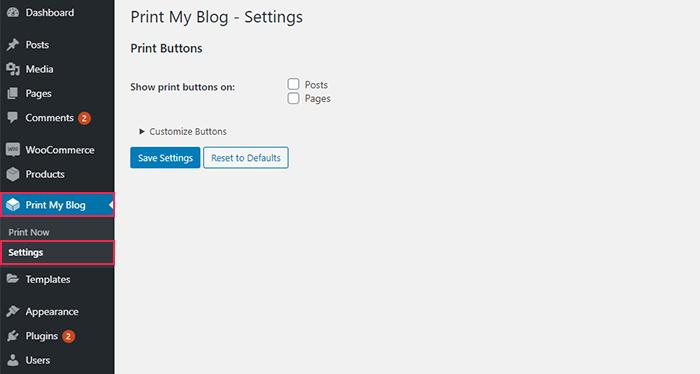
Hier können Sie Ihre WordPress-Blogbeiträge mithilfe des Plugins „Print My Blog“ als PDF exportieren . Dieses einfache, aber leistungsstarke Tool erstellt PDF-Versionen Ihrer Inhalte:
- Installieren und aktivieren Sie das Plugin: Installieren Sie zunächst Print My Blog über Ihr WordPress-Dashboard und aktivieren Sie es anschließend.
- Konfigurieren Sie das Plugin: Gehen Sie zu „Meinen Blog drucken“ → „Einstellungen“ und aktivieren Sie das Kontrollkästchen neben „Beiträge“. Vergessen Sie nicht, auf „Einstellungen speichern“ zu klicken, um Ihre Änderungen zu übernehmen.
- Beitrag exportieren: Rufen Sie den Blogbeitrag auf, den Sie konvertieren möchten. Oben auf der Seite sehen Sie eine neue PDF-Schaltfläche. Ein Klick darauf öffnet ein Popup-Fenster mit einer Druckoption für Ihren Beitrag.
- Als PDF drucken: Wählen Sie im Pop-up-Fenster die Schaltfläche „Als PDF drucken“. Die Druckeinstellungen Ihres Browsers werden geöffnet. Ändern Sie den Speicherort auf „Als PDF speichern“ und klicken Sie anschließend auf „Speichern“, um den Vorgang abzuschließen.
Nicht verpassen: Vom Design zum Dokument: Figma zu PDF – ganz einfach
Methode 3: Exportieren bestimmter Blogbeiträge aus verschiedenen Kategorien
WordPress erleichtert den Export bestimmter Blogbeiträge, indem es Ihnen ermöglicht, diese anhand verschiedener Faktoren wie Kategorie, Datumsbereich, Autor und Status zu filtern.

Diese Flexibilität ist ideal, wenn Sie nicht Ihre gesamte Website exportieren müssen, sondern nur bestimmte Beiträge für die Migration oder als Backup benötigen .
Die Verwendung dieser Filterfunktion, insbesondere der Autorenbeschränkung, kann äußerst hilfreich sein, um Beiträge aus verschiedenen Kategorien gezielt anzuzeigen. Gehen wir die Schritte durch:
Erstellen Sie einen Testbenutzer: Gehen Sie in Ihrem WordPress-Dashboard zu Benutzer → Neu hinzufügen. Geben Sie die erforderlichen Daten ein und weisen Sie ihm die Rolle „Autor. Sie könnten diesen Benutzer beispielsweise „non“ nennen.
Weisen Sie die Beiträge dem Dummy-Benutzer zu: Gehen Sie zu Beiträge → Alle Beiträge und wählen Sie die Blogbeiträge aus, die Sie exportieren möchten. Ändern Sie den Autor dieser Beiträge in den soeben erstellten Dummy-Benutzer.
Beiträge exportieren: Gehen Sie nun zu „Tools“ → „Exportieren“ und wählen Sie „Beiträge“. Wählen Sie unter dem Filter „Autor“ Ihr Testkonto (z. B. „non“) aus und klicken Sie auf „Exportdatei herunterladen“.
Wissenswertes: Wie füge ich neue Benutzer zu meiner WordPress-Website hinzu?
Methode 4: WordPress-Daten mithilfe der REST-API exportieren
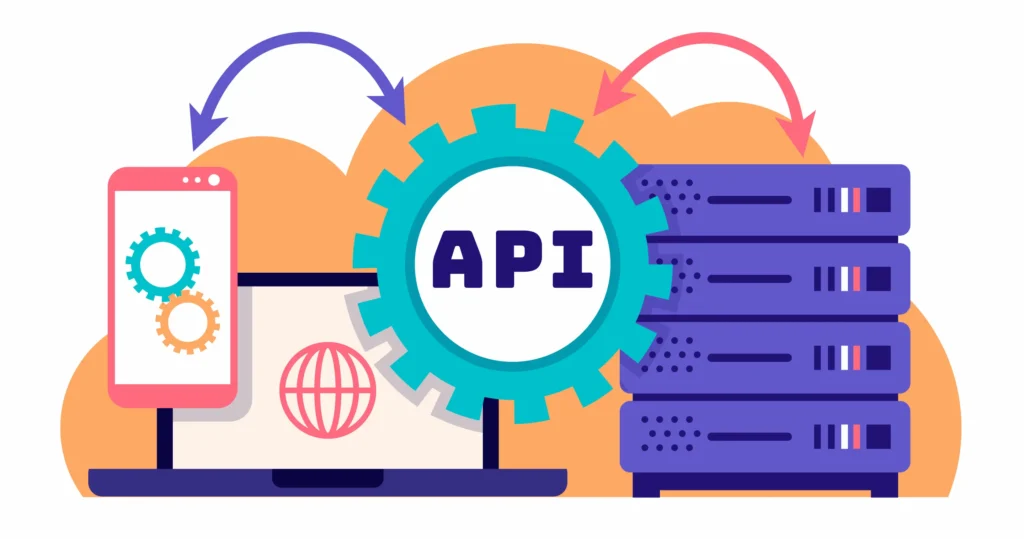
Wenn Sie eine flexible und skalierbare Exportmethode benötigen, ist die WordPress REST API eine leistungsstarke Option.
Es ermöglicht den programmatischen Datenexport und ist somit ideal für Entwickler oder Teams, die große Datensätze verarbeiten. Diese Methode arbeitet direkt mit dem WordPress-Kern zusammen und gibt Ihnen die volle Kontrolle über Beitragsdaten und Exportfelder.
So funktioniert der Exportprozess:
- Zugriff auf API-Endpunkte: Verwenden Sie URLs wie /wp-json/wp/v2/posts, um Beitragsdaten von Ihrer WordPress-Website abzurufen.
- Anpassen der Exportfelder: Sie können festlegen, welche Exportspalten Sie benötigen, z. B. Titel, Inhalt, Kommentarstatus oder Mediendateien.
- Große Datenmengen bewältigen: Nutzen Sie die Paginierung, um große Datensätze zu verwalten, ohne die Leistung zu beeinträchtigen.
- Dateiformat auswählen: Konvertieren Sie die Ausgabe mithilfe externer Tools in JSON, CSV oder eine Excel-Datei.
Diese Exportmethode eignet sich ideal für die Automatisierung oder wiederkehrende Exporte. Sie lässt sich mit Tools wie Google Sheets oder Skripten verbinden, um Arbeitsabläufe zu optimieren.
Es erfordert zwar einige technische Kenntnisse, bietet aber eine unübertroffene Flexibilität und Kontrolle über Ihre WordPress-Datenbank und Exporteinstellungen.
Erfahren Sie außerdem: Wie man eine bestimmte Elementor-Seite in WordPress exportiert und importiert.
Methode 5: WordPress-Daten mit der WP CLI exportieren
WP CLI ist ein Kommandozeilen-Tool, das den Exportprozess für fortgeschrittene Benutzer vereinfacht. Es ist schnell, effizient und eignet sich hervorragend für große Mengen an WordPress-Daten. Diese Methode wird häufig von Entwicklern verwendet, die mehrere Websites verwalten oder komplexe Migrationen durchführen.
Führen Sie diese Schritte aus, um Daten zu exportieren:
- Exportbefehl ausführen: Verwenden Sie wp export, um eine WXR-Datei zu generieren, die Beiträge, Seiten, Kommentare und mehr enthält.
- Wenden Sie die erforderlichen Filter an: Fügen Sie Parameter hinzu, um die Beitragsdaten nach Autor, Datum oder Exporttyp zu filtern.
- Bundle-Datei speichern: Das System erstellt eine herunterladbare Bundle-Datei, mit der Sie Beiträge einfach migrieren können.
- Exporteinstellungen verwalten: Exportfelder und -struktur können direkt über die Befehlszeile angepasst werden.
Diese Exportmethode ist äußerst effizient für die Verarbeitung großer Datensätze und vollständiger Website-Backups. Sie unterstützt zudem die Automatisierung und eignet sich daher ideal für wiederkehrende Exporte.
Wenn Sie mit Kommandozeilen-Tools vertraut sind, bietet WP CLI Geschwindigkeit und Präzision, die über den Standard-Exportbildschirm hinausgehen.
Methode 6: Daten direkt aus der WordPress-Datenbank exportieren
Der direkte Export aus der WordPress-Datenbank gibt Ihnen die volle Kontrolle über Ihre Daten. Diese Methode ist nützlich, wenn Sie Zugriff auf Rohdaten von Beiträgen, benutzerdefinierte Tabellenoder bestimmte Exportspalten benötigen, die in den Standardtools nicht verfügbar sind.
So geht's:
- Öffnen Sie den Datenbankmanager: Verwenden Sie phpMyAdmin oder ein ähnliches Tool in Ihrem Hosting-Dashboard.
- Tabellen auswählen: Wählen Sie Tabellen wie wp_posts und wp_postmeta aus, die WordPress-Daten speichern.
- Filteroptionen anwenden: Verwenden Sie SQL-Abfragen, um nur die notwendigen Filter zu extrahieren, z. B. Beitragstyp oder Kommentarstatus.
- Exportdateiformat: Laden Sie die Daten als CSV- oder SQL-Datei zur weiteren Verwendung herunter.
Diese Exportmethode eignet sich am besten für fortgeschrittene Benutzer, die präzise Kontrolle benötigen. Sie können Daten problemlos in Tools wie Google Sheets oder eine Excel-Datei zur Analyse übertragen. Erstellen Sie jedoch vor jeder Änderung eine Sicherungskopie des Plugins, um Datenverlust zu vermeiden.
Methode 7: WordPress-Daten mithilfe von Plugins exportieren
Die Verwendung eines Drittanbieter-Plugins ist eine der einfachsten Möglichkeiten, Daten von einer WordPress-Website zu exportieren. Diese Tools vereinfachen den Exportvorgang und bieten mehr Flexibilität als die standardmäßige Exportmaske.
So funktioniert es:
- Plugin installieren: Verwenden Sie Tools wie WP Ultimate CSV Importer oder andere Export-Profi-Lösungen.
- Exporttyp auswählen: Wählen Sie aus der Dropdown-Liste Beiträge, Seiten, Kommentare oder den gesamten Inhalt aus.
- Exporteinstellungen konfigurieren: Exportfelder, Dateiformat und Optionen für die Medienbibliothek auswählen.
- Klicken Sie auf die Export-Schaltfläche: Generieren Sie einen CSV-Export, eine Excel-Datei oder eine Bundle-Datei mit den eigentlichen Bilddateien.
Diese Exportmethode ist anfängerfreundlich und unterstützt große Datenmengen. Viele Plugins bieten zudem neue Exportfunktionen, wie z. B. wiederkehrende Exporte und erweiterte Filteroptionen.
Es ist eine hervorragende Wahl für Benutzer, die ein reibungsloses und zuverlässiges WordPress-Erlebnis ohne technische Komplexität wünschen.
Bewährte Verfahren für den Export von WordPress-Daten
Das Exportieren von WordPress-Daten ist einfach, doch die Einhaltung bewährter Methoden gewährleistet einen reibungslosen und fehlerfreien Ablauf. Egal, ob Sie mit kleinen Blogs oder großen Datensätzen arbeiten – diese Tipps helfen Ihnen, Ihre Inhalte zu schützen und die Effizienz zu steigern.
- Erstellen Sie immer zuerst ein Backup: Verwenden Sie ein Backup-Plugin, bevor Sie mit dem Exportvorgang beginnen. Dies schützt Ihre WordPress-Datenbank und verhindert Datenverlust.
- Wählen Sie die richtige Exportmethode: Wählen Sie eine Exportmethode, die Ihrem Ziel entspricht, sei es die Migration von Beiträgen, die Erstellung eines CSV-Exports oder der Download einer WXR-Datei.
- Nutzen Sie geeignete Filteroptionen: Wenden Sie notwendige Filter wie Datum, Autor oder Beitragstyp an, um den Export unnötiger Daten zu vermeiden. Dies erleichtert die Verwaltung großer Datenmengen.
- Dateiformatkompatibilität prüfen: Stellen Sie sicher, dass Ihr Exportdateiformat mit Ihrer Zielplattform kompatibel ist, sei es Google Sheets, eine Excel-Datei oder eine andere WordPress-Website.
- Mediendateien sorgfältig einbinden: Beachten Sie, dass die eigentlichen Bilddateien separat in der Medienbibliothek gespeichert werden. Laden Sie sie bei Bedarf herunter.
- Test vor der vollständigen Migration: Führen Sie zunächst einen kleinen Export durch, um die Exporteinstellungen zu überprüfen und sicherzustellen, dass alles wie erwartet funktioniert.
- Sorgen Sie für Ordnung bei Ihren Exporten: Beschriften Sie Ihre Bundle-Datei eindeutig und bewahren Sie sie sicher für die spätere Verwendung oder wiederkehrende Exporte auf.
Zusammenfassung
Das Exportieren all Ihrer Beiträge aus WordPress muss nicht kompliziert sein. Egal, ob Sie auf eine neue Website umziehen, Backups erstellen oder Inhalte wiederverwenden möchten – WordPress bietet Ihnen verschiedene Möglichkeiten dafür.
Sie können das integrierte Export-Tool für einen schnellen Export nutzen, mithilfe von Filtern gezielt bestimmte Beiträge auswählen oder Ihre Beiträge mit Hilfe von Plugins sogar als PDFs exportieren, um mehr Flexibilität zu erhalten.
Jede Methode erfüllt unterschiedliche Bedürfnisse, sodass Sie diejenige auswählen können, die am besten zu Ihrer Situation passt. Mit diesen einfachen Schritten sind Ihre WordPress-Beiträge im Handumdrehen exportiert und einsatzbereit!
Häufig gestellte Fragen zum Exportieren von Beiträgen aus WordPress
Wie exportiere ich Beiträge in WordPress als CSV-Datei?
Verwenden Sie ein Plugin, das den CSV-Export unterstützt. Wählen Sie im Dropdown-Menü die gewünschten Beiträge aus, passen Sie die Exporteinstellungen an und klicken Sie auf „Exportieren“. Sie erhalten eine CSV-Datei, die Sie in Google Tabellen oder Excel öffnen können.
Kann ich vor dem Export bestimmte Beiträge auswählen?
Ja. Die meisten Tools ermöglichen die Auswahl von Beiträgen mithilfe von Filtern wie Beitragsstatus, Kategorie oder Autor. Sie können die Exportspalten anpassen und anschließend auf „Bestätigen“ klicken, um die Exportdatei herunterzuladen.
In welchem Dateiformat exportiert WordPress standardmäßig?
WordPress verwendet standardmäßig das XML-basierte Dateiformat WXR. Falls Sie eine CSV-Datei oder andere Formate benötigen, verwenden Sie ein Export-Tool oder ein Drittanbieter-Plugin.
Kann ich benutzerdefinierte Felder zusammen mit den Beiträgen exportieren?
Ja. Viele fortschrittliche Tools unterstützen benutzerdefinierte Felder in der Exportvorlage. Sie können bestimmte Exportspalten einbeziehen und Ihre Daten nach Bedarf strukturieren.
Wie kann ich die exportierten Daten öffnen und verwenden?
Sie können die Exportdatei entweder auf eine andere WordPress-Website hochladen oder in eine CSV-Datei konvertieren. Tools wie Google Sheets erleichtern das Anzeigen, Bearbeiten und Verwalten Ihrer Daten.


