

Möchten Sie Ihre WordPress-Website , sind aber wegen der unbekannten Folgen besorgt? Keine Sorge, Sie sind nicht der Einzige, der sich darüber den Kopf zerbricht.
Regelmäßige WordPress-Updates sind unerlässlich, um Ihre Website vor potenziellen Leistungs- und Sicherheitsrisiken zu schützen .Viele Anfänger sind jedoch unsicher, wie sie WordPress sicher aktualisieren können, ohne ihre Website zu beschädigen.
Genauso wichtig wie die Aktualisierung Ihrer WordPress-Website auf die neueste Version ist es, die Aktualisierung korrekt durchzuführen, um Störungen oder Ausfälle zu vermeiden. Die damit verbundene Sorge ist verständlich; es gibt jedoch viele Möglichkeiten, WordPress sicher und ohne Beeinträchtigung Ihrer Website zu aktualisieren – beispielsweise mit einem WordPress-Wartungsservice .
Heute beleuchten wir die Überlegungen, die vor einem Website-Update angestellt werden sollten, wie man WordPress sicher aktualisiert und wie man während des Update-Prozesses etwaige Probleme vermeidet.
Warum Sie Ihre WordPress-Website aktualisieren sollten?
Sie fragen sich, ob sich ein WordPress-Update trotz möglicher Probleme lohnt? Die Antwort ist ein klares Ja. WordPress-Updates sind unerlässlich für die Sicherheit, Leistung und den allgemeinen Zustand Ihrer Website.
Verwandtes Thema: Malware-Entfernungsdienste vs. Website-Sicherheitsdienste
Wichtigste Vorteile eines WordPress-Updates:
- Verbesserte Sicherheit: Veraltete WordPress-Websites sind ein bevorzugtes Ziel für Hacker. Regelmäßige Updates schließen Sicherheitslückenund erschweren es Cyberkriminellen, Ihre Website auszunutzen.
- Verbesserte Performance: Jedes WordPress-Update bringt Leistungsverbesserungen . Diese Updates können Ihre Website schneller und effizienter machen und Ihren Besuchern ein reibungsloseres Nutzererlebnis bieten. Schnellere Websites erzielen zudem ein besseres Ranking in Suchmaschinen, was Ihren Traffic steigern kann.
Lesen Sie auch: WordPress-Multisite-Probleme verstehen und beheben
- Neue Funktionen und Verbesserungen: Updates beinhalten oft neue Funktionen, die die Funktionalität Ihrer Website verbessern. Dazu gehören beispielsweise optimierte Benutzeroberflächen, neue Tools für die Inhaltsverwaltungund erweiterte Anpassungsmöglichkeiten.
- Kompatibilität mit Themes und Plugins: WordPress-Updates gewährleisten die Kompatibilität mit den neuesten Versionen von Themes und Plugins. Die Verwendung veralteter Software kann zu Konflikten führen und die Funktionsfähigkeit Ihrer Website beeinträchtigen.
- Einhaltung von Webstandards: Regelmäßige Updates gewährleisten, dass Ihre WordPress-Website den neuesten Webstandards entspricht und somit modern und für alle Benutzer zugänglich bleibt.
Entdecken Sie: ADA-Konformität für WordPress
- Support und Wartung: Die Verwendung der neuesten WordPress-Version gewährleistet optimalen Support von den Entwicklern. Bei älteren Versionen ist dieser Support möglicherweise nicht so umfassend, sodass Sie Probleme selbst lösen müssen.
Das Ignorieren von Updates kann Ihre Website anfällig für Angriffe machen und zu Leistungseinbußen sowie Kompatibilitätsproblemen führen. Daher geht es bei der Aktualisierung Ihrer WordPress-Website nicht nur darum, die neuesten Funktionen zu erhalten, sondern auch um die Aufrechterhaltung von Sicherheit, Leistung und der allgemeinen Stabilität Ihrer Website.
Siehe auch: Ultimativer WordPress-Sicherheitsleitfaden
Sind Sie frustriert von WordPress-Problemen?
Keine Sorge! Profitieren Sie von erstklassigem WordPress-Support und Ihre Website läuft wie am Schnürchen. Wir helfen Ihnen schnell und zuverlässig!
Seahawk: Ihr WordPress-Supportpartner

Wir bei Seahawk wissen, dass die Verwaltung einer WordPress-Website eine Herausforderung sein kann, insbesondere wenn es um Updates und Wartung geht. Unsere Mission ist es, Ihnen ein reibungsloses und sorgenfreies WordPress-Erlebnis zu ermöglichen, damit Sie sich auf Ihr Kerngeschäft konzentrieren können.
Professioneller WordPress-Support
Unser Team aus WordPress-Experten unterstützt Sie in allen Belangen Ihrer Website. Ob es um die Aktualisierung von WordPress-Core, Themes und Plugins oder die Behebung häufiger Probleme geht – wir sind für Sie da.
Wir halten uns über die neuesten WordPress-Entwicklungen auf dem Laufenden, um sicherzustellen, dass Ihre Website sicher, schnell und funktional bleibt.
Umfassende Wartungsdienste
Seahawk bietet umfassende WordPress-Services inklusive Wartung und Support, damit Ihre Website reibungslos läuft. Zu unseren Leistungen gehören regelmäßige Backups, Sicherheitsüberwachung, Leistungsoptimierung und Update-Management.
Da Seahawk die Wartung Ihrer Website übernimmt, können Sie sicher sein, dass Ihre Website immer in Topform ist.
Maßgeschneiderte Lösungen
Wir wissen, dass jede Website einzigartig ist. Deshalb bieten wir maßgeschneiderte Lösungen, die genau auf Ihre Bedürfnisse zugeschnitten sind. Ob Sie Hilfe bei einem kleinen Problem oder eine komplette Überarbeitung Ihrer Website benötigen – unser Team steht Ihnen gerne zur Seite.
Wir arbeiten eng mit Ihnen zusammen, um Ihre Anforderungen zu verstehen und Lösungen zu liefern, die Ihre Ziele erfüllen.
Zuverlässiger Support
Unser Support-Team steht Ihnen jederzeit zur Verfügung. Wir sind stolz auf unsere schnellen Reaktionszeiten und praxisorientierten Lösungen. Ob Sie eine Frage haben, Rat benötigen oder ein technisches Problem haben – Seahawk ist nur einen Anruf oder Klick entfernt.
Warum Seahawk wählen?
- Fachkompetenz: Unser Team besteht aus WordPress-Experten mit umfassender Erfahrung.
- Zuverlässigkeit: Wir bieten zuverlässige Dienstleistungen, um einen reibungslosen Betrieb Ihrer Website jederzeit zu gewährleisten.
- Individualisierung: Wir bieten maßgeschneiderte Lösungen, die Ihren spezifischen Bedürfnissen gerecht werden.
- Support: Unser engagiertes Support-Team steht Ihnen rund um die Uhr zur Verfügung.
Falls Sie weiterhin Probleme haben, die oben nicht aufgeführt sind, benötigen Sie WordPress-Supportleistungen. Schauen Sie sich die kostenlosen und kostenpflichtigen Ressourcen für WordPress-Hilfe.
Was Sie vor dem Aktualisieren von WordPress tun sollten
Nachdem Sie nun alle Informationen darüber haben, warum Sie Ihre Website regelmäßig aktualisieren sollten, lassen Sie uns die wichtigsten Punkte besprechen, die Sie vor der Aktualisierung Ihrer WordPress-Website beachten sollten.
Erstellen Sie eine Sicherungskopie Ihrer Website
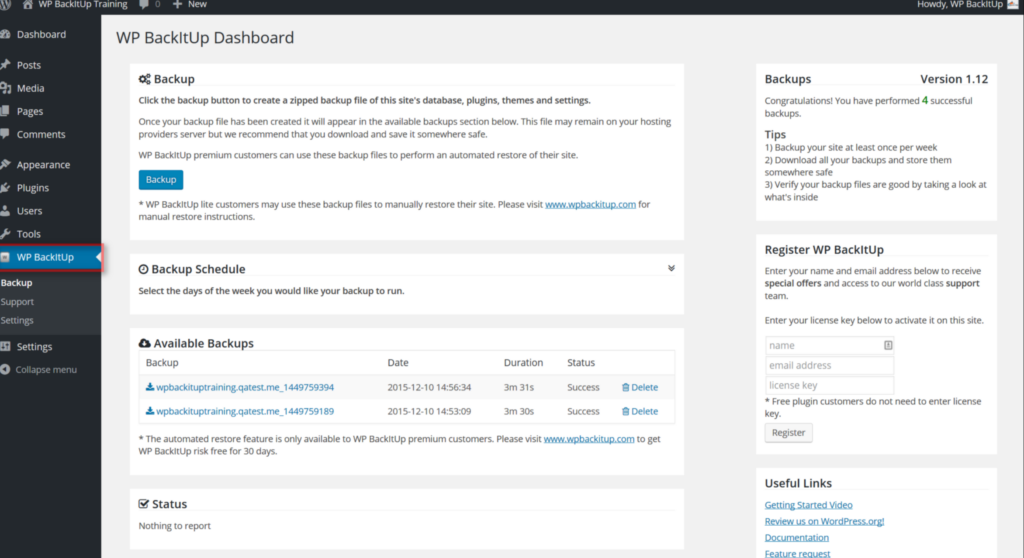
Das Wichtigste vor dem Update Ihrer Website auf die neueste WordPress-Version ist die Erstellung eines vollständigen Backups. So schützen Sie sich vor möglichen Gefahren und vermeiden Schäden an Ihrer Website während des Update-Vorgangs.
Um ein WordPress-Backup, können Sie entweder automatisierte Backup-Plugins verwenden oder ein vollständiges Backup erstellen und es sicher auf Ihrem Gerät oder in einem sicheren Cloud-Speicher ablegen.
Sie können auch automatisierte Plugins wie VaultPress oder Duplicator, die zu den einfachsten und schnellsten Lösungen für die Erstellung von Website-Backups zählen. Es gibt viele weitere kostenlose und kostenpflichtige Backup-Lösungen, die Sie ausprobieren können. Wählen Sie diejenige, die am besten zu Ihrer Website passt.
Schau dir das an: Die besten WordPress-Backup-Plugins
Verwenden Sie WP Safe Updates, um Plugin-Updates zu testen
Aufgrund der Kompatibilität mehrerer Versionen und häufiger Neuerungen kommt es bei WordPress-Updates häufig zu Plugin-Konflikten.
Um Plugin- Konflikte während Ihres Website-Updates zu vermeiden, können Sie WP Safe Updates. Dieses Plugin wurde entwickelt, um potenzielle Konflikte zu erkennen , die den Update-Prozess behindern oder Ihre Live-Website beeinträchtigen könnten.
Lesen Sie auch: So beheben Sie SEO-Konflikte mit dem Rank Math-Plugin
Wenn Sie WP Safe Updates verwenden, wird aktuell eine neue Schaltfläche „Update testen“ hinzugefügt, die angezeigt wird, sobald ein Plugin-Update verfügbar ist. Durch Klicken darauf können Sie die Änderungen des Plugins vor der endgültigen Installation in einer Vorschau ansehen.
Es wird Ihnen außerdem genau zeigen, wie sich die Aktualisierungen auf Ihrer Website auswirken, wenn Sie Aktionen wie das Erstellen neuer Beiträge oder das Ändern von Einstellungen durchführen.
Überprüfen Sie die Änderungsprotokolle der Core-Updates auf Konflikte
Es ist wichtig, die Änderungsprotokolle auf mögliche Konflikte auf der Website zu überprüfen. Wir empfehlen Ihnen, unsere Website auf die neueste Version zu aktualisieren und alle neuen Funktionen zu nutzen. Gleichzeitig ist es aber auch wichtig zu verstehen, welche Änderungen notwendig und mit Ihrer Website kompatibel sind.
Sie möchten keine Änderungen, die die Leistung Ihrer Website beeinträchtigen oder den Einrichtungsprozess behindern.
Das Änderungsprotokoll finden Sie je nachdem, was Sie aktualisieren – ob WordPress-Themes, Plugins oder den WordPress-Kern. Sie finden dort immer ein Änderungsprotokoll mit allen notwendigen Informationen zu den Aktualisierungen jeder neuen Version.
Bitte denken Sie daran, dies zu lesen, bevor Sie die Website aktualisieren.
Lesen Sie: So migrieren Sie von Drupal zu WordPress: Vollständiger Leitfaden
Eine Staging-Umgebung einrichten
Eine Staging- Umgebung ist eine Kopie Ihrer Website, die es Ihnen ermöglicht, Aktualisierungen zu testen, ohne Ihre Live-Website zu beeinträchtigen.
Nutzen Sie Plugins wie WP Staging oder die Staging-Funktionen Ihres Hosting-Anbieters . So können Sie Updates testen und eventuelle Probleme beheben, bevor Sie sie auf Ihrer Live-Website anwenden.
Durch das Testen von Updates in einer Testumgebung wird sichergestellt, dass alle Probleme erkannt und behoben werden, bevor sie sich auf Ihre Live-Website auswirken können.
Caching- und Sicherheits-Plugins deaktivieren
Caching- und Sicherheits-Plugins können den Aktualisierungsprozess mitunter beeinträchtigen. Durch deren vorübergehende Deaktivierung wird eine reibungslosere Aktualisierung gewährleistet.
So geht's: Rufen Sie Ihr WordPress-Dashboard auf, navigieren Sie zu Plugins und deaktivieren Sie alle Caching- und Sicherheits-Plugins, bevor Sie mit dem Update beginnen.
Aktualisierungshinweise zur Überprüfung
- Warum das wichtig ist: Die Update-Hinweise informieren über Änderungen und bekannte Probleme. Durch das Durchlesen dieser Hinweise können Sie mögliche Probleme frühzeitig erkennen.
- Wo Sie sie finden : Detaillierte Versionshinweise finden Sie auf der Website WordPress.org oder im Update-Bereich Ihres WordPress-Dashboards
Wie Sie WordPress sicher aktualisieren, ohne Ihre Website zu beschädigen
Nachdem Sie nun für das Update vorbereitet sind, wollen wir uns damit beschäftigen, wie Sie WordPress sicher aktualisieren können, ohne die Integrität Ihrer Website zu gefährden.
Es gibt zwei Möglichkeiten, Ihre Website sicher zu aktualisieren. Die erste Option ist die automatische Aktualisierung, die zweite die manuelle. Wir werden beide Methoden im Folgenden genauer betrachten.
Methode 1: WordPress automatisch mithilfe eines integrierten Systems aktualisieren
Diese Methode empfiehlt sich für Anfänger, die ihre Website einfach und schnell aktualisieren möchten.
- Melden Sie sich zunächst im Admin-Dashboard an und gehen Sie zur Seite „Updates“
- Sie werden sehen, dass die neueste Version von WordPress auf der Seite verfügbar sein wird
- Klicken Sie auf die Schaltfläche „Auf neue Version aktualisieren“, um den Vorgang zu starten
- WordPress startet nun den Aktualisierungsprozess und installiert die neueste Version für Sie
- Sie können den Aktualisierungsprozess auf Ihrem Bildschirm verfolgen
Bitte beachten Sie , dass Ihre Website während der gesamten Aktualisierung in den Wartungsmodus versetzt wird . Das bedeutet, dass Ihre Website weiterhin für die Nutzer erreichbar ist, Sie jedoch in dieser Zeit keine Plugins oder Themes installieren können.
Siehe auch: So beheben Sie den Fehler „Kurzzeitig wegen geplanter Wartungsarbeiten nicht verfügbar“ in WordPress
Sobald das Update abgeschlossen ist, werden Sie auf eine neue WordPress-Willkommensseite weitergeleitet, die Informationen zur Version und den darin enthaltenen neuen Funktionen enthält.
Und voilà, Ihr WordPress wurde ohne Unterbrechung oder Fehler auf die neueste Version aktualisiert!
Mehr erfahren: WordPress-Wartung: Die besten Dienstleister für die Betreuung Ihrer Website
Methode 2: WordPress manuell per FTP aktualisieren
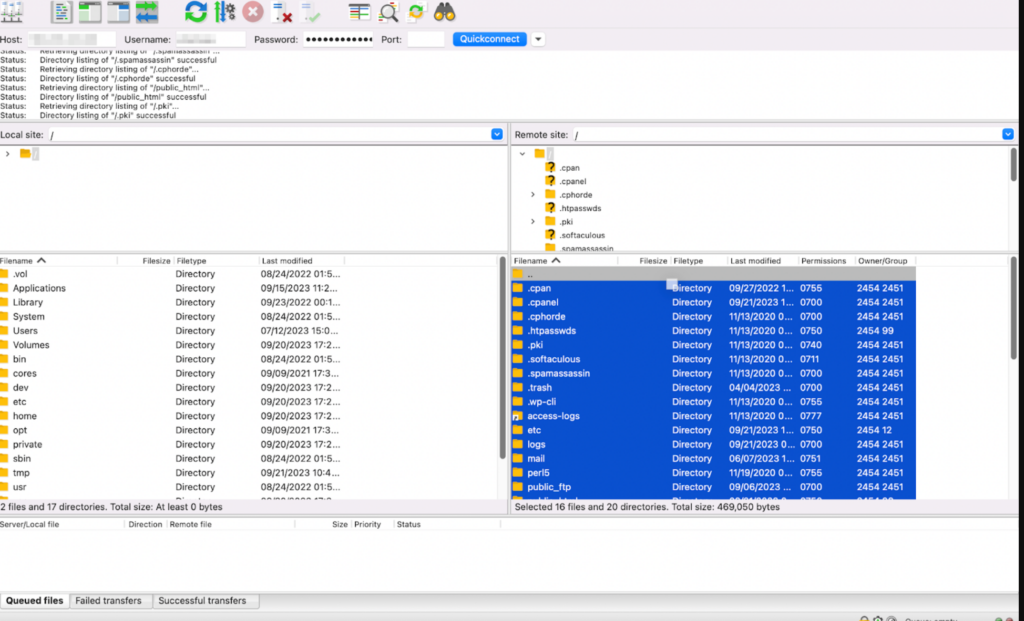
Diese zweite Methode erfordert die Nutzung von FTP und die manuelle Aktualisierung Ihrer WordPress-Installation auf die neueste Version. Sie können diese Methode verwenden, falls die obige Methode nicht zufriedenstellend funktioniert. („Denn wenn sich eine Tür schließt, öffnet sich eine andere.“)
Gut, nachdem das gesagt ist, fahren wir mit den einzelnen Schritten fort:
- Gehe zur WordPress-Downloadseite und lade dir dort die neueste Version von WordPress herunter.
- WordPress wird nun als ZIP-Datei heruntergeladen. Entpacken Sie diese ZIP-Datei.
- In dieser ZIP-Datei finden Sie einen WordPress-Ordner, der alle wichtigen Dateien enthält, die Sie für das Update benötigen
- Öffnen Sie anschließend den FTP-Client und stellen Sie eine Verbindung zu Ihrer Website her. Navigieren Sie im Menü „Remote-Dateien“ zum WordPress-Ordner, der aus der ZIP-Datei extrahiert wurde.
- Öffnen Sie nun in der Spalte „Remote-Dateien“ den Stammordner Ihrer Website. Darin finden Sie entweder einen Ordner, der nach der Domain Ihrer Website benannt ist, oder einen allgemeinen Ordner namens „public_html“. Dieser Ordner enthält alle Ihre WordPress-Dateien und -Ordner.
- Markieren Sie alle Dateien im Ordner und klicken Sie mit der rechten Maustaste, um „Hochladen“ auszuwählen.
- Der FTP-Client beginnt nun mit dem Hochladen aller ausgewählten Dateien auf Ihre Website.
- Sobald der Vorgang abgeschlossen ist, rufen Sie den Administrationsbereich Ihrer WordPress-Website auf. Falls dort eine neuere Version von WordPress angezeigt wird, müssen Sie auch Ihre Datenbank aktualisieren.
- Falls eine Aktualisierung erforderlich ist, klicken Sie einfach auf die Schaltfläche „WordPress-Datenbank aktualisieren“ und fahren Sie mit dem Vorgang fort.
- Sobald die oben genannten Schritte abgeschlossen sind, haben Sie Ihre Website erfolgreich auf die neueste WordPress-Version aktualisiert!
Hier erfahren Sie, wie Sie ein FTP-Konto für WordPress einrichten.
Ihre Website verdient die beste Pflege!
Sorgen Sie mit unseren professionellen Wartungs- und Pflegediensten dafür, dass Ihre WordPress-Website einwandfrei funktioniert. Überlassen Sie uns die Arbeit.
Automatische vs. manuelle Aktualisierungen
Automatische Updates aktualisieren WordPress-Core, Themes und Plugins ohne Ihr Zutun. Das spart Zeit und sorgt dafür, dass Ihre Website immer auf dem neuesten Stand ist. Manuelle Updates hingegen geben Ihnen die volle Kontrolle: Sie können Änderungen überprüfen und Backups erstellen, bevor Sie Updates anwenden.
Automatische Updates
Automatische Updates sind praktisch, da WordPress automatisch die neuesten Versionen installiert und so das Risiko verringert, wichtige Sicherheitspatches zu verpassen.
Vorteile
- Komfort: Einmal einrichten und fertig. Automatische Updates sorgen dafür, dass Ihre Website immer auf dem neuesten Stand ist, sodass kein manueller Eingriff erforderlich ist.
- Sicherheit: Automatische Updates spielen Sicherheitspatches umgehend ein und verringern so das Zeitfenster für Sicherheitslücken.
Nachteile:
- Risiko von Kompatibilitätsproblemen: Themes und Plugins sind möglicherweise nicht sofort mit neuen Updates kompatibel, was unter Umständen zu Problemen auf der Website führen kann.
- Mangelnde Kontrolle: Sie verpassen möglicherweise die Möglichkeit, die vorgenommenen Änderungen zu überprüfen, was bei wichtigen Aktualisierungen entscheidend sein kann.
Manuelle Aktualisierungen
Manuelle Aktualisierungen erfordern, dass Sie den Prozess selbst initiieren und verwalten. Dies hilft, Kompatibilitätsprobleme zu vermeiden und stellt sicher, dass Sie die volle Kontrolle über die Änderungen an der Website behalten.
Vorteile:
- Kontrolle: Sie können die aktualisierten Hinweise überprüfen und die Kompatibilität mit Ihren Themes und Plugins testen, bevor Sie die Aktualisierungen anwenden.
- Anpassungsmöglichkeiten: Ermöglicht einen individuelleren Umgang mit Aktualisierungen, einschließlich der Erstellung von Sicherungskopien und der Deaktivierung von Plugins.
Nachteile:
- Zeitaufwändig: Erfordert regelmäßige Überwachung und manuelle Eingriffe, was einen zeitaufwändigen Prozess darstellen kann.
- Erforderliche Kenntnisse: Grundlegende Kenntnisse von WordPress und dessen Aktualisierungsprozess sind notwendig.
Themes und Plugins aktualisieren, ohne Ihre Website zu beschädigen
Die Aktualisierung Ihrer Themes und Plugins ist entscheidend für die Sicherheit, Leistung und Funktionalität Ihrer WordPress-Website. Hier erfahren Sie, wie Sie dies sicher und ohne Probleme durchführen.
So aktualisieren Sie Designs sicher
Suche nach Designaktualisierungen
Regelmäßige Überprüfungen auf Theme-Updates sind unerlässlich, um die Sicherheit und Funktionalität Ihrer Website zu gewährleisten. Update-Benachrichtigungen finden Sie ganz einfach in Ihrem WordPress-Dashboard unter Design → Themes.
Darüber hinaus ist es ratsam, regelmäßig die Website oder das Repository des Theme-Entwicklers zu besuchen, um nach Aktualisierungsankündigungen und detaillierten Anweisungen zu suchen, die möglicherweise nicht direkt in Ihrem Dashboard angezeigt werden.
Anleitung: WordPress sicher von Version PHP 7 aktualisieren, ohne die Website zu beschädigen
Häufige Probleme bei Designaktualisierungen
Das Aktualisieren von Themes kann mitunter zu Problemen wie Layoutänderungen oder dem Verlust von Anpassungen führen . Layoutprobleme können auftreten, wenn das Update die Designelemente Ihres Themes verändert.
Um dies zu verhindern, sollten Sie Updates immer in einer Testumgebung prüfen, bevor Sie sie auf Ihrer Live-Website anwenden. Gehen benutzerdefinierte Änderungen bei einem Update verloren, liegt das wahrscheinlich daran, dass die Anpassungen direkt in den Theme-Dateien vorgenommen wurden.
Um dies zu vermeiden, verwenden Sie ein Child-Theme für Ihre Anpassungen. Dadurch wird sichergestellt, dass Ihre Änderungen auch dann erhalten bleiben, wenn das Parent-Theme aktualisiert wird.
So aktualisieren Sie Plugins sicher
Suche nach Plugin-Updates
Die Aktualisierung Ihrer Plugins ist für die Stabilität Ihrer WordPress-Website unerlässlich. Update-Benachrichtigungen finden Sie in Ihrem WordPress-Dashboard unter „Plugins“. Es empfiehlt sich außerdem, die Website des Plugin-Entwicklers zu besuchen, um detaillierte Update-Informationen und Änderungsprotokolle einzusehen.
Wenn Sie sich über Aktualisierungen auf dem Laufenden halten, können Sie Änderungen vorhersehen und sich auf mögliche Kompatibilitätsprobleme vorbereiten.
Manuelle vs. automatische Plugin-Updates
Ähnlich wie Themes können auch Plugins manuell oder automatisch aktualisiert werden. Manuelle Aktualisierungen geben Ihnen die Möglichkeit, die Kompatibilität mit Ihrer Website zu überprüfen und sicherzustellen.
Um ein Plugin manuell zu aktualisieren, gehen Sie zu „Plugins“, suchen Sie das zu aktualisierende Plugin und klicken Sie auf „Jetzt aktualisieren“. Automatische Updates sind zwar praktisch, lassen sich aber für kleinere Aktualisierungen mithilfe eines Plugins wie Easy Updates Manager einrichten. So bleiben Ihre Plugins immer auf dem neuesten Stand, ohne dass Sie sich ständig darum kümmern müssen.
Häufige Probleme bei Plugin-Updates
Plugin-Updates können mitunter Kompatibilitätsprobleme verursachen oder bestimmte Funktionen Ihrer Website beeinträchtigen. Um diese Risiken zu minimieren, testen Sie Updates daher immer zuerst in einer Testumgebung. Sollten Kompatibilitätsprobleme auftreten, deaktivieren Sie alle Plugins und aktivieren Sie sie anschließend einzeln wieder, um den Konflikt zu identifizieren.
Falls ein Update die Funktionalität beeinträchtigt, prüfen Sie das Änderungsprotokoll des Plugins auf etwaige Änderungen und erwägen Sie, auf eine vorherige Version zurückzukehren. Wenden Sie sich bei Bedarf an den Plugin-Entwickler.
Lesen Sie: Automatische Updates für Plugins und Themes
Was Sie nach dem Update beachten sollten
Nachdem Sie WordPress, Ihre Themes und Plugins erfolgreich aktualisiert haben, ist es wichtig, einige Nachbearbeitungsaufgaben durchzuführen, um einen reibungslosen Betrieb zu gewährleisten. Hier ist eine Checkliste, die Sie durch die wichtigsten Schritte führt:
Überprüfen Sie Ihre Website
Nach Abschluss der Aktualisierungen sollten Sie als Erstes Ihre Website gründlich überprüfen, um sicherzustellen, dass alles wie erwartet funktioniert. Navigieren Sie durch die Seiten Ihrer Website, testen Sie Formulare und interaktive Elemente und vergewissern Sie sich, dass alle Plugins und Funktionen korrekt funktionieren.
Achten Sie besonders auf benutzerdefinierte Funktionen und wichtige Seiten wie die Startseite, Kontaktformulareund den Bestellvorgang. Dieser Schritt hilft Ihnen, eventuell während des Updates aufgetretene Probleme zu erkennen und umgehend zu beheben.
Cache leeren
Das Leeren des Caches ist nach einem WordPress-Update unerlässlich. Zwischengespeicherte Dateien spiegeln möglicherweise noch den Zustand Ihrer Website vor dem Update wider und können so Probleme wie fehlerhafte Layouts oder veraltete Inhalte verursachen. Leeren Sie sowohl den Browser-Cache als auch den Website-Cache. Falls Sie ein Caching-Plugin verwenden, leeren Sie dessen Cache über die Plugin-Einstellungen.
Wenn Ihr Hosting-Anbieter serverseitiges Caching, sollten Sie außerdem sicherstellen, dass auch diese Caches geleert werden. So wird gewährleistet, dass Besucher die aktuellste Version Ihrer Website ohne Konflikte durch alte Cache-Dateien sehen.
Überwachen Sie Ihre Website
Abschließend ist es wichtig, die Leistung und Funktionalität Ihrer Website in den nächsten Tagen nach dem Update zu überwachen. Nutzen Sie Tools wie Google Analytics, um die Verfügbarkeit und Leistungskennzahlen Ihrer Website zu verfolgen.
Behalten Sie die Geschwindigkeit Ihrer Website, die Nutzerinteraktion und etwaige Fehlerprotokolle im Auge, die auf zugrunde liegende Probleme hinweisen könnten. Die Überwachung Ihrer Website hilft Ihnen, Probleme, die die Nutzererfahrung beeinträchtigen könnten, schnell zu erkennen und zu beheben.
Sollten Sie signifikante Leistungs- oder Funktionsbeeinträchtigungen feststellen, untersuchen und beheben Sie diese umgehend.
Behebung häufiger Probleme
Trotz sorgfältiger Vorbereitung und Einhaltung bewährter Vorgehensweisen können Updates manchmal zu Problemen auf Ihrer WordPress-Website führen. Hier erfahren Sie, wie Sie einige der häufigsten Probleme beheben können.
Weißer Bildschirm des Todes
Der gefürchtete „White Screen of Death “ (WSOD) ist eines der alarmierendsten Probleme, bei dem Ihre Website einen leeren weißen Bildschirm ohne Fehlermeldungen anzeigt. Dies kann durch verschiedene Faktoren verursacht werden, wie z. B. Speicherbeschränkungen, Plugin-Konflikte oder Probleme mit dem Theme.
Lösung: Erhöhen Sie zunächst Ihr Speicherlimit, indem Sie Ihre wp-config.php-Datei bearbeiten und `define('WP_MEMORY_LIMIT', '256M');` hinzufügen.
Sollte das nicht helfen, deaktivieren Sie alle Plugins, indem Sie den Plugin-Ordner per FTP umbenennen. Dadurch werden alle Plugins deaktiviert, und Sie können feststellen, ob ein Plugin das Problem verursacht.
Wenn die Website wieder erreichbar ist, aktivieren Sie die Plugins nacheinander, um den Verursacher zu identifizieren. Besteht das Problem weiterhin, wechseln Sie zu einem Standard-Theme wie Twenty Twenty-One, um zu prüfen, ob das Problem themenbedingt ist.
Plugin-Konflikte
Plugin-Konflikte können auftreten, wenn zwei oder mehr Plugins sich gegenseitig beeinträchtigen und dadurch Funktionsstörungen oder Website-Abstürze verursachen. Dies kommt besonders häufig nach Updates vor.
Lösung: Um das in Konflikt stehende Plugin zu identifizieren, deaktivieren Sie alle Plugins und aktivieren Sie sie anschließend einzeln wieder. Überprüfen Sie nach der Reaktivierung jedes Plugins Ihre Website, um festzustellen, ob das Problem erneut auftritt.
Sobald Sie das problematische Plugin identifiziert haben, prüfen Sie, ob ein Update verfügbar ist, oder kontaktieren Sie den Plugin-Entwickler. Gegebenenfalls müssen Sie ein alternatives Plugin mit ähnlicher Funktionalität finden.
Themenfragen
Probleme mit dem Theme können sich nach einem Update durch fehlerhafte Layouts, fehlende Elemente oder Fehler äußern. Diese Probleme entstehen häufig durch Kompatibilitätsprobleme zwischen dem aktualisierten WordPress-Kern und Ihrem Theme.
Lösung: Wechseln Sie zu einem Standard-Theme wie Twenty Twenty-One, um zu prüfen, ob das Problem weiterhin besteht. Wenn das Problem dadurch behoben wird, liegt es an Ihrem ursprünglichen Theme.
Prüfen Sie, ob ein Update für Ihr Theme verfügbar ist. Falls kein Update verfügbar ist oder das Problem weiterhin besteht, wenden Sie sich bitte an den Theme-Entwickler. Stellen Sie außerdem sicher, dass alle Anpassungen mit einem Child-Theme vorgenommen wurden, um zu verhindern, dass diese bei Updates überschrieben werden.
Zurückkehren zu einer vorherigen Version
Falls ein Update erhebliche Probleme verursacht, die Sie nicht beheben können, kann es erforderlich sein, auf eine frühere Version von WordPress, eines Themes oder eines Plugins zurückzukehren.
Lösung: Stellen Sie Ihre Website mithilfe Ihres Backups auf den vorherigen Zustand wieder her. Wenn Sie ein Backup-Plugin wie Blogvault, können Sie Ihre Website ganz einfach über die Benutzeroberfläche des Plugins wiederherstellen.
Falls Sie kein Backup haben, können Sie WordPress manuell downgraden, indem Sie die vorherige Version aus dem WordPress-Repository herunterladen und sie dann per FTP wieder hochladen.
Ähnlich verhält es sich mit Themes und Plugins: Sie können ältere Versionen aus den jeweiligen Repositories herunterladen und die aktualisierten Dateien manuell per FTP ersetzen.
Abschluss
Zusammenfassend lässt sich sagen, dass die Gewährleistung eines sicheren und reibungslosen WordPress-Updates von entscheidender Bedeutung für die Sicherheit, Funktionalität und den allgemeinen Zustand Ihrer Website ist.
Durch die Einhaltung bewährter Vorgehensweisen, wie z. B. das regelmäßige Sichern Ihrer Website, das Deaktivieren von Plugins und das Testen von Aktualisierungen in einer Testumgebung, können Sie das Risiko von Problemen während des Aktualisierungsprozesses minimieren.
Denken Sie daran, regelmäßig nach den neuesten Updates für WordPress-Core, Themes und Plugins zu suchen, da die Entwickler häufig Verbesserungen und Sicherheitspatches veröffentlichen. Sollten nach dem Update Probleme oder Schwierigkeiten mit Ihrer Website auftreten, gehen Sie systematisch vor und zögern Sie nicht, die WordPress-Community oder Experten um Hilfe zu bitten.
Mit einer proaktiven und umsichtigen Herangehensweise können Sie Ihre WordPress-Website auf dem neuesten Stand halten und einen reibungslosen Betrieb gewährleisten, wodurch Sie eine sichere und optimale Online-Präsenz für Ihre Zielgruppe sicherstellen.
Häufig gestellte Fragen
Welche Vorsichtsmaßnahmen sollte ich vor dem Aktualisieren von WordPress treffen, um die Sicherheit meiner Website zu gewährleisten?
Vor einem WordPress-Update ist es unerlässlich, Ihre Website inklusive Dateien und Datenbank zu sichern. Deaktivieren Sie außerdem alle Plugins, wählen Sie eine zuverlässige Update-Methode und testen Sie das Update in einer Testumgebung, um mögliche Probleme zu erkennen und zu beheben, bevor Sie es auf Ihrer Live-Website einspielen.
Wie oft sollte ich meine WordPress-Seite aktualisieren und warum ist das wichtig?
Regelmäßige Updates Ihrer WordPress-Website sind entscheidend für Sicherheit und optimale Leistung. WordPress veröffentlicht regelmäßig Updates, darunter Sicherheitspatches und neue Funktionen, um potenziellen Sicherheitslücken vorzubeugen. Aktualisieren Sie Ihre Website, Themes und Plugins zeitnah, um optimale Funktionalität zu gewährleisten und sich vor Sicherheitsbedrohungen zu schützen.
Was kann ich tun, wenn meine Website nach einem WordPress-Update nicht mehr funktioniert?
Falls nach einem WordPress-Update Probleme auf Ihrer Website auftreten, deaktivieren Sie zunächst die Plugins, um die Ursache zu finden. Stellen Sie gegebenenfalls ein Backup wieder her und prüfen Sie die Kompatibilität des Themes. Sollte das Problem weiterhin bestehen, wenden Sie sich an die WordPress-Supportforen oder ziehen Sie die Beauftragung eines Experten zur Fehlerbehebung in Betracht.
Ist die Aktualisierung von Themes, Plugins und dem WordPress-Kern unerlässlich?
Es ist unerlässlich, Themes und Plugins zusammen mit dem WordPress-Kern stets aktuell zu halten. Entwickler veröffentlichen Updates, um Sicherheitslücken zu schließen, die Leistung zu verbessern und die Kompatibilität zu gewährleisten. Werden Themes und Plugins nicht aktualisiert, kann dies zu Kompatibilitätsproblemen, Sicherheitsrisiken und einer eingeschränkten Website-Funktionalität führen.
Kann ich WordPress-Updates automatisieren, und ist das empfehlenswert?
WordPress unterstützt zwar automatische Updates für kleinere Versionen, größere Updates sollten jedoch manuell durchgeführt werden. Automatische Updates für Plugins und Themes sind zwar praktisch, können aber mitunter zu Kompatibilitätsproblemen führen. Überprüfen Sie Ihre Website daher regelmäßig nach Updates und erwägen Sie die Verwendung einer zuverlässigen Backup-Lösung für zusätzliche Sicherheit und ein beruhigendes Gefühl.


