

Als WordPress-Nutzer möchten Sie Ihre Identität aus verschiedenen Gründen möglicherweise verbergen, beispielsweise um Ihre Privatsphäre zu schützen oder ein professionelles Image zu wahren. Glücklicherweise macht WordPress dies ganz einfach. Sie können den Namen des Autors in WordPress-Blogbeiträgen mit wenigen einfachen Schritten ausblenden, einschließlich des Veröffentlichungsdatums.
Im Kern dieser zum Ausblenden des Autors in WordPresssteht ein einfaches Konzept: die Trennung des WordPress-Benutzerkontos von dem, das mit Ihren Blogbeiträgen verknüpft ist. So kann niemand die Beiträge zu Ihnen zurückverfolgen. Dazu müssen Sie einen neuen Benutzernamen für Ihre Blogbeiträge erstellen und anschließend den Autorennamen im Beitrag selbst ausblenden.
Warum sollte man den Namen des Autors in WordPress-Blogbeiträgen verbergen?
Das Ausblenden des Autorennamens in WordPress-Beiträgen kann verschiedenen Zwecken dienen. Hier sind die wichtigsten Gründe für diese Vorgehensweise:
Datenschutzbedenken und die Notwendigkeit, personenbezogene Daten zu schützen
Einer der Hauptgründe, warum der Name des Autors in WordPress -Beiträgen verborgen wird, ist der Schutz der Privatsphäre und persönlicher Daten. Nicht alle Blogger möchten ihren vollständigen Namen öffentlich preisgeben, da dies potenzielle Datenschutzrisiken birgt.

Die Veröffentlichung ihrer echten Namen kann Autoren unerwünschter Aufmerksamkeit, unerwünschten Nachrichten oder sogar Identitätsdiebstahl aussetzen. Indem Blogger ihre Namen geheim halten, können sie ein gewisses Maß an Anonymität wahren und ihre persönlichen Daten vor dem Zugriff einer breiten Online-Gemeinschaft schützen.
Lesen Sie: So löschen Sie unsichtbare WordPress-Administratorbenutzer
Beibehaltung einer markenneutralen oder teambasierten Blog-Identität
Manche WordPress-Blogs streben eine markenneutrale oder teamorientierte Identität an, bei der der Fokus auf den Inhalten und nicht auf den einzelnen Autoren liegt. Dieser Ansatz ist typisch für Blogs, die verschiedene Themen abdecken und ein einheitliches Bild vermitteln möchten.

Durch das Ausblenden der Namen einzelner Autoren rückt der Inhalt das kollektive Wissen und die Expertise des Blogs in den Vordergrund, anstatt die Identität einer einzelnen Person. Dies trägt zu einer einheitlichen und konsistenten Ausdrucksweise bei, was insbesondere für kollaborative oder organisationsweite Blogs von Vorteil ist.
Vermeidung von Voreingenommenheit oder Vorurteilen aufgrund der Identität des Autors
Das Ausblenden von Autorennamen in WordPress-Blogbeiträgen kann dazu beitragen, Voreingenommenheit oder Vorurteile aufgrund der Identität des Autors zu verringern. Leser bilden sich oft Meinungen oder Urteile über Inhalte basierend auf dem wahrgenommenen Hintergrund, Geschlecht, der ethnischen Zugehörigkeit oder anderen Merkmalen des Autors.
Wenn die Namen der Autoren anonym bleiben, rückt der Inhalt – insbesondere bei mehreren Mitarbeitern – vollständig in den Vordergrund. Dieser Ansatz ermutigt die Leser, sich mit den präsentierten Ideen auseinanderzusetzen, anstatt Annahmen zu treffen oder sich aufgrund der persönlichen Eigenschaften des Autors eine Meinung zu bilden.
Siehe auch: So fügen Sie neue Benutzer zu Ihrer WordPress-Website hinzu
So blenden Sie den Autor in WordPress aus: Eine Schritt-für-Schritt-Anleitung
Wenn Sie diese Schritte befolgen, können Sie eine fundierte Entscheidung darüber treffen, ob Sie die Namen der Autoren in Ihren WordPress-Beiträgen ausblenden möchten.
Verwendung eines Pseudonyms oder Alias für den Namen des Autors
Die Verwendung eines Pseudonyms oder Alias für den Autorennamen in WordPress kann ein Gleichgewicht zwischen Datenschutz und der Pflege einer persönlichen Beziehung zu den Lesern schaffen. So funktioniert es:
WordPress-Plugin-Methode zur Verwaltung von Pseudonymen
Beginnen Sie mit der Recherche und Auswahl eines geeigneten WordPress-Plugins, mit dem Sie Pseudonyme oder Aliase für Beitragsautoren verwalten können.
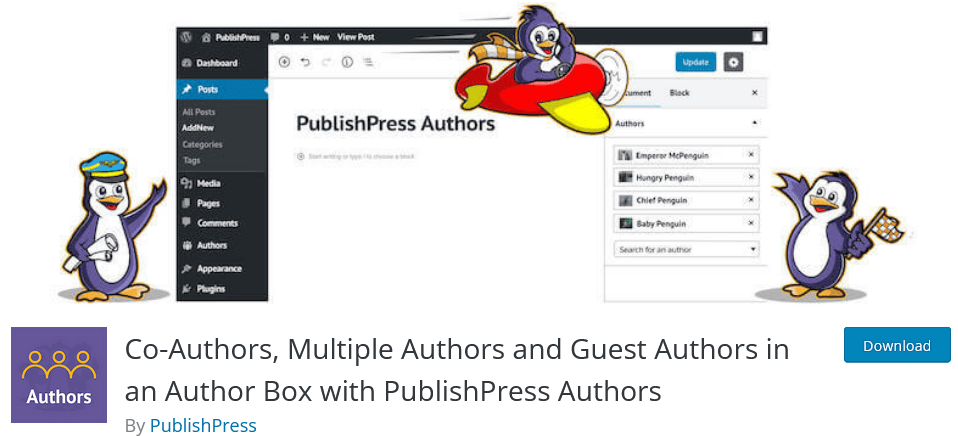
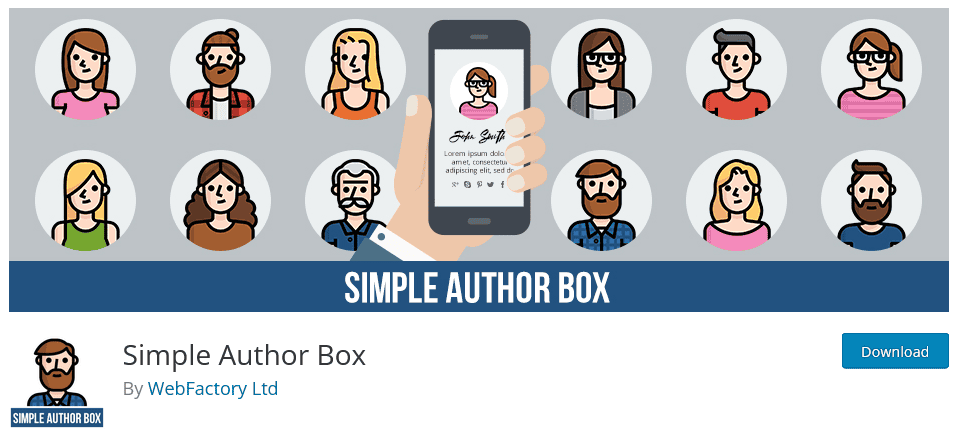
Es gibt verschiedene Plugins zum Ausblenden von Autoren, wie beispielsweise Simple Author Box und PublishPress Authors, die diese Funktion bieten. Achten Sie auf Plugins mit positiven Bewertungen, aktuellen Updates und Funktionen, die Ihren Bedürfnissen entsprechen.
Plugin konfigurieren und einen Alias für den Autor einrichten
Wenn Sie sich beispielsweise für das Simple Author Box-Plugin, finden Sie hier die Schritte zur Konfiguration dieses Plugins, um einen Alias für den Autor in Ihrem WordPress-Blog einzurichten.
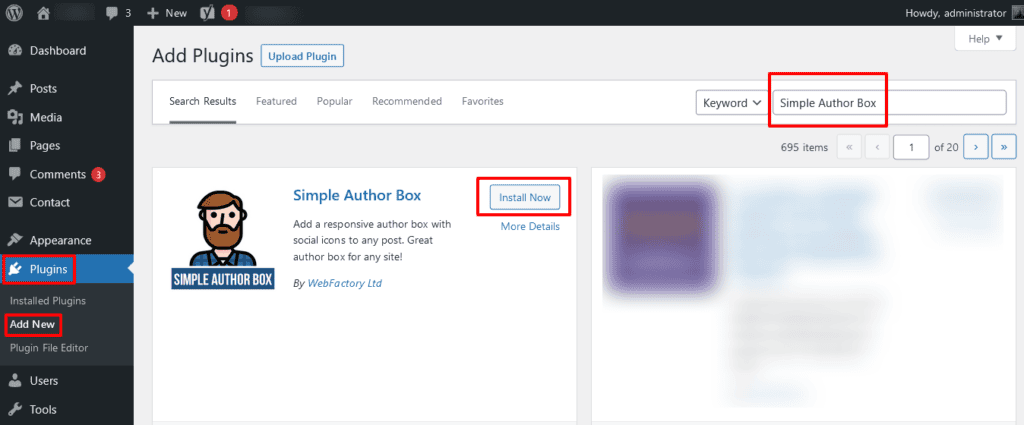
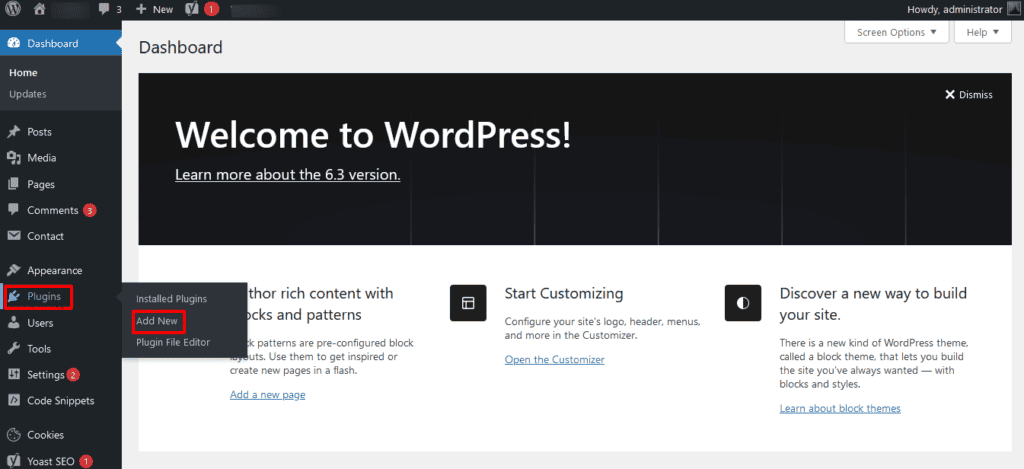
Schritt 1: Plugin installieren und aktivieren : Melden Sie sich in Ihrem WordPress-Dashboard an. Gehen Sie zu Plugins ⟶ Neu hinzufügen. Suchen Sie mithilfe der Suchleiste nach „Simple Author Box“ . Installieren und aktivieren Sie das Plugin
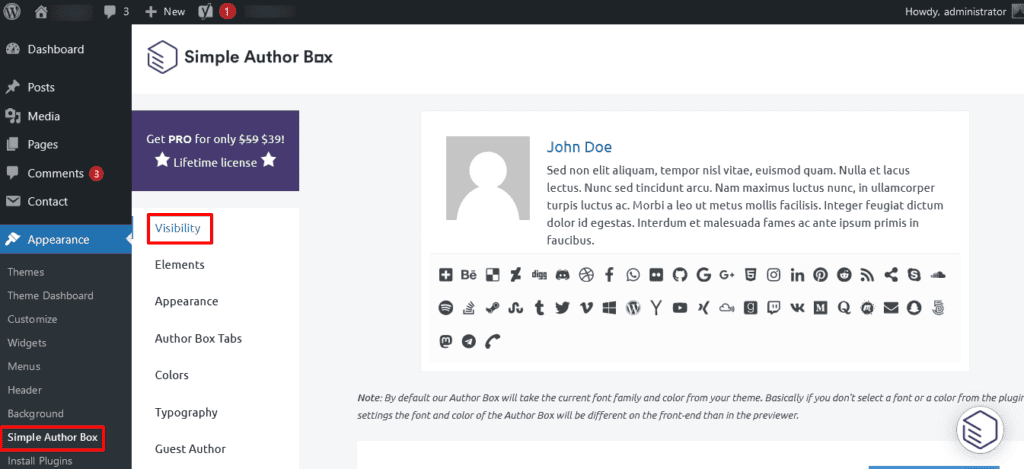
Schritt 2: Zugriff auf die Plugin-Einstellungen: Nach der Aktivierung des Plugins klicken Sie auf „Einstellungen“, suchen Sie im Dropdown-Menü nach Simple Author Box und klicken Sie darauf.
Schritt 3: Pseudonym-Optionen konfigurieren: In den Plugin-Einstellungen finden Sie verschiedene Optionen zur Anpassung des Autorenfelds, einschließlich des Pseudonyms. Suchen Sie den Abschnitt „Sichtbarkeit“ für den Namen und das Pseudonym des Autors.
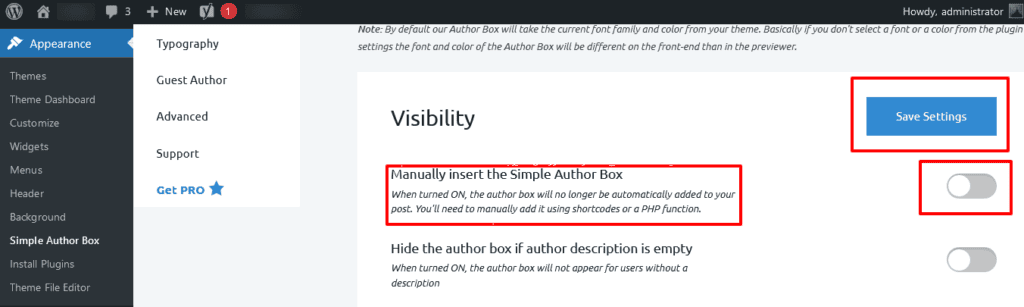
Schritt 4: Alias einrichten: Aktivieren Sie die Option „Autorenfeld manuell einfügen“, um den gewünschten Alias für den Autor einzugeben. Nachdem Sie den generischen Namen eingegeben haben, speichern Sie Ihre Änderungen mit einem Klick auf „Einstellungen speichern“.
Schritt 5: Beitragsdarstellung prüfen: Rufen Sie einen Blogbeitrag auf, in dem der generische Name oder das Pseudonym erscheinen soll. Stellen Sie im Beitragseditorsicher, dass der generische Name oder das Pseudonym korrekt als Autorenname angezeigt wird.
Je nach Plugin-Version und Einstellungen können Sie die Autorenbiografie neben dem Beitrag anpassen. Suchen Sie nach Optionen zum Hinzufügen einer Biografie, eines Avatars und weiterer relevanter Informationen.
Sehen Sie sich außerdem eine Vorschau des Blogbeitrags an, um zu prüfen, wie das Pseudonym und die Biografie des Autors den Lesern angezeigt werden. Passen Sie gegebenenfalls den Namen oder die Biografie in den Plugin-Einstellungen an.
Lesen Sie: Die besten KI-Plugins für WordPress
Erweiterte Methoden zum Ausblenden des Autorennamens in WordPress-Beiträgen
Wenn Sie den Autorennamen in WordPress-Beiträgen ausblenden möchten, können Sie benutzerdefiniertes CSS verwenden. Dabei fügen Sie Ihrem WordPress-Theme-Code zusätzlichen Code hinzu, um die Anzeige des Autorennamens zu steuern. So geht's.
Verwenden Sie ein einfaches benutzerdefiniertes CSS-Plugin
Durch die Verwendung eines benutzerdefinierten CSS-Plugins zum Ausblenden des Autorennamens haben Sie mehr Kontrolle über die visuellen Elemente Ihres Blogs.
Beachten Sie jedoch, dass Änderungen, die über benutzerdefiniertes CSS vorgenommen werden, möglicherweise nicht themenkompatibel sind und durch zukünftige Theme-Updates oder -Änderungen beeinträchtigt werden können. Überprüfen Sie daher nach solchen Änderungen stets das Erscheinungsbild Ihrer Website.
Schritt 1: Installieren und Aktivieren eines benutzerdefinierten CSS-Plugins
Melden Sie sich in Ihrem WordPress-Dashboard an. Gehen Sie zu Plugins ⟶ Neu hinzufügen. Suchen Sie nach „Simple Custom CSS“, installieren und aktivieren Sie das Plugin.
Schritt 2: Zugriff auf die benutzerdefinierten CSS-Einstellungen
Nach der Aktivierung des Plugins finden Sie in Ihrem Dashboard üblicherweise einen neuen Menüpunkt, der oft mit „Benutzerdefiniertes CSS“ oder ähnlich bezeichnet ist. Klicken Sie auf diesen Menüpunkt, um auf die Einstellungen für benutzerdefiniertes CSS zuzugreifen.
Schritt 3: Benutzerdefinierten CSS-Code eingeben
In den benutzerdefinierten CSS-Einstellungen finden Sie ein Textfeld, in das Sie Ihren eigenen CSS-Code eingeben können. Schreiben Sie CSS-Code, der das Element mit dem Autorennamen ausblendet. Der genaue Code hängt von der HTML-Struktur Ihres Themes ab.
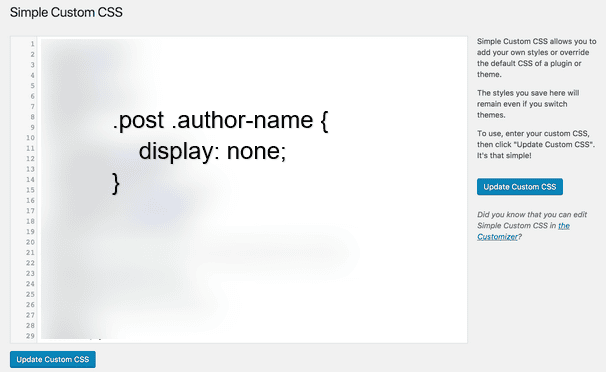
Hier ist ein allgemeines Beispiel:
.post .author-name { display: none; }Ersetzen Sie `.post .author-name` durch den passenden CSS-Selektor für Ihr WordPress-Theme. Möglicherweise müssen Sie den HTML-Code Ihrer Beiträge untersuchen, um den richtigen Selektor zu finden.
Schritt 4: Änderungen speichern und Beitragsanzeige überprüfen
Nachdem Sie den benutzerdefinierten CSS-Code eingegeben haben, speichern Sie Ihre Änderungen mit der Schaltfläche „Speichern“ oder „Aktualisieren“. Rufen Sie einen Blogbeitrag auf, bei dem Sie den Namen des Autors ausblenden möchten. Überprüfen Sie, ob der Name des Autors beim Anzeigen des Beitrags ausgeblendet wird.
Kehren Sie gegebenenfalls zu den benutzerdefinierten CSS-Einstellungen zurück, um den Code anzupassen. Überprüfen Sie außerdem die Änderungen in der Vorschau und stellen Sie sicher, dass sie in allen Ihren Beiträgen einheitlich angewendet werden.
Hinweis: Fortgeschrittene Methoden wie die Verwendung von benutzerdefiniertem CSS erfordern grundlegende Kenntnisse der CSS-Programmierung und deren Auswirkungen auf das Erscheinungsbild Ihrer WordPress-Website. Sichern Sie Ihre Website und testen Sie Änderungen in einer sicheren Umgebung, bevor Sie sie auf Ihrer Live-Website anwenden.
Lesen Sie: Wie man benutzerdefiniertes CSS in Elementor hinzufügt
Fügen Sie benutzerdefiniertes CSS hinzu, um den Namen des Autors im Blogbeitrag auszublenden
Durch die Anpassung des Erscheinungsbilds Ihrer Website mithilfe von benutzerdefiniertem CSS haben Sie die volle Kontrolle über verschiedene Designelemente, einschließlich des Ausblendens des Autorennamens. Führen Sie die folgenden Schritte aus, um einen bestimmten Autor manuell aus einem WordPress-Beitrag zu entfernen:
Schritt 1: Zugriff auf Ihr WordPress-Dashboard: Melden Sie sich in Ihrem WordPress-Dashboard an. Gehen Sie zu Design ⟶ Anpassen. Dadurch wird der WordPress Customizer geöffnet.
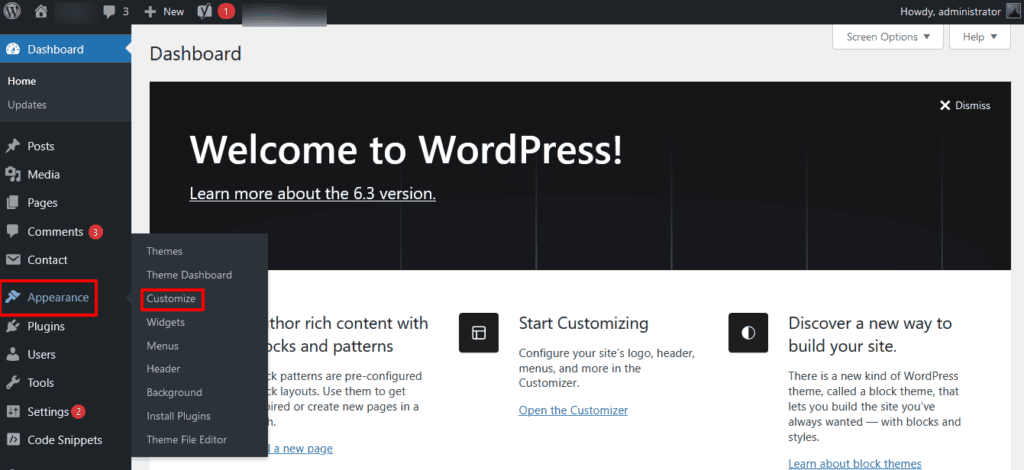
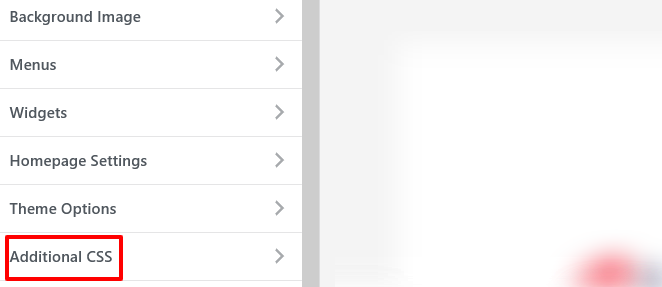
Schritt 2: Abschnitt „Zusätzliches CSS“ öffnen: Suchen Sie im Customizer nach der Option „Zusätzliches CSS“. Hier können Sie Ihren benutzerdefinierten CSS-Code hinzufügen.
Im Abschnitt „Zusätzliches CSS“ finden Sie ein Textfeld, in das Sie Ihren benutzerdefinierten CSS-Code eingeben können. Schreiben Sie CSS-Code, der auf das Element mit dem Namen des Autors abzielt.
Hier ist ein allgemeines Beispiel:
.post .author-name { display: none; }Ersetzen Sie `.post .author-name` durch den passenden CSS-Selektor für Ihr Theme. Möglicherweise müssen Sie die HTML-Struktur Ihrer Beiträge untersuchen, um den richtigen Selektor zu finden.
Schritt 3: Vorschau und Änderungen speichern: Nachdem Sie den CSS-Code eingegeben haben, klicken Sie auf die Schaltfläche „Vorschau“, um zu sehen, wie sich die Änderungen auf das Erscheinungsbild Ihrer Website auswirken. Wenn Sie mit der Vorschau zufrieden sind, klicken Sie auf die Schaltfläche „Speichern“, um die Änderungen zu übernehmen.
Rufen Sie einen Blogbeitrag auf, um zu prüfen, ob der Name des Autors nun ausgeblendet ist. Der Name des Autors sollte nicht mehr sichtbar sein, wenn der CSS-Code korrekt ist.
Kehren Sie bei Bedarf zum Abschnitt „Zusätzliches CSS“ zurück, um den Code anzupassen. Sie können das CSS feinabstimmen, um einheitliche Ergebnisse in all Ihren Beiträgen zu gewährleisten.
Beachten Sie, dass benutzerdefinierte CSS-Änderungen unter Umständen andere Elemente Ihrer Website beeinträchtigen können. Überprüfen Sie regelmäßig das Erscheinungsbild Ihrer Website, um sicherzustellen, dass die gewünschten Änderungen korrekt angewendet wurden.
Lesen Sie: So entfernen Sie ungenutztes CSS in WordPress
Wie kann ich den Namen des Autors in allen WordPress-Beiträgen ersetzen?
Sie benötigen wahrscheinlich eine Kombination aus Datenbankaktualisierungen und gegebenenfalls einer benutzerdefinierten Funktion, um den Autorennamen in WordPress-Beiträgen zu ersetzen. Hier sind die Schritte, um den Autorennamen durch einen generischen Namen zu ersetzen.
Sichern Sie Ihre Website
Bevor Sie Änderungen vornehmen, erstellen Sie ein vollständiges Backup Ihrer Website, einschließlich der Datenbank. So können Sie Ihre Website im Fehlerfall wiederherstellen. BlogVault.
Greifen Sie auf Ihre Datenbank zu
Nutzen Sie ein Tool wie phpMyAdmin (normalerweise über Ihr Webhosting-Kontrollpanel zugänglich), um auf Ihre WordPress-Datenbank zuzugreifen. Identifizieren Sie die Tabellen, die den Namen des Autors enthalten. Die Haupttabelle heißt wahrscheinlich wp_posts.
SQL-Abfrage ausführen
Führen Sie eine SQL-Abfrage aus, um den Namen des Autors in allen Blogbeiträgen zu aktualisieren. Die genaue Abfrage hängt von Ihrer Datenbankstruktur und den gewünschten Änderungen ab. Eine Beispielabfrage könnte wie folgt aussehen:
UPDATE wp_posts SET post_author = NEW_AUTHOR_ID WHERE post_type = 'post';Ersetzen Sie NEW_AUTHOR_ID durch die Benutzer-ID des neuen Autors, den Sie allen Beiträgen zuweisen möchten.
Autoreninformationen aktualisieren
Wenn Sie den in Blogbeiträgen angezeigten Autorennamen ändern möchten, müssen Sie möglicherweise benutzerdefinierte Funktionen und Hooks verwenden, um den Namen dynamisch zu ersetzen. Dazu müssen Sie die functions.php-Datei Ihres Themes anpassen.
Hier ist ein vereinfachtes Beispiel zum Einstieg:
function replace_author_name($display_name) { return 'Neuer Autorenname'; // Ersetzen durch den Namen des neuen Autors } add_filter('the_author', 'replace_author_name');Dieser Codeabschnitt ändert den Anzeigenamen des Autors im Beitragsinhalt. Sie können ihn an Ihre Bedürfnisse anpassen.
Ausführlich testen
Testen Sie Ihre Website nach diesen Änderungen gründlich, um sicherzustellen, dass alles wie erwartet funktioniert. Überprüfen Sie verschiedene Beiträge und Seiten, um sicherzustellen, dass die Namensänderung des Autors einheitlich erfolgt.
Hinweis: Die direkte Bearbeitung Ihrer WordPress-Datenbank birgt Risiken und kann bei unsachgemäßer Durchführung zu unerwünschten Folgen führen. Es wird dringend empfohlen, vorab ein Backup Ihrer Website zu erstellen und gegebenenfalls einen WordPress-Entwickler.
Weiterlesen: Wie man die Warnung vor gefährlichen und irreführenden Websites behebt
Abschluss
Die Entscheidung, den Namen des Autors in WordPress-Blogbeiträgen zu verbergen, signalisiert beim Erstellen von Inhalten das Bestreben, neue Wege zu beschreiten, ohne die persönliche Integrität zu gefährden.
Angesichts zunehmender Bedenken hinsichtlich des Datenschutzes zwingt uns die Anonymisierung von Autorennamen dazu, die Abwägung zwischen Transparenz und Anonymität kritisch zu hinterfragen. Sie unterstreicht zudem die Notwendigkeit, innovative Wege zu finden, um das Publikum einzubinden und gleichzeitig ethische Standards zu wahren.
Ob dies nun durch Hide-Author-Plugins, CSS-Anpassungen oder alternative Methoden zur Autorenschaftsidentifizierung erreicht wird: Das Ausblenden des Autorennamens in WordPress-Beiträgen unterstreicht, dass digitale Landschaften so gestaltet werden können, dass sie einzigartigen Zielen dienen und gleichzeitig die Grenzen der Privatsphäre respektieren.
Benötigen Sie Hilfe, um den Namen des Autors in WordPress-Blogbeiträgen auszublenden? Unsere professionellen WordPress-Entwicklungsdienstleistungen decken alle Ihre WordPress-bezogenen Bedürfnisse ab.
Wir unterstützen Sie gerne bei der reibungslosen Implementierung dieser Funktion und sorgen dafür, dass Ihre Inhalte stets professionell und ansprechend wirken. Kontaktieren Sie uns noch heute, um zu erfahren, wie wir den Datenschutz auf Ihrer Website verbessern und gleichzeitig die Benutzerfreundlichkeit optimieren können.
Häufig gestellte Fragen zum Ausblenden von Autorennamen in WordPress
Gibt es eine einfache Möglichkeit zu testen, wie meine Website ohne Autorennamen und Datumsangaben aussieht?
Ja, bevor Sie dauerhafte Änderungen vornehmen, können Sie die Funktion „Live-Vorschau“ in Ihrem WordPress-Dashboard nutzen (sofern verfügbar), um zu sehen, wie Ihre Website ohne Autorennamen und Datumsangaben aussieht. Alternativ können Sie eine Testumgebung verwenden, um Änderungen vorzunehmen und diese vor der Veröffentlichung zu überprüfen.
Wird das Ausblenden von Autorennamen und Datumsangaben die Glaubwürdigkeit meiner Website beeinträchtigen?
Das hängt von Ihrer Zielgruppe und der Art Ihrer Inhalte ab. Manche Leser legen Wert auf Transparenz und den Kontext, wer den Inhalt verfasst hat und wann er veröffentlicht wurde. Berücksichtigen Sie die Präferenzen Ihrer Zielgruppe und die Ziele Ihrer Website, bevor Sie diese Änderung vornehmen.
Kann ich Autorennamen und Datumsangaben ausblenden, ohne die Designdateien zu verändern?
Ja, Autorennamen und Erscheinungsdaten lassen sich häufig mithilfe eines Plugins oder durch Anpassung der Einstellungen bestimmter Themes ausblenden. Viele Premium-Themes bieten integrierte Optionen zur Steuerung der Meta-Informationen, ohne dass Theme-Dateien bearbeitet werden müssen.
Welche Auswirkungen hat das Entfernen von Autorennamen und Datumsangaben auf die Suchmaschinenoptimierung?
Das Entfernen von Autorennamen und Datumsangaben hat in der Regel keine direkten Auswirkungen auf die Suchmaschinenoptimierung (SEO). Es kann jedoch die Nutzerinteraktion beeinflussen, da Zeitstempel Nutzern helfen, die Relevanz und Glaubwürdigkeit von Inhalten einzuschätzen. Es ist wichtig sicherzustellen, dass alle Änderungen mit der Gesamtstrategie für die Nutzererfahrung übereinstimmen.
Wie deaktiviere ich den Autorenlink in WordPress?
Um den Autorenlink in WordPress zu deaktivieren, können Sie den Code Ihres Themes bearbeiten, indem Sie die PHP-Template-Tags, die den Autorenlink ausgeben, entfernen oder ändern. Alternativ können Sie benutzerdefiniertes CSS verwenden, um das Klicken auf den Autorenlink zu deaktivieren: `
.post-author a, .byline a {
pointer-events: none;
cursor: default;
}`
Wie kann ich den in WordPress-Beiträgen angezeigten Autorennamen ändern?
Um den Autorennamen in Beiträgen zu ändern, gehen Sie in Ihrem WordPress-Dashboard zu „Benutzer“, wählen Sie den gewünschten Benutzer aus und ändern Sie die Option „Öffentlich anzeigen als“ auf den gewünschten Namen. Dadurch wird der Name geändert, der in den Beiträgen dieses Benutzers angezeigt wird.
Wie kann man den Autorennamen und den Link aus der Vorschau eines geteilten Links in WordPress entfernen?
Um den Autorennamen und den Link aus den Vorschauen geteilter Links zu entfernen, verwenden Sie ein SEO-Plugin wie Yoast SEO, um die Open Graph-Tags anzupassen. In den Plugin-Einstellungen können Sie die Tags im Bereich „Social“ bearbeiten, um die in den Link-Vorschauen angezeigten Informationen zu ändern.


