

Macht Ihre WordPress-Website gerade im ungünstigsten Moment Probleme? Keine Sorge, damit sind Sie nicht allein. Website-Probleme können jedem passieren, und sie tauchen oft dann auf, wenn man sie am wenigsten erwartet. Dieser Leitfaden hilft Ihnen, dringende WordPress-Probleme schnell und effektiv zu beheben.
Wir zeigen Ihnen, wie Sie mit dem berüchtigten weißen Bildschirm umgehen, Datenbankverbindungsfehler beheben, Plugin-Konflikte lösen und vieles mehr. Außerdem erfahren Sie, was zu tun ist, wenn Ihre Website nicht erreichbar ist oder Ihre Inhalte auf mysteriöse Weise verschwinden.
Mit diesen Schritten zur WordPress-Notfallbehebung können Sie Ihre Website im Handumdrehen wieder zum Laufen bringen. Denken Sie daran: Ruhe bewahren und die Probleme Schritt für Schritt angehen – das ist der Schlüssel zum Erfolg.
Häufige WordPress-Notfälle und deren Behebung
Wenn Ihre WordPress-Website einen dringenden WordPress-Fehlerbehebungsbedarf aufweist, können schnelle Maßnahmen Traffic- und Umsatzeinbußen verhindern.
Dieser Abschnitt behandelt sieben häufige Probleme und bietet schrittweise Lösungen, die Ihnen helfen, Ihre Website wieder in Ordnung zu bringen.

SSL-Zertifikatfehler in WordPress
SSL- Zertifikatfehler können dazu führen, dass Browser Besuchern Warnungen anzeigen, die darauf hinweisen, dass Ihre Website nicht sicher ist, was potenzielle Besucher vom Besuch abhalten kann. Diese Fehler werden häufig durch ein durchgestrichenes Vorhängeschloss oder die Meldung „Nicht sicher“ in der Adressleiste angezeigt.
Tipps zur Fehlerbehebung
- Prüfen Sie das Ablaufdatum Ihres SSL-Zertifikats. Falls es abgelaufen ist, verlängern Sie es bei Ihrem Hosting-Anbieter oder Ihrer Zertifizierungsstelle.
- Stellen Sie sicher, dass Ihre WordPress-Website-URL in den allgemeinen Einstellungen auf HTTPS eingestellt ist .
- Verwenden Sie ein Plugin wie Really Simple SSL, um HTTPS auf Ihrer gesamten Website zu erzwingen.
- Leeren Sie Ihren Browser-Cache und den WordPress-Cache, um sicherzustellen, dass die Änderungen wirksam werden.
Sollte das Problem weiterhin bestehen, wenden Sie sich an Ihren Hosting-Anbieter, um zu überprüfen, ob das SSL-Zertifikat korrekt auf dem Server installiert ist.
Lesen Sie auch: Einfache Schritte zur Implementierung der Zwei-Faktor-Authentifizierung in WordPress
Gehackte WordPress-Websites
Eine gehackte WordPress-Website kann zu Datendiebstahl, der Verbreitung von Schadsoftware und einer Schädigung Ihres Rufs führen.
Anzeichen eines Hackerangriffs erfordern in jedem Fall eine sofortige Fehlerbehebung in Ihrem WordPress-System. Dies kann unerwartete Änderungen an Ihrer Website auslösen, darunter ungewöhnliche Weiterleitungen oder neue Administratorbenutzer, die Sie nicht erstellt haben.
Tipps zur Fehlerbehebung
- Ändern Sie umgehend alle Passwörter, die mit Ihrer WordPress-Website, Ihrem Hosting-Konto und Ihrem FTP-Zugang verbunden sind.
- Scannen Sie Ihre Website mithilfe eines Sicherheits-Plugins wie Wordfence oder SolidWP auf Malware .
- Entfernen Sie alle verdächtigen Dateien oder Codes, die beim Scan identifiziert wurden.
- Prüfen Sie Ihre Benutzerliste auf unbekannte Konten und entfernen Sie diese.
- Aktualisieren Sie WordPress Core, alle Themes und Plugins auf die jeweils neueste Version.
Stärkere Sicherheitsmaßnahmen implementieren:
- Verwenden Sie eine Web Application Firewall (WAF)
- Aktivieren Sie die Zwei-Faktor-Authentifizierung für alle Benutzerkonten
- Begrenzen Sie die Anmeldeversuche mit einem Plugin wie Limit Login Attempts Reloaded.
- Sichern Sie Ihre Website regelmäßig und speichern Sie die Backups extern
Nach der Reinigung Ihres Geländes sollten Sie die Beauftragung eines professionellen Sicherheitsdienstes für eine gründliche Überprüfung des Geländes und einen fortlaufenden Schutz in Erwägung ziehen.
Mehr erfahren: Die beste WordPress-Sicherheitscheckliste
Keine Zeit, sich mit Malware auseinanderzusetzen?
Überlassen Sie das unseren Experten. Für nur 299 $ entfernen wir Malware und schädliche Dateien vollständig von Ihrer gehackten Website.
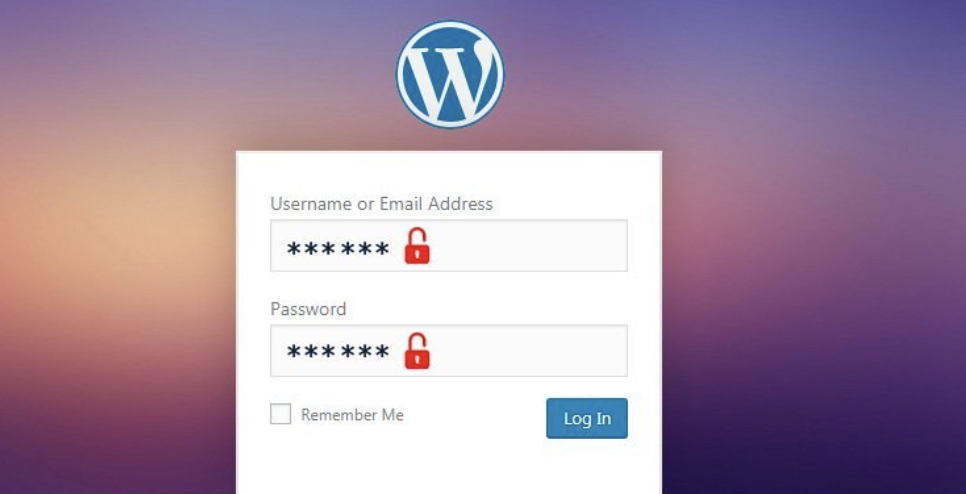
Ausgesperrt von Ihrer WordPress-Adminseite
Ausgesperrt zu sein, kann frustrierend und beängstigend sein. Dies kann durch fehlerhafte Anmeldeversuche, Plugin-Konflikte oder Serverprobleme verursacht werden.
Tipps zur Fehlerbehebung
- Versuchen Sie, den Browser-Cache und die Cookies zu löschen und sich dann erneut anzumelden.
- Wenn Sie Ihr Passwort kürzlich geändert haben, überprüfen Sie bitte noch einmal, ob Sie das richtige verwenden.
- Benennen Sie Ihren Plugin-Ordner vorübergehend per FTP um, um alle Plugins zu deaktivieren. Falls Sie sich anschließend wieder anmelden können, aktivieren Sie die Plugins einzeln, um das fehlerhafte Plugin zu identifizieren.
- Überprüfen Sie Ihre .htaccess-Datei auf Regeln, die den Zugriff möglicherweise blockieren. Benennen Sie sie vorübergehend um, um zu sehen, ob das Problem dadurch behoben wird.
Sollte alles andere fehlschlagen, setzen Sie Ihr Passwort zurück, indem Sie über phpMyAdmin auf Ihre Datenbank zugreifen und den Passwort-Hash in der Tabelle wp_users ändern.
Erfahren Sie mehr: WordPress-Debugging-Tools zur Fehlerbehebung
Seitenleiste unterhalb des Hauptinhalts auf Ihrer WordPress-Website
Wenn Ihre Seitenleiste unerwartet unter den Hauptinhalt rutscht, kann dies das Layout Ihrer Website und die Benutzerfreundlichkeit beeinträchtigen. Dieses dringende WordPress-Problem hängt häufig mit CSS-Fehlern oder Theme-Konflikten zusammen.
Tipps zur Fehlerbehebung
- Überprüfen Sie das CSS Ihres Themes auf kürzlich vorgenommene Änderungen, die sich möglicherweise auf die Positionierung der Seitenleiste ausgewirkt haben.
- Untersuchen Sie Ihre Website mithilfe der Entwicklertools Ihres Browsers, um etwaige CSS- Konflikte oder -Überschreibungen zu identifizieren.
- Wenn Sie einen Page Builder, stellen Sie sicher, dass Ihre Sidebar-Einstellungen in der Benutzeroberfläche des Builders korrekt sind.
- Versuchen Sie, auf ein Standard-WordPress-Themewie Twenty Twenty-One umzuschalten, um festzustellen, ob das Problem themenspezifisch ist.
- Deaktivieren Sie Ihre Plugins nacheinander, um festzustellen, ob eines davon die Darstellung Ihres Themes beeinträchtigt.
Sollte das Problem weiterhin bestehen, wenden Sie sich am besten an den Support Ihres Themes oder beauftragen Sie einen WordPress-Entwickler für eine umfassendere Lösung.
Siehe auch: Beauftragen Sie einen MSSP für WordPress für umfassende Sicherheit.
Behebung des berüchtigten weißen Bildschirms in WordPress
Eines der beunruhigendsten Probleme für WordPress-Nutzer ist der gefürchtete „White Screen of Death “ (WSOD). Dabei erscheint ein leerer, weißer Bildschirm ohne Fehlermeldungen, was die Diagnose auf den ersten Blick erschwert. Glücklicherweise handelt es sich um ein häufiges Problem, das oft mit Themes, Plugins oder PHP-Speicherbeschränkungen zusammenhängt.
Tipps zur Fehlerbehebung
- Fehlerhafte Plugins oder Themes deaktivieren: Deaktivieren Sie zunächst alle Plugins per FTP oder über Ihr Hosting-Kontrollpanel. Lädt die Website anschließend, aktivieren Sie die Plugins nacheinander wieder, um das fehlerhafte Plugin zu identifizieren.
- Wechseln Sie zu einem Standard-Theme: Wenn Plugins nicht die Ursache sind, wechseln Sie zu einem Standard-WordPress-Theme wie Twenty Twenty-One, um themenbedingte Konflikte auszuschließen.
- PHP-Speicherlimit erhöhen: Bearbeiten Sie Ihre wp-config.php-Datei und fügen Sie define('WP_MEMORY_LIMIT', '256M'); hinzu, um mehr Speicher zuzuweisen.
- WordPress-Debugging-Modus aktivieren: Fügen Sie `define('WP_DEBUG', true);` in Ihre wp-config.php ein, um versteckte Fehler aufzudecken.
- Dateiberechtigungen prüfen: Stellen Sie sicher, dass Ihre WordPress-Dateien und -Ordner die korrekten Berechtigungen haben (normalerweise 644 für Dateien und 755 für Verzeichnisse).
Datenbankverbindungsfehler in WordPress
Die „Fehler beim Herstellen einer Datenbankverbindung“ kann Ihre gesamte Website lahmlegen. Dieses Problem tritt typischerweise aufgrund falscher Datenbankzugangsdaten, beschädigter Datenbankdateien oder serverseitiger Probleme auf. Auch wenn es zunächst schwierig erscheinen mag, lässt es sich in der Regel unkompliziert beheben.
Tipps zur Fehlerbehebung
- Datenbankzugangsdaten überprüfen: Überprüfen Sie in Ihrer wp-config.php-Datei, ob der Datenbankname, der Benutzername, das Passwort und der Host korrekt sind.
- Datenbankserverstatus prüfen: Sollte Ihr Hosting-Anbieter vorübergehend nicht erreichbar sein, kann dies auf ein temporäres Serverproblem hindeuten. Kontaktieren Sie den Support zur Bestätigung.
- Datenbank reparieren: Fügen Sie `define('WP_ALLOW_REPAIR', true);` zu Ihrer wp-config.php hinzu und besuchen Sie IhreDomain.com/wp-admin/maint/repair.php, um eine Reparatur durchzuführen.
- Auf beschädigte Dateien prüfen: Manchmal können beschädigte Kerndateien die Verbindung unterbrechen. Das erneute Hochladen neuer WordPress-Kerndateien (ohne wp-content) kann Abhilfe schaffen.
Überprüfen Sie die Hosting-Ressourcen: Wenn Ihre Website übermäßig viel Bandbreite oder Speicherplatz verbraucht, kann Ihr Hosting-Anbieter den Datenbankzugriff einschränken. Erwägen Sie ein Upgrade Ihres Hosting-Pakets.
WordPress hängt nach Update im Wartungsmodus fest
Gelegentlich kann WordPress nach der Aktualisierung eines Themes oder Plugins im Wartungsmodusund die Meldung „Kurzzeitig wegen geplanter Wartungsarbeiten nicht verfügbar. Bitte versuchen Sie es in einer Minute erneut.“ Dies geschieht, wenn die Wartungsdatei aufgrund einer unterbrochenen Aktualisierung nicht automatisch entfernt wird.
Tipps zur Fehlerbehebung
- Manuelles Löschen der .maintenance-Datei: Greifen Sie über FTP oder einen Dateimanager auf Ihr WordPress-Stammverzeichnis zu und löschen Sie die .maintenance-Datei, um Ihre Website wieder online zu bringen.
- Browser- und Website-Cache leeren: Manchmal liegt das Problem am Cache. Leeren Sie Ihren Browser-Cache und verwenden Sie ein Plugin wie WP Super Cache, um den Website-Cache zu leeren.
- Auf unvollständige Aktualisierungen prüfen: Versuchen Sie die Aktualisierung für jedes Plugin oder Theme erneut, das möglicherweise nicht ordnungsgemäß abgeschlossen wurde.
- Überprüfen Sie die Serverressourcen: Zu geringe Speicher- oder Ausführungszeitlimits können verhindern, dass Aktualisierungen abgeschlossen werden. Erwägen Sie, die PHP-Zeit- und Speicherlimits in der php.ini- oder der wp-config.php-Datei zu erhöhen.
- Automatische Updates vorübergehend deaktivieren: Wenn das Problem häufig wieder auftritt, sollten Sie die automatischen Updates deaktivieren und sie manuell durchführen.
WordPress-Notfallsupport
Wenn unerwartete Probleme mit Ihrer WordPress-Website auftreten, kann ein zuverlässiger Notdienst entscheidend sein. Der WordPress-Notdienst bietet schnelle Lösungen für kritische Probleme und minimiert so Ausfallzeiten und potenzielle Verluste.
Diese Dienste bieten in der Regel eine Rund-um-die-Uhr-Überwachung, schnelle Reaktionszeiten und fachkundige Fehlerbehebung für eine breite Palette von WordPress-Problemen.
Von gehackten Websites bis hin zu Datenbankfehlern – professioneller Support kann Probleme schnell diagnostizieren und beheben, deren Lösung Sie sonst Stunden oder Tage kosten würde.
Hier sind einige weitere Vorteile der Beauftragung eines WordPress-Notfallsupportdienstes wie Seahawk Media:

- Sofortige Sicherheit: Dank 24/7-Support sind Sie in Krisensituationen nie allein, auch außerhalb der Geschäftszeiten.
- Schnelle Problemlösung: WordPress-Experten können Probleme schnell diagnostizieren und beheben, deren Lösung Sie sonst Stunden oder Tage kosten würde.
- Minimierte Ausfallzeiten: Schnelle Reaktionszeiten bedeuten, dass Ihre Website schnell wieder online ist, wodurch Traffic- und Umsatzverluste reduziert werden.
- Proaktive Sicherheitsmaßnahmen: Kontinuierliche Überwachung und regelmäßige Aktualisierungen helfen, viele Probleme zu vermeiden, bevor sie auftreten.
- Kostengünstige Lösungen: Vermeiden Sie teure Honorare für Freelancer in letzter Minute oder die Notwendigkeit eines festangestellten Experten im Haus.
- Zeitsparender Support: Konzentrieren Sie sich auf Ihr Kerngeschäft, während wir technische Probleme den Profis überlassen.
- Leistungs- und Geschwindigkeitsoptimierung: Regelmäßige WordPress-Wartung und -Unterstützunggewährleisten, dass Ihre Website durch fachkundige Optimierung stets mit maximaler Effizienz läuft.
- Skalierbare Hilfe: Egal ob Sie einen Standort oder mehrere Standorte haben, die Notfalldienste können sich an Ihre spezifischen Bedürfnisse anpassen.
- Zugang zu Fachwissen: Profitieren Sie von einem Team mit umfassender Erfahrung im Umgang mit vielfältigen WordPress-Problemen.
- Stressreduzierung: Sie können sich darauf verlassen, dass Expertenhilfe nur einen Anruf oder Klick entfernt ist, was die Belastung bei der Verwaltung Ihrer Website reduziert.
- Kontinuierliches Lernen: Profitieren Sie von Einblicken und Best Practices für die Fehlerbehebung bei WordPress-Notfällen von erfahrenen WordPress-Experten.
- Maßgeschneiderte Support-Pläne: Erhalten Sie individuelle Unterstützung, die Ihren spezifischen Website-Anforderungen und Ihrem Budget entspricht.
Siehe auch: Behebung des WordPress-Fehlers „Diese Website hat Probleme“.
Sparen Sie Zeit und Stress, indem Sie uns in Ihrer Kurzwahl speichern!
Konzentrieren Sie sich auf das Wachstum Ihres Unternehmens, während wir uns rund um die Uhr um die Wartung, Sicherheit und Leistung Ihrer WordPress-Website kümmern.
Bonus: So reparieren Sie eine defekte WordPress-Website
Wenn Ihre WordPress-Website plötzlich nicht erreichbar ist oder Fehler anzeigt, kann das sehr stressig sein, insbesondere wenn Sie geschäftlich darauf angewiesen sind. Schnelles und systematisches Handeln hilft Ihnen jedoch, den Zugriff und die Stabilität wiederherzustellen. Hier finden Sie eine Schritt-für-Schritt-Anleitung, um eine defekte WordPress-Website zu reparieren und wieder online zu bringen.
Identifizieren Sie die Fehlermeldung
Notieren Sie zunächst, welche Art von Fehler auf Ihrem Bildschirm angezeigt wird. Ein leerer weißer Bildschirm, ein 500 Internal Server Erroroder eine Meldung wie „Auf dieser Website ist ein kritischer Fehler aufgetreten“ können Ihnen helfen, den Ausgangspunkt für die Fehlerbehebung einzugrenzen.
Alle Plugins deaktivieren
Die meisten WordPress-Probleme werden durch Plugin-Konflikte verursacht. Benennen Sie den Ordner „plugins“ im Verzeichnis „wp-content“ mithilfe von FTP oder dem Dateimanager Ihres Webhostings um.
Dadurch werden alle Plugins gleichzeitig deaktiviert, sodass Sie testen können, ob eines davon das Problem verursacht.
Zum Standarddesign wechseln
Wenn das Deaktivieren von Plugins nicht hilft, versuchen Sie, auf ein Standard-WordPress-Theme wie Twenty Twenty-Four umzuschalten. So können Sie feststellen, ob das Problem in Ihren Theme-Dateien liegt.
Cache leeren und aktualisieren
Manchmal kann das Problem auch in Ihren zwischengespeicherten Daten bestehen bleiben. Leeren Sie Ihren Browser-Cache und, falls Sie ein Caching-Plugin oder ein CDN verwenden, auch dessen Cache.
Wiederherstellen einer Sicherung
Wenn die Fehlerbehebung das Problem nicht löst und ein aktuelles Backup verfügbar ist, stellen Sie es wieder her. Die meisten Hosting-Anbieter bieten über ihr Kontrollpanel einfache Optionen zur Backup-Wiederherstellung an.
Dateiberechtigungen und Kerndateien prüfen
Falsche Dateiberechtigungen oder beschädigte WordPress-Kerndateien können ebenfalls zu Problemen führen. Installieren Sie die WordPress-Kerndateien über das Dashboard oder manuell per FTP neu, achten Sie dabei aber darauf, den Ordner „wp-content“ nicht zu überschreiben. Eine Neuinstallation von WordPress kann die Ursache beheben und den Website-Notfall lösen.
Letzter Schritt: Lassen Sie ein professionelles Audit durchführen
Sobald Ihre Website wieder online ist, empfiehlt es sich, einen Experten zu konsultieren, um den Zustand Ihrer Website zu optimieren.
Ein umfassender WordPress-Website-Audit deckt versteckte Probleme in verschiedenen WordPress-Versionen auf, verbessert die Performance, optimiert die Website-Funktionalität und minimiert das Risiko zukünftiger Ausfälle.
Dieser Schritt gewährleistet, dass Ihre Website langfristig sicher, optimiert und reibungslos funktioniert.
Zusammenfassend: Die beste WordPress-Notfallhilfe auswählen
Bei der Auswahl eines WordPress-Support-Services sollten Sie mehr als nur Notfallhilfe berücksichtigen. Der ideale Partner für die Fehlerbehebung in WordPress-Notfällen sollte ein umfassendes Leistungsspektrum bieten, das nicht nur akute Probleme löst, sondern auch zur langfristigen Stabilität und zum Wachstum Ihrer Website beiträgt.
Berücksichtigen Sie Faktoren wie technisches Know-how, Reaktionszeiten und die Bandbreite des Leistungsangebots. Achten Sie auf Anbieter, die über aktuelle WordPress-Trends informiert sind und bewährte Sicherheitsstandards einhalten.
Unterschätzen Sie nicht den Wert proaktiver Wartungs- und Optimierungsdienste. Ein erstklassiges Support-Team behebt nicht nur auftretende Probleme, sondern arbeitet auch daran, diese zu verhindern, bevor sie überhaupt entstehen.
Dieser Ansatz kann Ihnen langfristig Zeit, Geld und Stress ersparen. Letztendlich sollte sich der richtige WordPress-Support wie eine Erweiterung Ihres eigenen Teams anfühlen, Ihre Ziele teilen und sich dem Erfolg Ihrer Website verschrieben haben.
Häufig gestellte Fragen zur Behebung von WordPress-Notfällen
Was sollte ich als Erstes tun, wenn meine WordPress-Seite nicht erreichbar ist?
Überprüfen Sie auf der Statusseite Ihres Hosting-Anbieters, ob das Problem serverseitig ist. Falls der Server einwandfrei funktioniert, deaktivieren Sie Plugins per FTP oder über das Hosting-Kontrollpanel, um mögliche Konflikte zu identifizieren.
Warum sehe ich den weißen Bildschirm des Todes auf meiner WordPress-Seite?
Dies tritt üblicherweise aufgrund eines Plugin- oder Theme-Konflikts oder aufgrund eines Speicherlimits auf. Aktivieren Sie das WordPress-Debugging, um die Ursache zu ermitteln und gegebenenfalls Ihr PHP-Speicherlimit zu erhöhen.
Wie kann ich einen internen WordPress-Serverfehler schnell beheben?
Benennen Sie Ihre .htaccess-Datei um und aktualisieren Sie Ihre Website. Falls sie geladen wird, erstellen Sie eine neue .htaccess-Datei in Ihrem WordPress-Dashboard. Überprüfen Sie außerdem, ob Kerndateien beschädigt sind, und laden Sie gegebenenfalls saubere Versionen hoch.
Was soll ich tun, wenn ich von meinem WordPress-Adminbereich ausgesperrt bin?
Setzen Sie Ihr Passwort über phpMyAdmin zurück oder deaktivieren Sie alle Plugins per FTP. Sollte das Problem weiterhin bestehen, wechseln Sie vorübergehend zu einem Standard-Theme, um wieder Zugriff zu erhalten.
Wie kann ich zukünftige WordPress-Notfälle verhindern?
Aktualisieren Sie regelmäßig Ihre Themes, Plugins und Kerndateien. Nutzen Sie ein Sicherheits-Plugin, aktivieren Sie automatische Backups und wählen Sie einen zuverlässigen Hosting-Anbieter. Regelmäßige Wartung verringert das Risiko plötzlicher Ausfälle.


