
Wollten Sie schon immer mal mit Ihrer WordPress -Seite ganz von vorne anfangen? Manchmal braucht man einfach einen Neuanfang. Vielleicht haben Sie erst mal ein bisschen herumprobiert, die Grundlagen gelernt und wollen jetzt richtig loslegen. Oder Sie setzen Ihre WordPress-Seite zurück und verpassen ihr ein komplett neues Design. Schlimmstenfalls wurden Sie gehackt.
WordPress zurückzusetzen kann die Lösung sein. Es ist, als würde man für die gesamte Website einen großen Rückgängig -Knopf drücken
Aber Moment mal. Ist das immer die beste Lösung? Nicht unbedingt. Schauen wir uns genauer an, wann es sinnvoll sein kann, WordPress zurückzusetzen – und wann nicht. Wir erklären es ganz einfach, ohne Fachjargon. Bereit, mehr zu erfahren? Los geht's!.
5 Anzeichen dafür, dass Sie Ihre WordPress-Website zurücksetzen sollten
Doch woher weiß man, wann es Zeit für einen so drastischen Schritt ist? Lassen Sie uns die vielen Fehlinformationen ausblenden und die klaren Anzeichen betrachten, die darauf hindeuten, dass Ihre Website möglicherweise einen Neustart benötigt.
Hier sind 5 Anzeichen dafür, dass Sie Ihre WordPress-Website zurücksetzen müssen:
- Ihr Dashboard ist ein Labyrinth aus ungenutzten Plugins und Themes
- Sie sehen ungewöhnlichen Code oder Inhalte, die Sie nicht erstellt haben
- Die Leistung Ihrer Website ist stark gesunken, und Optimierungen helfen nicht
- Sie haben den Administratorzugriff verloren und können die Kontrolle nicht wiedererlangen.
- Der Zweck Ihrer Website hat sich komplett geändert, und die aktuelle Konfiguration passt nicht mehr
Jedes dieser Anzeichen deutet auf tieferliegende Probleme hin, die durch einen Neustart gelöst werden können. In den folgenden Abschnitten werden wir die Bedeutung jedes einzelnen Anzeichens erläutern und Lösungsansätze aufzeigen.
Wie bereitet man sich auf das Zurücksetzen seiner WordPress-Website vor?
Bevor Sie Ihre WordPress-Website zurücksetzen, ist eine gute Vorbereitung unerlässlich. Stellen Sie es sich wie einen Umzug vor – Sie müssen alles Wichtige zusammensuchen, bevor Sie von vorne beginnen.
So bereiten Sie sich vor:
Sichern Sie Ihre gesamte Website
Die Sicherung Ihrer Website ist Ihr Sicherheitsnetz. Sie ist unerlässlich, um potenziellen Datenverlust während des Zurücksetzungsprozesses zu verhindern. So geht's:
- Nutzen Sie ein zuverlässiges Backup-Plugin: Erwägen Sie Plugins wie UpdraftPlus oder das Backup-Tool Ihres Hosting-Anbieters. Mit diesen Tools können Sie ein vollständiges Backup Ihrer WordPress-Website erstellen, einschließlich Dateien, Datenbanken und Einstellungen.
- Externe Backups speichern: Bewahren Sie die Sicherungsdateien an einem sicheren Ort außerhalb Ihrer Serverumgebung. Cloud-Speicherdienste oder lokale Backups auf Ihrem Computer sind gute Optionen.
Mehr dazu: Die besten WordPress-Backup-Plugins
WordPress-Reset aufgrund eines Malware-Angriffs initiieren?
Sichern Sie Ihre Reset-Website doppelt mit unseren WordPress-Supportleistungen. Wir bieten Ihnen umfassenden Schutz bei all Ihren Sicherheitsfragen – und das für nur 59 $/Std.
Speichern Sie Ihre Inhalte
Ihre Inhalte sind das Herzstück Ihrer Website. Stellen Sie vor dem Zurücksetzen sicher, dass Sie alle Ihre wertvollen Inhalte sichern:
- Beiträge und Seiten exportieren: WordPress ermöglicht es Ihnen, Ihre Inhalte als XML- Datei zu exportieren. Gehen Sie in Ihrem WordPress-Dashboard zu „Werkzeuge“ > „Exportieren“, um eine Sicherungskopie Ihrer Beiträge und Seiten zu erstellen.
- Laden Sie Ihre Mediathek herunter: Speichern Sie eine separate Kopie Ihrer Mediendateien. Dies können Sie tun, indem Sie Ihre gesamte Mediathek per FTP herunterladen oder ein Plugin verwenden, das die Datensicherung von Mediendateien ermöglicht.
- Benutzerdefinierten Code und CSS speichern: Wenn Sie Ihre Website mit benutzerdefiniertem CSS oder Code-Snippets angepasst haben, sollten Sie diese unbedingt dokumentieren und für zukünftige Verwendung speichern.
- Screenshots erstellen: Machen Sie Screenshots vom aktuellen Layout und Design Ihrer Website, um diese während der Überarbeitungsphase als Referenz nutzen zu können.
Lesen Sie auch: Warum Sie CSS Grid und Flexbox im Webdesign verwenden sollten
Erstellen Sie eine Liste der unverzichtbaren Plugins und Themes für das Zurücksetzen Ihrer WordPress-Website
Identifizieren und listen Sie die Plugins und Themes auf, die für die Funktionalität und das Design Ihrer Website unerlässlich sind:
- Wichtige Plugins: Notieren Sie sich die Plugins, die Sie aktiv nutzen und nach dem Zurücksetzen neu installieren möchten.
- Designs auswählen: Wählen Sie die Designs aus, die Sie beibehalten möchten, oder ziehen Sie neue Designs in Betracht, die besser zur neuen Ausrichtung Ihrer Website passen.
Mehr erfahren über: Automatische Plugin- und Theme-Updates
Greifen Sie auf die Einstellungen Ihrer Website zu
Erfassen und dokumentieren Sie die Einstellungen Ihrer Website, um sicherzustellen, dass Sie diese nach dem Zurücksetzen wiederherstellen können:
- Widget-Einstellungen exportieren: Exportieren Sie Ihre Widget-Konfigurationen über den WordPress Customizer oder spezielle Widget-Einstellungs-Plugins.
- Menüstruktur speichern: Notieren Sie sich die Struktur Ihrer Menüs und alle daran vorgenommenen Anpassungen.
- Dokumentieren Sie Theme- und Plugin-Einstellungen: Notieren Sie alle benutzerdefinierten Einstellungen oder Konfigurationen Ihres Themes und Ihrer Plugins.
Hier ein Tipp: Wie behebt man das Problem, dass das Widget-Panel in Elementor nicht geladen wird?
Informieren Sie Ihre Benutzer, bevor Sie Ihre WordPress-Website zurücksetzen
Kommunikation ist entscheidend. Informieren Sie Ihre Website-Besucher und Nutzer über die bevorstehenden Änderungen:
- Veröffentlichung eines Hinweises: Veröffentlichen Sie einen Hinweis auf Ihrer Website, um Besucher über den bevorstehenden Reset zu informieren. Geben Sie kurze Informationen darüber an, warum der Reset durchgeführt wird und wann er erfolgen wird.
- E-Mail-Benachrichtigungen: Wenn Sie über eine E-Mail-Liste verfügen, senden Sie Benachrichtigungen an Ihre Abonnenten, um sie über den Reset und etwaige zu erwartende Ausfallzeiten zu informieren.
Planen Sie Ihren Wiederaufbau
Nutzen Sie diese Gelegenheit, um Verbesserungen für die Zukunft Ihrer Website zu entwerfen und zu planen:
- Skizzieren Sie Ihre neue Website: Beschreiben Sie, wie Ihre neue Website aussehen und funktionieren soll. Berücksichtigen Sie dabei Verbesserungen der Benutzerfreundlichkeit, aktualisierte Designelemente und erweiterte Funktionen.
- Nutzerfeedback berücksichtigen: Lassen Sie jegliches Feedback von Nutzern oder Analysedaten in Ihre Entscheidungen zur Neugestaltung einfließen.
Manuelles Zurücksetzen Ihrer WordPress-Website
Manchmal ist es am besten, die WordPress-Website selbst in die Hand zu nehmen. Ein manueller Reset gibt Ihnen die volle Kontrolle darüber, was erhalten bleibt und was gelöscht wird. Hier finden Sie eine Schritt-für-Schritt-Anleitung:
Melden Sie sich in Ihrem WordPress-Dashboard an
Bevor Sie mit dem Zurücksetzen Ihrer WordPress-Website beginnen, stellen Sie sicher, dass Sie Administratorzugriff auf Ihr WordPress-Dashboard. Dort führen Sie alle notwendigen Aktionen durch, um Ihre Website effizient zurückzusetzen.

Wichtigste Schritte:
- Überprüfen Sie die Administratorzugriffsrechte und Anmeldeinformationen.
- Stellen Sie sicher, dass alle notwendigen Tools und Plugins für einen reibungslosen Betrieb auf dem neuesten Stand sind.
Löschen Sie Ihre Inhalte, bevor Sie Ihre WordPress-Website zurücksetzen
Die Inhalte Ihrer Website bilden den Kern ihrer Informationen. Um einen gründlichen Neustart zu erreichen, sollten Sie systematisch Beiträge, Seiten und alle benutzerdefinierten Beitragstypen . So schaffen Sie eine saubere Grundlage für den Neuaufbau der Struktur und Ausrichtung Ihrer Website.
Reinigungsprozess:
- Navigieren Sie im WordPress-Dashboard zu Beiträge und Seiten.
- Alle Beiträge, Seiten und benutzerdefinierten Beitragstypen auswählen und löschen.
- Erwägen Sie, wichtige Inhalte gegebenenfalls vor dem Löschen zu exportieren.
Räumen Sie Ihre Mediathek auf
Die Verwaltung Ihrer Mediathek ist unerlässlich für eine übersichtliche Website. Durch das Löschen unnötiger Bilder und Dateien schaffen Sie eine optimale Ausgangsbasis für das Hochladen neuer Inhalte nach dem Zurücksetzen.

Medienmanagement:
- Gehen Sie im WordPress-Dashboard zum Bereich „Medien“.
- Nicht verwendete oder unnötige Bilder und Dateien auswählen und löschen.
- Stellen Sie sicher, dass alle wichtigen Mediendateien vor dem Löschen gesichert werden.
Siehe auch: Wie behebt man den Fehler „Medienimport fehlgeschlagen“ in WordPress?
Designs verwalten
Themes definieren das visuelle Erscheinungsbild und die Funktionalität Ihrer Website. Durch das Löschen aller Themes außer dem Standard-WordPress-Theme wird die Stabilität Ihrer Website gewährleistet und Konflikte während des Zurücksetzungsprozesses vermieden.
Themenverwaltung:
- Navigieren Sie in Ihrem WordPress-Adminbereich zu Design > Themes.
- Löschen Sie alle installierten Themes außer dem Standard-WordPress-Theme.
- Es empfiehlt sich, alle an den Designs vorgenommenen Anpassungen zur späteren Verwendung herunterzuladen.
Setzen Sie Ihre WordPress-Website mithilfe von Plugins zurück
Hier finden Sie eine Schritt-für-Schritt-Anleitung zum Zurücksetzen Ihrer WordPress-Website mithilfe des WP Reset- Plugins:
Schritt 1: Installieren und aktivieren Sie WP Reset, um Ihre WordPress-Website zurückzusetzen
Gehen Sie in Ihrem WordPress-Dashboard zu „Plugins“ > „Neu hinzufügen“. Suchen Sie nach „WP Reset “ und installieren Sie das Plugin. Aktivieren Sie es anschließend. Dieses Plugin ist kostenlos und genießt in der WordPress-Community hohes Vertrauen.
Schritt 2: Zugriff auf die Reset-Tools

Nach der Aktivierung finden Sie in Ihrem Dashboard unter „Tools“ > „WP Reset“ eine neue Option. Klicken Sie darauf, um auf die Reset-Optionen zuzugreifen.
Schritt 3: Wählen Sie Ihr Reset-Level
WP Reset bietet verschiedene Reset-Stufen. Die umfassendste ist die Option „Website zurücksetzen“. Scrollen Sie nach unten, um diesen Abschnitt zu finden.
Schritt 4: Bestätigen Sie Ihre Entscheidung
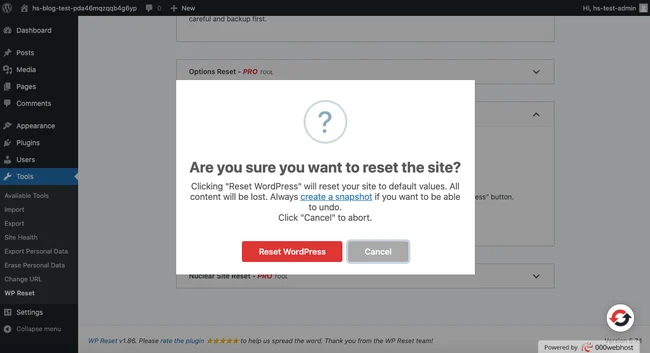
Um versehentliche Zurücksetzungen zu verhindern, müssen Sie bei WP Reset „Reset“ in ein Bestätigungsfeld eingeben . Beachten Sie die Groß- und Kleinschreibung.
Schritt 5: Neustart einleiten
Nachdem Sie die Bestätigung eingegeben haben, klicken Sie auf die „Website zurücksetzen“ . Ein Popup-Fenster erscheint, in dem Sie um eine abschließende Bestätigung gebeten werden. Dies ist Ihre letzte Möglichkeit, den Vorgang abzubrechen. Seien Sie sich daher absolut sicher, bevor Sie fortfahren.
Schritt 6: Warten Sie auf den Abschluss
Der Zurücksetzungsprozess ist in der Regel schnell abgeschlossen. Anschließend werden Sie mit einer Erfolgsmeldung zu Ihrem Dashboard weitergeleitet.
Schritt 7: Verbleibende Dateien löschen, um Ihre WordPress-Website zurückzusetzen (optional)
Standardmäßig deaktiviert WP Reset Themes und Plugins, anstatt sie zu löschen. Wenn Sie ein komplett neues System wünschen, können Sie die zusätzlichen Tools von WP Reset verwenden, um diese zu entfernen:
- Gehen Sie zurück zu „Tools“ > „WP Reset“
- Klicken Sie auf die Registerkarte „Tools“
- Verwenden Sie die „Themes löschen“ und „Plugins löschen“ , um alle Themes und Plugins zu entfernen.
Hinweis: Ein vollständiger Reset ist ohne Datensicherung unumkehrbar. Sichern Sie Ihre Website daher immer, bevor Sie einen Reset durchführen, auch wenn Sie die Daten später vermutlich nicht mehr benötigen.
Nach dem Zurücksetzen befindet sich Ihre Website im Standardzustand. Sie müssen ein neues Design einrichten, die benötigten Plugins neu installieren und Ihre Inhalte neu erstellen. Betrachten Sie es als leere Leinwand – eine Chance, Ihre Website mit Ihren bisherigen Erfahrungen neu zu gestalten.
WP Reset ist zwar eine beliebte Wahl, es gibt aber auch andere Plugins, wie zum Beispiel:
Jedes Modell hat seine eigenen Funktionen und Benutzeroberflächen, aber der allgemeine Ablauf ist ähnlich.
Siehe auch: Über 40 der besten WooCommerce-Plugins [kostenlos + kostenpflichtig]
Abschließende Gedanken: Bewährte Vorgehensweisen für die Website-Wartung nach dem Reset
Das Zurücksetzen Ihrer WordPress-Website ist erst der Anfang. Damit Ihr Neustart auch langfristig erfolgreich bleibt, benötigen Sie einen soliden Wartungsplan.
So stellen Sie sicher, dass Ihre Website nach dem Zurücksetzen reibungslos funktioniert:
Sorgen Sie mit regelmäßigen Backups und Updates für Sicherheit: Vermeiden Sie Datenverlust. Richten Sie automatische Backups ein, die mindestens wöchentlich durchgeführt werden. Nutzen Sie ein zuverlässiges Plugin oder die integrierten Tools Ihres Hosting-Anbieters. Speichern Sie Kopien zur zusätzlichen Sicherheit extern.
Halten Sie sich über WordPress-Core-, Theme- und Plugin-Updates auf dem Laufenden. Diese beinhalten oft Sicherheitspatches und Leistungsverbesserungen. Nehmen Sie sich jeden Monat Zeit, um die Updates zu prüfen und zu installieren.
Überwachen und Verbessern: Behalten Sie die Leistung Ihrer Website im Auge. Nutzen Sie Tools wie Google Analytics und PageSpeed Insights, um Ladezeiten, Nutzerverhalten und andere wichtige Kennzahlen zu verfolgen.
Hören Sie auf Ihre Nutzer. Erstellen Sie Feedbackformulare oder Umfragen, um Meinungen zu Ihrer neuen Website einzuholen. Achten Sie auf Kommentare und Erwähnungen in sozialen Medien.
Überprüfen Sie regelmäßig Ihre Inhalte und Funktionen. Funktioniert alles wie gewünscht? Gibt es Bereiche, die verbessert oder optimiert werden könnten?
Wenn Sie diese Vorgehensweisen befolgen, stellen Sie sicher, dass Ihr Reset nicht umsonst war. Ihre WordPress-Website bleibt sicher, effizient und auf Ihre Ziele und die Bedürfnisse Ihrer Nutzer abgestimmt.


