

Die Fehlermeldung „Medienimport fehlgeschlagen“ in WordPress ist für viele Website-Administratoren ein häufiges Ärgernis. Dieser Fehler tritt typischerweise beim Importieren von Mediendateien wie Bildern oder Videos in eine WordPress-Website auf. Die Behebung dieses Problems ist entscheidend für einen reibungslosen und effizienten Website-Betrieb, da Mediendateien oft eine Schlüsselrolle bei der Inhaltsdarstellung und der Nutzerinteraktion spielen.
In diesem Blogbeitrag gehen wir den verschiedenen Ursachen dieses Fehlers auf den Grund und bieten Ihnen Schritt-für-Schritt-Lösungen, damit Sie Ihre Mediendateien erfolgreich importieren und Ihre Website reibungslos weiterlaufen kann.
Was bedeutet der Fehler „Medien konnten nicht importiert werden“?
Der WordPress-Fehler „Medienimport fehlgeschlagen“ tritt auf, wenn das System keine Dateien hochladen oder Mediendateien wie Bilder, Videos oder Audiodateien nicht auf die Website hochladen/importieren kann.
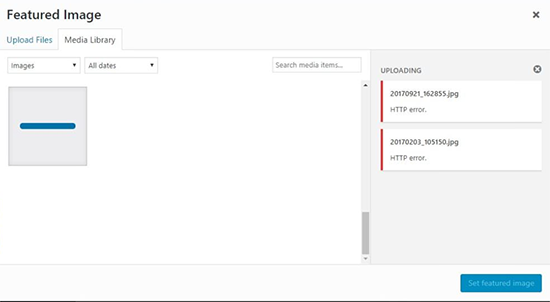
Dieser Fehler kann durch verschiedene Probleme verursacht werden, darunter falsche Dateiberechtigungen, Beschränkungen der Upload-Dateigröße oder Serverkonfigurationsprobleme. Er verhindert das Hinzufügen von Mediendateien zur WordPress-Mediathek und beeinträchtigt somit die Inhaltserstellung und die Website-Funktionalität.
Häufige Ursachen für den Fehler „Medienimport fehlgeschlagen“
Einige der häufigsten Ursachen für den Fehler „Medienimport fehlgeschlagen“ in WordPress sind folgende:
- Probleme mit Dateiberechtigungen: Falsche Berechtigungen für das Upload-Verzeichnis können verhindern, dass Dateien gespeichert werden.
- Upload-Größenbeschränkung: Das Überschreiten der vom Server oder in den WordPress-Einstellungen festgelegten maximalen Dateigröße kann zu einem Fehler führen.
- Speicherlimit: Eine weitere Ursache ist, dass für den Importvorgang nicht genügend PHP-Speicher zugewiesen wurde.
- Dateitypbeschränkungen: Die Server- oder WordPress-Einstellungen können bestimmte Dateitypen einschränken.
- Serverkonfiguration: Fehlerhafte Servereinstellungen, wie z. B. Timeout-Probleme oder Sicherheitsbeschränkungen, können zu Fehlern führen.
- Plugin-Konflikte: Störungen durch andere Plugins können dazu führen, dass der Importvorgang fehlschlägt.
Suchen Sie professionellen WordPress-Support und Hilfe
Bevor wir uns mit schrittweisen Lösungen zur Behebung des Fehlers „Medienimport fehlgeschlagen“ befassen, hier eine kurze Übersicht darüber, wie Seahawk helfen kann.
Als professionelle WordPress-Supportagentur bieten wir Ihnen kompetente Unterstützung bei der effizienten Fehlerbehebung und Lösung komplexer WordPress-Probleme. Dank unserer fundierten technischen Kenntnisse und langjährigen Erfahrung können wir die Ursachen von Medienimportfehlern schnell identifizieren und wirksame Lösungen implementieren.

Ob es um die Anpassung von Servereinstellungen, die Behebung von Plugin-Konflikten oder die Konfiguration der richtigen Dateiberechtigungen geht – unser Team bietet umfassende Unterstützung, um sicherzustellen, dass Ihre WordPress-Website reibungslos läuft und Mediendateien ohne Probleme importiert werden.
Schritte zur Fehlerbehebung für den Fehler „Medienimport fehlgeschlagen“
Hier sind die grundlegenden Schritte zur Behebung des Fehlers „Medienimport fehlgeschlagen“. Stellen Sie vor dem Fortfahren sicher, dass Sie eine vollständige Sicherung Ihrer Website erstellt haben.
1. Dateiberechtigungen prüfen
Um den Fehler „Medien konnten nicht importiert werden“ zu beheben, sollten Sie zunächst die Dateiberechtigungen für Ihre Medienordner aufrufen und anpassen.
- Verwenden Sie einen FTP-Client oder Ihr Webhosting-Kontrollpanel, um zu Ihrem WordPress-Installationsverzeichnis .
- Suchen Sie im Dateimanager den
Ordner wp-content/uploads, in dem die Mediendateien gespeichert sind. Klicken Sie mit der rechten Maustaste auf denUploads-Ordner und wählen Sie „Dateiberechtigungen“ oder „Berechtigungen ändern“.
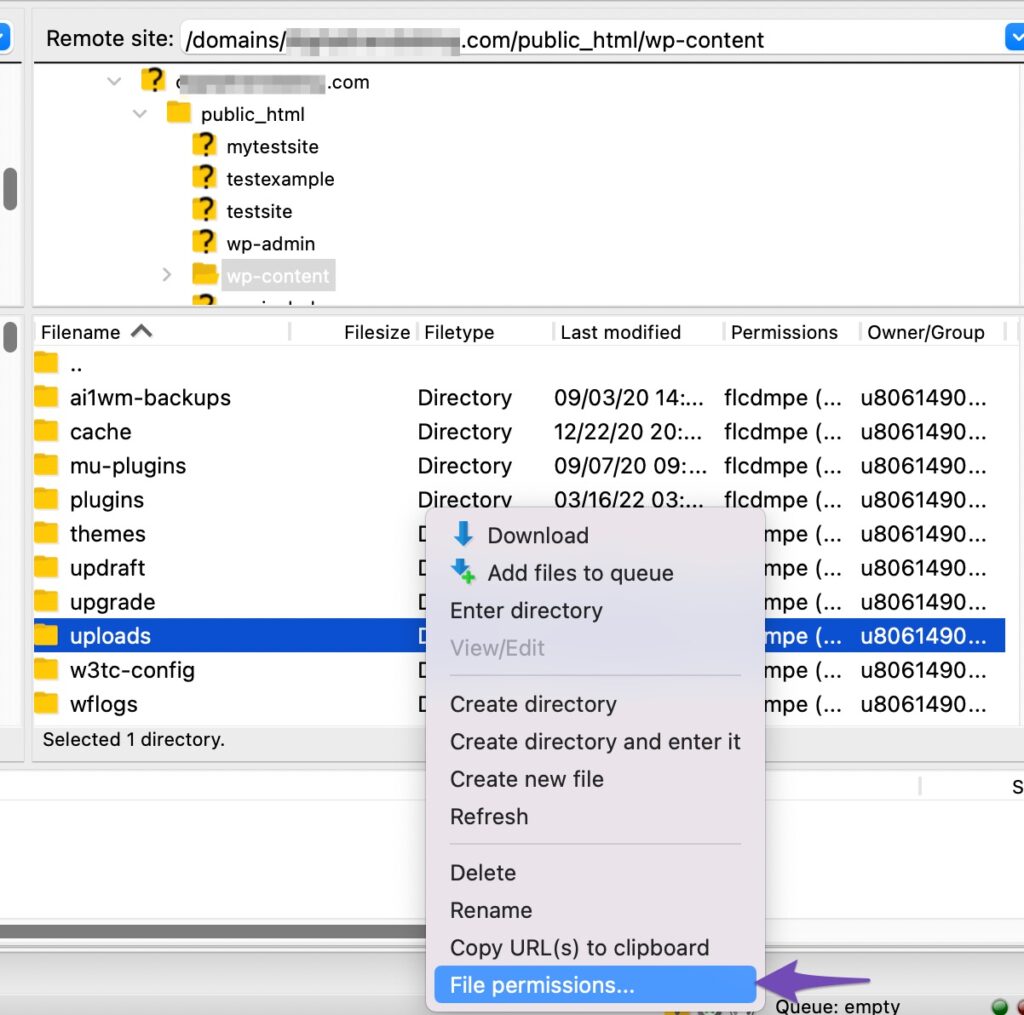
- Setzen Sie die Berechtigungen für Verzeichnisse auf 755 und auf 644. Stellen Sie sicher, dass diese Einstellungen rekursiv auf alle Unterordner und Dateien im
Upload-Verzeichnis angewendet werden.
Speichern Sie die Änderungen und versuchen Sie erneut, Ihre Mediendateien zu importieren.
2. Dateitypen und -größen überprüfen
Der Fehler „Medien konnten nicht importiert werden“ kann auch auftreten, wenn Mediendateien aufgrund von Problemen wie Größenbeschränkungen oder nicht unterstützten Formaten nicht hochgeladen werden können.
Um dieses Problem zu beheben, müssen Sie sicherstellen, dass die Mediendatei, die Sie importieren möchten, in einem von WordPress unterstützten Format vorliegt. Dazu gehören JPEG, PNG, GIF, MP4, MP3, PDF usw. Nicht unterstützte Formate führen zu diesem Fehler.
Prüfen Sie außerdem die maximal zulässige Uploadgröße für Ihre WordPress-Website und Ihren Server. Diese Information finden Sie in der WordPress-Mediengalerie oder in Ihrem Hosting- Kontrollpanel.
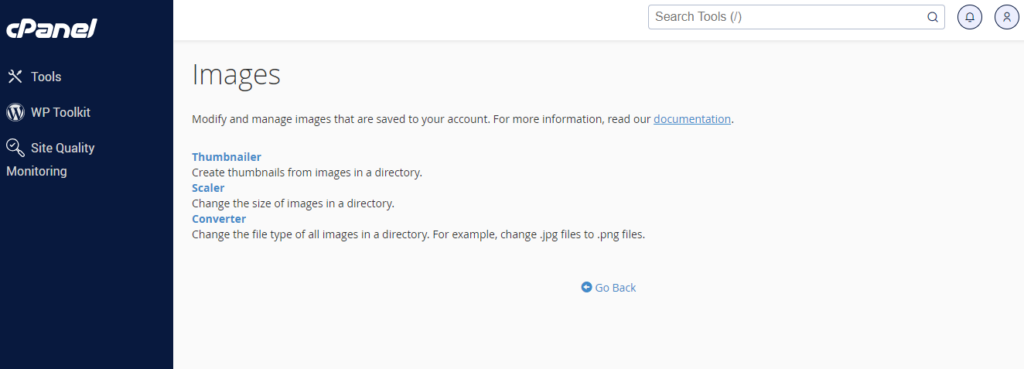
Wenn Ihre Datei diese Grenze überschreitet, müssen Sie möglicherweise die Upload-Größenbeschränkung in der php.ini-Datei, der .htaccess-Dateioder in den Einstellungen Ihres Webhosting-Anbieters erhöhen.
Mehr erfahren: WebP vs. PNG: Welches Bildformat ist das richtige für Ihre Website?
3. Testen Sie mit verschiedenen Mediendateien
Eine weitere einfache Methode zur Behebung dieses Fehlers besteht darin, verschiedene Mediendateien hochzuladen, um festzustellen, ob das Problem nur bei bestimmten Dateien auftritt. Dies hilft Ihnen zu ermitteln, ob der Fehler auch bei anderen Dateien besteht, was wiederum Aufschluss darüber gibt, ob das Problem an der Originaldatei oder an einem allgemeineren Problem liegt.
4. Deaktivieren Sie in Konflikt stehende Plugins und Themes
Einige Plugins oder Themes Ihrer WordPress-Website können den Medienimport beeinträchtigen. Um dies zu beheben, deaktivieren Sie die Plugins nacheinander und testen Sie den Medienimport nach jeder Deaktivierung. Deaktivieren Sie die identifizierten, in Konflikt stehenden Plugins oder Themes vorübergehend, um zu prüfen, ob der Fehler weiterhin besteht. Wenn der Fehler nach der Deaktivierung verschwindet, haben Sie wahrscheinlich die Ursache des Konflikts gefunden.
5. Serverkonfiguration prüfen
Stellen Sie sicher, dass Ihre WordPress-Website mit einer PHP-Version , die mit den verwendeten Plugins und Themes kompatibel ist. Inkompatibilitäten können zu Fehlern beim Medienimport führen. Prüfen Sie außerdem, ob Ihrem Server ausreichend Ressourcen wie Arbeitsspeicher und Ausführungszeit zugewiesen sind. Ressourcenmangel kann ebenfalls zu Fehlern beim Medienimport führen.
Lesen Sie: Häufige WordPress-Fehler und wie man sie behebt
Erweiterte Fehlerbehebung für den Fehler „Medienimport fehlgeschlagen“
Benutzer mit technischen Kenntnissen können die folgenden erweiterten Schritte zur Fehlerbehebung für den Fehler „Medienimport fehlgeschlagen“ versuchen.
1. Serverprotokolle überprüfen
Melden Sie sich im Kontrollpanel Ihres Hosting-Anbieters an, um auf die Server-Fehlerprotokolle zuzugreifen, die sich üblicherweise im Bereich „Fehlerprotokolle“ oder „Fehlerseiten“ befinden.
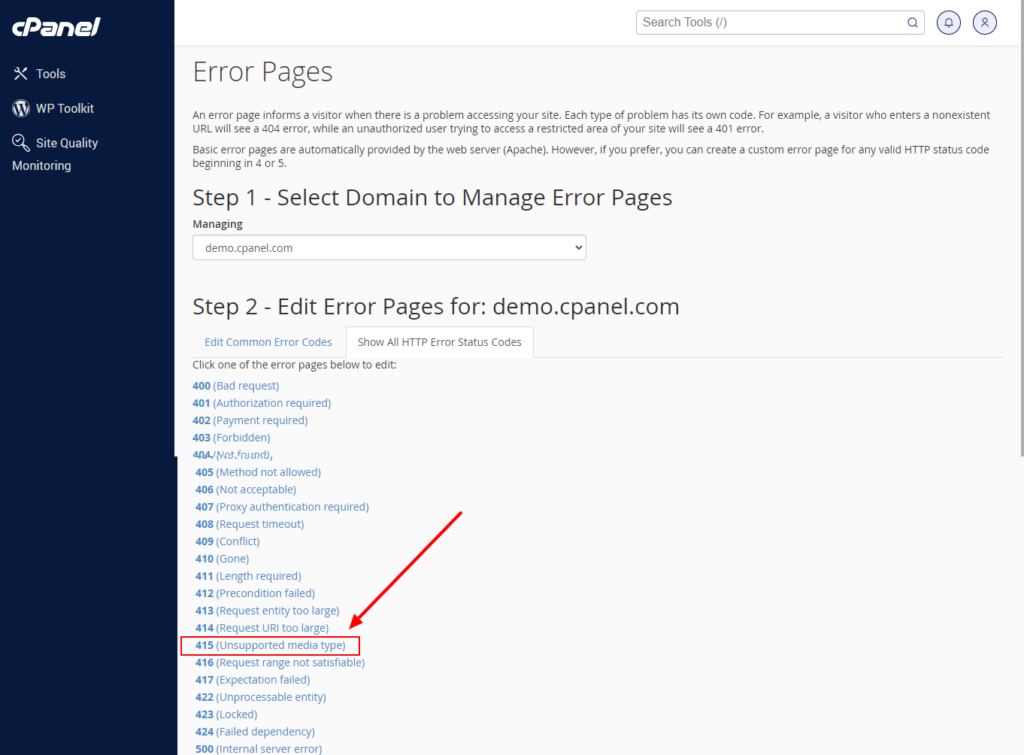
Alternativ können Sie, falls Sie über einen Befehlszeilenzugriff verfügen, per SSH zum Protokollverzeichnis navigieren.
- Durchsuchen Sie die Fehlerprotokolle nach Einträgen, die dem Zeitpunkt fehlgeschlagener Medienimportversuche entsprechen.
- Achten Sie auf Fehlermeldungen oder Warnungen, die auf das zugrunde liegende Problem hinweisen könnten, wie z. B. Zugriffsverweigerungsfehler, PHP-Laufzeitfehler oder 415 (Nicht unterstützter Medientyp).
Achten Sie besonders auf Fehlercodes oder beschreibende Meldungen, die Hinweise auf die Art des Problems geben können. Dies kann Ihnen helfen, die genaue Ursache der Fehlermeldung „Medienimport fehlgeschlagen“ zu ermitteln.
Erfahren Sie mehr über: Den ultimativen Leitfaden zu WordPress-Fehlerprotokollen
2. PHP-Speicherlimit erhöhen
Das PHP-Speicherlimit legt die maximale Speichermenge fest, die PHP-Skripte belegen dürfen. Eine unzureichende Speicherzuweisung kann bei ressourcenintensiven Aufgaben wie dem Import von Mediendateien zu Fehlern führen.
Um dieses Problem zu beheben, erhöhen Sie das PHP-Speicherlimit, indem Sie die Datei wp-config.php in Ihrem WordPress-Installationsverzeichnis bearbeiten. Fügen Sie eine Zeile wie `define('WP_MEMORY_LIMIT', '256M');`.

Alternativ können Sie, falls Sie Zugriff auf die php.ini-Datei auf Ihrem Server haben, die Direktive memory_limit direkt auf einen höheren Wert anpassen . Dadurch wird sichergestellt, dass sie den Anforderungen Ihres Medienimportprozesses entspricht.
3. Nutzen Sie die WordPress-Debugging-Tools
Aktivieren Sie zunächst den WP_DEBUG-Modus in Ihrer WordPress-Installation, indem Sie die WP_DEBUG in der wp-config.php . Setzen Sie sie auf „true“ , um den Debugging-Modus zu aktivieren.
- Sobald der WP_DEBUG-Modus aktiviert ist, protokolliert WordPress Fehlermeldungen in einer
debug.log-Datei imwp-content. - Analysieren Sie hier die
debug.log, um spezifische Fehlermeldungen im Zusammenhang mit dem Problem „Medienimport fehlgeschlagen“ zu identifizieren.
Diese Meldungen können Aufschluss über die Ursache des Problems geben und Ihnen helfen, geeignete Maßnahmen zu ergreifen.
Siehe auch: WordPress-Debugging-Tools zur Fehlerbehebung
Vorbeugende Maßnahmen für den WordPress-Fehler „Medienimport fehlgeschlagen“
Hier sind einige proaktive Maßnahmen, die Ihnen helfen können, das Risiko des Fehlers „Medienimport fehlgeschlagen“ in WordPress zu minimieren.
WordPress-Core, Themes und Plugins regelmäßig aktualisieren
Um den Fehler „Medienimport fehlgeschlagen“ zu vermeiden, ist es wichtig, dass Ihre WordPress-Installation, Ihre Themes und Plugins auf dem neuesten Stand sind. WordPress-Entwickler veröffentlichen regelmäßig Updates, um Fehler und Sicherheitslücken zu beheben, die sich direkt auf den Medienimport auswirken können.
Durch regelmäßige Aktualisierungen verringern Sie das Risiko von Kompatibilitätsproblemen und verbessern die Gesamtstabilität Ihrer WordPress-Website.
Serverressourcen und -leistung überwachen
Die Überwachung Ihrer Serverressourcen und -leistung hilft dabei, mögliche Ursachen für den Fehler beim Medienimport zu identifizieren. Unzureichende Serverressourcen wie Festplattenspeicher, Arbeitsspeicher oder Rechenleistung können den reibungslosen Ablauf von Importvorgängen beeinträchtigen.
Durch regelmäßige Überprüfung der Ressourcennutzung und Optimierung der Serverkonfigurationen lässt sich das Risiko von Fehlern beim Medienimport verringern.
Nutzen Sie seriöse Hosting-Anbieter
Die Wahl eines seriösen Hosting-Anbieters ist entscheidend für eine stabile WordPress-Umgebung. Qualitativ hochwertige Hosting-Dienste bieten eine robuste Infrastruktur, optimierte Serverkonfigurationen und zuverlässigen technischen Support. All dies trägt zu einem reibungslosen WordPress-Betrieb bei.
Zu den führenden WordPress-Hosting-Anbietern gehören:
Ein seriöser Webhoster gewährleistet zudem eine bessere Serververfügbarkeit, schnellere Reaktionszeiten und ausreichende Ressourcen, wodurch die Wahrscheinlichkeit von Fehlern wie dem Problem „Medienimport fehlgeschlagen“ verringert wird.
Abschluss
Um den Fehler „Medienimport fehlgeschlagen“ in WordPress zu beheben, ist ein systematisches Vorgehen erforderlich. Stellen Sie zunächst sicher, dass Ihre WordPress-Installation, Ihre Themes und Plugins auf dem neuesten Stand sind. Überwachen Sie anschließend die Serverressourcen und die Serverleistung, um mögliche Ursachen zu identifizieren. Sollte das Problem weiterhin bestehen, ziehen Sie einen Wechsel zu einem seriösen Hosting-Anbieter in Betracht.
Sollten Sie das Problem dennoch nicht selbst beheben können, zögern Sie nicht, professionelle Hilfe von erfahrenen WordPress-Entwicklern oder Support-Diensten in Anspruch zu nehmen. Mit fachkundiger Unterstützung können Sie diesen Fehler beheben und einen reibungslosen Medienimport für Ihre WordPress-Website gewährleisten.
WordPress-Fehler beim Medienimport – Häufig gestellte Fragen
Warum kann ich keine Medien in WordPress importieren?
Dieses Problem kann durch Serverbeschränkungen, Dateiberechtigungen oder Konflikte mit Plugins oder Themes verursacht werden. Stellen Sie sicher, dass Ihr Server über ausreichend Ressourcen verfügt, überprüfen Sie die Dateiberechtigungen und deaktivieren Sie alle in Konflikt stehenden Plugins oder Themes, um das Problem zu beheben.
Wie kann ich das Problem beheben, dass die WordPress-Mediathek nicht geladen wird?
Um dieses Problem zu beheben, löschen Sie Ihren Browser -Cache und Ihre Cookies, deaktivieren Sie Browsererweiterungen oder wechseln Sie zu einem Standard-WordPress-Theme, um Theme-Konflikte auszuschließen. Zusätzlich kann die Optimierung Ihrer WordPress-Datenbank und die Sicherstellung, dass Ihr Server die WordPress-Anforderungen erfüllt, zur Behebung von Ladeproblemen in der Mediathek beitragen.
Wie importiere ich Medien manuell in WordPress?
Sie können Mediendateien manuell in WordPress importieren, indem Sie in Ihrem WordPress-Dashboard die Mediathek aufrufen. Klicken Sie auf „Neu hinzufügen“ und wählen Sie die Dateien aus, die Sie von Ihrem Computer hochladen möchten. Alternativ können Sie große Mediendateien per FTP direkt in das Verzeichnis wp-content/uploads hochladen
Warum kann ich keine XML-Dateien in WordPress importieren?
XML-Importfehler in WordPress können durch Dateigrößenbeschränkungen, Serverkonfigurationsprobleme oder Formatierungsfehler in der XML-Datei verursacht werden. Stellen Sie sicher, dass Ihre XML-Datei den WordPress-Importstandards entspricht, überprüfen Sie die Servereinstellungen auf Dateiuploadlimits und vergewissern Sie sich, dass Ihre WordPress-Installation ordnungsgemäß funktioniert.
Warum kann WordPress keine Medien importieren?
Fehler beim WordPress-Medienimport können durch Probleme wie falsche Dateiberechtigungen, Serverressourcenbeschränkungen oder Konflikte mit Plugins oder Themes verursacht werden. Um diese Probleme zu beheben, überprüfen Sie die Dateiberechtigungen, optimieren Sie die Serverressourcen und deaktivieren Sie in Konflikt stehende Plugins oder Themes.
Warum wird mein Medienbild nicht in WordPress hochgeladen?
Fehler beim Hochladen von Mediendateien in WordPress können durch verschiedene Faktoren verursacht werden, z. B. durch Dateigrößenbeschränkungen, Serverkonfigurationsprobleme oder unzureichenden Arbeitsspeicher. Um erfolgreiche Uploads zu gewährleisten, stellen Sie sicher, dass Ihre Bilddateien die zulässigen Grenzen nicht überschreiten, überprüfen Sie die Servereinstellungen auf Upload-Beschränkungen und erhöhen Sie gegebenenfalls die PHP-Speichergrenzen.
Warum kann ich in WordPress keine Medien laden?
Probleme beim Laden von Medien in WordPress können auf serverseitige Probleme wie unzureichende Ressourcen oder fehlerhafte Konfigurationen zurückzuführen sein. Überprüfen Sie die Serverkapazität, suchen Sie in den WordPress-Fehlerprotokollen nach serverseitigen Fehlern und optimieren Sie die Serverkonfigurationen, um ein reibungsloses Laden von Medien in WordPress zu gewährleisten.


