

Die Umstellung einer mit Claude erstellten Website auf WordPress ist eine der klügsten Entscheidungen, die ein Webentwickler treffen kann. Claude AI erzeugt zwar schnell sauberen, strukturierten Code, aber WordPress bietet Ihnen das Content-Management, die Skalierbarkeit und das Plugin-Ökosystem, die für produktive Websites unerlässlich sind.
Dieser Leitfaden führt Sie durch jeden Schritt des Konvertierungsprozesses. Von der Bereinigung der Rohdaten der KI bis hin zur Bereitstellung einer voll funktionsfähigen WordPress-Website lernen Sie genau, wie es richtig geht.
Kurz gesagt: KI-Code trifft auf ein echtes CMS
- Claude erzeugt statischen HTML-, CSS-, JS- oder React-Code, der umstrukturiert werden muss, um in WordPress zu funktionieren
- Sie wandeln das statische Layout mithilfe von PHP-Dateien und Template-Tags in ein benutzerdefiniertes WordPress-Theme um
- WP-CLI-Befehle automatisieren die WordPress-Einrichtung und ersparen erhebliche manuelle Arbeit
- Nachbearbeitungsschritte, SEO-Plugins, Sicherheitsmaßnahmen und Leistungstests machen Ihre Website produktionsreif.
Was ist eine von Claude generierte Website?: Erläuterung der KI-Ausgabe von Claude
Claude AI ist ein extrem leistungsstarkes, umfangreiches Sprachmodell von Anthropic. Wenn Sie Claude zum Erstellen einer Website verwenden, generiert es Frontend-Code basierend auf Ihren Eingaben.
Die Ausgabe umfasst typischerweise strukturiertes HTML, formatiertes CSS und interaktives JavaScript. Bevor Sie mit der Konvertierung beginnen, müssen Sie verstehen, was Claude erzeugt.
KI-generierter Frontend-Code in HTML, CSS und JavaScript
Claude generiert sauberen, gut lesbaren Code. Für eine einfache Landingpage erzeugt es eine vollständige HTML-Datei mit verknüpftem CSS und JavaScript. Die Layoutstruktur ist in der Regel übersichtlich.
Das Ergebnis ist jedoch völlig statisch. Es verfügt über keine serverseitige Logik, keine Datenbankverbindung und kein integriertes System für dynamische Inhalte.
Egal ob Sie mit KI-Webdesignvorlagen arbeiten oder ganz von vorne anfangen, Claude bietet eine solide visuelle Grundlage, auf der Sie aufbauen können.
Frameworks in Claude Output: Wie React, Vue oder statisches HTML
Der Ausgabetyp hängt von Ihren Anweisungen an Claude AI ab. Bei der Anforderung einer modernen Benutzeroberfläche wird möglicherweise eine React-Komponente generiert. Für eine einfache Webseite wird statisches HTML ausgegeben. Manche Anweisungen erzeugen Layouts auf Basis von Vue.js oder Tailwind CSS. Jedes Framework erfordert einen anderen Ansatz im WordPress-Konvertierungsprozess.
Einschränkungen von mit Claude generierten Websites für die Produktion
Die von Claude erstellten Websites weisen für den Einsatz in Live-Produktionen deutliche Einschränkungen auf. Es fehlt ihnen an einem Login-System, einem Content-Management-System und einer Datenbank.
Sie können weder Blogbeiträge noch Benutzerrollen oder dynamische Seiten verwalten. Es gibt keine integrierte SEO-Ebene, keine Plugin-Unterstützung und keine einfache Möglichkeit, Inhalte ohne manuelle Codebearbeitung zu aktualisieren.
Genau diese Lücken schließt WordPress. Wenn Sie verstehen, wie KI den Webdesign-Prozess unterstützt, erkennen Sie besser, wo Claude am besten in den Gesamt-Workflow passt.
Warum eine mit Claude erstellte Website in WordPress umwandeln?
WordPress bietet Ihnen ein komplettes Content-Management-System, ein Plugin-Ökosystem und ein vertrautes WordPress-Admin-Panel – und das alles ohne dass Sie fortlaufend manuelle Codeänderungen vornehmen müssen.
- Wenn Sie eine mit Claude erstellte Website in WordPress konvertieren, erhalten Sie ein dynamisches CMS zur Verwaltung von Beiträgen, Seiten und Medien.
- Zusätzlich erhalten Sie SEO-Tools zur Optimierung jeder einzelnen Seite, eine skalierbare Plugin-Bibliothek für Formulare, E-Commerce und Analysen sowie integrierte Benutzerrollen, einschließlich eines vollständigen WordPress-Benutzerprofilsystems.
- Die Umstellung erleichtert zudem die Übergabe Ihrer Website an Teams ohne technische Vorkenntnisse. Redakteure können sich im WordPress-Adminbereich anmelden und Inhalte aktualisieren, ohne eine einzige Zeile Code schreiben zu müssen.
Für Unternehmen jeder Größe ist dies ein großer Vorteil. WordPress ist für lokale Unternehmen besonders leistungsstark, da es die Notwendigkeit einer fortlaufenden Entwicklerbeteiligung zur Veröffentlichung von Inhalten überflüssig macht.
Wenn Sie verschiedene Plattformen vergleichen, kann Ihnen ein Vergleich von Shopify und WordPress dabei helfen, zu bestätigen, dass WordPress langfristig die richtige Wahl für Ihr Projekt ist.
Checkliste vor der Umstellung der Claude-Website auf WordPress
Bevor Sie mit der Umstellung beginnen, überprüfen Sie bitte die folgenden Punkte. Eine vollständige Checkliste beugt Fehlern während des Vorgangs vor.
- Laden Sie alle KI-generierten Website-Dateien herunter oder exportieren Sie sie, einschließlich HTML, CSS, JS und Bilddateien. Überprüfen Sie Ihre Projektstruktur und notieren Sie jede Datei und ihren Speicherort im Projektverzeichnis.
- Richten Sie eine lokale Entwicklungsumgebung mit LocalWP oder XAMPP ein. Installieren Sie eine neue WordPress-Instanz lokal. Stellen Sie sicher, dass Sie Zugriff auf eine Live-URL oder eine Staging-Domain für die Bereitstellung haben.
- Sichern Sie alle Dateien mithilfe eines Versionskontrollsystems. Git ist das empfohlene Tool für diesen Schritt.
- Halten Sie Ihre WordPress-Hosting-Zugangsdaten bereit. Ein zuverlässiger Hoster ist entscheidend für die Performance. Falls Sie noch keinen Hoster ausgewählt haben, vergleichen Sie die schnellsten WordPress-Hosting-Anbieter
- Planen Sie außerdem Ihre benutzerdefinierten Beitragstypen, falls Ihre Inhaltsstruktur dies erfordert.
- Ein sauberes Projektverzeichnis und eine übersichtliche Dateistruktur ersparen später stundenlange Fehlersuche.
Wie nutzt man Claude AI und Claude Code für die WordPress-Konvertierung?
Claude Code ist ein Kommandozeilen-Tool, das die Funktionen von Claude AI direkt in Ihren Entwicklungs-Workflow integriert. Mit Claude Code können Sie PHP-Template-Dateien generieren, WordPress-Funktionen schreiben und Theme-Konfigurationsdateien von Grund auf neu erstellen.
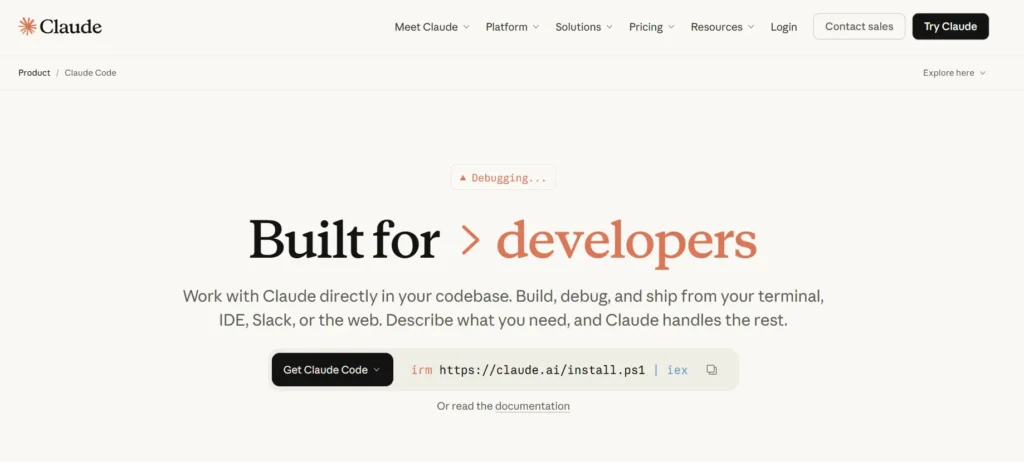
Hier erfahren Sie, wie Sie Claude effektiv für Konvertierungsaufgaben einsetzen können.
- Verwenden Sie Claude, um eine functions.php-Datei für Ihr WordPress-Theme zu generieren. Fügen Sie Ihr bestehendes HTML-Layout in Claude ein und lassen Sie es den Inhalt in WordPress-Template-Hierarchiedateien umstrukturieren.
- Claude kann PHP-Logik für die WordPress-Schleife schreiben, benutzerdefinierten Registrierungscode für Beitragstypen generieren und WordPress REST API-Endpunkte konfigurieren.
- Die WordPress REST-API ist in diesem Workflow besonders hilfreich. Mit Claude können Sie Skripte schreiben, die Inhalte automatisch über die REST-APIund so die manuelle Eingabe komplett überflüssig machen. Bewahren Sie Ihren API-Schlüssel stets sicher auf und geben Sie ihn niemals in öffentlichen Repositories oder Konfigurationsdateien preis.
Claude AI ist unglaublich leistungsstark, wenn es während des gesamten Prozesses als Programmierassistent eingesetzt wird. Stellen Sie es sich als Ihren Partnerprogrammierer für jeden Konvertierungsschritt vor.
Schritte zur Konvertierung einer mit Claude erstellten Website zu WordPress
Folgen Sie diesem praktischen Workflow, um Ihr mit Claude erstelltes Frontend in eine voll funktionsfähige, skalierbare WordPress-Website zu verwandeln.
Schritt 1: KI-generierte Website-Dateien exportieren und bereinigen
Laden Sie zunächst alle von Claude erstellten Dateien herunter. Organisieren Sie diese anschließend in einer übersichtlichen Ordnerstruktur auf Ihrem lokalen Rechner.
- Entfernen Sie alle Platzhalterinhalte, Testkommentare oder Debugging-Skripte, die Claude möglicherweise im Code hinterlassen hat.
- Sauberes HTML lässt sich wesentlich einfacher in WordPress-Vorlagendateien umwandeln.
Falls Sie im Rahmen dieses Prozesses alle Beiträge einer bestehenden Website exportieren müssen , bietet WordPress ein natives Export-Tool unter Tools → Export an
Schritt 2: Assets organisieren und Layoutstruktur normalisieren
Verschieben Sie alle Bilder in den Ordner `/images` und alle Stylesheets in den Ordner `/css`. JavaScript kommt in den Ordner `/js`. Dies entspricht der Layoutstruktur Ihres WordPress-Themes.
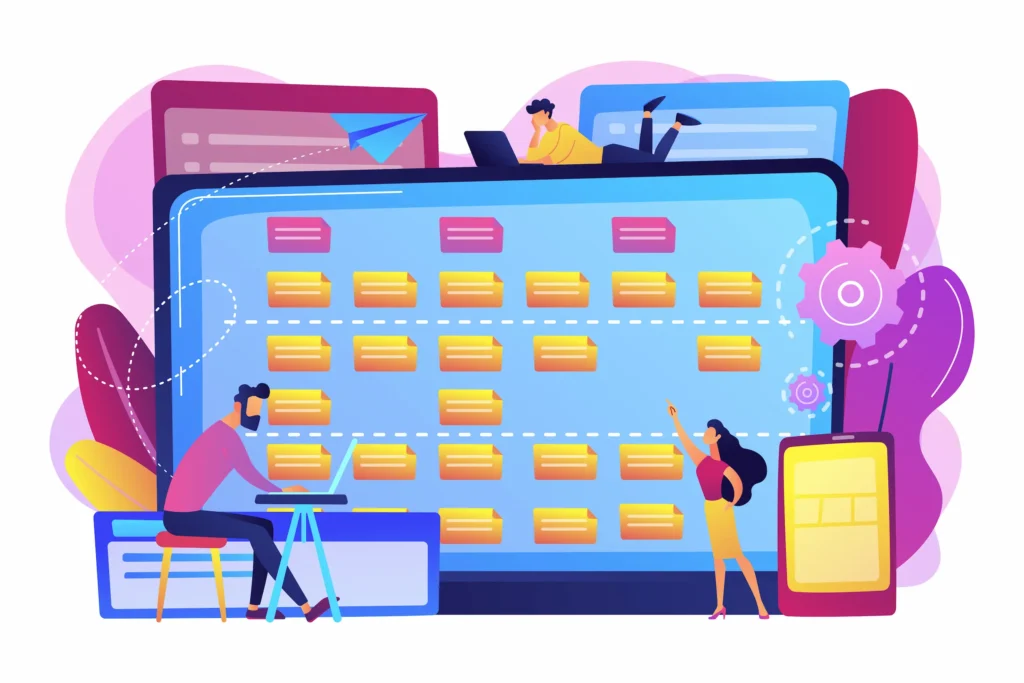
Identifizieren Sie die Hauptlayoutbereiche: Kopfzeile, Fußzeile, Seitenleiste, Inhaltsbereich und Navigation. Diese werden direkt den WordPress-Template-Dateien zugeordnet.
Achten Sie genau auf alle fest codierten Breiten oder Positionen im von Claude generierten Layout. Normalisieren Sie diese in diesem Schritt in relative Einheiten, um spätere Probleme mit der Responsivität zu vermeiden.
Schritt 3: Erstellen eines benutzerdefinierten WordPress-Themes aus statischen Dateien
Dies ist der wichtigste Schritt der gesamten Umstellung. Erstellen Sie einen neuen Ordner im Verzeichnis wp-content/themes/ und geben Sie ihm den Namen Ihres Themes. Für einen guten Start empfiehlt es sich, Ihre WordPress-Website mit dem Underscores-Theme als Basis zu erstellen.
Sie benötigen mindestens diese essentiellen PHP-Dateien:
- style.css: Fügt Theme-Metadaten im Header-Kommentarblock hinzu
- index.php: Die Hauptvorlagendatei
- header.php: Enthält die Header-Datei Ihrer Website.
- footer.php: Umschließt die schließenden Tags und den Inhalt der Fußzeile.
- functions.php: Registriert Assets, Menüs und Theme-Unterstützungen
Kopieren Sie die entsprechenden HTML-Abschnitte aus Ihrer mit Claude generierten Datei in jede PHP-Datei. Ersetzen Sie statischen Text durch WordPress-Template-Tags wie z. B.<?php the_title(); ?> Und<?php the_content(); ?> Die.
Binden Sie Ihre CSS- und JS-Dateien in die functions.php ein, anstatt sie direkt im HTML-Code zu kodieren. Für eine detailliertere Beschreibung dieses Prozesses bietet der umfassende Leitfaden zur Entwicklung individueller WordPress-Themes alle wichtigen Dateien und Funktionen.
Schritt 4: Dynamische Inhalte mithilfe der WordPress-Schleife integrieren
Die WordPress-Schleife sorgt dafür, dass WordPress Beiträge und Seiten dynamisch abruft und anzeigt. Ersetzen Sie alle statischen Blogbeitragsabschnitte in Ihrem HTML-Code durch die Schleife.
Eine einfache Schleife sieht folgendermaßen aus:
<?php if ( have_posts() ) : while ( have_posts() ) : the_post(); ?> <h2><?php the_title(); ?></h2> <?php the_content(); ?> <?php endwhile; endif; ?>Verwenden Sie dieses Muster in Ihrer index.php und allen benutzerdefinierten Seitenvorlagen. Fügen Sie Unterstützung für Beitragsbilder mit add_theme_support( 'post-thumbnails' ) in Ihrer functions.php hinzu.
Sie können hier auch benutzerdefinierte Beitragstypen registrieren, die der Inhaltsstruktur Ihrer ursprünglichen Website entsprechen.
Schritt 5: Installieren und Aktivieren des konvertierten WordPress-Themes
Sobald Ihre Theme-Dateien fertig sind, komprimieren Sie den Theme-Ordner in eine ZIP-Datei. Melden Sie sich im WordPress-Adminbereich an, gehen Sie zu Design → Themes und klicken Sie auf „Neu hinzufügen“.
Laden Sie die ZIP-Datei hoch und aktivieren Sie das Theme. Überprüfen Sie Ihre Website anschließend sofort im Frontend. Beheben Sie alle PHP-Fehler oder fehlende Ressourcen, bevor Sie fortfahren.
Wenn Sie auf Block-Themes umsteigen , entscheiden Sie in diesem Schritt, ob Sie bei einem klassischen PHP-Theme bleiben oder auf ein Block-Theme mit vollständiger Website-Bearbeitung umsteigen.
Schritt 6: Inhalte in WordPress importieren (Beiträge, Seiten, Medien)
Sie können Inhalte mit dem in WordPress integrierten Importer unter Tools → Import importieren oder diesen Vorgang mithilfe der WordPress REST API automatisieren.
- Um Inhalte manuell hinzuzufügen, gehen Sie im WordPress-Adminbereich auf Seiten → Neu hinzufügen oder Beiträge → Neu hinzufügen.
- Fügen Sie Ihre statischen Inhalte in den Gutenberg-Blockeditor ein. Verwenden Sie Gutenberg-Blöcke, um Ihre ursprünglichen Layoutabschnitte als wiederverwendbare Inhaltsblöcke nachzubilden.
Wenn Sie von einem Page-Builder migrieren und Ihre bestehenden Seiten konvertieren müssen, erklärt Ihnen ein Leitfaden zur Migration von Divi zum Gutenberg-Block-Editor den Übergang im Detail.
- Um Bilder hochzuladen, gehen Sie zu Medien → Neu hinzufügen.
- Über die rechte Seitenleiste kann für jeden Beitrag ein Beitragsbild festgelegt werden.
- Vergessen Sie nicht, Alternativtext und aussagekräftige Metadaten für SEO-Zwecke hinzuzufügen.
Falls Ihr Beitragsbild nach dem Hochladen nicht korrekt angezeigt wird, finden Sie hier Anleitungen zur Behebung häufiger Probleme mit der Theme-Unterstützung.
Schritt 7: Installieren Sie wichtige WordPress-Plugins für SEO und Leistung
Installieren Sie diese Kern-Plugins nach der Theme-Aktivierung:
- Rank Math: Für Onpage-SEO-Metadaten, XML-Sitemaps und Schema-Markup
- FastPixel: Für Caching und Leistungsoptimierung
- Wordfence: Für Sicherheits-Scans und Firewall-Schutz
- BlogVault:Für automatisierte Backups
- WP Migrate DB: Zum Verschieben Ihrer Website von der lokalen URL auf die Live-URL
Gehen Sie im WordPress-Adminbereich auf „Plugins“ → „Neu hinzufügen“ und suchen Sie nach jedem Plugin anhand des Namens. Installieren und aktivieren Sie diese nacheinander.
Konfigurieren Sie jedes Element mithilfe des jeweiligen Einrichtungsassistenten. Für Formulare, E-Mail-Marketing und Leadgenerierung sollten Sie auch Marketing-Automatisierungstools , die sich nativ in WordPress integrieren lassen.
Wenn Sie für Layoutarbeiten lieber einen visuellen Seiteneditor anstelle von Gutenberg verwenden möchten, vergleichen Sie die besten WordPress-Seiteneditor, um den passenden für sich zu finden.
Schritt 8: Reaktionsfähigkeit, Leistung und Funktionalität testen
Führen Sie vor der Veröffentlichung einen vollständigen Test auf allen Gerätegrößen durch. Überprüfen Sie jede Seite auf Mobilgeräten, Tablets und Desktop-Computern mithilfe der Entwicklertools Ihres Browsers.
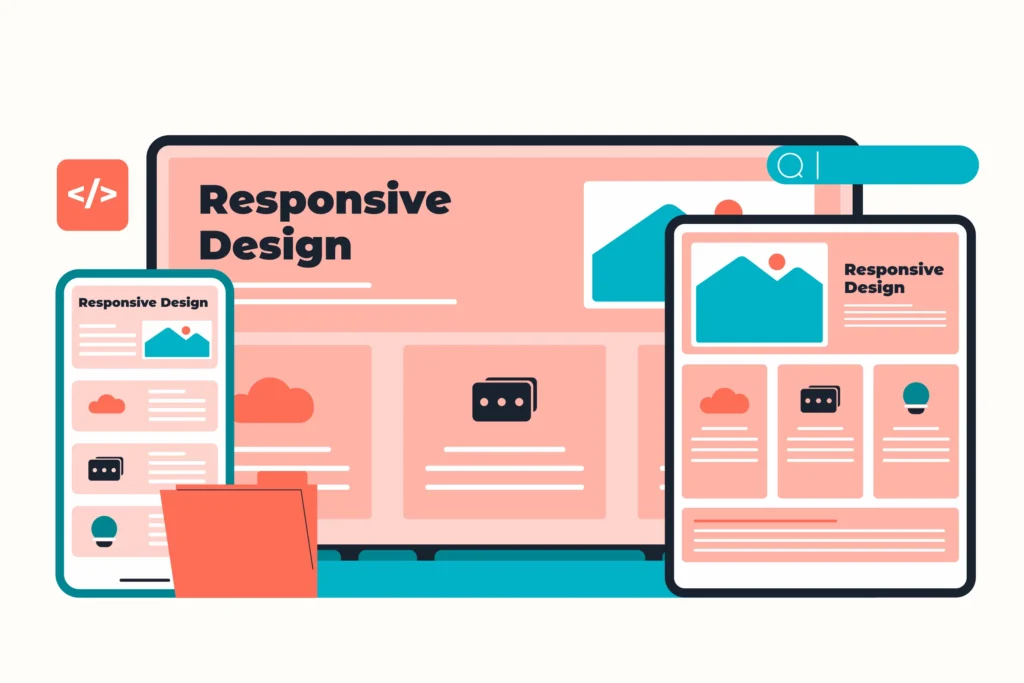
Führen Sie Google PageSpeed Insights durch, um die Core Web Vitals-Werte Ihrer Live-URL zu messen. Testen Sie alle Navigationslinks, Kontaktformulare und dynamische Funktionen wie die Beitragssuche.
Falls Sie auf Mobilgeräten Navigationsprobleme feststellen, befolgen Sie diese Schritte, um Probleme mit dem responsiven Menü in WordPress zu beheben. Beheben Sie alle Probleme, bevor Sie die Website veröffentlichen.
WP-CLI-Befehle zur Beschleunigung der Claude-zu-WordPress-Konvertierung
WP-CLI ist ein Kommandozeilen-Tool zur Verwaltung von WordPress ohne Verwendung des WordPress-Adminbereichs. Es beschleunigt wiederkehrende Aufgaben während der Migration erheblich und ist ein unverzichtbarer Bestandteil eines effizienten Konvertierungs-Workflows.
Hier sind die nützlichsten WP-CLI-Befehle für diesen Prozess:
# WordPress-Core installieren: wp core install --url=yoursite.com --title="Site Title" --admin_user=admin --admin_password=secret --admin_email=you@example.com # Plugin installieren und aktivieren: wp plugin install yoast-seo --activate # Neue Seite erstellen: wp post create --post_type=page --post_title="About" --post_status=publish # WordPress-Exportdatei importieren (WXR-Format): wp import content.xml --authors=create # Starter-Theme mit Underscores erstellen: wp scaffold _s my-theme --activate # Platzhalter-Beitrag löschen: wp post delete 1 --force # Beiträge nach Stichwort suchen: wp post list --post_type=post --s="keyword" --fields=ID,post_titleDiese WP-CLI-Befehle sparen Ihnen viel Zeit beim Einrichten einer WordPress-Website. Führen Sie sie im Terminal im Projektverzeichnis aus, um Aufgaben zu automatisieren, die sonst manuelle Eingriffe im Admin-Bereich erfordern würden.
WP-CLI eignet sich für alles, von der Plugin-Verwaltung über Datenbankoperationen bis hin zum Import von Inhalten.
Checkliste nach der Konvertierung: Optimieren Sie Ihre WordPress-Website
Sobald Ihre Website online ist, führen Sie diese Optimierungsschritte durch, um Leistung und Sicherheit zu gewährleisten:
- Legen Sie unter Einstellungen → Permalinks ein sauberes URL-Format wie /%postname%/ fest. Reichen Sie Ihre XML-Sitemap bei der Google Search Console ein. Konfigurieren Sie Caching und Minifizierung in Ihrem Performance-Plugin. Testen Sie die Seitenladezeit und komprimieren Sie übergroße Bilder vor der Veröffentlichung.
- Aktivieren Sie SSL und erzwingen Sie HTTPS für Ihre gesamte WordPress-Website. Die genauen Schritte finden Sie in der Anleitung zum Erzwingen von HTTPS in WordPress . Richten Sie automatische Backups ein, die täglich durchgeführt werden. Überprüfen Sie alle benutzerdefinierten Beitragstypen und stellen Sie sicher, dass sie im Frontend korrekt angezeigt werden.
- Führen Sie mit dem installierten SEO-Plugin eine vollständige SEO-Analyse durch. Prüfen Sie, ob die WordPress REST API unter /wp-json/wp/v2/posts korrekte Daten liefert. Aktivieren Sie Google Analytics oder eine Alternative zu Google Analytics, um den Datenverkehr datenschutzkonform zu erfassen.
- Für Websites, die nach dem Start mit hohem Besucheraufkommen rechnen, sollten Sie Load-Balancing-Lösungen für stark frequentierte WordPress-Websites in Betracht ziehen, um Ihre Infrastruktur im Voraus vorzubereiten.
Behebung häufiger Probleme bei der Website-Konvertierung mit Claude
Häufig auftretende Probleme in Struktur, Assets und Funktionalität erkennen und beheben, um eine reibungslose und präzise WordPress-Konvertierung zu gewährleisten.
- Weißer Bildschirm des Todes: Wird üblicherweise durch einen PHP-Syntaxfehler in Ihren Theme-Dateien verursacht. Aktivieren Sie den WordPress-Debug-Modus in der wp-config.php, indem Sie WP_DEBUG auf true setzen. Dadurch werden die genaue Zeile und die Datei angezeigt, die das Problem verursachen.
- Die Styles werden nicht geladen: Ihr CSS ist möglicherweise nicht korrekt in functions.php eingebunden. Überprüfen Sie mit get_template_directory_uri(), ob wp_enqueue_style() auf den korrekten Dateipfad verweist.
- Bilder werden nicht angezeigt: Überprüfen Sie, ob die Bildpfade relativ und korrekt referenziert sind. Verwenden Sie die Medienbibliothek, um alle Bilder, die unter der Live-URL nicht angezeigt werden, erneut hochzuladen.
- Beitragsbild wird nicht angezeigt: Stellen Sie sicher, dass Sie add_theme_support( 'post-thumbnails' ) in Ihre functions.php eingefügt haben und dass Ihre Template-Datei the_post_thumbnail() an der richtigen Stelle aufruft.
- REST-API-Fehler: Überprüfen Sie, ob Ihr API-Schlüssel gültig ist und Ihr Server REST-API-Anfragen zulässt. Prüfen Sie, ob Plugin-Konflikte den WordPress-REST-API-Endpunkt blockieren. Ein WordPress-Sicherheitsberater kann Ihnen bei der Diagnose von serverseitigen Einschränkungen helfen, die die API beeinträchtigen.
- Layoutfehler auf Mobilgeräten: Überprüfen Sie Ihre CSS-Media-Queries sorgfältig. Normalisieren Sie alle fest codierten Breiten aus dem von Claude generierten Layout, die nicht responsiv skaliert werden.
- Komplexität der Inhaltsmigration: Wenn Sie von einem anderen CMS kommen und auch Claude-Ausgaben einbinden, deckt eine umfassende Migrationsanleitung zu WordPress alle Szenarien ab – von Legacy-Systemen bis hin zu statischen Seitengeneratoren. Für professionelle Unterstützung können Sie auch mit einem WordPress-Website-Migrationsdienstleister zusammenarbeiten .
Schlussbetrachtung
Die Umstellung einer mit Claude erstellten Website auf WordPress ist ein intelligenter und praktischer Workflow für Entwickler, Agenturen und Einzelanwender. Claude AI übernimmt Design und Codeerstellung schnell und effizient. WordPress kümmert sich um Content-Management, SEO, Skalierbarkeit und die langfristige Website-Wartung.
Der Prozess erfordert in jedem Schritt sorgfältige Aufmerksamkeit.
- Von der Bereinigung von Dateien und der Strukturierung eines individuellen WordPress-Themes bis hin zum Importieren von Inhalten und der Installation wichtiger Plugins – jeder Schritt hat einen klaren Zweck.
- Nutzen Sie Claude Code, um wiederkehrende Programmieraufgaben zu beschleunigen.
- Verwenden Sie WP-CLI-Befehle, um die WordPress-Einrichtung und -Konfiguration zu automatisieren. Nutzen Sie die WordPress REST API für die Massenmigration von Inhalten, wenn die manuelle Bearbeitung zu lange dauern würde.
Sobald Ihre konvertierte WordPress-Website online ist, konzentrieren Sie sich auf Leistungsoptimierung, Erhöhung der Sicherheitund Suchmaschinenoptimierung (SEO). Eine gut strukturierte WordPress-Website bietet Ihnen die Grundlage für Wachstum, ohne dass Sie an statische Dateien gebunden sind, die für jede Änderung Entwickleraktualisierungen erfordern.
Die Kombination aus Claude AI für schnelles Prototyping und WordPress für die Verwaltung von Produktionsinhalten ist einer der effizientesten Entwicklungsworkflows, die heute verfügbar sind.
Beginnen Sie mit einem sauberen Projekt, befolgen Sie jeden Schritt sorgfältig, und Ihre Website wird schneller online und optimiert sein, als Sie erwarten.
Häufig gestellte Fragen zur Umwandlung der Claude-Website in WordPress
Kann eine mit Claude erstellte Website in eine vollständige WordPress-Website umgewandelt werden?
Ja. Sie können ein mit Claude erstelltes Frontend in eine voll funktionsfähige WordPress-Website umwandeln. Dazu müssen Sie den Code in eine geeignete Projektstruktur umstrukturieren und Theme-Dateien erstellen. Anschließend können Sie dynamische WordPress-Inhalte hinzufügen.
Benötige ich Programmierkenntnisse, um ein WordPress-Claude-Projekt zu konvertieren?
Grundkenntnisse in HTML, CSS und PHP sind hilfreich. Sie können jedoch Tools, Vorlagen und KI-gestützte Vorschläge nutzen, um den Prozess zu vereinfachen. Beginnen Sie mit einem einfachen Beispiel und führen Sie einen Testlauf durch, bevor Sie das Projekt skalieren.
Wie verwalte ich WordPress-Inhalte nach der Konvertierung?
Nach der Umstellung können Sie WordPress-Inhalte über das Dashboard verwalten. Sie können Seiten, Beiträge und Medien bearbeiten, ohne Code schreiben zu müssen. Das erleichtert die Arbeit für Teams und Kunden.
Welche Dateien werden benötigt, um ein Claude-Projekt in WordPress zu konvertieren?
Sie benötigen HTML-, CSS- und JavaScript-Dateien sowie Assets. Außerdem benötigen Sie eine Funktionsdatei und Template-Dateien. Achten Sie auf eine übersichtliche Projektstruktur und dokumentieren Sie alles zur besseren Übersicht in einer MD-Datei.
Was sind die besten Tipps für einen reibungslosen Übergang von Claude zu WordPress?
Beginnen Sie mit einer übersichtlichen Projektstruktur. Testen Sie jeden Schritt mit einem Testlauf. Verwenden Sie wiederverwendbare Vorlagen. Dokumentieren Sie alle Änderungen sorgfältig. Bewährte Methoden helfen, Fehler zu vermeiden und die Lieferung zu beschleunigen.


