
Stellen Sie sich vor: Voller Vorfreude rufen Sie Ihre geliebte WordPress- Website auf, um Aktualisierungen vorzunehmen oder neue Inhalte mit Ihren Lesern zu teilen. Doch beim Laden der Seite sinkt Ihnen das Herz. Statt der vertrauten Website sehen Sie nur einen leeren, weißen Bildschirm. Der gefürchtete „White Screen of Death“ (WSoD) ist ein frustrierendes und rätselhaftes Problem, das selbst erfahrene Website-Betreiber vor ein Rätsel stellt.
Der WSoD mag wie ein Albtraum erscheinen, aber keine Sorge! Es handelt sich um ein häufiges Problem in der WordPress-Welt, und mit dem richtigen Wissen und den richtigen Techniken zur Fehlerbehebung können Sie es überwinden.
In diesem Beitrag werden wir uns mit dem WSoD (World Site Out) befassen, seine häufigsten Ursachen untersuchen und Ihnen wichtige Lösungsansätze aufzeigen, um Ihre Website so schnell wie möglich wiederzubeleben.
Was ist der WordPress-Fehler „Weißer Bildschirm des Todes“?
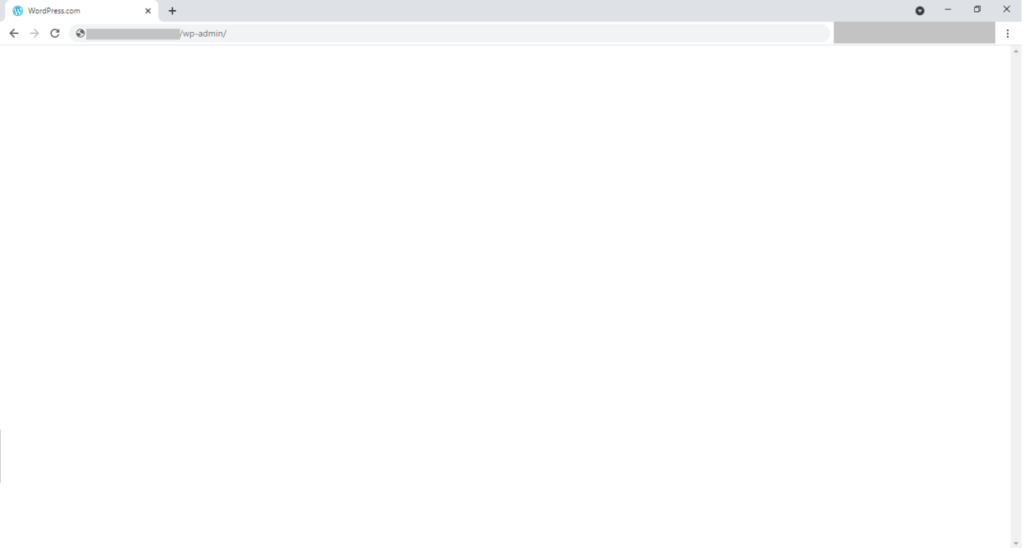
Der sogenannte „White Screen of Death“ (WSoD) ist ein WordPress-Fehler, der auftritt, wenn ein Problem mit den PHP-Dateien oder der Datenbank Ihrer Website vorliegt. Anstatt des Website-Inhalts wird ein weißer Bildschirm angezeigt. Dieser Fehler kann Ihre gesamte Website oder nur bestimmte Bereiche davon betreffen.
Manchmal sehen Sie im WordPress-Adminbereich nur einen weißen Bildschirm, während Ihre Website ansonsten normal funktioniert. In anderen Fällen können mehrere leere Seiten auf Ihrer Website auftreten, wodurch diese nicht erreichbar ist.
Der White Screen of Death (WSoD) ist ein häufiges Problem in WordPress, das durch verschiedene Faktoren wie inkompatible Plugins oder Themes, PHP-Fehler, Datenbankprobleme oder fehlende Dateiberechtigungen verursacht werden kann. Um den WSoD zu beheben, muss die zugrunde liegende Ursache identifiziert und geeignete Schritte zur Fehlerbehebung durchgeführt werden, um die Funktionalität Ihrer Website wiederherzustellen.
Siehe auch: Behebung des Fehlers „Beim Hochladen ist ein Fehler aufgetreten…“ in WordPress
Warum erscheint der Fehler „Weißer Bildschirm des Todes“ in WordPress?
Der berüchtigte weiße Bildschirm (White Screen of Death, WSoD) von WordPress kann aus verschiedenen Gründen auftreten und ist für Website-Betreiber äußerst frustrierend. Zu den häufigsten Ursachen zählen:
- Plugin-Konflikte: Inkompatible oder schlecht programmierte Plugins können zu Konflikten führen, die den Fehler mit dem weißen Bildschirm zur Folge haben.
- Probleme mit dem Theme: Ein fehlerhaft programmiertes oder inkompatibles Theme kann Konflikte verursachen und zu einem weißen Bildschirm führen. Auch ein Theme-Upgrade oder die Verwendung einer veralteten Version kann dieses Problem auslösen.
- PHP-Fehler: Fehler im PHP-Code, wie Syntaxfehler oder schwerwiegende Fehler, können einen White Screen of Death (WSoD) verursachen. Dies tritt häufig auf, wenn Probleme mit benutzerdefinierten Codeabschnitten oder schlecht programmierten Funktionen bestehen.
- Speicherlimit: Wenn Ihre WordPress-Website das zugewiesene Speicherlimit überschreitet, kann dies zu einem weißen Bildschirm führen. Dies kann beim Ausführen ressourcenintensiver Plugins oder Themes auftreten.
- Datenbankprobleme: Probleme mit der WordPress-Datenbank, wie z. B. beschädigte Tabellen oder Datenbankverbindungsfehler, können zum WSoD führen.
- Dateiberechtigungsfehler: Falsche Dateiberechtigungen für wichtige WordPress-Dateien können die ordnungsgemäße Funktion Ihrer Website verhindern und zu einem weißen Bildschirm führen.
Obwohl dies häufige Ursachen sind, ist es wichtig zu beachten, dass der White Screen of Death (WSoD) auch andere zugrunde liegende Faktoren haben kann. Die Fehlerbehebung anhand spezifischer Schritte und bewährter Methoden kann Ihnen helfen, das Problem effektiv zu identifizieren und zu beheben.
Siehe auch: Warum ist Ihre WordPress-Installation langsam?
9 einfache Methoden zur Behebung des WordPress-Fehlers „Weißer Bildschirm des Todes“
Wenn in WordPress der „White Screen of Death“-Fehler auftritt, ist eine schnelle Behebung des Problems unerlässlich. Hier sind neun Methoden, die Sie zur Fehlerbehebung ausprobieren können:
Schalten Sie Ihre WordPress-Plugins aus
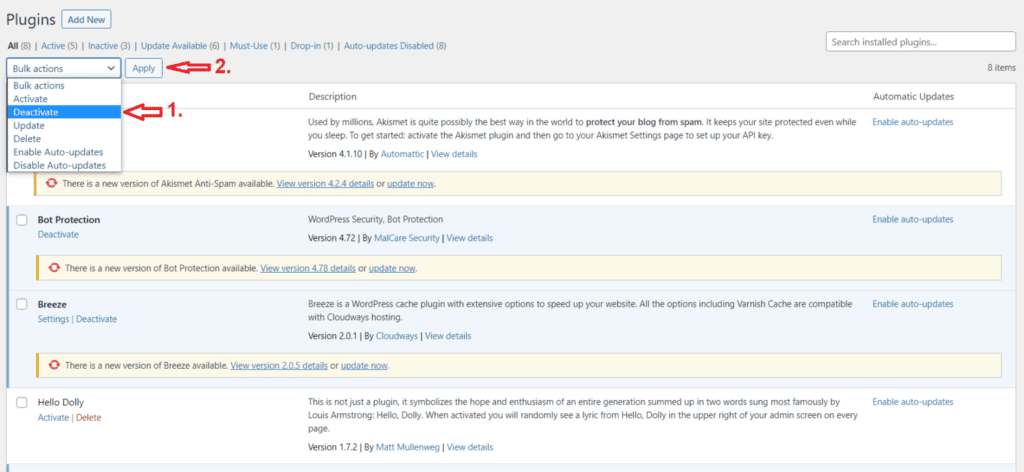
Ein inkompatibles oder fehlerhaftes Plugin kann die Ursache für den weißen Bildschirm sein. Durch Deaktivieren der Plugins können Sie die problematischen Plugins identifizieren.
Reparaturschritte:
- Greifen Sie über FTP oder den cPanel-Dateimanager auf die Dateien Ihrer Website zu.
- Suchen Sie den Ordner „wp-content“ und benennen Sie den Ordner „plugins“ beispielsweise in „plugins_deactivated“ um
- Dadurch werden alle Ihre Plugins deaktiviert, und Sie können überprüfen, ob das Problem mit dem weißen Bildschirm behoben ist.
- Wenn das Problem behoben ist, reaktivieren Sie Ihre Plugins einzeln, um die problematischen zu identifizieren und eine geeignete Lösung zu finden.
Lesen Sie: Wie aktualisiert man die WordPress-PHP-Version?
Wechseln Sie zu einem Standard-WordPress-Theme
Manchmal wird das Problem mit dem weißen Bildschirm durch einen Konflikt oder ein Kompatibilitätsproblem mit einem Theme verursacht. Der Wechsel zu einem Standard-WordPress-Theme kann helfen festzustellen, ob das Problem am aktuellen Theme liegt.
Reparaturschritte:
- Greifen Sie über FTP oder den cPanel-Dateimanager auf die Dateien Ihrer Website zu.
- Gehen Sie zum Verzeichnis „wp-content/themes/“ und benennen Sie den Ordner Ihres aktuellen Themes um.
- WordPress schaltet automatisch auf das Standard-Theme um.
- Prüfen Sie, ob das Problem mit dem weißen Bildschirm behoben ist.
- In diesem Fall müssen Sie sich möglicherweise an den Entwickler des Themes wenden, um Unterstützung zu erhalten, oder ein alternatives Theme suchen.
Lesen Sie: Die 10 besten WordPress-Wartungsdienstleister für 2023
Browser- und WordPress-Plugin-Cache leeren
Zwischengespeicherte Dateien oder Daten Ihres Browsers oder Ihrer Plugins können manchmal Konflikte verursachen, die zu einem weißen Bildschirm führen. Das Leeren des Caches kann diese Konflikte beheben.
Reparaturschritte:
- Leeren Sie den Browser-Cache, indem Sie die Browsereinstellungen aufrufen oder Tastenkombinationen verwenden.
- Navigieren Sie in WordPress zum Abschnitt „Plugins“ und suchen Sie nach dem Cache-Plugin, das Sie verwenden.
- Löschen Sie den Cache in den Plugin-Einstellungen oder deaktivieren Sie das Cache-Plugin vorübergehend.
- Aktualisieren Sie Ihre Website, um zu sehen, ob das Problem mit dem weißen Bildschirm behoben ist.
Lesen Sie auch: So migrieren Sie von Drupal zu WordPress: Eine vollständige Anleitung
Debugging-Modus aktivieren
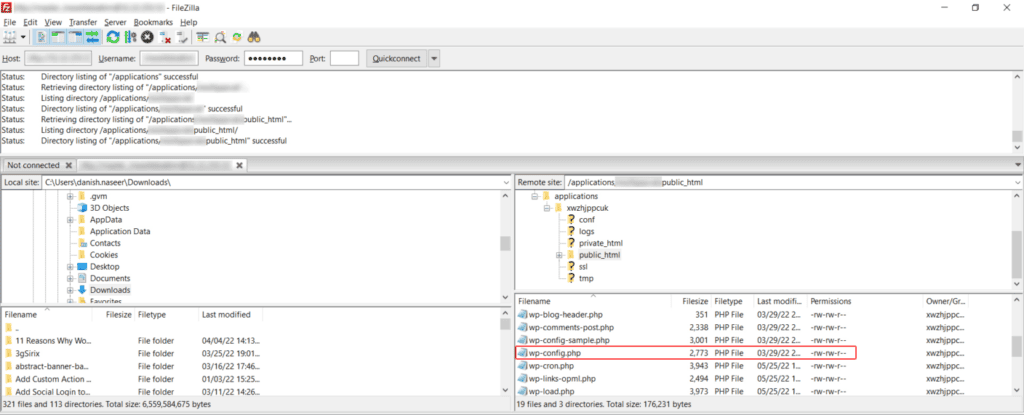
Durch Aktivieren des WordPress-Debugging-Modus können Fehler identifiziert werden, indem sie auf dem Bildschirm angezeigt werden. Dies liefert genauere Informationen über die Ursache des Problems mit dem weißen Bildschirm.
Reparaturschritte:
- Greifen Sie über FTP oder den cPanel-Dateimanager auf die Dateien Ihrer Website zu.
- Suchen Sie die Datei „wp-config.php“ und öffnen Sie sie zur Bearbeitung.
- Fügen Sie die folgende Codezeile direkt über der Zeile ein, die lautet: „/* Das ist alles, Bearbeitung beenden! Viel Spaß beim Bloggen. */“: define('WP_DEBUG', true);
- Speichern Sie die Änderungen und aktualisieren Sie Ihre Website.
- WordPress zeigt nun die Fehlermeldungen an, die Ihnen helfen können, die Ursache des Problems mit dem weißen Bildschirm zu identifizieren.
Wissenswertes: Die besten WordPress-Backup-Plugins 2023
Erhöhen Sie Ihr Speicherlimit
Unzureichender Arbeitsspeicher kann zu einem weißen Bildschirm führen. Durch Erhöhen des Arbeitsspeicherlimits stehen Ihrer WordPress-Website mehr Ressourcen für den korrekten Betrieb zur Verfügung.
Reparaturschritte:
- Greifen Sie über FTP oder den cPanel-Dateimanager auf die Dateien Ihrer Website zu.
- Suchen Sie die Datei „wp-config.php“ und öffnen Sie sie zur Bearbeitung.
- Fügen Sie die angegebene Codezeile direkt über der Zeile ein, die lautet: „/* Das ist alles, Bearbeitung beenden! Viel Spaß beim Bloggen. */“: define('WP_MEMORY_LIMIT', '256M');
- Speichern Sie die Änderungen und aktualisieren Sie Ihre Website. Das Problem mit dem weißen Bildschirm ist behoben.
- Falls Sie Hilfe benötigen, wenden Sie sich an Ihren Hosting-Anbieter, um das Speicherlimit für Ihre Website zu erhöhen.
Dateiberechtigungsprobleme prüfen
Falsche Dateiberechtigungen können Probleme verursachen, unter anderem den weißen Bildschirm. Korrekte Dateiberechtigungen tragen wesentlich zur Sicherheit und Funktionalität Ihrer WordPress-Website bei.
Reparaturschritte:
- Greifen Sie über FTP oder den cPanel-Dateimanager auf die Dateien Ihrer Website zu.
- Klicken Sie mit der rechten Maustaste auf den Ordner „wp-admin“ und wählen Sie „Dateiberechtigungen“ oder „Berechtigungen ändern“
- Setzen Sie die Ordnerberechtigungen für den Besitzer auf „755“ oder „Lesen/Schreiben/Ausführen“ und für die Gruppen- und öffentlichen Benutzer auf „Lesen/Ausführen“.
- Wiederholen Sie die gleichen Schritte für den Ordner „wp-includes“.
- Aktualisieren Sie Ihre Website, um zu sehen, ob das Problem mit dem weißen Bildschirm behoben ist.
(Hinweis: Bitte beachten Sie, dass Änderungen an Dateiberechtigungen mit Vorsicht vorgenommen werden sollten, um Sicherheitsrisiken zu vermeiden.)
Lesen Sie auch: Wie man eine benutzerdefinierte Seitenvorlage in WordPress erstellt
Auf Probleme mit fehlgeschlagenen automatischen Updates prüfen
Fehlgeschlagene automatische Updates können Konflikte verursachen und zum Problem mit dem weißen Bildschirm führen. Es ist daher unerlässlich, sicherzustellen, dass alle Updates, einschließlich WordPress-Core, Themes und Plugins, korrekt installiert sind.
Reparaturschritte:
- Greifen Sie über FTP oder den cPanel-Dateimanager auf die Dateien Ihrer Website zu.
- Suchen Sie den Ordner „wp-content“ und benennen Sie ihn in „wp-content-old“ um
- Erstellen Sie einen neuen leeren Ordner namens „wp-content“
- Besuchen Sie Ihre Website, um zu sehen, ob das Problem mit dem weißen Bildschirm behoben ist.
- Wenn das Problem behoben ist, bedeutet dies, dass ein fehlerhaftes Plugin oder Theme die Ursache war. Sie können Ihre Plugins und Themes dann einzeln reaktivieren, um das fehlerhafte Plugin oder Theme zu identifizieren.
Wissenswertes: Wie behebt man Probleme mit der Kriechfähigkeit?
Syntaxfehler beheben oder eine Datensicherung wiederherstellen
Syntaxfehler in Ihren WordPress-Dateien, wie beispielsweise ein fehlendes oder zusätzliches Semikolon oder eine geschweifte Klammer, können zu einem weißen Bildschirm führen. Wenn Sie Ihre Dateien kürzlich geändert haben, kann die Wiederherstellung eines Backups helfen, zu einer funktionierenden Version zurückzukehren.
Reparaturschritte:
- Wenn Sie kürzlich Ihr Theme oder Ihre Plugin-Dateien geändert haben, greifen Sie über FTP oder den cPanel-Dateimanager auf die Dateien Ihrer Website zu.
- Suchen Sie die von Ihnen geänderten Dateien und vergleichen Sie sie mit einer früheren Sicherung oder einer Neuinstallation von WordPress.
- Korrigieren Sie etwaige Syntaxfehler, indem Sie den erforderlichen Code hinzufügen oder entfernen.
- Speichern Sie die Änderungen und aktualisieren Sie Ihre Website.
- Wenn Sie eine Sicherungskopie Ihrer Website haben, können Sie diese auf eine funktionierende Version wiederherstellen, um alle kürzlich vorgenommenen Änderungen auszuschließen, die das Problem verursachen.
Lösungfür das WordPress-Problem „Veröffentlichung fehlgeschlagen. Die Antwort ist keine gültige JSON-Antwort.“
Erhöhung der PHP-Textverarbeitungskapazität
Unzureichende PHP-Textverarbeitungskapazität kann zu einem weißen Bildschirm führen, insbesondere wenn Ihre Website eine große Menge an Inhalten oder komplexe Datenbankabfragen enthält.
Reparaturschritte:
- Greifen Sie über FTP oder den cPanel-Dateimanager auf die Dateien Ihrer Website zu.
- Suchen Sie im Stammverzeichnis nach der Datei „php.ini“ (falls vorhanden) oder der Datei „.htaccess“.
- Wenn Sie die Datei „php.ini“ finden, öffnen Sie sie zum Bearbeiten. Falls nicht, öffnen Sie die Datei „.htaccess“.
- Fügen Sie die folgende Codezeile hinzu, um die Textverarbeitungskapazität von PHP zu erhöhen: max_execution_time = 300
- Speichern Sie die Änderungen und aktualisieren Sie Ihre Website, um zu sehen, ob das Problem mit dem weißen Bildschirm behoben ist.
- Sollte das Problem weiterhin bestehen, wenden Sie sich an Ihren Hosting-Anbieter, um die PHP-Textverarbeitungskapazität Ihrer Website zu erhöhen.
Hinweis: Bitte beachten Sie, dass es sich hierbei um allgemeine Schritte handelt. Es wird stets empfohlen, vor jeglichen Änderungen eine Sicherungskopie Ihrer Website zu erstellen, um Datenverlust zu vermeiden.
Elementor hängt im Ladebildschirm fest? So beheben Sie das Problem !
Was tun, wenn nichts das Problem mit dem berüchtigten weißen Bildschirm in WordPress behebt?
Es kann frustrierend sein, wenn keine der oben genannten Methoden den weißen Bildschirm von WordPress behebt. Es gibt jedoch einige zusätzliche Schritte, die Sie unternehmen können, um das Problem weiter einzugrenzen:
- Überprüfen Sie die Fehlerprotokolle: Greifen Sie auf die Fehlerprotokolle Ihrer Website zu. Diese können wertvolle Einblicke in die Ursache des Problems mit dem weißen Bildschirm liefern. Die Fehlerprotokolle befinden sich möglicherweise im Ordner „logs“ Ihres Hosting-Kontos oder sind über das Kontrollpanel Ihres Hosting-Anbieters zugänglich.
- Wenden Sie sich an Ihren Hosting-Anbieter: Kontaktieren Sie den Support Ihres Hosting-Anbieters, um Unterstützung zu erhalten. Die Mitarbeiter verfügen über Fachkenntnisse in der Fehlerbehebung bei Serverproblemen und können Ihnen bei der Lösung des Problems mit dem weißen Bildschirm helfen.
- Beauftragen Sie einen WordPress-Experten: Wenn Sie alle möglichen Lösungsansätze ausprobiert haben und das Problem weiterhin besteht, ist es ratsam, einen WordPress-Experten hinzuzuziehen. Dieser verfügt über das nötige Fachwissen und die Erfahrung, um komplexe Probleme zu diagnostizieren und zu beheben und so den reibungslosen Betrieb Ihrer Website sicherzustellen.
Denken Sie daran, regelmäßige Backups Ihrer Website-Dateien und Datenbank zu erstellen. So können Sie eine frühere, funktionierende Version wiederherstellen, ohne wertvolle Daten zu verlieren. Zudem empfiehlt es sich, bewährte Sicherheitsmaßnahmen zu implementieren und Ihre WordPress-Installation, Themes und Plugins stets aktuell zu halten, um potenziellen Konflikten oder Sicherheitslücken vorzubeugen.
Indem Sie diese zusätzlichen Schritte ausprobieren und gegebenenfalls Hilfe suchen, können Sie Ihre Chancen erhöhen, den WordPress-Fehler „White Screen of Death“ zu beheben und Ihre Website wieder online zu bringen.
Möchten Sie Ihre WordPress-Website pflegen?
Kontaktieren Sie uns für die besten WordPress-Wartungs- und Betreuungsdienste für Ihre WordPress-Website


