
Die Wahl des richtigen Design-Tools, beispielsweise Canva oder Figma, kann den Lernfortschritt von Anfängern und den Projekterfolg maßgeblich beeinflussen. Canva und Figma sind zwei beliebte Optionen, aber worin liegt der Unterschied? Canva eignet sich perfekt für die Erstellung einfacher Grafiken, Präsentationen und Social-Media-Visuals mit intuitiver Drag-and-Drop-Funktion. Figma hingegen glänzt bei fortgeschrittenem UI/UX -Design mit leistungsstarken Tools für Zusammenarbeit, Prototyping und die Übergabe von Projekten. Zudem von Figma- Designs zu WordPress-Websites äußerst komfortabel.
Das ideale Design-Tool für Einsteiger sollte benutzerfreundlich sein, sich für die konsistente Nutzung in der WordPress-Entwicklungeignen, vielseitig für unterschiedliche Projektanforderungen einsetzbar sein, einfaches Feedback ermöglichen, Vorlagen und Ressourcen bereitstellen und über eine unterstützende Lern-Community verfügen. Egal, wofür Sie sich entscheiden, suchen Sie nach einem Tool, das Ihre Fähigkeiten fördert, ohne Sie zu überfordern. Dieser Leitfaden beleuchtet die Vor- und Nachteile der Suche nach dem perfekten Tool für Sie.
Ein kurzer Überblick über Canva und Figma
Bei der Wahl zwischen Canva und Figma für Webdesign ist es entscheidend, deren Kernfunktionen und Stärken zu verstehen. Beide Tools bieten einzigartige Funktionen, die auf verschiedene Aspekte des Designs zugeschnitten sind und sich daher für unterschiedliche Erfahrungsstufen und Projektanforderungen eignen.
Hier ein genauerer Blick darauf, was jedes Tool zu bieten hat.
Über Canva
Canva ist eine benutzerfreundliche Designplattform, mit der jeder mühelos ansprechende Grafiken erstellen kann. Dank der intuitiven Drag-and-Drop-Oberfläche ist sie auch für Anfänger geeignet und bietet eine große Auswahl an Vorlagen und Designelementen.
Hauptmerkmale:
- Drag-and-Drop-Oberfläche: Einfache Bedienung, keine Vorkenntnisse im Designbereich erforderlich.
- Umfangreiche Vorlagenbibliothek: Enthält Vorlagen für Social-Media-Posts, Präsentationen, Flyer und mehr.
- Designelemente: Zugriff auf eine riesige Sammlung von Fotos, Symbolen, Schriftarten und Formen.
- Kollaborationswerkzeuge: Designs teilen und Feedback von Teammitgliedern oder Kunden einholen.
- Exportoptionen: Designs können in verschiedenen Formaten wie PNG, JPEG und PDF heruntergeladen werden.
Weiterlesen: Canva vs. WordPress im Vergleich: Welches ist das beste?
Über Figma
Figma ist ein leistungsstarkes Design-Tool, das sich an fortgeschrittene Anwender richtet, insbesondere an UI/UX-Designer. Es eignet sich hervorragend für kollaboratives Design und bietet umfassende Werkzeuge für Prototyping und die Entwicklung von Benutzeroberflächen.
Hauptmerkmale:
- Zusammenarbeit in Echtzeit: Mehrere Benutzer können gleichzeitig am selben Projekt arbeiten.
- Prototyping-Tools: Erstellen Sie interaktive Prototypen, um Designabläufe zu visualisieren und zu testen.
- Designsysteme: Verwaltung und Aufrechterhaltung der Konsistenz über Projekte hinweg durch gemeinsame Stile und Komponenten.
- Übergabe an den Entwickler: Generieren Sie Code-Snippets und Spezifikationen, um den Übergang vom Design zur Entwicklung zu optimieren.
- Plattformübergreifende Zugänglichkeit: Funktioniert nahtlos auf jedem Betriebssystem über einen Webbrowser.
Sowohl Canva als auch Figma haben ihre Stärken und eignen sich für unterschiedliche Projekttypen. Ihre Wahl hängt von Ihren spezifischen Bedürfnissen, der Komplexität des Designs und dem erforderlichen Grad der Zusammenarbeit ab.
Weiterführende Informationen: Figma-Designkonvertierungen
- Wie man Figma in Code umwandelt: React, HTML, Vue, JS, CSS
- Figma zu Shopify
- So exportieren Sie Figma ganz einfach als PDF
- Wie man Figma in Bricks Builder konvertiert
- Figma vs. WebFlow
- Wie konvertiert man Figma zu Webflow?
Fokus auf die Entwicklung benutzerfreundlicher Oberflächen zur Besucherbindung?
Unsere bestens ausgebildeten Designer setzen Ihre Vision in die Realität um! Für nur 999 $ erhalten Sie maßgeschneiderte Webdesign-Leistungen für Ihre beeindruckende Website.
Canva vs. Figma: Benutzeroberfläche und Benutzerfreundlichkeit
Canva: Canva besticht durch eine intuitive Drag-and-Drop-Oberfläche, die den Designprozess vereinfacht und ihn so auch für Anfänger und Nicht-Designer zugänglich macht. Dank der umfangreichen Bibliothek an Vorlagen und vorgefertigten Elementen können Nutzer schnell ansprechende Designs erstellen, ohne über tiefgreifende Designkenntnisse verfügen zu müssen.

Figma: Figma bietet eine professionelle Designoberfläche, die speziell für erfahrene Designer und Kreativprofis entwickelt wurde. Obwohl es einen umfassenderen Funktionsumfang bietet, ist die Einarbeitung etwas aufwendiger. Figma zeichnet sich jedoch durch seine Echtzeit-Kollaborationsfunktionen aus, die es mehreren Teammitgliedern ermöglichen, gleichzeitig am selben Projekt zu arbeiten.
| Besonderheit | Canvas | Figma |
| Benutzeroberfläche | Intuitive Drag-and-Drop-Funktion | Professionelle Qualität |
| Zielgruppe | Nicht-Designer, Anfänger | Professionelle Designer, Designteams |
| Lernkurve | Minimal | Steiler |
| Vorlagen und Designelemente | Umfangreiche Bibliothek | Mehr Anpassungsmöglichkeiten |
| Echtzeit-Zusammenarbeit | Beschränkt | Robuste Kollaborationsfähigkeiten |
Weiterlesen: Die besten Websites für WordPress-Themes und -Vorlagen
Canva vs. Figma: Designmöglichkeiten und Flexibilität
Canva: Canva glänzt mit seiner benutzerfreundlichen Oberfläche und der großen Auswahl an Vorlagen für die schnelle Erstellung ansprechender Designs. Im Vergleich zu professionellen Design-Tools bietet es jedoch nur begrenzte Anpassungsmöglichkeiten. Canva eignet sich ideal für Grafiken für soziale Medien, Präsentationen und einfache Website-Entwürfe und ist besonders für Nutzer geeignet, die Wert auf einfache Bedienbarkeit legen.

Figma: Figma bietet fortschrittliche Designwerkzeuge und umfassende Flexibilität und eignet sich daher ideal für die Erstellung detaillierter und komplexer Website-Layouts, Benutzeroberflächen und anspruchsvoller Designs. Es unterstützt responsives Design und Prototyping, sodass Designer interaktive Erlebnisse entwickeln und testen können. Die hohe Anpassbarkeit von Figma ermöglicht mehr Kreativität und Kontrolle über die Designelemente.
| Besonderheit | Canvas | Figma |
| Designfähigkeiten | Schnelle, optisch ansprechende Designs | Anspruchsvolle, komplexe Designs |
| Anpassungsoptionen | Beschränkt | Hohe Flexibilität und Anpassungsmöglichkeiten |
| Ideale Anwendungsfälle | Grafiken für soziale Medien, Präsentationen, einfache Mockups | Detaillierte Website-Layouts, Benutzeroberflächen, Prototyping |
| Responsives Design | Eingeschränkte Unterstützung | Robuste Funktionen für responsives Design |
| Prototyping | Grundlegende Prototypenerstellung | Umfassende Prototyping-Tools |
Siehe auch: Wie Sie Ihren Designprototyp in 6 Schritten in WordPress umwandeln?
Canva vs. Figma: Kollaborations- und Teamfunktionen
Canva: Canva bietet grundlegende Kollaborationsfunktionen, mit denen Teammitglieder Entwürfe teilen und Feedback geben können. Die Echtzeit-Kollaborationsmöglichkeiten sind jedoch begrenzt, wodurch es sich weniger für große Teams oder iterative Designprozesse eignet, die gleichzeitige Bearbeitungen und kurze Bearbeitungszeiten erfordern.

Figma: Figma zeichnet sich durch seine Echtzeit-Kollaborationsfunktionen aus und ermöglicht es mehreren Teammitgliedern, gleichzeitig am selben Designprojekt zu arbeiten. Es bietet leistungsstarke Kollaborationsfunktionen wie gleichzeitiges Bearbeiten, Kommentieren und Versionskontrolle. Dank dieser Kollaborationsfunktionen ist Figma die ideale Wahl für große Teams und iterative Designprozesse, die eine effiziente Kommunikation und Koordination erfordern.
| Besonderheit | Canvas | Figma |
| Kollaborationsfunktionen | Grundlegendes Teilen und Feedback | Robuste Echtzeit-Zusammenarbeit |
| Gleichzeitige Bearbeitung | Beschränkt | Unterstützt |
| Kommentare und Feedback | Beschränkt | Umfassend |
| Versionskontrolle | Basic | Fortschrittlich |
| Ideal für die Teamgröße | Kleine Teams | Große Teams |
| Iterative Designprozesse | Eingeschränkte Unterstützung | Optimiert für iteratives Design |
Wissen Sie?
Die besten White-Label-Webdesign-Agenturen: Top 10
Canva vs. Figma: Prototyping und Interaktivität
Canva: Canva bietet nur eingeschränkte Prototyping-Funktionen und konzentriert sich hauptsächlich auf statische Designs mit einfachen Animationen. Zwar können Nutzer damit visuell ansprechende Designs erstellen, Canva eignet sich jedoch nicht gut für die Entwicklung interaktiver Prototypen oder Nutzertestszenarien.

Figma: Figma bietet umfassende Prototyping-Tools, mit denen Designer interaktive und animierte Prototypen erstellen können. Diese Prototypen eignen sich für Nutzertests und Feedback-Erfassung und stellen sicher, dass das finale Design die gewünschten Nutzererfahrungsziele erfüllt. Dank seiner Prototyping-Funktionen ist Figma ein leistungsstarkes Werkzeug für Designer, die an komplexen digitalen Produkten oder Anwendungen arbeiten.
| Besonderheit | Canvas | Figma |
| Prototyping-Fähigkeiten | Beschränkt | Umfassend |
| Interaktive Prototypen | Beschränkt | Unterstützt |
| Animationen | Grundlegende Animationen | Erweiterte Animationen |
| Benutzertests | Grundlegende Animationen | Optimiert für Benutzertests |
| Komplexe digitale Produkte | Eingeschränkte Eignung | Ideal für komplexe Produkte |
Siehe auch: Inspirationen für die besten interaktiven Websites
Canva vs. Figma: Integrations- und Exportoptionen
Canvabietet einfache Exportoptionen für verschiedene Formate, darunter PNG, JPG und PDF. Dank der direkten Integration mit Social-Media-Plattformen und anderen Online-Diensten können Nutzer ihre Designs bequem teilen und verbreiten. Allerdings sind die Integrationen von Drittanbietern im Vergleich zu fortgeschritteneren Design-Tools relativ eingeschränkt.

Figma: Figma unterstützt vielfältige Exportoptionen, darunter SVG, PDF und Code-Snippets, und bietet Designern so maximale Flexibilität beim Teilen und Implementieren ihrer Entwürfe. Die Integration mit gängigen Tools wie Slack, Jira und Confluence ermöglicht eine reibungslose Zusammenarbeit und ein effizientes Projektmanagement. Darüber hinaus verfügt Figma über ein umfangreiches Plugin-Ökosystem, mit dem Nutzer die Funktionalitäten erweitern und die Software mit anderen Tools und Diensten integrieren können.
| Besonderheit | Canvas | Figma |
| Exportformate | PNG, JPG, PDF | SVG, PDF, Code-Snippets |
| Social-Media-Integration | Direkte Integration | Beschränkt |
| Drittanbieterintegrationen | Beschränkt | Umfangreiche Integrationen |
| Plugin-Ökosystem | Beschränkt | Robustes Plugin-Ökosystem |
| Integrationen von Kollaborationstools | Beschränkt | Lässt sich in Slack, Jira und Confluence integrieren |
Sie wissen nicht, wie Sie Figma zu WordPress übertragen?
Vertrauen Sie uns die Umwandlung Ihres kreativen Figma-Designs in ein leistungsstarkes Website-Layout an – und das für eine einmalige Zahlung von nur 499 US-Dollar!
Canva vs. Figma: Preise und Zugänglichkeit
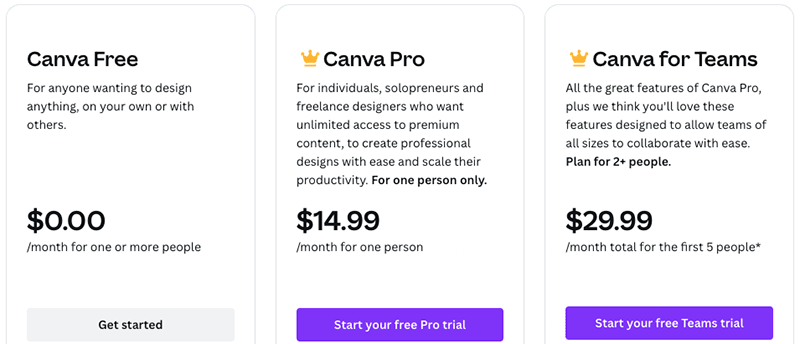
Canva: Canva bietet eine kostenlose Version mit Basisfunktionen und ist damit auch für Einzelpersonen und kleine Unternehmen mit begrenztem Budget geeignet. Zusätzlich gibt es ein günstiges Pro-Abonnement, das erweiterte Tools und eine größere Asset-Bibliothek freischaltet und sich so an Nutzer richtet, die fortgeschrittenere Funktionen benötigen, ohne dabei ihr Budget zu sprengen.
Figma: Figma bietet zwar eine kostenlose Version an, deren Funktionen jedoch im Vergleich zu den kostenpflichtigen Tarifen relativ eingeschränkt sind. Die Tarife „Professional“ und „Organization“ richten sich an professionelle Designer und größere Teams und bieten umfassendere Tools und Kollaborationsfunktionen. Diese Tarife sind allerdings teurer, wodurch Figma für Einzelpersonen oder kleine Teams mit begrenztem Budget weniger zugänglich ist.
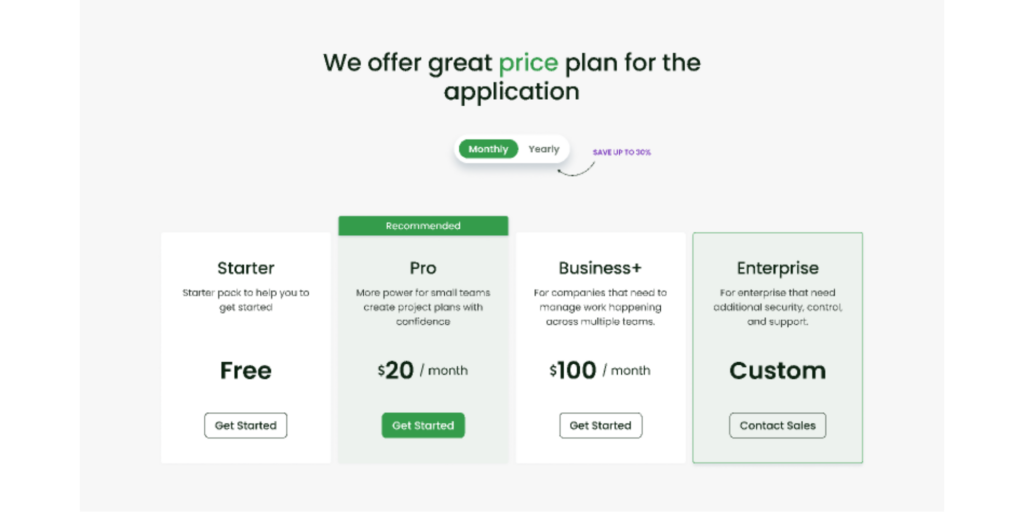
| Besonderheit | Canvas | Figma |
| Kostenloses Modell | Grundfunktionen | Eingeschränkte Funktionen |
| Kostenpflichtige Tarife | Günstiges Pro-Abonnement | Teurere Profi- und Organisationspläne |
| Zugänglichkeit | Geeignet für Einzelpersonen und kleine Unternehmen | Zugeschnitten auf professionelle Designer und größere Teams |
| Kosteneffizienz | Kostengünstiger für den Grundbedarf | Teurer für erweiterte Funktionen |
Hier ein Überblick: Die besten White-Label-Webdesign-Agenturen: Top 10 Empfehlungen
Canva vs. Figma: Zielgruppe
Canvarichtet sich vor allem an Nicht-Designer, Marketingfachleute und Kleinunternehmer, die ansprechende Designs ohne umfassende Designkenntnisse oder lange Einarbeitungszeit benötigen. Die benutzerfreundliche Oberfläche und die umfangreiche Vorlagenbibliothek machen Canva zur idealen Wahl für alle, die schnelle und unkomplizierte Designlösungen suchen.

Figma: Figma richtet sich an professionelle Designer, UX/UI-Designer und Designteams, die an komplexen Projekten mit anspruchsvollen Designfunktionen, Echtzeit-Zusammenarbeit und umfassenden Prototyping-Tools arbeiten. Dank seines umfangreichen Funktionsumfangs und der professionellen Benutzeroberfläche eignet es sich hervorragend für iterative Designprozesse und detaillierte Designarbeiten.
| Besonderheit | Canvas | Figma |
| Zielgruppe | Nicht-Designer, Marketingfachleute, Kleinunternehmer | Professionelle Designer, UX/UI-Designer, Designteams |
| Designkomplexität | Einfache, optisch ansprechende Designs | Komplexe, detaillierte Konstruktionen |
| Lernkurve | Minimal | Steiler, erfordert Konstruktionskenntnisse |
| Kollaborative Funktionen | Basic | Robuste Echtzeit-Zusammenarbeit |
| Prototyping und Testen | Beschränkt | Umfassende Prototypentwicklung und Benutzertests |
Weiterführende Informationen:
Leitfaden zur Erstellung Ihrer Website-Design-Ausschreibung
Wireframes im Webdesign: Ein vollständiger Leitfaden
Die besten Startup-Websites und -Designs in WordPress
Schlusswort: Wer gewinnt?
Im Vergleich zwischen Canva und Figma kann die Wahl den Workflow eines Designers maßgeblich beeinflussen. Während Canva mit seiner benutzerfreundlichen Oberfläche besonders für Einsteiger geeignet ist, erweist sich Figma als die leistungsstarke Plattform für professionelle Designer. Schauen wir uns an, warum Figma als klarer Sieger hervorgeht:
Zusammenarbeit ist unerlässlich, und Figma glänzt mit Echtzeitfunktionen wie gleichzeitigem Bearbeiten, Kommentieren und Versionskontrolle und fördert so effiziente, iterative Arbeitsabläufe.
Die Stärke von Figma liegt im Prototyping. Dank des umfassenden Toolsets können Designer interaktive, animierte Prototypen erstellen, die das Publikum begeistern. Von komplexen Benutzeroberflächen bis hin zu anspruchsvollen digitalen Produkten ermöglicht dies gründliche Tests und Optimierungen und gewährleistet so ein reibungsloses Nutzererlebnis, bevor die eigentliche Programmierung beginnt.
Die Flexibilität und die Anpassungsmöglichkeiten in Figma sind unübertroffen. Es bietet Profis die volle Kontrolle über responsive Designs und UI-Elemente und setzt der Kreativität grenzenlose Möglichkeiten.
Während Canva sich an Hobby-Designer richtet, die Wert auf Einfachheit legen, positioniert sich Figma als ultimatives Kraftpaket für Profis. Die leistungsstarke Kollaboration, die unübertroffenen Prototyping-Funktionen und die beispiellose Flexibilität untermauern seine Position als klarer Sieger. Für alle, die ihre Designfähigkeiten auf ein neues Level heben und neue kreative Dimensionen erschließen möchten, ist Figma die optimale Wahl.


