
WordPress-vedligeholdelsestilstand er en midlertidig tilstand, der viser en vedligeholdelses- eller "kommer snart"-side til besøgende, mens opdateringer, rettelser, redesign eller andre ændringer af webstedet udføres i baggrunden.
Dit websted bliver pludselig tomt. Besøgende ser intet andet end en vag besked. Det er WordPress vedligeholdelsestilstand, og det kan ske, når du mindst venter det. En simpel opdatering kan udløse det, men det er ikke altid let at løse det.
Hvis det håndteres forkert, kan det skade brugertillid og SEO. Den gode nyhed er, at du kan kontrollere det. Med de rigtige trin kan du aktivere, administrere og rette vedligeholdelsestilstanden uden at risikere dit websteds ydeevne eller omdømme.
TL;DR: Hold din hjemmeside kørende problemfrit
- Midlertidig nedetid beskytter dit websted under opdateringer, men det skal håndteres forsigtigt
- At sidde fast i vedligeholdelsestilstand er en af de 5 mest almindelige WordPress-fejl rapporteret af webstedsejere
- De fleste problemer stammer fra plugin-konflikter, mislykkede opdateringer eller resterende vedligeholdelsesfiler
- Hurtig fejlfinding og proaktiv overvågning hjælper med at forhindre nedetid og holde dit websted tilgængeligt
Forstå WordPress vedligeholdelsestilstand
WordPress-vedligeholdelsestilstand er en indbygget funktion, der blev introduceret med WordPress 3.0. Denne funktion aktiveres automatisk, når du udfører opdateringer eller vedligeholdelsesopgaver på dit websted, f.eks. opdatering af plugins, temaer eller WordPress-installationen.

Når vedligeholdelsestilstand er aktiveret, vil besøgende på dit websted se en simpel besked, der siger: "Kortvarende utilgængelig pga. planlagt vedligeholdelse. Vend tilbage om et øjeblik." Denne besked vises på en tom side uden andet indhold eller distraktioner.
Ud over vedligeholdelsesbeskeden returnerer WordPress en 503 HTTP-statuskode til søgemaskiner, når webstedet er i vedligeholdelsestilstand.
Denne kode angiver, at webstedet midlertidigt er utilgængeligt på grund af vedligeholdelse eller et teknisk problem. Dette er vigtigt for SEO, da det fortæller søgemaskiner, at webstedet snart vil være oppe at køre igen, og at de bør tjekke tilbage senere.
Mens dit websted er i vedligeholdelsestilstand, kan administratorer stadig få adgang til det. Det betyder, at du kan logge ind og redigere dit websted som normalt uden at det påvirker de besøgendes oplevelse.
Læs mere: Sådan reparerer du en beskadiget eller ødelagt WordPress-hjemmeside mest effektivt
Sidder du fast i vedligeholdelsestilstand efter en opdatering?
Forhindr dette i at ske igen. Seahawk-vedligeholdelsesplaner inkluderer trinvise opdateringer og rollback. Fra $49/måned.
Mulige scenarier for at aktivere vedligeholdelsestilstand på WordPress
Her er nogle situationer, hvor du måske vil aktivere vedligeholdelsestilstand:
- Opdatering af plugins og temaer: Du har flere forældede plugins og temaer, der kræver opmærksomhed. I stedet for at risikere kompatibilitetsproblemer eller sikkerhedssårbarheder, så aktivér vedligeholdelsestilstand og giv din hjemmeside lidt kælen.
- Udførelse af rutinemæssige sikkerhedskopier: Du er en ansvarlig hjemmesideejer, der kender vigtigheden af sikkerhedskopier. Men du ønsker ikke at forstyrre dine besøgendes oplevelse, mens du er i gang. Vedligeholdelsestilstand til undsætning!
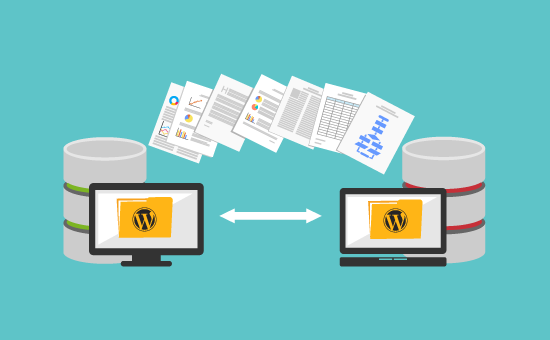
- Migrering til en ny server: Du skifter til en ny hostingudbyder eller server og vil sikre en problemfri overgang. Aktiver vedligeholdelsestilstand, tag en dyb indånding, og lad migreringsmagien ske.
- Foretager væsentlige designændringer: Du giver dit websted et ansigtsløft og vil sikre dig, at dine besøgende ikke bliver chokerede over den pludselige ændring. Giv dem et varsel med en venlig besked om vedligeholdelsestilstand.
- Udrulning af nye funktioner: Du har nogle spændende nye funktioner eller funktionaliteter, du vil dele med dine besøgende. Du vil dog gerne sikre dig, at alt fungerer fejlfrit, før du afslører det. Vedligeholdelsestilstand kan hjælpe dig med at teste og finjustere dine nye funktioner uden distraktioner.
- Håndtering af uventet nedetid: Dit websted er nede af årsager uden for din kontrol, og du vil informere dine besøgende om problemet. Aktiver vedligeholdelsestilstand og forsikre dem om, at du arbejder på en løsning.
Metoder til at konfigurere WordPress-vedligeholdelsestilstand på dit WordPress-websted
Lær hvordan du aktiverer vedligeholdelsestilstand på dit WordPress-websted med disse trin:
Metode 1: Forebyg problemer med vedligeholdelsestilstand med en professionel plan
At undgå fejl i vedligeholdelsestilstand handler ikke kun om hurtige løsninger. Det kræver konsekvent overvågning, rettidige opdateringer og en proaktiv tilgang til webstedets tilstand. Det er her, en struktureret vedligeholdelsesplan gør hele forskellen.
Hos Seahawk Mediahåndterer vi alt bag kulisserne, så din hjemmeside forbliver stabil, sikker og tilgængelig uden uventet nedetid.

Med vores professionelle vedligeholdelsesplaner kan du forhindre problemer, før de opstår:
- Proaktive opdateringer: Vi håndterer kerne-, tema- og plugin-opdateringer sikkert for at undgå konflikter og ødelagte websteder
- Overvågning i realtid: Vores team sporer oppetid, fejl og ydeevne for at opdage problemer tidligt
- Automatiserede sikkerhedskopier: Regelmæssige sikkerhedskopier sikrer hurtig gendannelse, hvis dit websted sidder fast i vedligeholdelsestilstand.
- Avanceret sikkerhed: Vi beskytter dit websted mod malware, brute-force-angreb og sårbarheder
- Ydelsesoptimering: Hurtigere indlæsningstider reducerer risikoen for nedbrud under opdateringer
- Ekspertsupport: Vores WordPress-specialister er tilgængelige for at fejlfinde og løse problemer.
I stedet for at reagere på problemer, hjælper vi dig med at være på forkant med dem. Med vores løbende vedligeholdelse forbliver dit WordPress-websted hurtigt, sikkert og fuldt funktionelt til enhver tid.
Metode 2: Brug af cPanel i WordPress Dashboard
Log ind på din cPanel-konto, og naviger til WordPress Dashboard-sektionen. Vælg Core-indstillingen for at finde funktionen Maintenance Mode.

Slå skyderen til eller fra for at aktivere eller deaktivere vedligeholdelsestilstand. Denne metode er ligetil og kræver ingen yderligere plugins. Den tilbyder dog ikke tilpasningsmuligheder for vedligeholdelsessiden.
Metode 3: Brug af SeedProd-pluginet
Sørg for at bruge aktivt vedligeholdte, opdaterede plugins for at undgå kompatibilitetsproblemer.
Start med at downloade og installere SeedProd-pluginnet på dit WordPress-websted. Når det er installeret, skal du gå til pluginnets dashboard og vælge en skabelon til vedligeholdelsestilstand efter eget valg.
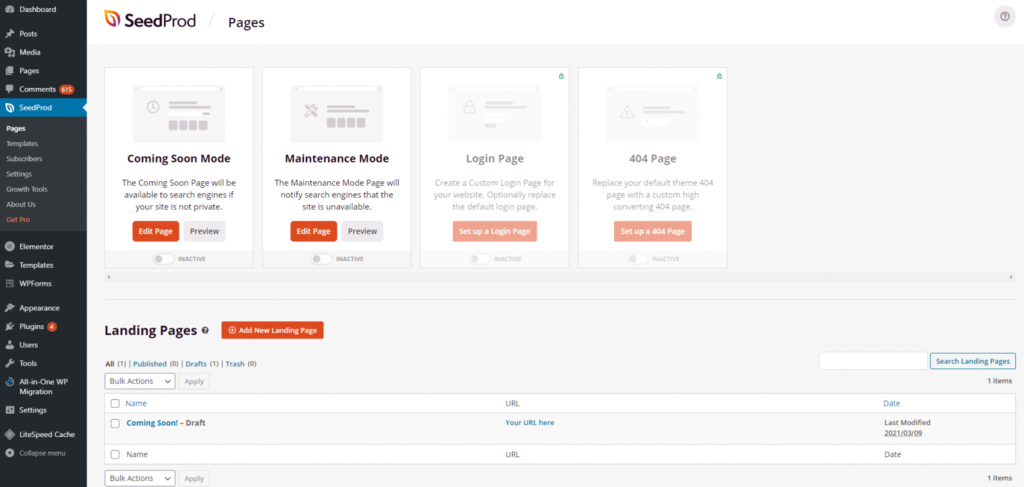
Brug træk-og-slip-builderen til at tilpasse skabeloner efter eget valg ved at tilføje tekst, billeder og brugerdefinerede brandingelementer.
Når du har foretaget de ønskede ændringer, skal du gemme dem og aktivere vedligeholdelsestilstandssiden. Denne metode giver omfattende tilpasningsmuligheder, men kræver et premium-plugin.
Metode 4: Brug af WP Maintenance Mode plugin
Download og installer WP Maintenance Mode-pluginnet på dit WordPress-websted. Gå til Indstillinger → WP Maintenance Mode i WordPress-dashboardet.
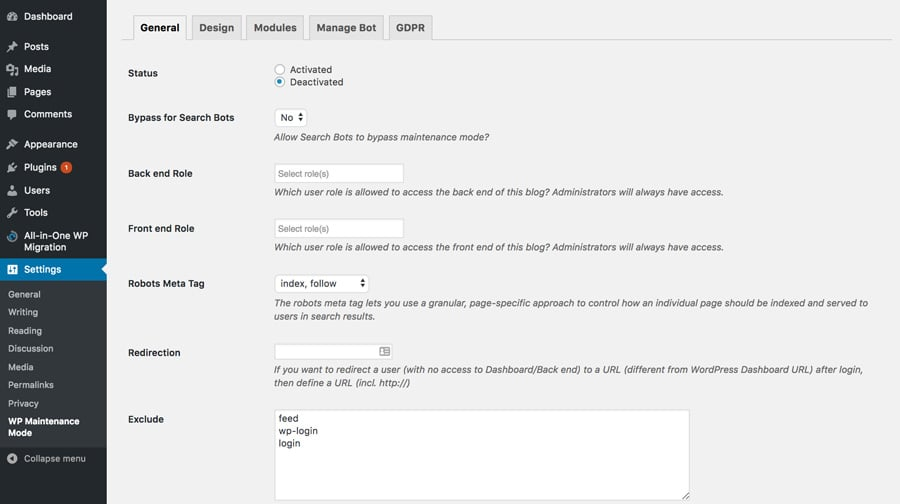
Her finder du faner som Generelt, Design, Moduler, Administrer bot og GDPR, hvor du kan konfigurere forskellige indstillinger.
Aktiver vedligeholdelsestilstanden, og tilpas splash-siden ved at tilføje en titel, overskrift, tekst, baggrundsfarve og billede. Dette plugin tilbyder gratis tilpasningsmuligheder, men dets brugerflade kan være forvirrende for nogle brugere.
Fortsæt med at læse: Chatbots' indflydelse på WordPress-websteder
Metode 5: Brug af WP Maintenance Plugin
Installer og aktiver WP Maintenance Plugin på dit WordPress-websted. Tilpas vedligeholdelsessiden ved at navigere gennem sektioner som Generelt, Farver og skrifttyper, Billeder, Nedtælling, CSS-stil, SEO, Sociale netværk, Sidefod og Indstillinger.
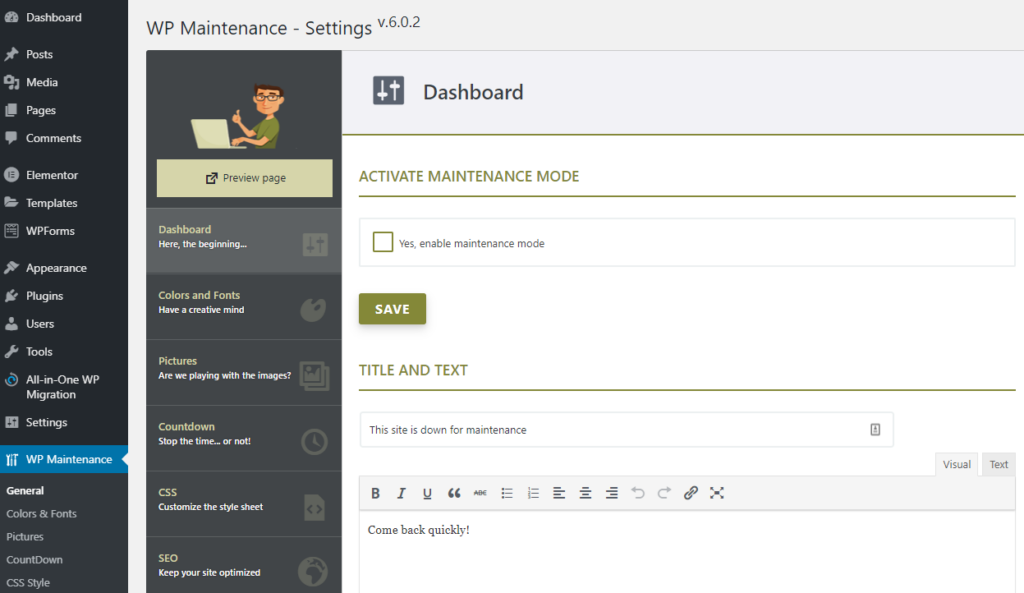
Dette plugin tilbyder adskillige tilpasningsmuligheder og er generelt nem at bruge, men kræver en premium-version.
Metode 6: Brug af en brugerdefineret funktion
Få adgang til sektionen Udseende → Temaredigering i WordPress admin- dashboardet.
Naviger til filen med temafunktioner, og tilføj brugerdefineret kode for at aktivere vedligeholdelsestilstanden.
I den fjerde linje af koden skal du finde funktionen wp_die og HTML-koden i parentes. Rediger indholdet af denne HTML-tekst for at formidle den ønskede besked, f.eks. "Webstedet er i øjeblikket under vedligeholdelse. Venligst besøg siden igen efter kl. 16.00 EST."
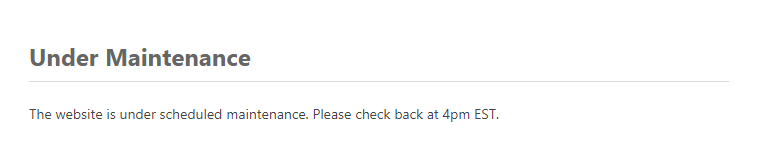
Rediger HTML-beskeden efter behov, og opdater filen.
Denne metode kræver en vis kodningskendskab, men giver fleksibilitet og omfattende tilpasningsmuligheder.
Bemærk: Denne fremgangsmåde involverer ændring af functions.php-filen. Vi anbefaler kraftigt, at du opretter en sikkerhedskopi af dit WordPress-websted, før du fortsætter.
Metode 7: Brug af .htaccess-filen
Opret eller upload en maintenance.html-fil, der indeholder den ønskede besked. Find .htaccess-filen i public_html-mappen i din WordPress-installation, og rediger den for at omdirigere al trafik til maintenance.html-filen.
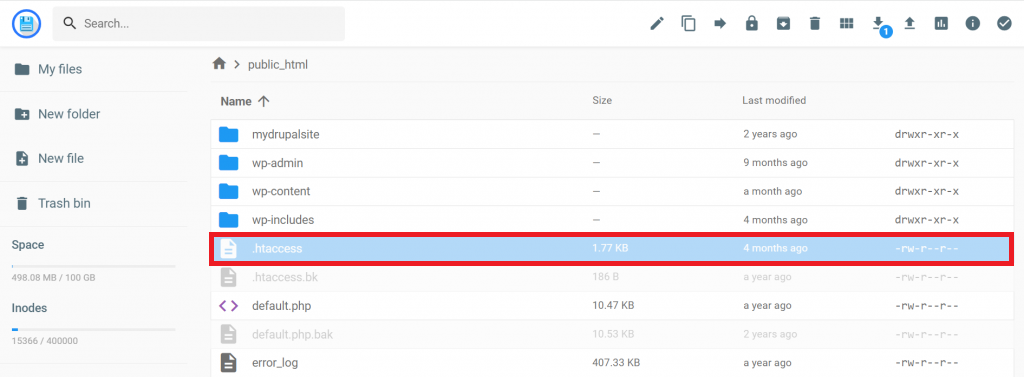
Denne metode kræver en vis teknisk viden, men det kan være en god mulighed, hvis du er tryg ved at redigere filer direkte.
Hvor markant kan WordPress vedligeholdelsestilstand påvirke din hjemmesides ydeevne?
WordPress vedligeholdelsestilstand kan påvirke dit websteds ydeevne på bestemte måder. Det primære formål med vedligeholdelsestilstand er at tillade opdateringer og vedligeholdelsesopgaver at blive udført uden at forstyrre brugeroplevelsen, i overensstemmelse med brugercentreret design.
Det er fortsat vigtigt at forstå, hvordan det kan påvirke dit websteds ydeevne.
- Aktivering af vedligeholdelsestilstand vil midlertidigt gøre dit websted utilgængeligt for besøgende. Hvis dit websted modtager meget trafik, kan du få betydelig trafik under vedligeholdelsen. Dette er dog normalt et kortvarigt problem, og dit websted burde vende tilbage til normalen, når vedligeholdelsestilstanden er deaktiveret.
- Vedligeholdelsestilstand kan også påvirke dit websteds SEO. Når dit websted er i vedligeholdelsestilstand, returnerer det en HTTP-statuskode 503 til søgemaskiner, hvilket indikerer, at det midlertidigt ikke er tilgængeligt. Dette er generelt ikke en grund til bekymring, da søgemaskiner forstår, at websteder har brug for vedligeholdelse, og typisk vil gennemgå webstedet igen, når vedligeholdelsestilstanden er deaktiveret. Men hvis dit websted er i vedligeholdelsestilstand i en længere periode, kan det potentielt skade dit websteds placering i søgeresultaterne.
- Vedligeholdelsestilstandens effekt på ydeevnen afhænger af den specifikke metode, du bruger til at aktivere den. For eksempel kan brugen af et plugin til at aktivere vedligeholdelsestilstand have en anden effekt på ydeevnen end manuel aktivering via kode.
Hvordan deaktiverer man WordPress vedligeholdelsestilstand?
WordPress går lejlighedsvis i vedligeholdelsestilstand, hvilket midlertidigt deaktiverer adgang til webstedet for ikke-administratorbrugere.
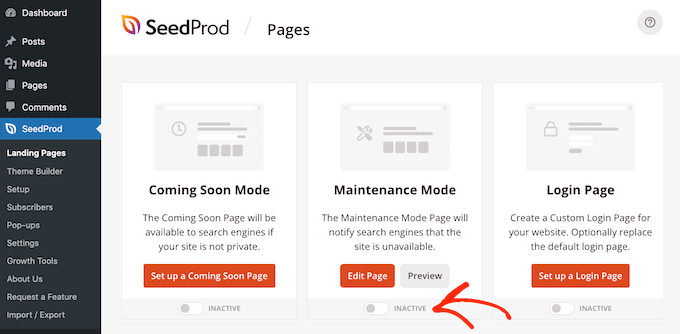
Denne tilstand aktiveres typisk under opdateringer, plugininstallationer eller væsentlige ændringer af webstedet. Selvom vedligeholdelsestilstanden er afgørende for at sikre en problemfri overgang under disse processer, er det afgørende at deaktivere den, når opgaverne er udført, for at gendanne fuld adgang til dit websted.
Følg disse fem enkle trin for at deaktivere WordPress vedligeholdelsestilstand og få dit websted online igen.
Trin 1: Få adgang til dit WordPress-dashboard
Log ind på dit WordPress-administratordashboard ved at gå til din hjemmesides URL og tilføje "/wp-admin" til slutningen (f.eks. https: //ditdomæne.com/wp-admin). Indtast dine administratoroplysninger for at få adgang til dashboardet.
Trin 2: Find plugin'et "Kommer snart" eller "Vedligeholdelsestilstand"
Hvis du tidligere har installeret et plugin som "Coming Soon" eller "Maintenance Mode" for at aktivere vedligeholdelsestilstand, skal du gå til afsnittet "Plugins" i dit WordPress-dashboard. Find det plugin, du brugte, og deaktiver det ved at klikke på linket "Deaktiver" under dets navn.
Trin 3: Tjek efter en vedligeholdelsesfil
Nogle gange opretter WordPress en midlertidig vedligeholdelsesfil under opdateringer eller plugin-installationer. For at tjekke for denne fil skal du tilgå din hjemmesides rodmappe via en FTP-klient eller din hostingudbyders filhåndtering. Søg efter en fil med navnet ".maintenance", og slet den, hvis den findes.
Trin 4: Ryd din hjemmesides cache
Når du har deaktiveret vedligeholdelsestilstand, skal du rydde dit websteds cache for at sikre, at ændringerne afspejles med det samme. Hvis du bruger et caching-plugin, skal du finde knappen "Ryd cache" i dets indstillinger og klikke på den. Alternativt kan du manuelt rydde din browsers cache.
Trin 5: Test din hjemmeside
Når du har gennemført de foregående trin, skal du besøge din hjemmesides hjemmeside for at kontrollere, at vedligeholdelsestilstanden er blevet deaktiveret. Hvis alt fungerer korrekt, burde din hjemmeside være tilgængelig for alle besøgende.
Hvordan retter man WordPress' "vedligeholdelsestilstand virker ikke"?
Nogle gange, selv efter at have fulgt de korrekte trin for at aktivere vedligeholdelsestilstand i WordPress, kan du støde på et problem, hvor vedligeholdelsestilstanden ser ud til at skulle rettes.
Dette kan være frustrerende, især hvis du forsøger at opdatere eller ændre dit websted uden at forstyrre brugeroplevelsen. Heldigvis kan du tage flere fejlfindingstrin for at løse dette problem.
Trin 1: Kontroller for plugin-konflikter
Sørg for at bruge aktivt vedligeholdte, opdaterede plugins for at undgå kompatibilitetsproblemer. Plugins er en almindelig årsag til WordPress-konflikter, herunder problemer med vedligeholdelsestilstand.
Start med at deaktivere alle plugins til webstedet undtagen det plugin til vedligeholdelsestilstand, du bruger. Dette kan hjælpe med at eliminere potentielle konflikter forårsaget af andre plugins.
Trin 2: Ryd browsercachen
Hvis vedligeholdelsestilstanden ikke virker, kan du prøve at rydde din browsers cache og cookies. Nogle gange kan din browser vise en cachelagret version af dit websted, hvilket kan forhindre, at vedligeholdelsestilstanden vises.
Trin 3: Kontroller filtilladelser
Sørg for, at vedligeholdelsestilstandspluginnet har de nødvendige filtilladelser til at oprette og ændre vedligeholdelsesfilen. De anbefalede tilladelser til WordPress-filer og -mapper er 644 for filer og 755 for mapper.
Trin 4: Opret vedligeholdelsesfilen manuelt
Hvis vedligeholdelsestilstandspluginnet ikke automatisk opretter vedligeholdelsesfilen, kan du oprette den manuelt. Naviger til dit websteds rodmappe ved hjælp af en FTP- klient eller filhåndtering, og opret en ny fil med navnet ".maintenance" (uden anførselstegn) i rodmappen. Denne fil skal være tom, men dens tilstedeværelse skal udløse vedligeholdelsestilstand.
Trin 5: Kontroller for serverside-caching
Hvis du bruger serverside-caching, f.eks. Varnish eller Nginx, kan dette tilsidesætte vedligeholdelsestilstandens funktionalitet. Du skal muligvis midlertidigt rydde eller deaktivere serverside-cachen for at tillade vedligeholdelsestilstanden at træde i kraft.
Trin 6: Deaktiver og geninstaller plugin'et
Hvis ingen af ovenstående trin virker, kan du prøve at deaktivere og geninstallere vedligeholdelsestilstandsplugin'et. Nogle gange kan en ny installation løse eventuelle underliggende problemer med plugin'et.
Opdag: Bedste WordPress caching-plugins
Konklusion
Når du mestrer WordPress vedligeholdelsestilstand, behøver du aldrig bekymre dig om, at din hjemmeside ser ødelagt eller uprofessionel ud igen. Når den er aktiveret korrekt, forsikrer denne midlertidige side besøgende om, at din hjemmeside blot er under forbedring og ikke oplever tekniske fejl.
Husk altid at deaktivere vedligeholdelsestilstanden, når opdateringerne er færdige, rydde webstedets cache og teste dine sider grundigt for at sikre, at alt kører problemfrit.
Hvis dit WordPress-websted sidder fast i vedligeholdelsestilstand, skal du bruge en FTP-klient eller din webhosts filhåndtering til at finde og slette vedligeholdelsesfilen fra dit websteds rodmappe.
Dette lille skridt kan hurtigt gendanne fuld adgang til webstedet. Ved at administrere vedligeholdelsestilstanden korrekt beskytter du webstedstrafikken, bevarer placeringer i søgemaskinerne og opretholder en poleret online tilstedeværelse.
Med de korrekte plugin-indstillinger, en brugerdefineret vedligeholdelsesside og en ligetil vedligeholdelsesproces sikrer du, at din WordPress-hjemmeside forbliver professionel, funktionel og klar til besøgende til enhver tid.
Ofte stillede spørgsmål om WordPress vedligeholdelsestilstand
Hvad er WordPress vedligeholdelsestilstand, og hvorfor bruges den?
WordPress vedligeholdelsestilstand er en midlertidig tilstand, der viser en besked til besøgende, mens du opdaterer dit websted. Den aktiveres under kerne-, tema- eller plugin-opdateringer. Den hjælper med at forhindre brugere i at se ødelagte sider og beskytter dit websted under ændringer.
Hvordan reparerer jeg et WordPress-websted, der sidder fast i vedligeholdelsestilstand?
Slet .maintenance filen fra din rodmappe ved hjælp af FTP eller en filhåndtering. Ryd derefter din cache og genindlæs webstedet. Dette problem opstår ofte efter afbrudte opdateringer eller plugin-konflikter.
Hvordan kan jeg aktivere vedligeholdelsestilstand uden et plugin?
Du kan aktivere det manuelt ved at tilføje en .maintenance -fil eller redigere functions-filen.
Påvirker vedligeholdelsestilstand SEO-rangeringer?
Kortvarig brug skader ikke SEO. WordPress sender en 503-statuskode, der fortæller søgemaskiner, at nedetiden er midlertidig. At holde dit websted i vedligeholdelsestilstand for længe kan dog påvirke placeringer og trafik.
Hvornår skal jeg bruge professionelle WordPress-vedligeholdelsestjenester?
Overvej eksperthjælp, hvis dit websted ofte går ned, sidder fast under opdateringer eller oplever sikkerhedsproblemer. Professionelle tjenester håndterer opdateringer, sikkerhedskopier og overvågning for at holde dit websted stabilt, hurtigt og sikkert.


