

Har du nogensinde spekuleret over, hvordan plugins kan udvide dit WordPress-websted uden at røre ved kernekoden? Forestil dig at have muligheden for at tilføje funktioner, automatisere opgaver eller forbedre brugeroplevelsen, alt sammen med blot et par linjer kode. Det er det smukke ved WordPress- plugins. Du kan oprette et WordPress-plugin og tilpasse dit websted præcis, som du vil.
Uanset om du er hobbyist eller driver en virksomhed, giver brugerdefinerede plugins dig friheden til at ændre WordPress præcis, som du vil.
I denne guide viser vi dig, hvordan du opretter et plugin fra bunden. Bare rolig, du behøver ikke at være en kodningstroldmand. Bare følg med, og til sidst har du et fuldt funktionelt WordPress-plugin klar til aktivering!
Hvad du skal bruge for at oprette et WordPress-plugin

Før du dykker ned i WordPress plugin-udvikling, skal du bruge et par værktøjer:
- En teksteditor: Indstillinger som Notepad++, Visual Studio Code eller Sublime Text er gode til at skrive din kode.
- FTP-adgang: For at uploade dine plugin-filer til din WordPress-installationskal du have adgang til din hostingkonto via en FTP-klient (f.eks. FileZilla).
- En WordPress-installation kan være lokal (på din computer) eller live (på din hostingserver).
- Grundlæggende kendskab til PHP: Forståelse af i WordPress PHP vil gøre din udviklingsproces mere problemfri.
- Kendskab til WordPress REST API: REST API'en gør det muligt for dit plugin at oprette forbindelse problemfrit til WordPress' kernekomponenter. Denne viden gør det muligt for dit plugin at kommunikere med WordPress-funktioner, databaser og andre plugins for at håndtere komplekse interaktioner.
- Databasekoncepter: WordPress gemmer sit indhold og sine indstillinger i en relationsdatabase. Det er vigtigt at forstå SQL og relationsdatabaser, især når dit plugin skal interagere med WordPress-databasen for at gemme eller hente brugerdefinerede data.
Form din hjemmesides fremtid med brugerdefinerede plugins!
Forestil dig en hjemmeside, der tilpasser sig din unikke vision. Brugerdefinerede plugins er den hemmelige ingrediens! Tilføj spændende nye funktioner, øg ydeevnen, og lad din WordPress-hjemmeside gøre ting, som andre kun drømmer om.
Udforsk: Sådan rangerer du plugins og temaer øverst i WordPress Director
Valg af de rigtige værktøjer og miljø til plugin-udvikling
Det er vigtigt at forberede det rigtige udviklingsmiljø, før du skriver den første linje PHP- kode til dit nye plugin. En god opsætning sikrer, at du kan teste sikkert, forbedre arbejdsgangen og undgå at ødelægge dit live-websted, mens du eksperimenterer. Tænk på dette som fundamentet, der gør hvert WordPress-plugin-trin mere problemfrit.
Lokalt udviklingsmiljø
Et lokalt udviklingsmiljø er et af de mest fleksible værktøjer til oprettelse af plugins. Platforme som Local by Flywheel, XAMPP eller Docker giver dig mulighed for at køre WordPress på din maskine uden at påvirke et aktivt websted. Dette vil gøre det muligt for dig at teste, hvordan WordPress opfører sig, når du tilføjer nye plugin-filer eller ændrer WordPress-funktionalitet.
Når dit plugin fungerer lokalt som forventet, kan du trygt flytte det til din hostingkonto og se, hvordan det kører blandt dine installerede plugins. At starte lokalt hjælper dig med at undgå frustrerende fejl på dit live-websted og gør udviklingsprocessen stressfri.
Kodeeditorer og versionskontrol
Selvom du teknisk set kan bygge et grundlæggende WordPress-plugin i Notesblok, er det langt bedre at bruge en kodeeditor designet til WordPress-udvikling.
Visual Studio Code, Sublime Text eller PHPStorm er populære blandt WordPress-brugere og PHP-udviklere. Disse editorer leverer syntaksfremhævning, fejlfinding og gennemtænkte forslag, hvilket gør det meget nemmere at skrive ren PHP-kode.
At parre din editor med versionskontrolværktøjer som Git tilføjer et ekstra lag af beskyttelse. Hvis noget går galt i dine plugin-filer, kan du rulle tilbage til en stabil version på få sekunder.
Dette er især nyttigt, når man eksperimenterer med avancerede funktioner eller samarbejder med andre udviklere i WordPress-fællesskabet.
Test i WordPress-administrationspanelet
Når dit miljø er klar, skal du installere WordPress lokalt og logge ind på WordPress- administrationspanelet. Derfra skal du navigere til siden Plugins for at se dit nye plugin sammen med andre installerede plugins. Denne arbejdsgang giver dig den samme oplevelse som på et live-websted, men i en sikker og kontrolleret opsætning.
Med de rigtige værktøjer bliver det mere gnidningsløst, hurtigere og mere pålideligt at bygge dit plugin. Dette sikrer, at dit plugin interagerer sikkert med WordPress' kernefiler og leverer den tilsigtede WordPress-funktionalitet uden uventede bivirkninger.
Trin-for-trin guide til at oprette et WordPress-plugin

Det kan virke skræmmende at oprette et WordPress-plugin, men med den rigtige tilgang kan det være en sjov og givende oplevelse. Følg disse trin, og dit brugerdefinerede plugin vil hurtigt være oppe at køre!
Trin 1: Sæt scenen: Opret din første plugin-fil
Lad os starte med at lægge grundlaget for dit plugin.
Opret en plugin-mappe
Hvert WordPress-plugin har sin egen mappe. Gå til wp-content/plugins i din WordPress-installation, og opret en ny mappe til dit plugin. Mappenavnet skal være unikt og beskrivende; noget i retning af my-first-plugin vil fungere fint.
Lær mere: Gratis WordPress-katalogplugins til at starte din virksomhed
Opret plugin-filen
Inde i din plugin-mappe skal du oprette en ny PHP-fil. Navnet kan være hvad som helst, men lad os kalde den my-first-plugin.php for nemheds skyld.
Tilføj plugin-headeren
Hver plugin-fil starter med en header, der fortæller WordPress vigtige oplysninger om pluginnet. Åbn din PHP-fil i din teksteditor, og tilføj følgende kodeblok øverst:
<?php /* Plugin Name: My First Plugin Plugin URI: https://yourwebsite.com Description: This is a simple WordPress plugin to display a custom message. Version: 1.0 Author: Your Name Author URI: https://yourwebsite.com License: GPL2 */ ?>Denne header giver WordPress de nødvendige oplysninger, såsom pluginets navn, beskrivelse, version og forfatteroplysninger. Uden den vil WordPress ikke genkende dit plugin!
Lær: Hvordan redigerer og tilpasser man problemfrit overskrifter i WordPress?
Trin 2: Tilføjelse af funktionalitet: Hooks' virkelige kraft
Nu hvor WordPress genkender dit plugin, er det tid til at give det noget funktionalitet. Plugins interagerer med WordPress via hooks, magiske triggere, der lader din kode interagere med WordPress-kernen uden at ændre dens hovedfiler.
Hvad er kroge?
Hooks er som håndtag, der tillader plugins at "koble sig til" WordPress på bestemte punkter og køre din brugerdefinerede kode. Der er to hovedtyper af hooks: Action Hooks og Filter Hooks.
- Action Hooks: Disse giver dig mulighed for at tilføje funktionalitet på bestemte punkter. Tænk på dem som øjeblikke, hvor WordPress siger: "Hey, vil du lave noget lige her?"
- Filter Hooks: Disse giver dig mulighed for at ændre data, før de vises på dit websted, f.eks. at ændre indholdet af et indlæg, før WordPress sender det til browseren.
Find mere indsigt: Sådan promoverer du dit WordPress-plugin eller -tema for at øge salget
Trin 3: Filtre og finjustering: Justering af dit plugins adfærd
Filtre giver dig mulighed for at ændre data, før de vises på dit websted. Lad os dykke dybere ned i, hvordan du kan finjustere dit plugin ved hjælp af filtre.
Eksempel: Rediger uddrag af indlæg
WordPress har en funktion kaldet get_the_excerpt(), der henter uddraget fra opslaget. Lad os ændre uddraget ved at tilføje noget tekst, før vi bruger et filter.
<?php function myplugin_modify_excerpt($excerpt) { return '<strong> Forhåndsvisning: ' . $uddrag; } add_filter('hent_uddraget', 'myplugin_modify_uddrag'); ?>
Alle uddrag, der vises på dit websted, vil have ordet "Forhåndsvisning:" foran sig. Filtre som dette giver dig fuld kontrol over, hvordan WordPress viser indhold.
Udforsk: De bedste WordPress-værktøjer og plugins, som enhver kreativ designer har brug for
Trin 4: Opbygning af en plugin-administratorside
De fleste kraftfulde plugins giver brugerne mulighed for at konfigurere indstillinger via en administratorside. I dette trin tilføjer vi en brugerdefineret side til WordPress-administratordashboardet.
Opret en ny administratormenu
Vi tilføjer et brugerdefineret menupunkt i WordPress-dashboardet, der linker til vores plugins administrationsside.
<?php function myplugin_add_admin_page() { add_menu_page( 'My Plugin Settings', // Page Title 'My Plugin', // Menu Title 'manage_options', // Capability 'myplugin-settings', // Slug 'myplugin_settings_page' // Callback function ); } add_action('admin_menu', 'myplugin_add_admin_page'); ?>Opret indstillingssiden
Lad os nu definere, hvad indstillingssiden skal vise.
<?php function myplugin_settings_page() { echo '<h1> Mine plugin-indstillinger</h1> '; ekko'<p> Her kan du konfigurere indstillingerne for My First Plugin.</p> '; } ?>Når du logger ind på dit WordPress-dashboard, vil du se et nyt menupunkt med navnet "Mit plugin", der fører til indstillingssiden.
Find: Bedste WordPress Website Design Services
Trin 5: Test og installer dit plugin
Det er vigtigt at teste dit plugin, før du installerer det på en live hjemmeside. Sådan gør du:
- WordPress lokalt udviklingsmiljø: Brug et værktøj som Local by Flywheel eller XAMPP til at installere lokal WordPress på din computer. På denne måde kan du teste plugin'et uden at påvirke et aktivt websted.
- Komprimer plugin-mappen: Komprimer mappen til en .zip-fil, når dit plugin er klar. Højreklik på plugin-mappen, og vælg "Komprimer".
- Upload og installer plugin'et: Gå til Plugins > Tilføj nytklik på Upload plugin, og vælg .zip-filen. Klik på Installer nu , og derefter Aktiver.
Nu er dit plugin live, og du kan se det i aktion!
Trin 6: Bonus: Tilføjelse af illustrationer til dit plugin: Få det til at poppe!
Design er afgørende for at få dit plugin til at skille sig ud i det overfyldte WordPress-arkiv. Når brugerne gennemser de tusindvis af tilgængelige plugins, kan et veldesignet banner og ikon, der er lavet med de rigtige online bannerskabeloner, gøre en forskel for at fange deres opmærksomhed.
Et professionelt udseende plugin øger din troværdighed og øger sandsynligheden for downloads. Det er din chance for at gøre et stærkt førstehåndsindtryk!
Struktur af mappe til illustrationer:
Opret en mappe med aktiver i rodmappen på dit plugin til at gemme artwork-filer såsom bannere og ikoner.
Eksempelstruktur:
/mit-første-plugin /assets banner-772x250.jpg ikon-128x128.jpg mit-første-plugin.php readme.txtNavngivningskonventioner
- Bannerbilleder: banner-772×250.jpg eller banner-1544×500.jpg
- Ikoner: ikon-128×128.jpg eller ikon-256×256.jpg
Trin 7: Sikkerhed og bedste praksis for WordPress-plugins
Det er vigtigt at sikre, at dit plugin følger bedste praksis for sikkerhed. Hvis koden ikke er sikret, er WordPress-plugins sårbare over for angreb.
Eksempel på rensning af brugerinput:
funktion myplugin_sanitize_input($input) { return sanitize_text_field($input); }Rensning af brugerinput beskytter dit plugin mod skadelig kode. Rens altid data, før du behandler eller gemmer dem.
Trin 8: Tilføjelse af oversættelser/internationalisering (i18n)
For at gøre dit plugin tilgængeligt globalt, skal du understøtte flere sprog ved hjælp af WordPress' indbyggede oversættelsesfunktioner. Dette gør det nemmere for brugerne at lokalisere dit plugin.
Eksempel:
echo __( 'Hej Verden!', 'mit-første-plugin' ); Brug funktionerne __() og _e() til at gøre strenge oversættelige i dit plugin.Trin 9: Avancerede kroge og brugerdefinerede posttyper
For brugere, der ønsker at udvide funktionaliteten af deres plugins, kan du oprette brugerdefinerede opslagstyper ved hjælp af hooks. Dette tilføjer mere dybde og kontrol til dine WordPress-plugins.
Eksempel på brugerdefinerede indlægstyper:
function create_custom_post_type() { register_post_type('custom_post', array( 'labels' => array( 'name' => __( 'Brugerdefinerede indlæg' ), 'singular_name' => __( 'Brugerdefineret indlæg' ) ), 'public' => true, 'has_archive' => true, ) ); } add_action('init', 'create_custom_post_type');Trin 10: Fejlfinding og logføring
Fejlfinding er afgørende for at sikre, at dit plugin fungerer korrekt. Aktivér WordPress-fejlfinding for at opdage eventuelle fejl under udviklingen.
Eksempel:
define('WP_DEBUG', sandt); define('WP_DEBUG_LOG', sandt);Dette vil logge fejl og advarsler til en debug.log-fil i wp-content-mappen.
Udforsk: Bedste WordPress-tilpasningstjenester
Trin 11: Indsendelse af dit plugin til WordPress.org
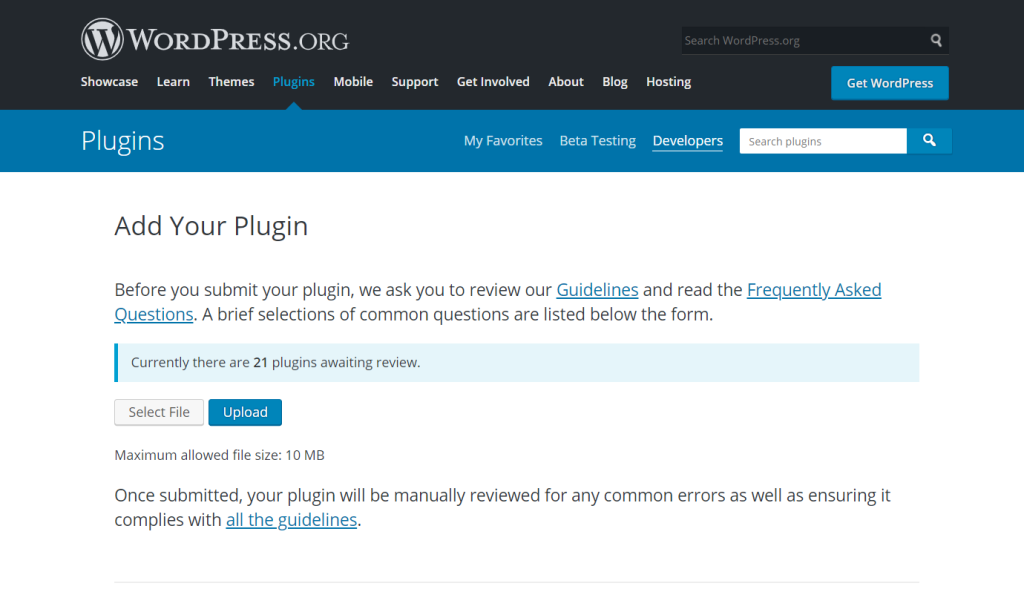
Vil du dele dit plugin med verden? Du kan indsende det til WordPress.org plugin-arkivet.
Opret en Readme-fil
WordPress-plugin-mappen kræver et specifikt format til readme-filen. Her er en simpel skabelon:
=== Plugin-navn === Bidragydere: ditbrugernavn Tags: eksempel, plugin Kræver mindst: 5.0 Testet op til: 6.2 Stabilt tag: 1.0 Licens: GPL2 Licens-URI: https://www.gnu.org/licenses/gpl-2.0.html == Beskrivelse == En kort beskrivelse af, hvad plugin'et gør. == Installation == 1. Upload plugin-filerne til mappen /wp-content/plugins/. 2. Aktiver plugin'et via menuen 'Plugins' i WordPress. == Ændringslog == = 1.0 = Første udgivelse.Indsend dit plugin
Besøg WordPress Plugin-kataloget, og følg trinnene for at indsende dit plugin til gennemgang. WordPress-teamet vil kontrollere din kode for sikkerhedsproblemer , og når det er godkendt, vil dit plugin være tilgængeligt for alle at downloade!
Læs mere: Den økonomiske fordel ved outsourcing af WordPress-tjenester
Monetiseringsstrategier til dit WordPress-plugin
Når du har gennemført alle trin i dit WordPress-plugin og endda indsendt dit plugin til WordPress-mappen, spekulerer du måske: hvad er det næste?
Mange udviklere starter med at bygge et plugin til personlig brug, men opdager senere, at deres arbejde kan gavne tusindvis af WordPress-brugere. Dette giver dig mulighed for at dele det med det bredere WordPress-fællesskab og tjene penge på din indsats.

Freemium- og Premium-modeller
En almindelig metode er freemium-modellen. Du udgiver en gratis version af dit plugin i WordPress-mappen og tilbyder derefter en premium-opgradering med avancerede funktioner.
Denne strategi fungerer godt, fordi WordPress gør det nemt for brugerne at prøve dit plugin og købe en ny version med udvidede funktioner.
For eksempel kan et grundlæggende WordPress-plugin give brugerne mulighed for at vise en brugerdefineret besked, mens premium-udgaven inkluderer analyser, integrationer og flere designskabeloner.
Dette giver begyndere en guide til dit plugin og mere erfarne brugere en grund til at opgradere.
Salg via markedspladser eller din hjemmeside
Du kan også sælge plugins via markedspladser som CodeCanyon eller direkte på din hjemmeside. Hvis du vælger sidstnævnte, kan værktøjer som Easy Digital Downloads eller WooCommerce håndtere licensnøgler, fornyelser og opdateringer.
På denne måde når hver ny plugin-udgivelse hurtigt dine kunder, hvilket sikrer, at de altid bruger din softwares sikreste nye version.
Opbygning af tillid gennem support og opdateringer
WordPress-brugere værdsætter velunderstøttede plugins. Rettidige opdateringer og tydelig dokumentation får dit plugin til at skille sig ud.
Selv en god artikel, der forklarer, hvordan dit plugin fungerer, komplet med eksempler og kodestykker, kan give dit publikum mere tryghed. Aktive supportkanaler viser, at du er investeret i dit plugin og dets brugere.
Sådan gør du dit plugin til et langsigtet aktiv
Du kan omdanne dit arbejde til en langsigtet indtægtskilde ved at tænke ud over hele plugin-oprettelsesprocessen og fokusere på bæredygtighed.
Monetisering handler ikke kun om profit; det giver dig også mulighed for at dedikere tid og ressourcer til at forbedre dit plugin og sikre, at det fortsætter med at udvikle sig, efterhånden som WordPress opfører sig forskelligt med hver opdatering.
Med den rette strategi kan selv et simpelt plugin udvikle sig til et produkt, der gavner det bredere fællesskab, understøtter din virksomhed og fremviser dine evner som en pålidelig PHP-udvikler.
Konklusion: Du har bygget dit første WordPress-plugin: Hvad er det næste?
Og sådan har du nået en vigtig milepæl: dit første WordPress-plugin er færdigt! Tænk nu over denne præstation: Du har udvidet dine tekniske færdigheder og fået muligheden for at skræddersy WordPress, så det passer til dine behov. Det er som at have en superkraft, der lader dig forme dit websted, præcis som du forestiller dig det.
Rejsen stopper ikke her. Dette første plugin er kun begyndelsen, der åbner op for uendelige muligheder for at skabe endnu mere funktionalitet, løse unikke problemer og måske endda dele dine plugins med verden.
Uanset om du forfiner dette plugin, bygger noget helt nyt eller bidrager til WordPress' økosystem, er du nu en del af et levende fællesskab af udviklere, der flytter grænserne for, hvad der er muligt online. Så hvor vil dit næste plugin føre dig hen?
Ofte stillede spørgsmål om oprettelse af WordPress-plugins
Kan nogen bygge et plugin?
Absolut! Du behøver ikke en kodeekspert for at lave et simpelt plugin. Start simpelt og opbyg dine færdigheder over tid.
Er det muligt at tjene penge på plugins?
Ja! Mange udviklere tjener penge på plugins ved at tilbyde premium-versioner, tilføjelser eller supporttjenester.
Hvor lang tid tager det at oprette et WordPress-plugin?
Et grundlæggende plugin tager måske kun et par timer, mens et mere komplekst plugin kan tage dage eller uger, afhængigt af din erfaring og de nødvendige funktioner.
Skal jeg kende PHP for at bygge et plugin?
Lidt PHP-kendskab vil uden tvivl hjælpe, men med de rigtige ressourcer og tutorials kan selv begyndere oprette funktionelle plugins.
Kan plugins gøre mit WordPress-websted langsommere?
Dårligt kodede plugins kan påvirke webstedets ydeevne, men hvis du følger bedste praksis, burde dit plugin køre problemfrit uden at forårsage problemer.


