

Opsætning af et WordPress-udviklingsmiljø er det første skridt til at bygge en problemfri og professionel hjemmeside. Uanset om du er nybegynder eller en erfaren udvikler, giver et lokalt udviklingsmiljø dig mulighed for at teste ideer sikkert og accelerere udviklingen.
Du kan eksperimentere med kode, plugins og temaer uden at påvirke dit live-websted. I denne guide vil vi gennemgå opsætningsprocessen, værktøjerne og bedste praksis for at skabe et pålideligt lokalt udviklingsmiljø, der sparer tid og forbedrer din arbejdsgang.
TL;DR: Vigtige trin til at opsætte et WordPress-udviklingsmiljø
- Opsæt et lokalt eller fjernt miljø ved hjælp af værktøjer som WAMP, MAMP, Docker Compose eller WP Env.
- Installer WordPress, konfigurer databasen, og tilføj temaer og plugins til test.
- Synkroniser med det aktive websted om nødvendigt, og brug versionskontrol til sikker kodehåndtering.
- Test funktioner, optimer ydeevnen, sørg for sikkerheden, og sikkerhedskopier regelmæssigt før implementering.
Hvad er et WordPress-udviklingsmiljø?
Et WordPress-udviklingsmiljø er en specialiseret opsætning, der gør det muligt for udviklere at bygge, teste og ændre WordPress-websteder, plugins eller temaer, før de implementeres på en live server.
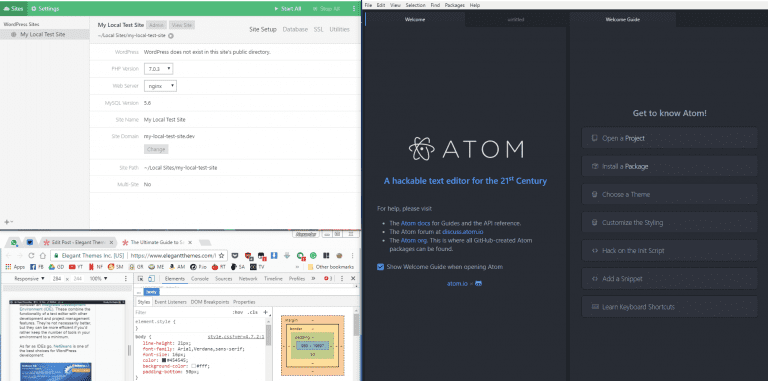
Dette miljø fungerer som et sikkert rum, adskilt fra produktions- eller livewebstedet, der muliggør eksperimentering og fejl uden at påvirke brugeroplevelsen eller webstedets funktionalitet.
Der er to primære typer af WordPress-udviklingsmiljøer: Lokale og eksterne (hostede).
Hvad er et lokalt WordPress-udviklingsmiljø?
Et lokalt WordPress-udviklingsmiljø er en opsætning, hvor udviklingsversionen af et WordPress-websted hostes på udviklerens personlige computer.
Denne opsætning giver WordPress-udvikleren for at arbejde på hjemmesiden offline uden en internetforbindelse. Den er ideel til:
- Hurtig udvikling og testning: Ændringer kan testes øjeblikkeligt uden at uploade filer til en server.
- Privatliv og sikkerhed: Webstedet er ikke offentligt tilgængeligt, hvilket er gavnligt, når man skal arbejde på nye funktioner eller adressere sikkerhedssårbarheder.
- Omkostningseffektivitet: Der er ikke behov for webhosting- eller serveromkostninger i udviklingsfasen.
Værktøjer som WAMP, MAMP, XAMPPog Local by Flywheel bruges ofte til at oprette lokale WordPress-miljøer, da de leverer den softwarepakke (Apache, MySQL og PHP), der er nødvendig for at køre WordPress på en personlig computer.
Læs: Sådan opsætter og lancerer du dit WordPress-websted
Hvad er et fjerntliggende/hostet WordPress-udviklingsmiljø?
Et fjerntliggende eller hosted WordPress-udviklingsmiljø sættes op på en webserver, ikke den lokale maskine. Dette miljø kan tilgås fra hvor som helst med en internetforbindelse og leveres ofte af webhostingfirmaer.
Nøgleaspekter omfatter:
- Samarbejde: Ideel til teams, da flere personer kan tilgå og arbejde på webstedet fra forskellige placeringer.
- Test i den virkelige verden: Tilbyder et mere præcist testmiljø, især for ydeevne- og serverrelaterede problemer, da webstedet hostes på en server, der ligner live-miljøet.
- Nem implementering: Implementering af det udviklede websted til live hosting kan være enklere, da det allerede er på en ekstern server.
Både lokale og eksterne udviklingsmiljøer tjener det samme formål, nemlig at give et sikkert og kontrolleret miljø til WordPress-udvikling.
De adskiller sig dog i tilgængelighed, samarbejdspotentiale og hvor tæt de efterligner det live servermiljø. Valget mellem dem afhænger af udviklerens eller udviklingsteamets specifikke behov og arbejdsgang.
Opsæt dit WordPress-udviklingsmiljø?
Kontakt vores eksperter for en problemfri opsætning af dit WordPress-udviklingsmiljø. Begynd at bygge dit websted effektivt!
Trin til at opsætte et WordPress-udviklingsmiljø
Det er ligetil at opsætte et WordPress-udviklingsmiljø, uanset om du vælger et lokalt eller fjernt miljø. Her er de afgørende trin for begge tilgange:
Lokalt WordPress-udviklingsmiljø
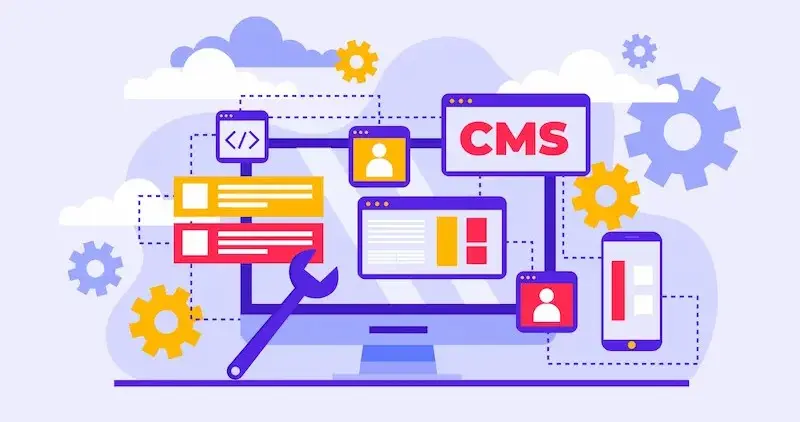
Et lokalt WordPress-udviklingsmiljø giver dig mulighed for at bygge og teste dit websted sikkert på din computer. Det er ideelt til at eksperimentere med kode, plugins og temaer uden at påvirke dit aktive websted.
- Trin 1: Installer en lokal serversoftware: Vælg en lokal serversoftware såsom WAMP (Windows), MAMP (Mac), XAMPP (cross-platform) eller Local by Flywheel. Disse værktøjer leverer den nødvendige Apache-, MySQL- og PHP-stak til at køre WordPress.
- Trin 2: Download og installer WordPress: Besøg WordPress.org -webstedet. Download den seneste version af WordPress. Pak filerne ud, og placer dem i den mappe, der er oprettet af din lokale serversoftware (f.eks. www-mappen til WAMP eller htdocs-mappen til XAMPP).
- Trin 3: Opret en database: Få adgang til dit lokale databasehåndteringsværktøj (som phpMyAdmin). Opret en ny database til din WordPress- installation.
- Trin 4: Konfigurer WordPress: Naviger til din lokale hjemmesides URL (f.eks. http://localhost/dit-webstedsnavn). Følg WordPress-installationsguiden for at forbinde WordPress-filerne til din nyoprettede database.
- Trin 5: Installer temaer og plugins: Når WordPress er installeret, kan du tilføje temaer og plugins via WordPress-dashboardet for at efterligne opsætningen af dit live-websted.
Fjernt/Hosted WordPress-udviklingsmiljø
Hold dit udviklingsmiljø opdateret ved at synkronisere det med det aktive websted. Importer indhold, temaer og plugins for at afspejle produktionsmiljøet præcist.
- Trin 1: Vælg en hostingudbyder: Vælg en hostingudbyder, der tilbyder staging-miljøer eller understøtter WordPress. Mange hostingudbydere tilbyder WordPress-installation med et enkelt klik.
- Trin 2: Opsæt et staging-websted: Hvis din hostingudbyder tilbyder et staging-miljø, skal du bruge deres værktøjer til at opsætte et staging-websted. Hvis ikke, skal du manuelt installere WordPress på et underdomæne eller i en skjult mappe.
- Trin 3: Installer WordPress: Brug installationsfunktionen med ét klik, hvis den er tilgængelig. Alternativt kan du manuelt uploade WordPress-filer via FTP og oprette en database via dit hosting-kontrolpanel.
- Trin 4: Konfigurer dit websted: Få adgang til din eksterne WordPress-installation via den angivne URL. Fuldfør installationsprocessen, og link filerne til din database.
- Trin 5: Synkroniser med live-webstedet (valgfrit): Hvis du arbejder på et eksisterende websted, skal du bruge plugins eller manuelle metoder til at synkronisere live-webstedet med dit udviklingsmiljø.
- Trin 6: Udvikling og test: Arbejd på dine temaer, plugins og webstedsindhold. Test alt i det hostede miljø.
Næste trin efter etablering af dit WordPress-udviklingsmiljø
Når du har konfigureret dit WordPress-udviklingsmiljø, lokalt eller eksternt, skal du følge flere vigtige trin for at sikre effektiv og virkningsfuld udnyttelse af denne plads. Disse trin vil hjælpe dig med at maksimere potentialet i dit udviklingsmiljø:
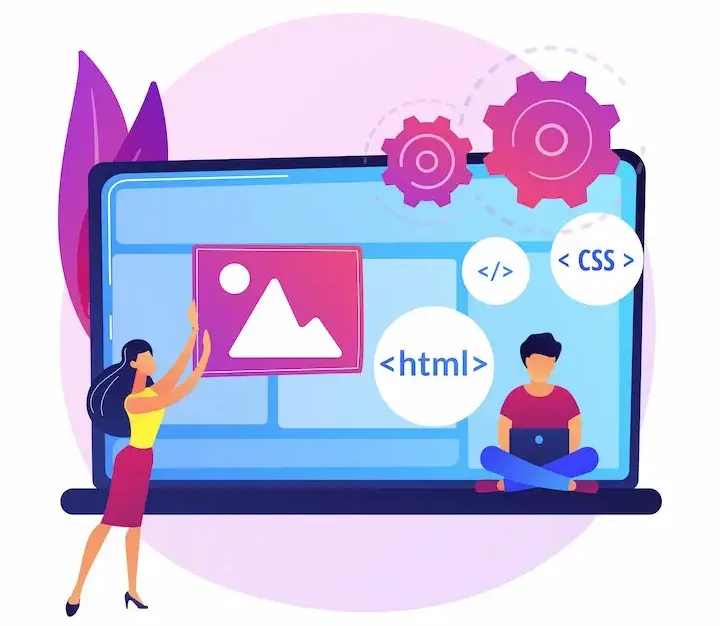
Synkroniser med det aktive websted (hvis relevant)
Hold dit udviklingsmiljø opdateret ved at synkronisere det med det aktive websted. Importer indhold, temaer og plugins for at afspejle produktionsmiljøet præcist.
- Hvis du arbejder på et eksisterende websted, skal du synkronisere dit udviklingsmiljø med det aktive websted. Dette involverer import af det aktive websteds indhold, temaerog plugins til dit udviklingsmiljø.
- Brug plugins eller manuelle metoder til synkronisering for at sikre, at dit udviklingswebsted nøje afspejler livemiljøet.
Opsætning af versionskontrol
Versionskontrol hjælper dig med at spore alle ændringer i dit WordPress-udviklingsmiljø. Brug af Git sikrer sikkert samarbejde, nemme rollbacks og organiseret kodehåndtering.
- Implementer et versionskontrolsystem som Git. Dette er afgørende for at spore ændringer, administrere forskellige versioner af dit projekt og samarbejde med andre udviklere.
- Opsæt et lager og etabler en arbejdsgang til at committe og flette ændringer.
Udvikle og teste nye funktioner og opdateringer
Brug dit WordPress-udviklingsmiljø til sikkert at bygge og teste nye funktioner, temaer eller plugins. Tjek alle opdateringer grundigt, før du flytter ændringer til det live website.
- Brug udviklingsmiljøet til at oprette nye funktioner, temaer eller plugins.
- Test opdateringer og ændringer grundigt i udviklingsmiljøet, før du overvejer implementering på det live websted.
Ydelsesoptimering
Optimer websitets ydeevne i udviklingsmiljøet. Dette inkluderer test af forskellige caching- løsninger, optimering af billederog forbedring af indlæsningstider.
Du kan også overvåge databaseforespørgsler, komprimere filer og bruge værktøjer som GTmetrix eller Lighthouse til at måle ydeevne.
Ved at eksperimentere med disse teknikker i en lokal eller fjernopsætning sikrer du, at din hjemmeside kører problemfrit, leverer en hurtig brugeroplevelse og håndterer trafikstigninger effektivt uden at påvirke funktionaliteten.
Sikkerhedstestning
Udfør sikkerhedsrevisioner for at identificere og rette potentielle sårbarheder. Dette er især vigtigt, hvis du opretter brugerdefinerede temaer eller plugins.
Tjek regelmæssigt for forældede plugins, svage adgangskoder og uopdateringer fra PHP. Brug sikkerhedsplugins og scanningsværktøjer til at simulere angreb og overvåge mistænkelig aktivitet.
Udførelse af disse kontroller i dit udviklingsmiljø beskytter først produktionsmiljøet mod potentielle brud og sikrer, at din kode følger WordPress-specifikke bedste praksis for sikkerhed.
Sikkerhedskopier regelmæssigt
Selvom det er et udviklingsmiljø, regelmæssige sikkerhedskopier afgørende. Dette sikrer, at du hurtigt kan gendanne eventuelle fejl under udviklingen.
Planlæg automatiserede sikkerhedskopier af databaser og WP-indholdsplugins, temaer og brugerdefineret kode. Gem sikkerhedskopier flere steder, herunder cloud-lagring eller eksterne drev.
En pålidelig backupstrategi reducerer nedetid, forhindrer datatab og giver dig mulighed for at eksperimentere frit, velvidende at du kan gendanne tidligere versioner uden at forstyrre din arbejdsgang.
Samarbejd og gennemgå
Hvis du arbejder i et team, så brug udviklingsmiljøet til fælles udvikling og peer reviews. Del dit arbejde med teammedlemmer for at få feedback og forslag til forbedringer.
Brug versionskontrolsystemer som Git til at spore ændringer, administrere flere projekter og undgå konflikter.
Samarbejde sikrer, at kodekvaliteten forbliver høj, udviklingen følger bedste praksis, og at problemer opdages tidligt før implementering, hvilket gør processen mere gnidningsløs og effektiv for alle involverede.
Hold dig opdateret
Hold din WordPress-version, plugins og temaer opdaterede i udviklingsmiljøet. Dette hjælper med at identificere eventuelle kompatibilitetsproblemer, før de påvirker det aktive websted.

Regelmæssige opdateringer giver dig også mulighed for at teste nye funktioner og sikkerhedsrettelser sikkert. Overvåg ændringslogge, test i et staging-miljø, og sørg for, at alle opdateringer integreres godt med din brugerdefinerede kode.
At holde sig opdateret reducerer risikoen for fejl, konflikter eller sikkerhedssårbarheder, når ændringer sendes til produktion.
Forbered dig på implementering
Nu er det tid til at forberede implementeringen. Dette inkluderer den endelige testning, udarbejdelse af dokumentation og planlægning af migreringen til den aktuelle platform.
Tjek alle funktioner, plugins og temaer for kompatibilitet og ydeevne. Dokumentér konfigurationsindstillinger og eventuelle ændringer af brugerdefineret kode for at sikre en problemfri overdragelse.
En grundig implementeringsplan minimerer nedetid, forhindrer fejl og sikrer en problemfri overgang fra udvikling til produktion, hvilket giver brugerne en pålidelig og fuldt funktionel hjemmesideoplevelse.
Opsummering: Mestring af dit WordPress-udviklingsmiljø
Opsætning og effektiv udnyttelse af et WordPress-udviklingsmiljø er fundamentalt for hjemmesideudvikling og -administration.
Uanset om du vælger et lokalt eller fjernt miljø, involverer processen installation af den nødvendige software, opsætning af WordPress og konfiguration af det, så det passer til dine udviklingsbehov.
Dette miljø er et afgørende værktøj til at teste nye funktioner, plugins, temaer og opdateringer, hvilket sikrer, at eventuelle ændringer på dit WordPress-websted er pålidelige, effektive og sikre.
Ved at følge de beskrevne trin og bedste praksisser kan du trygt administrere dine WordPress-projekter og sikre, at alle opdateringer eller nye funktioner, der introduceres på dit live-websted, er veltestede og optimerede for den bedste brugeroplevelse.
At omfavne et velstruktureret udviklingsmiljø handler ikke kun om at mindske risici; det handler om at forbedre kreativitet og effektivitet i din WordPress-udviklingsrejse.
Ofte stillede spørgsmål om WordPress-udviklingsmiljøer
Hvad er et lokalt WordPress-udviklingsmiljø, og hvorfor har jeg brug for det?
Et lokalt udviklingsmiljø giver dig mulighed for at køre WordPress på din computer. Det er brugervenligt, tidseffektivt og ideelt til at teste nye funktioner, før de implementeres i produktionsmiljøet. Erfarne udviklere bruger det til at administrere flere projekter sikkert.
Hvordan opsætter jeg et lokalt WordPress-udviklingsmiljø?
Du kan bruge løsninger som WP Engine, Docker Compose eller WP Env til at konfigurere et lokalt servermiljø. Installer en kodeeditor eller teksteditor, konfigurer PHP-versioner, og aktiver SSL-understøttelse. Installationsprocessen er ligetil for både begyndere og erfarne udviklere.
Kan jeg synkronisere mit lokale udviklingsmiljø med det aktive websted?
Ja, synkronisering er mulig. Brug WordPress-specifikke værktøjer, kommandolinjeinstruktioner eller zip-filoverførsler til at flytte WP-indhold, plugins og temaer mellem lokale og produktionsmiljøer. Dette sikrer, at udviklingsarbejdet forbliver ensartet.
Hvilke værktøjer er bedst til at skrive kode i et lokalt miljø?
En kodeeditor eller teksteditor er afgørende for at skrive kode effektivt. Du kan administrere flere projekter, teste WordPress-volumener og bruge kommandolinjeinstruktioner til at strømline udviklingsarbejdet. Docker Compose tillader også containeriserede WordPress-opsætninger.
Hvordan sikrer jeg sikkerhed og ydeevne i et lokalt udviklingsmiljø?
Test SSL-understøttelse, kør sikkerhedstjek og overvåg PHP-versioner i dit lokale miljø. Regelmæssige sikkerhedskopier og versionskontrol hjælper med at beskytte din kode. Ydelsesoptimering i lokal udvikling sikrer problemfri implementering i produktionsmiljøet.


