
Har du nogensinde haft lyst til at starte på en frisk med din WordPress- hjemmeside? Nogle gange har du brug for en frisk start. Måske har du eksperimenteret lidt, lært tingene at kende og vil nu bygge for alvor. Eller måske nulstiller du din WordPress-hjemmeside og giver den en komplet makeover. I værste fald? Du er blevet hacket.
En nulstilling af WordPress kan være løsningen. Det er som at trykke på en stor fortryd- knap for hele dit websted.
Men vent lige. Er det altid det bedste træk? Ikke nødvendigvis. Lad os dykke ned i, hvornår du måske vil nulstille WordPress – og hvornår du ikke bør. Vi holder det enkelt, ingen prangende snak. Klar til at lære mere? Lad os gå i gang.
5 tegn på, at du bør begynde at nulstille dit WordPress-websted
Men hvordan ved du, hvornår det er tid til at tage så drastisk et skridt? Lad os se på de klare tegn på, at dit websted måske trænger til en frisk start.
Her er 5 tegn på, at du skal nulstille din WordPress-hjemmeside:
- Dit dashboard er en labyrint af ubrugte plugins og temaer
- Du ser mærkelig kode eller indhold, du ikke har oprettet
- Dit websteds ydeevne er faldet, og justeringer hjælper ikke
- Du har mistet administratoradgang og kan ikke genvinde kontrollen
- Dit websteds formål har ændret sig fuldstændigt, og den nuværende opsætning passer ikke
Hvert af disse tegn peger på dybere problemer, som en nulstilling kan løse. I de næste afsnit vil vi gennemgå, hvad hver af disse betyder, og hvordan man løser dem.
Hvordan forbereder du dig på at nulstille dit WordPress-websted?
Før du går i gang med at nulstille dit WordPress-websted, er det afgørende at sikre, at du er godt forberedt. Tænk på det som at pakke til en stor flytning – du skal samle alt det vigtige, før du starter på en frisk.
Sådan gør du dig klar:
Sikkerhedskopier hele dit websted
Sikkerhedskopiering af dit websted er dit sikkerhedsnet. Det er vigtigt at gøre dette for at forhindre potentielt datatab under nulstillingsprocessen. Sådan gør du:
- Brug et pålideligt backup-plugin: Overvej plugins som UpdraftPlus eller din hostingudbyders backup-værktøj. Disse værktøjer giver dig mulighed for at oprette en fuld backup af dit WordPress-websted, inklusive filer, databaser og indstillinger.
- Gem sikkerhedskopier eksternt: Gem sikkerhedskopierne et sikkert sted uden for dit servermiljø. Cloud-lagringstjenester eller lokale sikkerhedskopier på din computer er gode muligheder.
Læs mere: Bedste WordPress Backup-plugins
Starter du WordPress-nulstilling på grund af malwareangreb?
Dobbeltbeskyt dit nulstillede websted med vores WordPress-supporttjenester. Få fuld dækning af alle dine sikkerhedsproblemer med vores supporttimer, der er tilgængelige for kun $59/time.
Gem dit indhold
Dit indhold er hjertet på dit websted. Før du nulstiller, skal du sørge for at bevare alt dit værdifulde indhold:
- Eksportér indlæg og sider: WordPress giver dig mulighed for at eksportere dit indhold som en XML- fil. Gå til Værktøjer > Eksportér i dit WordPress-dashboard for at oprette en sikkerhedskopi af dine indlæg og sider.
- Download dit mediebibliotek: Gem en kopi af dine mediefiler separat. Du kan gøre dette ved at downloade hele dit mediebibliotek via FTP eller bruge et plugin, der muliggør sikkerhedskopiering af medier.
- Gem brugerdefineret kode og CSS: Hvis du har tilpasset dit websted med brugerdefineret CSS eller kodestykker, skal du sørge for at dokumentere og gemme dem til senere brug.
- Tag skærmbilleder: Tag skærmbilleder af dit websteds nuværende layout og design til reference under genopbygningsfasen.
Læs også: Hvorfor bør du bruge CSS Grid og Flexbox i webdesign
Lav en liste over uundværlige plugins og temaer til nulstilling af dit WordPress-websted
Identificér og angiv de plugins og temaer, der er afgørende for dit websteds funktionalitet og design:
- Bemærk vigtige plugins: Notér de plugins, du aktivt bruger, og som du vil geninstallere efter nulstillingen.
- Vælg temaer: Vælg de temaer, du vil beholde, eller overvej nye temaer, der bedre passer til dit websteds nye retning.
Få mere at vide om: Automatiske opdateringer af plugins og temaer
Hent dit websteds indstillinger
Registrer og dokumenter dit websteds indstillinger for at sikre, at du kan replikere dem efter nulstilling:
- Eksporter widgetindstillinger: Eksporter dine widgetkonfigurationer via WordPress Customizer eller specifikke widgetindstillinger-plugins.
- Gem menustruktur: Notér strukturen af dine menuer og eventuelle tilpasninger, der er foretaget i dem.
- Dokumenttema- og plugin-indstillinger: Registrer eventuelle brugerdefinerede indstillinger eller konfigurationer i dit tema og dine plugins.
Tjek dette: Hvordan retter man et widgetpanel, der ikke indlæses i Elementor?
Informer dine brugere, før du nulstiller dit WordPress-websted
Kommunikation er nøglen. Informer dine besøgende og brugere om de kommende ændringer:
- Opslå en meddelelse: Vis en meddelelse på dit websted, der informerer besøgende om den kommende nulstilling. Giv korte oplysninger om, hvorfor du nulstiller, og hvornår det vil ske.
- E-mail-notifikationer: Hvis du har en e-mail-liste, så send notifikationer til abonnenter, så de får et head-up om nulstillingen og eventuel forventet nedetid.
Planlæg din genopbygning
Brug denne mulighed til at forestille dig og planlægge forbedringer for din hjemmesides fremtid:
- Skitsér din nye hjemmeside: Skitsér, hvordan du ønsker, at din nye hjemmeside skal se ud og fungere. Overvej forbedringer af brugervenligheden, opdaterede designelementer og forbedret funktionalitet.
- Overvej brugerfeedback: Inddrag al feedback modtaget fra brugere eller analysedata for at informere dine beslutninger om redesign.
Manuel nulstilling af dit WordPress-websted
Nogle gange er den bedste metode til at rydde op på dit WordPress-websted at tage sagen i egen hånd. En manuel nulstilling giver dig fuld kontrol over, hvad der bliver, og hvad der forsvinder. Her er en trinvis vejledning til at håndtere det:
Log ind på dit WordPress-dashboard
Før du begynder at nulstille dit WordPress-websted, skal du sørge for at have administratoradgang til dit WordPress-dashboard. Det er her, du udfører alle de nødvendige handlinger for at nulstille dit websted effektivt.

Nøgletrin:
- Bekræft administratoradgang og loginoplysninger.
- Sørg for, at alle nødvendige værktøjer og plugins er opdaterede for problemfri drift.
Ryd dit indhold ud, før du nulstiller dit WordPress-websted
Dit websteds indhold danner kernen i dets information. For at opnå en grundig nulstilling sikrer systematisk fjernelse af indlæg, sider og alle brugerdefinerede indlægstyper en ren start på genopbygningen af dit websteds struktur og fokus.
Oprydningsproces:
- Naviger til Indlæg og sider i WordPress-dashboardet.
- Vælg og slet alle indlæg, sider og brugerdefinerede indlægstyper.
- Overvej at eksportere vigtigt indhold, hvis det er nødvendigt, inden du sletter det.
Ryd op i dit mediebibliotek
Det er vigtigt at administrere dit mediebibliotek for at opretholde et ryddeligt websted. Ved at slette unødvendige billeder og filer skaber du et nyt udgangspunkt for at uploade nyt indhold efter nulstillingen.

Mediehåndtering:
- Gå til Medier-sektionen i dit WordPress-dashboard.
- Vælg og slet ubrugte eller unødvendige billeder og filer.
- Sørg for, at alle vigtige mediefiler sikkerhedskopieres, inden de slettes.
Se også: Sådan retter du fejlen "Kunne ikke importere medier" i WordPress?
Administrer temaer
Temaer definerer dit websteds visuelle udseende og funktionalitet. Sletning af alle temaer undtagen standardtemaet til WordPress sikrer, at dit websted forbliver stabilt, og at der undgås konflikter under nulstillingsprocessen.
Temahåndtering:
- Naviger til Udseende > Temaer i dit WordPress-administrationsområde.
- Slet alle installerede temaer undtagen standard WordPress-temaet.
- Overvej at downloade eventuelle tilpasninger af temaer til fremtidig brug.
Nulstil dit WordPress-websted ved hjælp af plugins
Her er en trin-for-trin guide til at nulstille dit WordPress-websted ved hjælp af WP Reset -pluginnet:
Trin 1: Installer og aktivér WP Reset for at nulstille dit WordPress-websted
Naviger til dit WordPress-dashboard, og gå til Plugins > Tilføj nyt. Søg efter WP Reset , og installer pluginnet. Når det er installeret, skal du aktivere det. Dette plugin er gratis og har bred tillid i WordPress-fællesskabet.
Trin 2: Få adgang til nulstillingsværktøjerne

Efter aktivering finder du en ny mulighed i dit dashboard under Værktøjer > WP Nulstil. Klik på denne for at få adgang til nulstillingsmulighederne.
Trin 3: Vælg dit nulstillingsniveau
WP Reset tilbyder forskellige nulstillingsniveauer. Det mest omfattende er "Site Reset"-funktionen. Rul ned for at finde dette afsnit.
Trin 4: Bekræft din beslutning
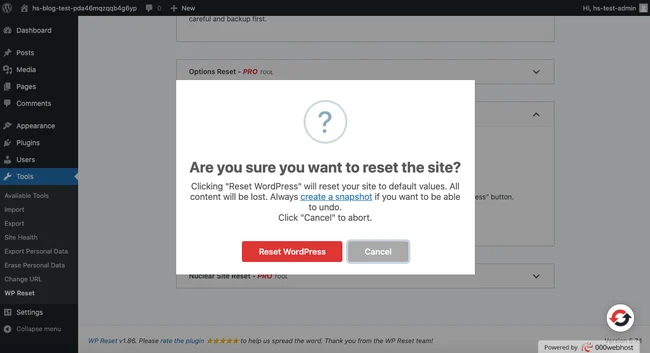
For at forhindre utilsigtede nulstillinger kræver WP Reset, at du skriver Nulstil i et bekræftelsesfelt. Der skelnes mellem store og små bogstaver, så vær forsigtig.
Trin 5: Start nulstillingen
Når du har indtastet bekræftelsen, skal du klikke på Nulstil websted . Der vises en pop op-meddelelse, der beder om den endelige bekræftelse. Dette er din sidste chance for at fortryde, så vær helt sikker, før du fortsætter.
Trin 6: Vent på færdiggørelse
Nulstillingsprocessen er normalt hurtig. Når den er færdig, bliver du omdirigeret til dit dashboard med en bekræftelse på, at det er gennemført.
Trin 7: Ryd op i resterende filer for at nulstille dit WordPress-websted (valgfrit)
Som standard deaktiverer WP Reset temaer og plugins i stedet for at slette dem. Hvis du vil have en helt ny start, kan du bruge WP Resets ekstra værktøjer til at fjerne disse:
- Gå tilbage til Værktøjer > WP Nulstil
- Klik på fanen Værktøjer
- Brug Slet temaer og Slet plugins til at fjerne alle temaer og plugins
Bemærk: En fuld nulstilling kan ikke fortrydes uden en sikkerhedskopi. Tag altid en sikkerhedskopi af dit websted, før du udfører en nulstilling, selvom du tror, du ikke får brug for dataene senere.
Efter nulstillingen vil dit websted være i standardtilstand. Du skal oprette et nyt tema, geninstallere nødvendige plugins og genskabe dit indhold. Tænk på det som et blankt lærred – en mulighed for at genopbygge dit websted med fordelene ved din tidligere erfaring.
Selvom WP Reset er et populært valg, findes der andre plugins, som f.eks.:
Hver har sine egne funktioner og brugerflade, men den generelle proces er den samme.
Se også: 40+ bedste WooCommerce-plugins [Gratis + Betalt]
Afskedstanker: Bedste praksis for vedligeholdelse af webstedet efter nulstilling
Nulstilling af dit WordPress-websted er kun begyndelsen. For at din nye start skal være meningsfuld, har du brug for en solid vedligeholdelsesplan.
Sådan holder du din hjemmeside kørende problemfrit efter nulstillingen:
Beskyt dig selv med regelmæssige sikkerhedskopier og opdateringer: Lad ikke historien gentage sig. Opsæt automatiske sikkerhedskopier, der kører mindst ugentligt. Brug et pålideligt plugin eller din hosts indbyggede værktøjer. Opbevar kopier eksternt for ekstra sikkerhed.
Hold dig opdateret med WordPress-kerne-, tema- og pluginopdateringer. Disse inkluderer ofte sikkerhedsrettelser og forbedringer af ydeevnen. Sæt tid af hver måned til at gennemgå og implementere opdateringer.
Overvåg og forbedr: Hold øje med dit websteds ydeevne. Brug værktøjer som Google Analytics og PageSpeed Insights til at spore indlæsningstider, brugeradfærd og andre vigtige målinger.
Lyt til dine brugere. Opret feedbackformularer eller spørgeskemaer for at indsamle meninger om dit nye websted. Vær opmærksom på kommentarer og omtaler på sociale medier.
Gennemgå regelmæssigt dit indhold og din funktionalitet. Fungerer alt som tilsigtet? Er der områder, der kan forbedres eller strømlines?
Ved at følge disse fremgangsmåder sikrer du, at din nulstilling ikke var forgæves. Dit WordPress-websted forbliver sikkert, effektivt og i overensstemmelse med dine mål og brugerbehov.


