

De mest almindelige Cloudflare-fejl på WordPress-websteder inkluderer fejl 520, som angiver et ukendt svar fra den oprindelige server; fejl 522, som signalerer en forbindelsestimeout mellem Cloudflare og din hostingserver; fejl 525, som peger på en SSL-handshake-fejl; og fejl 1020, som angiver, at Cloudflares firewallregler nægter adgang.
De fleste af disse fejl opstår på grund af forkert konfigurerede SSL-indstillinger, lave server timeout-grænser eller firewallregler, der blokerer legitim trafik. Denne guide forklarer den nøjagtige årsag og løsning af hver almindelig Cloudflare-fejl i WordPress, med trinvise instruktioner gennemgående.
TL;DR: Hurtige løsninger til at gendanne dit websted hurtigt
- De fleste problemer stammer fra cachelagrede data, fejlkonfigurationer af DNS eller serverfejl, men enkle fejlfindingstrin kan hurtigt gendanne dit websted.
- Test dit websted i inkognitotilstand eller i en anden browser, deaktiver browserudvidelser, og genindlæs fejlsiden for at udelukke lokale problemer.
- Tjek dit Cloudflare-dashboard, hostingmiljø og serverstatus for at identificere latenstid, forbindelsesløkker eller 5xx-fejl.
- Ret SSL-indstillinger, firewallregler og datakortlægning for at forhindre ydeevneproblemer, forbedre stabiliteten og opretholde søgesynligheden.
Hvad er Cloudflare-fejl?
Cloudflare fungerer som en proxy mellem dit websteds besøgende og din WordPress-hostingserver. Den cacher statisk indhold, blokerer ondsindet trafik og optimerer dit websteds hastighed. Men når forbindelsen mellem Cloudflare og din server går i stykker, viser Cloudflare forskellige fejlmeddelelser, der indikerer problemet.
Forståelse af Cloudflares rolle i din WordPress-opsætning
Når besøgende tilgår dit websted, opfanger Cloudflare deres anmodninger, leverer cachelagret indhold, hvis det er tilgængeligt, og videresender resten til din WordPress-server.

Selvom denne opsætning er gavnlig, kan fejlkonfigurationer, servernedetid eller sikkerhedsrestriktioner forstyrre kommunikationen mellem Cloudflare og din server, hvilket kan føre til fejl. Disse fejl kan opstå på dit websted, forhindre adgang eller påvirke ydeevnen.
Hvordan påvirker Cloudflare-fejl dit websted?
Cloudflare-fejl kan forårsage flere problemer, herunder:
- Nedetid på hjemmeside: Dit websted kan gå offline, hvilket forhindrer besøgende i at få adgang til det.
- Langsom ydeevne: Fejl kan føre til længere indlæsningstider, hvilket resulterer i en dårlig brugeroplevelse.
- Adgangsproblemer: Du er muligvis låst ude af din WordPress-administrator, hvilket forhindrer dig i at administrere webstedet.
- SEO og omsætningspåvirkning: Nedetid kan have en negativ indflydelse på dine SEO-rangeringer, og et langsomt websted kan resultere i tab af kunder eller konverteringer.
Forståelse og rettelse af disse fejl sikrer, at dit websted forbliver hurtigt, sikkert og tilgængeligt.
Brug for hjælp til at løse Cloudflare- eller WordPress-problemer?
Få eksperthjælp til hjemmesidevedligeholdelse for at holde din WordPress-hjemmeside hurtig, stabil og fejlfri.
Almindelige Cloudflare-fejl med WordPress
Cloudflare-fejl er ret almindelige, når man integrerer det med WordPress, især hvis der er en fejlkonfiguration mellem serveren og Cloudflare. Disse fejl kan manifestere sig i forskellige former og påvirke, hvordan brugerne tilgår dit websted. Nedenfor er de mest almindelige Cloudflare-fejl, deres årsager og trinvise løsninger til at løse dem.
403 Forbudt fejl
403 Forbidden-fejlen vises, når en bruger eller administrator er blokeret fra at få adgang til en side eller WordPress-dashboardet.
Dette sker normalt på grund af forkerte fil- eller mappetilladelser, strenge firewallregler eller en plugin- eller sikkerhedsindstillingskonflikt i WordPress. Disse begrænsninger kan komme fra din hostingudbyder, Cloudflare eller din hjemmesidekonfiguration.
Sådan retter du 403 Forbidden-fejlen?
- Kontrollér og juster filtilladelser: Sørg for, at dine filer har de korrekte tilladelser. For WordPress skal mapper indstilles til 755 og filer til 644.
- Bekræft firewallindstillinger: Sørg for, at hverken Cloudflare eller din servers firewall blokerer legitim trafik. Nogle gange kan en sikkerhedsregel fejlagtigt markere trafik som mistænkelig, hvilket resulterer i en 403-fejl.
- Deaktiver problematiske plugins: Visse sikkerheds- eller cache-plugins i WordPress kan forårsage en 403 Forbidden-fejl. Prøv at deaktivere plugins et efter et for at identificere, om nogen er kilden til problemet.
502 Fejl ved dårlig gateway
Fejlen 502 Bad Gateway vises, når Cloudflare ikke kan oprette forbindelse til din WordPress-hjemmesides server.
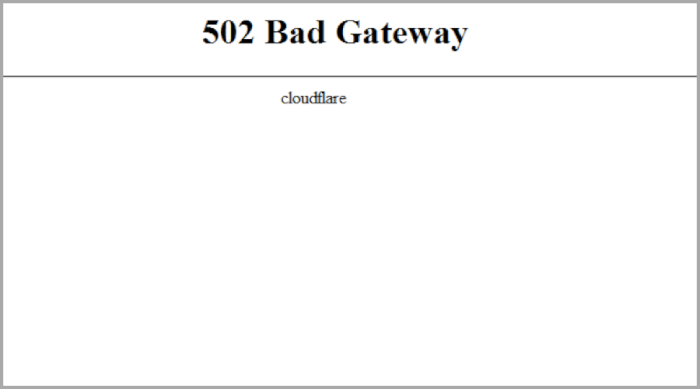
Cloudflare fungerer som et mellemlag, og denne fejl vises, når den ikke modtager et gyldigt svar fra din oprindelige server.
Dette kan ske, hvis din server er overbelastet, dine DNS-poster er forkerte eller forældede, eller en plugin- eller temakonflikt afbryder forbindelsen. I nogle tilfælde kan problemet også skyldes en midlertidig afbrydelse af Cloudflare-tjenesten.
Sådan rettes 502 Bad Gateway-fejlen?
- Ryd browsercache: Nogle gange kan en dårlig cache udløse en 502-fejl. En fuldstændig opdatering (Ctrl+F5 i Windows eller Cmd+Shift+R på Mac) kan muligvis løse dette.
- Tjek DNS-indstillinger: Bekræft, at dine DNS-indstillinger peger på de korrekte IP-adresser. Sørg for, at Cloudflares DNS-poster er opdaterede.
- Tjek hostingserver: Den mest almindelige årsag til en 502-fejl er serveroverbelastning. Kontakt din WordPress-hostingudbyder for at sikre, at din server er oppe og kører, og at der ikke er nogen ressourceproblemer.
- Deaktiver Cloudflare Proxy: Deaktiver midlertidigt Cloudflare-proxyen for at se, om problemet fortsætter. Hvis det forsvinder, kan det være et problem med Cloudflares servere.
- Plugin/Tema-konflikt: Hvis fejlen opstår efter opdatering eller installation af nye plugins eller temaer, skal du deaktivere dem et efter et for at identificere det plugin eller tema, der forårsager konflikt.
521 Webserveren er nede - fejl
Webserver er nede vises, når Cloudflare kan nå din browser, men ikke kan oprette forbindelse til din WordPress-hjemmesides server. Det betyder, at Cloudflare ikke kan udføre det handshake, der kræves for at kommunikere med din host.
Dette problem opstår normalt, når din hostingserver er offline eller ikke svarer, når din firewall blokerer Cloudflares IP-adresser, eller når serveren ikke kan præsentere et gyldigt SSL-certifikat.
Sådan rettes fejlen 521 "Webserveren er nede"?
- Tjek serverstatus: Sørg for, at din server kører. Hvis den er nede, skal du kontakte din hostingudbyder for at få den online igen.
- Firewallproblemer: Bekræft, at din firewall ikke blokerer Cloudflares IP-adresser. Du kan finde Cloudflares IP-intervaller og hvidliste dem i din servers firewall.
- Problemer med port 443: Hvis du for nylig har konfigureret SSL (HTTPS) på dit WordPress-websted, skal du sørge for, at din server er konfigureret til at tillade trafik via port 443.
- Installer SSL-certifikat: Bekræft, at dit SSL-certifikat er gyldigt og korrekt installeret. Hvis certifikatet er ugyldigt eller udløbet, kan Cloudflare ikke oprette en sikker forbindelse.
524 en Timeout-fejl
En 524-fejl vises, når Cloudflare venter for længe på, at din WordPress-server svarer. Det betyder, at serveren bruger længere tid end forventet på at fuldføre en anmodning.
Dette sker normalt på grund af langsomme eller tunge databaseforespørgsler, langvarige processer, høj serverbelastning eller lave PHP-hukommelsesgrænser, der forhindrer serveren i at reagere hurtigt.
Sådan rettes fejlen 524 "A Timeout Occurred"?
- Optimer databaseforespørgsler: Langsomme eller ineffektive MySQL-forespørgsler kan medføre, at din server tager længere tid end forventet om at svare. Gennemgå og optimer eventuelle langvarige forespørgsler.
- Øg PHP-hukommelsesgrænser: Hvis din server kæmper med PHP's hukommelsesgrænser, skal du øge dem i din php.ini-fil.
- Opgrader hostingplan: Hvis dine serverressourcer er maksimeret, bør du overveje at opgradere din hostingplan for at håndtere højere trafik- og ressourcekrav.
Lær: Sådan rettes 503-fejlen i WordPress
520 Webserver returnerer ukendt fejl
En 520-fejl opstår, når Cloudflare modtager et svar fra din server, som den ikke kan fortolke.
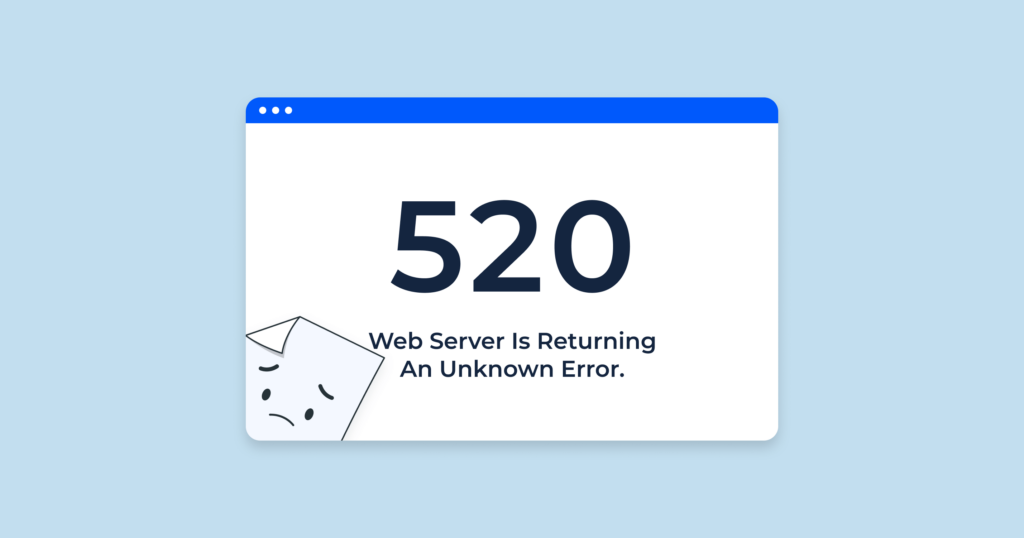
Dette sker, når serveren returnerer uventet eller ukendt indhold, hvilket får Cloudflare til at returnere en fejl i stedet for at indlæse dit websted. Dette problem stammer ofte fra fejlkonfigurationer på serversiden eller beskadigede, defekte eller blokerende firewallregler , der blokerer Cloudflare-anmodninger.
Sådan rettes 520 Web Server Returns Unknown-fejlen?
- Gennemgå serverlogfiler: Kontroller serverlogfilerne for fejl eller advarsler, der opstod omkring samme tidspunkt som 520-fejlen.
- Nulstil firewallregler: Nogle gange kan en overivrig firewall blokere legitim trafik fra Cloudflare. Gennemgå og nulstil firewallindstillingerne for at sikre, at intet blokerer Cloudflare.
Udforsk: Sådan rettes den interne serverfejl 500 i WordPress
523 Fejlen "Oprindelse er ikke tilgængelig"
Fejlen 523 Origin Is Unreachable vises, når Cloudflare slet ikke kan nå din server. Dette skyldes normalt et DNS-problem eller et forbindelsesproblem mellem Cloudflare og din hostingudbyder.
Det sker ofte, når dine DNS-indstillinger er forkerte, eller når din server oplever nedetid eller netværksrelaterede problemer, der forhindrer Cloudflare i at oprette forbindelse.
Sådan rettes fejlen 523 "Origin is Unreachable"?
- Bekræft DNS-indstillinger: Sørg for, at dine DNS-indstillinger peger på den korrekte server-IP-adresse. Forkerte DNS-indstillinger kan forhindre Cloudflare i at nå din server.
- Tjek serverens oppetid: Sørg for, at din server er online og tilgængelig. Hvis serveren er nede, skal du kontakte din hostingudbyder for at få hjælp.
Udforsk: WordPress sikkerhedstjekliste
525 SSL-handshake mislykkedes-fejl
En 525-fejl opstår, når Cloudflare ikke kan fuldføre SSL-handshake med din server. Dette forhindrer Cloudflare i at etablere en sikker forbindelse, hvilket resulterer i en fejl.
Dette sker normalt, når SSL-certifikatet på din server er ugyldigt eller udløbet, eller når SSL-indstillingerne er forkert konfigureret og ikke opfylder Cloudflares krav.
Sådan rettes 525 SSL Handshake Failed-fejlen?
- Bekræft SSL-installation: Sørg for, at dit SSL-certifikat er korrekt installeret og ikke er udløbet.
- Tjek SSL-indstillinger i Cloudflare: Cloudflare har forskellige SSL-tilstande (Fra, Fleksibel, Fuld og Fuld (Streng)). Sørg for, at dine SSL-indstillinger er korrekt konfigureret, så de matcher din servers opsætning.
526 Fejl ved ugyldigt SSL-certifikat
En 526-fejl vises, når Cloudflare ikke kan bekræfte din servers SSL-certifikat. Dette sker, når certifikatet er ugyldigt, forkert konfigureret eller ikke genkendes af Cloudflare. Et udløbet, forkert installeret eller ikke-tillidsfuldt SSL-certifikat forårsager ofte dette problem på grund af Cloudflares strenge valideringsindstillinger.
Sådan retter du fejlen 526 Ugyldigt SSL-certifikat?
- Installer et gyldigt SSL-certifikat: Sørg for, at dit SSL-certifikat er opdateret og gyldigt. Brug Cloudflares Origin CA-certifikat, hvis du bruger fuld (streng) SSL-tilstand.
- Tjek SSL-konfiguration: Sørg for, at dit SSL-certifikat er korrekt konfigureret på både Cloudflare og din oprindelige server.
Mere om caching: Hvordan server-side caching forbedrer din WordPress-ydeevne
Hvordan forhindrer man Cloudflare-fejl?
Selvom disse fejl ofte er uundgåelige på grund af fejlkonfigurationer af servere eller DNS, kan du tage skridt til at minimere deres hyppighed:
- Overvåg din server regelmæssigt: Sørg for, at din hostingudbyder tilbyder serverovervågning i realtid, så du ved, hvornår din server går ned.
- Hold DNS-indstillinger opdaterede: Sørg altid for, at dine DNS-poster er nøjagtige og peger på de korrekte servere.
- Brug pålidelig hosting: Hvis din hostingudbyder ofte oplever nedetid eller serveroverbelastning, bør du overveje at skifte til en mere pålidelig hostingudbyder.
- Installer et gyldigt SSL-certifikat: Sørg for, at dit SSL-certifikat er opdateret og gyldigt. Brug Cloudflares Origin CA-certifikat, hvis du bruger fuld (streng) SSL-tilstand.
- Tjek SSL-konfiguration: Sørg for, at dit SSL-certifikat er konfigureret korrekt på både Cloudflare og din oprindelige server.
Vidste du: Rettelse af DNS_PROBE_FINISHED_NXDOMAIN-fejl
Bedste praksis for at undgå fremtidige problemer
Vær proaktiv med regelmæssige kontroller og smarte processer for at holde dit websted stabilt, hurtigt og fuldt operationelt til enhver tid.
- Revider ændringer før publicering: Test altid opdateringer på et testwebsted. Undgå at udgive en tidligere version uden gennemgang. Dårlige opdateringer kan efterlade dit websted fastlåst eller ustabilt.
- Spor latenstidstendenser regelmæssigt: Overvåg forhøjet latenstid ved hjælp af analyseværktøjer. Pludselige stigninger signalerer ofte dybere problemer med systemer eller servere, før de bliver kritiske.
- Standardiser interne operationer: Skab klare instruktioner til dit team. Veldefinerede operationer reducerer menneskelige fejl og holder din opsætning ensartet og operationel.
- Styrk sikkerhedslagene intelligent: Gennemgå, hvordan din DDoS-beskyttelse er implementeret. Undgå alt for strenge regler, der blokerer rigtige brugere, samtidig med at du beskytter dine systemer.
- Oprethold systemkompatibilitet: Sørg for, at alle plugins, temaer og serverkonfigurationer fungerer godt sammen. Konflikter mellem systemer udløser ofte uventede fejl.
- Procedurer for dokumentrollback: Hav trinvise instruktioner klar til hurtigt at gendanne en stabil tidligere version. Dette hjælper med at gendanne dit websted uden forsinkelser.
- Kør rutinemæssige ydeevnetests: Test indlæsningstider og serverresponser ofte. Dette sikrer, at dit websted forbliver operationelt og forhindrer, at problemer ophobes lydløst.
Konklusion
Cloudflare-fejl kan være frustrerende, men de er normalt nemme at rette, når du først forstår, hvad der forårsager dem. Ved at løse problemer som serveroverbelastning, fejlkonfiguration af DNS eller SSL-problemer kan du hurtigt få dit WordPress-websted online igen.
Overvåg regelmæssigt din hjemmesides ydeevne, og sørg for, at din server og Cloudflare-indstillinger er konfigureret korrekt for at forhindre fremtidige problemer. Ved at følge trinene beskrevet i denne vejledning vil du være i stand til at håndtere almindelige Cloudflare-fejl og holde din WordPress-hjemmeside kørende problemfrit for dine brugere.
Ofte stillede spørgsmål om Cloudflare-fejl
Hvorfor vises Cloudflare-fejl på mit WordPress-websted?
Disse fejl opstår normalt på grund af serverfejl, problemer med cachelagrede data eller DNS-problemer. Nogle gange kan browserudvidelser, annonceblokkere eller en VPN også udløse en fejlside. Tjek din enhed, dit netværk og Cloudflare-dashboard for at få flere oplysninger.
Hvordan kan jeg hurtigt fejlfinde disse problemer?
Start med grundlæggende fejlfindingstrin. Genindlæs siden, ryd din cache, og test i inkognitotilstand eller i en anden browser, f.eks. Chrome. Deaktiver annonceblokkere, og aktiver JavaScript. Du kan også skifte til et andet netværk eller genstarte din router og telefon.
Hvad er de almindelige 5xx-fejl, og hvad betyder de?
5xx-fejl indikerer fejl på serversiden. For eksempel vedrører 502 og 524 problemer med latenstid eller timeout, mens 521 viser, at din server er nede. Disse fejl kræver ofte rettelser på serverniveau eller support fra hostingudbyderen.
Kan browser- eller enhedsindstillinger forårsage problemer?
Ja. Browserudvidelser, forældet software eller deaktiveret JavaScript kan afbryde funktionaliteten. Prøv privat tilstand, geninstaller din browser, eller test på en anden enhed for at isolere problemet.
Hvad skal jeg gøre, hvis problemet fortsætter?
Tjek Cloudflare-status for eventuelle igangværende hændelser eller undersøgelser. Indsaml oplysninger som et skærmbillede og en fejlkode. Send derefter en anmodning til support. Du kan også gennemgå andre Cloudflare-tjenester, såsom Turnstile eller sikkerhedsregler, der kan blokere adgang.


