

يُعد كل من Framer وWordPress منصتين قويتين، لكنهما تخدمان أغراضًا مختلفة تمامًا. تشتهر Framer بقدراتها التصميمية التفاعلية والجميلة، والتي تُستخدم غالبًا لإنشاء صفحات هبوط أو مواقع مصغرة أنيقة. أما WordPress، فهو نظام إدارة محتوى متكامل يستخدمه الملايين لإدارة كل شيء بدءًا من المدونات الشخصية وصولًا إلى مواقع التجارة الإلكترونية الضخمة .
تخيل الآن هذا: لديك موقع ووردبريس مُفعّل بالفعل، لكنك أنشأت للتو صفحة هبوط رائعة باستخدام Framer. أنت معجبٌ بمظهرها وتجربة استخدامها. إنها سريعة، ومتجاوبة، ومصممة تمامًا كما تريد. السؤال التالي الذي يتبادر إلى ذهنك بسيط ولكنه مهم.
هل يمكنك نشر موقع Framer هذا على نطاق WordPress؟
ازداد طرح هذا السؤال مؤخرًا مع بحث المصممين ومطوري المواقع الإلكترونية عن طرق إبداعية لدمج الأدوات التي يفضلونها. قد يبدو الأمر سهلاً، لكن الإجابة ليست بهذه البساطة. هناك عدة طرق لتحقيق ذلك، ولكل منها مزاياها وعيوبها وخطواتها التقنية.
سنشرح كل شيء بالتفصيل في هذا الدليل. ستتعلم كيفية ربط نطاق ووردبريس الخاص بك أو نطاقه الفرعي بمشروع Framer، وما يجب الانتباه إليه، وأي طريقة هي الأنسب في الحالات العملية.
لنبدأ.
هل يمكنك فعلاً ربط ووردبريس بنطاق مخصص من Framer؟
نعم، يمكنك ربط نطاق ووردبريس الخاص بك بمشروع Framer، ولكن مع بعض التوضيح.
أنت لا تجمع بين المنصتين بالمعنى التقليدي. Framer هو منشئ مواقع ويب مُستضاف، بينما WordPress هو نظام إدارة محتوى يعمل عادةً على خادم خاص به. ما تفعله فعليًا هو توجيه الزيارات من نطاق أو نطاق فرعي مُستخدم أو مُسجل حاليًا عبر WordPress إلىموقع مُستضاف على Framer.
هذا يعني أنه يمكنك تخصيص نطاق أو نطاق فرعي كان مرتبطًا سابقًا بـ WordPress وتوجيهه إلى Framer عن طريق تغيير إعدادات DNS الخاصة به. أنت لا تقوم بتثبيت WordPress داخل Framer أو العكس. بدلًا من ذلك، أنت تستخدم سجلات DNS مثل سجلات A أو CNAME لإخبار الإنترنت بالوجهة التي يجب على المستخدم الوصول إليها عند زيارة نطاقك.
إنه يعمل بشكل جيد لإطلاق صفحات الحملات، أو اختبار التصميمات الجديدة، أو استضافة نموذج أولي لـ Framer دون التأثير على موقع WordPress.
هل تحتاج إلى مساعدة في ربط Framer و WordPress بالطريقة الصحيحة؟
في سي هوك، نساعد العلامات التجارية على ربط Framer بـ WordPress من خلال النطاقات الفرعية أو الوكيل العكسي أو التضمينات دون تعطيل موقعك.
ما تحتاجه قبل البدء
قبل أن تبدأ بتوجيه موقع WordPress أو نطاقه الفرعي إلى مشروع Framer، هناك بعض الأشياء التي يجب أن تكون جاهزة.
أولاً، تأكد من إمكانية الوصول إلى مسجل نطاقك أو مزود خدمة الاستضافة حيث يمكنك تحديث إعدادات نظام أسماء النطاقات (DNS). من هنا يمكنك إضافة أو تعديل سجلات A وسجلات CNAME.
ثانيًا، تأكد من أن مشروع Framer الخاص بك جاهز للنشر. ستحتاج إلى الوصول إلى قسم النطاق في إعدادات مشروعك لربط نطاق مخصص.
أخيرًا، ضع في اعتبارك أن تغييرات نظام أسماء النطاقات (DNS) قد تستغرق وقتًا حتى يتم تفعيلها. كن مستعدًا للانتظار بضع ساعات، وأحيانًا ما يصل إلى 48 ساعة، حتى يصبح موقعك متاحًا للجمهور وفقًا للإعدادات الجديدة.
إن تجهيز هذه القطع سيجعل عملية الاتصال سلسة ويتجنب التأخيرات غير الضرورية.
الخيار أ: ربط Framer بنطاق فرعي لـ WordPress (خطوة بخطوة)
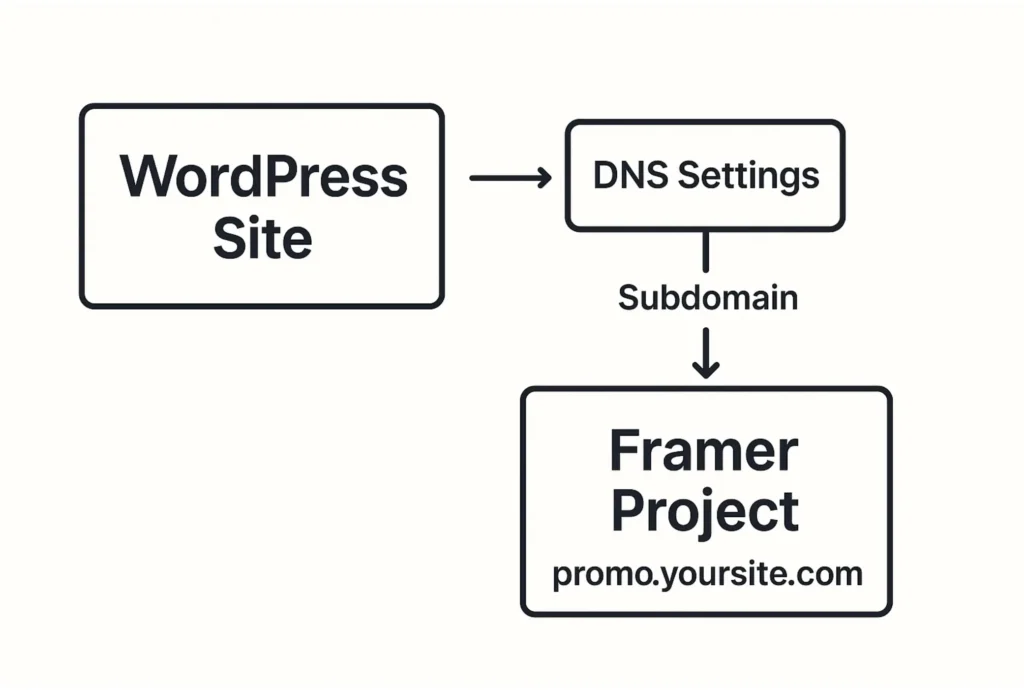
أسهل وأكثر الطرق موثوقية لربط مشروع Framer بموقع WordPress هي استخدام نطاق فرعي. هذا يُبقي المنصتين منفصلتين مع ربطهما عبر نفس النطاق الرئيسي. على سبيل المثال، يمكنك استخدام نطاق فرعي مثل launch.yoursite.com أو design.yoursite.com لعرض موقع Framer الخاص بك.
إليك كيفية إعداده:
الخطوة 1: إنشاء نطاق فرعي
سجّل الدخول إلى لوحة تحكم مسجّل النطاقات أو الاستضافة. تتيح لك معظم شركات الاستضافة إنشاء نطاق فرعي ضمن إعدادات نظام أسماء النطاقات (DNS). قد تجد هذا الخيار مُسمى "إدارة النطاقات الفرعية" أو ضمن قسم سجلات نظام أسماء النطاقات (DNS).
أضف النطاق الفرعي الذي تريد استخدامه وقم بتوجيهه إلى مدير نظام أسماء النطاقات (DNS).
الخطوة الثانية: افتح مشروع Framer الخاص بك
في لوحة تحكم Framer، انتقل إلى الموقع الذي تريد نشره. انقر على علامة التبويب "الإعدادات"، ثم انتقل إلى "النطاقات". اختر خيار ربط نطاق مخصص.
أدخل نطاقك الفرعي بالكامل. على سبيل المثال، promo.yoursite.com.
الخطوة 3: إضافة سجلات نظام أسماء النطاقات (DNS)
سيوفر لك برنامج Framer قيم نظام أسماء النطاقات (DNS) التي يجب استخدامها. عادةً، يعني هذا إضافة سجل CNAME على النحو التالي:
| اسم | يكتب | قيمة |
|---|---|---|
| عرض ترويجي | CNAME | sites.framer.app |
أضف هذا إلى سجلات نظام أسماء النطاقات (DNS) في حسابك لدى مسجل النطاقات. احفظ التغييرات.
الخطوة الرابعة: انتظر وانشر
قد تستغرق تغييرات نظام أسماء النطاقات (DNS) من بضع دقائق إلى بضع ساعات. بمجرد تفعيل السجل، ارجع إلى مشروع Framer الخاص بك وانقر على "نشر". سيظهر موقع Framer الخاص بك الآن على النطاق الفرعي الذي قمت بإعداده.
يُبقي استخدام النطاق الفرعي موقع ووردبريس الرئيسي الخاص بك دون تغيير، مع منحك مساحة لإطلاق صفحات هبوط مستقلة، أو معارض أعمال، أو نماذج أولية.
الخيار ب: استخدام خادم وكيل عكسي لإخفاء إطار العمل على نطاق ووردبريس الرئيسي الخاص بك
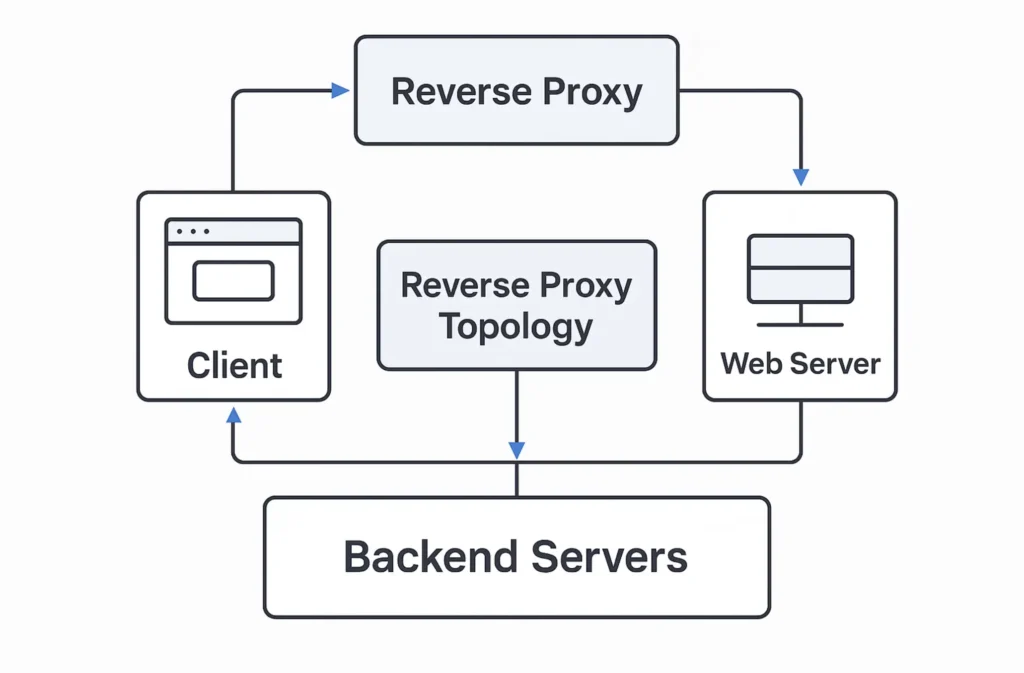
إذا كنت ترغب في أن يظهر مشروع Framer الخاص بك مباشرةً على نطاق WordPress الرئيسي الخاص بك، وليس على نطاق فرعي، فستحتاج إلى استخدام طريقة تُسمى " الوكيل العكسي". تتيح لك هذه الطريقة عرض المحتوى من Framer مع الحفاظ على النطاق كما هو yoursite.com.
هذا الإعداد أكثر تقدماً ويعمل بشكل أفضل إذا كنت على دراية بتكوين الخادم.
الخطوة الأولى: فهم وظيفة الخادم الوكيل العكسي
يعمل الخادم الوكيل العكسي كوسيط. فعندما يزور شخص ما نطاقك، يقوم بجلب المحتوى من موقع Framer الخاص بك وعرضه كما لو كان قادمًا من خادم WordPress. وبهذه الطريقة، يرى الزوار صفحة Framer الخاصة بك بينما يبقى عنوان URL كما هو.
الخطوة الثانية: قم بتوجيه نطاقك إلى خادم تتحكم فيه
تحتاج إلى استضافة موقع ووردبريس الخاص بك أو على الأقل إدارة إعدادات خادمه. إذا كان موقعك على استضافة مشتركة، فقد لا تكون هذه الخطوة ممكنة. ستحتاج إلى الوصول إلى ملفات الخادم أو أدوات مثل NGINX أو Apache.
الخطوة 3: إعداد قواعد الوكيل
إليك مثال بسيط باستخدام NGINX:
location / { proxy_pass https://your-framer-site.framer.website; proxy_set_header Host $host; proxy_set_header X-Real-IP $remote_addr; }هذا يُخبر خادمك بعرض المحتوى من Framer مع الحفاظ على نطاقك سليمًا.
الخطوة الرابعة: اختبر كل شيء
بعد حفظ التغييرات، امسح ذاكرة التخزين المؤقت وحاول زيارة نطاقك. من المفترض أن ترى مشروع Framer يُحمّل على yoursite.com.
القيود التي يجب مراعاتها
- قد تتأثر تحسينات محركات البحث إذا لم تتم إدارة البروكسي بشكل صحيح
- قد تتعارض الإضافات أو عمليات إعادة توجيه الخادم
- غير مناسب للمبتدئين وقد يتطلب صيانة مستمرة
هذه الطريقة فعّالة ولكنها محفوفة بالمخاطر إذا لم تُدار بشكل صحيح. وغالبًا ما تُستخدم في الحملات القصيرة أو الصفحات الرئيسية المؤقتة.
ووردبريس وFramer على نفس النطاق: هل الأمر يستحق ذلك؟
قد يبدو دمج ووردبريس وFramer على نفس النطاق أشبه بمزج عالمين مختلفين. أحيانًا ينجح الأمر بشكل رائع، وأحيانًا أخرى يخلق تعقيدًا أكثر مما يحل.
إذا كان هدفك هو إدارة موقع ويب متكامل الميزات، يشمل المحتوى والتجارة الإلكترونية والتدوين، فيجب أن يبقى موقع ووردبريس هو الأساس. أما Framer، فهو مثالي للصفحات التي تعتمد على التصميم أولاً، مثل صفحات الأعمال، وصفحات الحملات، والعروض التقديمية المرئية.
يُعدّ هذا الإعداد مُجديًا عندما ترغب في إطلاق مشروع Framer مستقل دون تغيير موقعك الرئيسي على WordPress. استخدام نطاق فرعي هو الطريقة الأسهل والأكثر موثوقية.
مع ذلك، فإن توجيه نطاقك الرئيسي إلى Framer باستخدام خادم وكيل عكسي لا يُعدّ خيارًا مناسبًا إلا للاحتياجات قصيرة الأجل أو صفحات البداية. فهو يتطلب جهدًا أكبر، وينطوي على مخاطر أعلى، وقد يؤثر سلبًا على وظائف موقع WordPress الخاص بك.
في معظم الحالات، يُعدّ إبقاءهم منفصلين ولكن متصلين هو الحل الأمثل.
بديل: تضمين مشاريع Framer داخل ووردبريس
إذا كان ربط نطاق مخصص أو إعداد خادم وكيل عكسي يبدو معقدًا للغاية، فهناك طريقة أسهل بكثير. يمكنك تضمين مشروع Framer مباشرةً داخل موقع WordPress الخاص بك باستخدام إطار iframe.
تُبقي هذه الطريقة كلا النظامين الأساسيين يعملان بشكل منفصل. يبقى مشروع Framer الخاص بك مُستضافًا على عنوان URL خاص به، ويتولى WordPress إدارة باقي محتواك.
كيفية القيام بذلك
أولاً، انشر مشروع Framer الخاص بك على عنوان URL مباشر. ثم انسخ عنوان URL هذا.
بعد ذلك، في لوحة تحكم ووردبريس، انتقل إلى الصفحة أو المنشور الذي تريد أن يظهر فيه مشروع Framer. استخدم كتلة HTML مخصصة والصق هذا الكود:
<iframe src="https://your-framer-site.framer.website" width="100%" height="600" frameborder="0">اضبط الارتفاع حسب الحاجة لتصميمك.
يُعدّ هذا خيارًا ممتازًا لعرض أعمالك، أو نماذج منتجاتك، أو تصميماتك التفاعلية دون الحاجة إلى تعديل إعدادات نظام أسماء النطاقات (DNS). ورغم أنك لن تحصل على تحكم كامل في تحسين محركات البحث، إلا أن هذه الطريقة سريعة وآمنة ومثالية لعرض أعمال التصميم داخل موقعك الحالي على ووردبريس.
الخلاصة: ابحث عن الإعداد المناسب لأهدافك
يُقدّم كلٌّ من Framer وWordPress ميزات قيّمة. يُتيح الأول حريةً بصريةً وتصميماتٍ عصرية، بينما يمنحك الثاني تحكّماً كاملاً في المحتوى والوظائف وتحسين محركات البحث. تكمن الميزة الحقيقية في معرفة كيفية استخدام كليهما بما يُناسب احتياجاتك.
بالنسبة لمعظم المستخدمين، يُعدّ ربط نطاق فرعي بمشروع Framer الحل الأمثل. فهو سهل الإدارة، ويتوافق مع سجلات نظام أسماء النطاقات (DNS) الحالية، ويحمي موقع WordPress الرئيسي من الأخطاء. يمنحك استخدام خادم وكيل عكسي مزيدًا من التحكم، ولكنه يتطلب فريقًا ماهرًا وخبرة تقنية. يُعدّ تضمين التصاميم باستخدام الإطارات المضمنة (iframes) طريقة أخرى لعرض تصاميم Framer دون التأثير على باقي موقعك.
لكل مصمم ومطور وشركة أهداف مختلفة. يكمن السر في التركيز على احتياجات موقعك الإلكتروني الحالية وبناء العملية المناسبة لتحقيقها.
الأسئلة الشائعة: إجابات سريعة على أسئلتكم
هل من الممكن تضمين Framer في WordPress دون التأثير على موقعي؟
نعم. يمكنك استخدام إطار iframe لتضمين مشروع Framer دون تغيير أي شيء في موقع WordPress الحالي الخاص بك.
هل يمكنني استخدام نطاقي الرئيسي لكل من ووردبريس وFramer؟
هذا ممكن فقط في حال استخدامك لإعداد خادم وكيل عكسي، وهو أمر معقد. الخيار الأكثر أمانًا هو استخدام نطاق فرعي لمشروع Framer الخاص بك.
هل يمكنني استضافة Framer مباشرة على موقع WordPress الخاص بي؟
لا، Framer منصة منفصلة ولا تعمل داخل ووردبريس. يمكنك ربطها فقط باستخدام سجلات DNS أو تضمينها كقسم مُؤطّر.


