

Framer en WordPress zijn beide krachtige platforms, maar ze dienen heel verschillende doelen. Framer staat bekend om zijn prachtige, interactieve ontwerpmogelijkheden, die vaak worden gebruikt voor het creëren van landingspagina's of strakke microsites. WordPress daarentegen is een volledig contentmanagementsysteem dat door miljoenen mensen wordt gebruikt voor alles, van persoonlijke blogs tot grote e- commercewebsites.
Stel je dit eens voor. Je hebt al een WordPress-website online, maar je hebt net een prachtige landingspagina gemaakt met Framer. Je bent helemaal weg van hoe het eruitziet en aanvoelt. Het is snel, responsief en precies ontworpen zoals je wilt. De volgende vraag die dan opkomt is simpel maar belangrijk.
Kun je die Framer-website live zetten op je WordPress-domein?
Deze vraag wordt de laatste tijd steeds vaker gesteld, omdat ontwerpers en webontwikkelaars op zoek zijn naar creatieve manieren om hun favoriete tools te combineren. Het klinkt eenvoudig, maar het antwoord is niet zo simpel als je misschien denkt. Er zijn verschillende manieren om dit te bereiken, en elk heeft zijn voordelen, beperkingen en technische stappen.
In deze handleiding leggen we alles stap voor stap uit. Je leert hoe je je WordPress-domein of -subdomein koppelt aan een Framer-project, waar je op moet letten en welke methode in de praktijk het beste werkt.
Laten we beginnen.
Kun je WordPress echt koppelen aan een aangepast Framer-domein?
Ja, je kunt je WordPress-domein koppelen aan een Framer-project, maar er is wel een kleine verduidelijking nodig.
Je combineert de twee platforms niet op de traditionele manier. Framer is een gehoste websitebouwer en WordPress is een contentmanagementsysteem dat doorgaans op een eigen server draait. Wat je eigenlijk doet, is verkeer van een domein of subdomein dat momenteel via WordPress wordt gebruikt of geregistreerd, doorsturen naar eensite die door Framer wordt gehost.
Dit betekent dat u een aangepast domein of subdomein dat voorheen aan WordPress was gekoppeld, kunt toewijzen en naar Framer kunt laten verwijzen door de DNS-instellingen aan te passen. U installeert WordPress binnen Framer en vice versa. In plaats daarvan gebruikt u DNS-records zoals A-records of CNAME-records om het internet te laten weten waar bezoekers naartoe moeten wanneer ze uw domein bezoeken.
Het is ideaal voor het lanceren van campagnepagina's, het testen van nieuwe ontwerpen of het hosten van een Framer-prototype zonder dat dit invloed heeft op je hoofdwebsite met WordPress.
Hulp nodig bij het correct koppelen van Framer en WordPress?
Bij Seahawk helpen we merken Framer met WordPress te verbinden via subdomeinen, reverse proxy's of embeds, zonder dat uw website daardoor wordt verstoord.
Wat je nodig hebt voordat je begint
Voordat je je WordPress-site of -subdomein koppelt aan een Framer-project, zijn er een paar dingen die je moet regelen.
Zorg er eerst voor dat u toegang hebt tot uw domeinregistrar of hostingprovider, waar u uw DNS-instellingen kunt bijwerken. Hier kunt u A-records en CNAME-records toevoegen of wijzigen.
Ten tweede, zorg ervoor dat uw Framer-project klaar is om te worden gepubliceerd. U moet naar het gedeelte 'Domein' in uw projectinstellingen gaan om een aangepast domein te koppelen.
Houd er tot slot rekening mee dat DNS-wijzigingen enige tijd nodig hebben om te worden doorgevoerd. Wees erop voorbereid dat het een paar uur, en soms tot wel 48 uur, kan duren voordat uw website met de nieuwe instellingen live is.
Door deze onderdelen gereed te hebben, verloopt de verbinding soepel en worden onnodige vertragingen voorkomen.
Optie A: Framer koppelen aan een WordPress-subdomein (stapsgewijs)
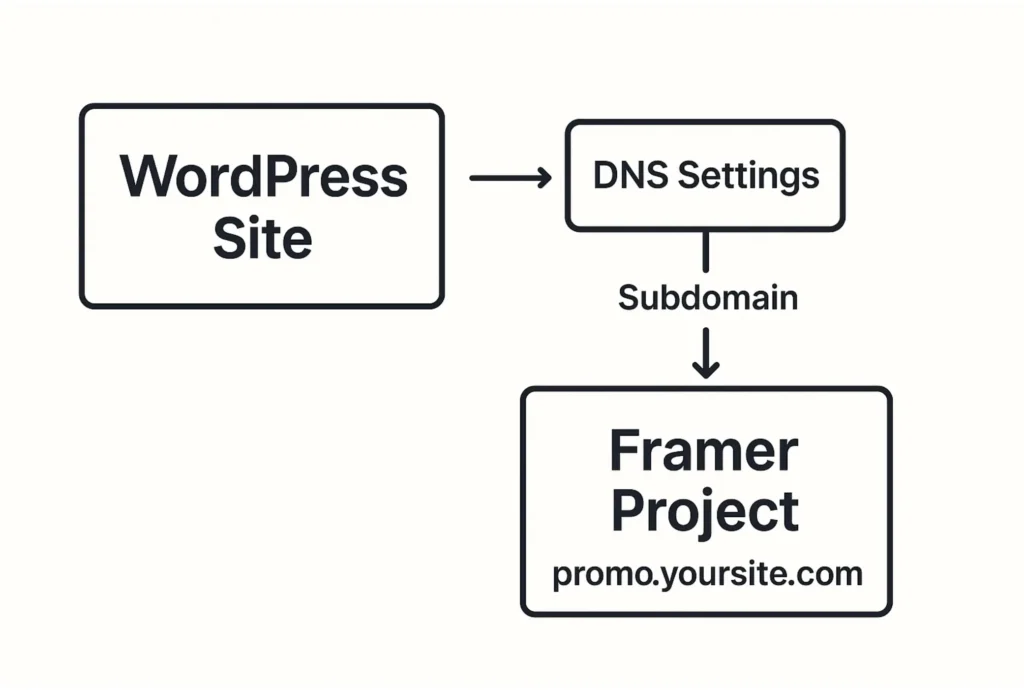
De eenvoudigste en meest betrouwbare manier om een Framer -project aan een WordPress- site te koppelen, is door een subdomein te gebruiken. Hierdoor blijven beide platforms gescheiden, maar wel verbonden via hetzelfde hoofddomein. Je kunt bijvoorbeeld een subdomein zoals launch.yoursite.com of design.yoursite.com gebruiken om je Framer-site weer te geven.
Zo stel je het in:
Stap 1: Een subdomein aanmaken
Log in op het dashboard van uw domeinregistrar of hostingprovider. De meeste providers bieden de mogelijkheid om een subdomein aan te maken via de DNS-instellingen. Deze optie wordt mogelijk aangeduid als 'Subdomeinbeheer' of staat gewoon in het gedeelte met uw DNS-records.
Voeg het subdomein dat u wilt gebruiken toe en verwijs het naar uw DNS-beheerder.
Stap 2: Open je Framer-project
Ga in je Framer-dashboard naar de site die je wilt publiceren. Klik op het tabblad 'Instellingen' en vervolgens op 'Domeinen'. Kies de optie om een aangepast domein te koppelen.
Voer uw volledige subdomein in. Bijvoorbeeld: promo.uwsite.com.
Stap 3: DNS-records toevoegen
Framer levert de DNS-waarden die u moet gebruiken. Meestal betekent dit dat u een CNAME-record moet toevoegen, zoals dit:
| Naam | Type | Waarde |
|---|---|---|
| promo | CNAME | sites.framer.app |
Voeg dit toe aan uw DNS-records in uw domeinregistratieaccount. Sla de wijzigingen op.
Stap 4: Wacht en publiceer
DNS-wijzigingen kunnen enkele minuten tot enkele uren duren. Zodra het record actief is, ga je terug naar je Framer-project en klik je op 'Publiceren'. Je Framer-site verschijnt nu op het subdomein dat je hebt ingesteld.
Door een subdomein te gebruiken, blijft uw hoofdwebsite met WordPress onaangetast, terwijl u ruimte krijgt om onafhankelijke landingspagina's, portfolio's of prototypes te lanceren.
Optie B: Gebruik een reverse proxy om Framer te maskeren op uw hoofd-WordPress-domein
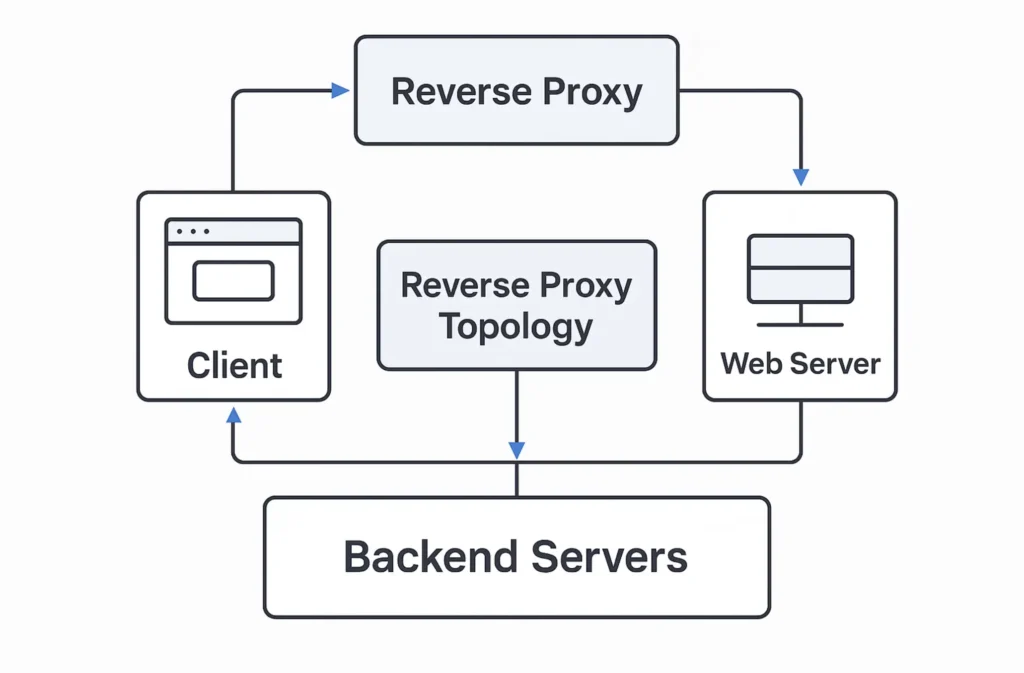
Als je wilt dat je Framer-project direct op je hoofddomein van WordPress verschijnt, en niet op een subdomein, moet je een zogenaamde reverse proxy. Met deze methode kun je content van Framer weergeven terwijl het domein jesite.com.
Deze configuratie is geavanceerder en werkt het beste als u bekend bent met serverconfiguratie.
Stap 1: Begrijp wat een reverse proxy doet
Een reverse proxy fungeert als tussenpersoon. Wanneer iemand uw domein bezoekt, haalt deze de inhoud van uw Framer-site op en toont deze alsof de inhoud afkomstig is van uw hoofd- WordPress-server. Op deze manier zien bezoekers uw Framer-pagina, terwijl de URL hetzelfde blijft.
Stap 2: Koppel uw domein aan een server die u beheert
Je moet je WordPress-site hosten of op zijn minst de serverconfiguratie beheren. Als je site zich op gedeelde hosting bevindt, is deze stap mogelijk niet mogelijk. Je hebt toegang nodig tot serverbestanden of tools zoals NGINX of Apache.
Stap 3: Proxyregels instellen
Hier is een eenvoudig voorbeeld met NGINX:
locatie / { proxy_pass https://your-framer-site.framer.website; proxy_set_header Host $host; proxy_set_header X-Real-IP $remote_addr; }Dit geeft je server de opdracht om content van Framer weer te geven, terwijl je eigen domein behouden blijft.
Stap 4: Test alles
Nadat je je wijzigingen hebt opgeslagen, wis je de cache en probeer je je domein te bezoeken. Je zou het Framer-project nu op jesite.com.
Beperkingen om rekening mee te houden
- SEO kan negatief beïnvloed worden als de proxy niet correct wordt beheerd
- Plugins of serveromleidingen kunnen conflicteren
- Niet geschikt voor beginners en vereist mogelijk doorlopend onderhoud
Deze methode is krachtig, maar riskant als deze niet correct wordt toegepast. Ze wordt vaak gebruikt voor korte campagnes of tijdelijke homepages.
WordPress en Framer op hetzelfde domein: is het de moeite waard?
Het combineren van WordPress en Framer op hetzelfde domein kan aanvoelen als het mengen van twee verschillende werelden. Soms werkt het perfect, en andere keren zorgt het voor meer complexiteit dan het oplost.
Als je een volwaardige website wilt met content, e-commerce en een blog, dan blijft je WordPress-site de basis. Framer is daarentegen perfect voor pagina's waarbij design voorop staat, zoals portfolio's, campagnepagina's of visuele presentaties.
De installatie is de moeite waard als je een zelfstandig Framer-project wilt lanceren zonder je hoofdwebsite op WordPress aan te passen. Het gebruik van een subdomein is de eenvoudigste en meest betrouwbare manier.
Het is echter alleen zinvol om je hoofddomein via een reverse proxy naar Framer te laten verwijzen voor tijdelijke behoeften of landingspagina's. Het vergt meer inspanning, brengt meer risico's met zich mee en kan de functionaliteit van je WordPress-site verstoren.
In de meeste gevallen is het verstandiger om ze gescheiden maar wel verbonden te houden.
Alternatief: Framer-projecten insluiten in WordPress
Als het koppelen van een aangepast domein of het instellen van een reverse proxy te technisch lijkt, is er een veel eenvoudigere manier. Je kunt een Framer-project rechtstreeks in je WordPress-site integreren met behulp van een iframe.
Deze methode zorgt ervoor dat beide platforms onafhankelijk van elkaar blijven draaien. Je Framer-project blijft gehost op een eigen URL, en WordPress beheert de rest van je content.
Hoe doe je dat?
Publiceer eerst je Framer-project naar een live URL. Kopieer vervolgens die URL.
vervolgens in je WordPress-dashboardnaar de pagina of het bericht waar je het Framer-project wilt laten verschijnen. Gebruik een aangepast HTML-blok en plak deze code:
<iframe src="https://your-framer-site.framer.website" width="100%" height="600" frameborder="0">Pas de hoogte naar behoefte aan voor uw ontwerp.
Dit is ideaal om een portfolio, productmockup of interactief ontwerp te presenteren zonder je DNS-instellingen aan te passen. Hoewel je geen volledige SEO-controle hebt, is deze methode snel, veilig en perfect om je ontwerpwerk binnen je bestaande WordPress-website te tonen.
Conclusie: Vind de juiste configuratie voor jouw doelen
Framer en WordPress hebben allebei iets waardevols te bieden. De ene biedt visuele vrijheid en moderne lay-outs. De andere geeft je volledige controle over content, functionaliteit en SEO. Het echte voordeel komt pas tot uiting als je weet hoe je beide tools optimaal kunt inzetten voor jouw specifieke situatie.
Voor de meeste gebruikers is het koppelen van een subdomein aan een Framer-project de meest overzichtelijke oplossing. Het is eenvoudig te beheren, werkt goed samen met bestaande DNS-records en beschermt uw hoofdwebsite met WordPress tegen fouten. Een reverse proxy biedt meer controle, maar vereist een bekwaam team en technische ervaring. Het integreren met iframes is een andere manier om Framer-ontwerpen weer te geven zonder de rest van uw website aan te passen.
Elke ontwerper, ontwikkelaar en elk bedrijf heeft andere doelen. De sleutel is om je te richten op wat je website nu nodig heeft en daar het juiste proces omheen te bouwen.
Veelgestelde vragen: Snelle antwoorden op uw vragen
Kan ik Framer in WordPress integreren zonder dat dit mijn website beïnvloedt?
Ja. Je kunt een iframe gebruiken om een Framer-project in te sluiten zonder iets aan je bestaande WordPress-site te hoeven wijzigen.
Kan ik mijn hoofddomein gebruiken voor zowel WordPress als Framer?
Alleen als je een reverse proxy-configuratie gebruikt, wat complex is. Een veiligere optie is om een subdomein te gebruiken voor je Framer-project.
Kan ik Framer rechtstreeks op mijn WordPress-site hosten?
Nee. Framer is een apart platform en draait niet binnen WordPress. Je kunt er alleen verbinding mee maken via DNS-records of het insluiten als een ingekaderd gedeelte.


