

هل ترغب في تثبيت ووردبريس على نظام ويندوز للتطوير المحلي؟ يُعد تثبيت ووردبريس على نظام ويندوز 11 طريقة ممتازة لإنشاء بيئة ووردبريس محلية لبناء مواقع ووردبريس واختبارها وإدارتها قبل إطلاقها.
سواء كنت مطورًا تعمل على تطوير ووردبريس ، أو مصممًا يختبر القوالب، أو مبتدئًا يجرب بناء المواقع، فإن إعداد ووردبريس دون اتصال بالإنترنت يتيح لك العمل بحرية دون الحاجة إلى استضافة مواقع الويب.
في هذا الدليل، سنرشدك إلى بعض الطرق السهلة لتثبيت ووردبريس دون اتصال بالإنترنت على نظام ويندوز 11. هيا بنا نبدأ!
باختصار: تثبيت ووردبريس محليًا على نظام ويندوز 11
- قم بإنشاء بيئة ووردبريس محلية على نظام التشغيل ويندوز 11 لتطوير واختبار مواقع الويب بدون استضافة.
- استخدم أدوات مثل WSL أو XAMPP أو LocalWP أو InstantWP أو InstaWP للإعداد السريع.
- قم بتثبيت المكونات الأساسية، مثل خادم الويب وقاعدة البيانات وPHP، لتشغيل WordPress محليًا.
- قم باستكشاف الأخطاء الشائعة وإصلاحها مثل أخطاء قاعدة البيانات، أو أخطاء 404، أو مشاكل الشاشة البيضاء أثناء الإعداد.
لماذا تحتاج إلى تثبيت ووردبريس محليًا؟
يُعد تثبيت ووردبريس محليًا طريقةً ممتازةً للمبتدئين لتعلم المنصة وتجربتها دون الحاجة إلى خدمة استضافة. فهو يوفر بيئةً آمنةً لاستكشاف وظائف ووردبريس وخيارات تخصيصها.

تتيح عمليات التثبيت المحلية للمطورين اختبار القوالب والإضافات وتغييرات التعليمات البرمجية في بيئة مُحكمة قبل نشرها على موقع ويب مباشر. وهذا يساعد في تحديد المشكلات وإصلاحها دون التأثير على الموقع.
بالإضافة إلى ذلك، يُعد العمل على خادم محلي أسرع من الاعتماد على خادم بعيد. وهذا يُسرّع عملية التطوير، مما يسمح بإجراء تعديلات وتحسينات أسرع.
من فوائد تثبيت ووردبريس محليًا على نظام ويندوز 11 الخاص بك ما يلي:
- إذا كنت ترغب في إدارة جميع مواردك محليًا، فإن تثبيت أنظمة إدارة المحتوى مثل ووردبريس على نظام التشغيل ويندوز 11 فكرة جيدة.
- بفضل تثبيت ووردبريس محليًا، يمكنك العمل على موقعك الإلكتروني دون الحاجة إلى اتصال بالإنترنت، مما يوفر المرونة والراحة.
- تُقلل البيئات المحلية من المخاطر المرتبطة بالاختبار على المواقع الحية. يمكن للمطورين إجراء التجارب دون تعريض الثغرات الأمنية للتهديدات المحتملة على الإنترنت.
إذن، كيف تقوم بتثبيت ووردبريس محليًا على نظام ويندوز 11؟
تعرّف على المزيد: كيفية إعداد بيئة تطوير ووردبريس
طرق تثبيت ووردبريس محليًا على نظام ويندوز 11
اتبع هذا الدليل خطوة بخطوة لتثبيت ووردبريس على نظام ويندوز 11 بسلاسة:
الطريقة الأولى: تثبيت ووردبريس على نظام ويندوز باستخدام WSL
فيما يلي خطوات تثبيت ووردبريس على نظام ويندوز باستخدام WSL:

الخطوة 1: تثبيت WSL
الخطوة الأولى في تثبيت ووردبريس على نظام التشغيل ويندوز 11 هي تنزيل وتثبيت WSL (نظام ويندوز الفرعي لنظام لينكس).
- في شريط المهام، انقر على أيقونة العدسة المكبرة واكتب cmd. اختر ذلك. سيؤدي هذا إلى فتح وحدة التحكم، حيث يجب عليك كتابة الأمر: install WSL (مع ترك مسافة بعد WSL).
- الآن، انتظر حتى يتم تثبيت WSL.
- بمجرد اكتمال عملية التثبيت وتحميل WSL بنجاح على جهازك، ستتلقى إشعارًا. بعد ذلك، أعد تشغيل جهاز الكمبيوتر! بهذا تكتمل عملية تثبيت WSL.
إذا كنت ترغب في تحديث WSL، فكرر التعليمات المذكورة أعلاه، ولكن استخدم الأمر wsl–update بدلاً من wsl–install.
ستحتاج أيضًا إلى تنزيل توزيعة لينكس بعد تثبيت WSL.
قم بتشغيل الأمر wsl–list online للحصول على قائمة بتوزيعات لينكس المتاحة. حدد التوزيعة الأنسب لك بعد مراجعة الخيارات المتاحة.
قم بتشغيل الأمر التالي باستخدام نفس التعليمات السابقة:
wsl –install –d اسم التوزيعة المراد تثبيتهابعد تثبيت توزيعة لينكس، سنقوم بتثبيت خادم ويب، مثل Nginx. توضح الخطوات التالية كيفية إعداد Nginx على أوبونتو (توزيعة لينكس).
الخطوة الثانية: تثبيت NGINX
لأن ووردبريس يتطلب خادم ويب للتشغيل، ستحتاج إلى تنزيل واحد مثل Nginx.

بعد تثبيت Nginx، ستحتاج إلى تشغيل أمرين لتمكين بدء وإيقاف الخدمات.
- sudo service nginx start
- sudo service nginx stop
الآن، عليك التأكد من أن برنامج Nginx الذي قمت بتنزيله يعمل بشكل صحيح. أدخل الرابط التالي في أي متصفح: http://localhost.com/
يكون خادمك جاهزًا للعمل إذا ظهر موقع الويب "مرحبًا بك في Nginx".
الخطوة 3: تثبيت خادم قاعدة البيانات
يُحفظ محتوى ووردبريس في خادم قاعدة بيانات، لذا ستحتاج إلى إعداد واحد. سنشرح في هذا الجزء كيفية تنزيل خادم MariaDB. وهو الخادم الافتراضي لمعظم خوادم لينكس، ويتميز بسرعته وسهولة استخدامه مع ووردبريس.
للبدء، قم بتشغيل الأمر التالي:
قم بتثبيت خادم MariaDB باستخدام الأمر التالي: sudo apt install mariadb-server. ثم قم بتشغيل الأمر التالي لتأمين قاعدة البيانات باستخدام كلمة مرور المستخدم الجذر: sudo mysql_secure_installationالخطوة الرابعة: تثبيت PHP
يُعدّ اتخاذ هذه الخطوة إلزاميًا. نظرًا لأن ووردبريس مبني على لغة PHP، فإن نظام ويندوز 11 يتطلب تثبيت PHP.
إنها عملية بسيطة للغاية. قم بتثبيت PHP عن طريق تشغيل الأمر التالي:
sudo apt install php-fpm php-common php-mysql php-gmp php-curl php-intl php-mbstring php-xmlrpc php-gd php-xml php-cli php-zipسيؤدي هذا الأمر إلى تثبيت PHP 7.4 في هذه الحالة. شغّل الأمر التالي للتأكد من أن الإصدار هو 7.4:
سودو نانو /etc/php/7.4/fpm/PHP.الخطوة 5: تثبيت ووردبريس
بعد تثبيت الخوادم و PHP، تصبح عملية تثبيت وبدء تشغيل WordPress عملية مباشرة للغاية.
للبدء، اتبع التعليمات التالية لتثبيت ووردبريس:
wget cd /tmp tar -xvzf latest.tar.gz sudo mv wordpress /var/www/wordpressخصّص موقع ووردبريس الخاص بك باستخدام Nginx VirtualHost. بعد ذلك، أدخل اسم مضيف الخادم في متصفحك. اتبع التعليمات التي تظهر على الشاشة لتثبيت ووردبريس. أصبح الموقع الآن ملكك لتخصيصه.
اطلع على: تثبيت ووردبريس محليًا على نظام ماك
هل تحتاج إلى مساعدة في تثبيت ووردبريس على نظام ويندوز 11؟
فريق دعم ووردبريس لدينا جاهز لمساعدتك. من الإعداد إلى حل المشكلات، نتولى كل شيء حتى تتمكن من التركيز على بناء موقعك.
الطريقة الثانية: استخدام XAMPP لتثبيت ووردبريس بسهولة على نظام التشغيل ويندوز 11
XAMPP عبارة عن إعداد خادم محلي متكامل يتضمن Apache وPHP وMySQL. يساعدك على تثبيت WordPress بسرعة وإدارة قواعد البيانات باستخدام صفحة phpMyAdmin على نظامك المحلي.

الخطوة 1: تثبيت XAMPP على جهاز كمبيوتر يعمل بنظام ويندوز
أولاً، عليك تنزيل برنامج XAMPP وتثبيته على جهاز الكمبيوتر الخاص بك.
- بمجرد اكتمال التنزيل، من الضروري تشغيل الملف الذي تم تنزيله حديثًا حتى يبدأ برنامج تثبيت XAMPP.
- إذا كان هناك برنامج مكافحة فيروسات قيد التشغيل، فقد تظهر لك رسالة منبثقة كهذه:

- ما عليك سوى النقر على "نعم" ومتابعة التثبيت.
- قد تظهر لك أيضًا نافذة تحكم حساب المستخدم (UAC). إذا ظهرت، فانقر فوق "موافق" للمتابعة.
بعد قراءة جميع رسائل التحذير والإرشادات قبل التثبيت، ستظهر لك الرسالة التالية لبدء عملية التثبيت. انقر على "التالي".
ستظهر لك الشاشة التالية لتختار المكونات التي تريد تثبيتها. لاستخدام ووردبريس مع XAMPP والمكونات المطلوبة، عليك اختيار ما يلي:

أي مكون آخر اختياري. بمجرد اختيار المكونات المطلوبة، انقر على زر "التالي".
الآن، عليك اختيار المجلد الذي ترغب بتثبيت XAMPP فيه. يمكنك إنشاء مجلد جديد أو استخدام مجلد موجود داخل القرص C:. سنترك المسار الافتراضي، وهو ما ننصحك به.
أصبح برنامج XAMPP الآن جاهزًا لتثبيت جميع الملفات التي أشرت إليها أعلاه.
الخطوة الثانية: بدء عملية التثبيت
تبدأ هذه الخطوة عملية تثبيت XAMPP وتثبيت مكونات الخادم المطلوبة على نظام Windows الخاص بك.
- انقر على "التالي" لبدء عملية التثبيت. قد تستغرق العملية بضع دقائق، وذلك حسب عدد الحزم التي تختار تثبيتها.
- بمجرد اكتمال التثبيت، قم بتشغيل لوحة تحكم XAMPP على الفور عن طريق تحديد خانة الاختيار "هل تريد تشغيل لوحة التحكم الآن؟" والنقر فوق "إنهاء".
- إذا كنت ترغب/تحتاج إلى تشغيل XAMPP بشكل مختلف لأي سبب من الأسباب، فانتقل إلى مجلد XAMPP داخل دليل التثبيت الذي اخترته وافتح ملف "XAMPP Control Panel".
- عند فتح لوحة التحكم لأول مرة، اختر لغتك المفضلة. بعد اختيار اللغة، انقر على زر "حفظ". ستظهر لك الآن شاشة لوحة تحكم XAMPP.
- للتأكد من أن كل شيء يعمل بشكل صحيح، يمكنك النقر على زر التشغيل لكل من Apache وMySQL. إذا تم ضبط كل شيء بشكل صحيح، فسيعمل كلا المكونين دون أي مشاكل.
- لكن إذا لم تبدأ هذه التطبيقات، فقد يكون هناك مشكلة في برنامج مثل سكايب أو برنامج مشابه يستخدم نفس المنافذ التي تستخدمها وحدات XAMPP. في هذه الحالة، يجب عليك إغلاق التطبيقات المتعارضة وإعادة تشغيل XAMPP.
- أولاً، قم بتشغيل XAMPP، وانقر فوق زر Config لخادم Apache، وحدد ملف php.ini من القائمة المنسدلة.
- بعد ذلك، ستظهر لك جميع الإعدادات ذات الصلة بموارد PHP في ذلك الملف ضمن محرر النصوص الافتراضي لديك. كل ما عليك فعله هو تغيير الموارد التالية إلى القيم الموضحة:

- عند إضافة القيم الجديدة، ما عليك سوى حفظ التغييرات وإعادة تشغيل XAMPP عن طريق إيقاف Apache و MySQL وإعادة تشغيلهما.
- بمجرد أن تعمل جميع المكونات بشكل صحيح، افتح متصفحك المفضل وقم بزيارة http://localhost/.
الخطوة 3: تنزيل ملفات ووردبريس
حان الآن وقت إضافة ووردبريس إلى موقع الاستضافة المحلية الذي أنشأناه للتو. للقيام بذلك، يجب عليك أولاً تنزيل أحدث إصدار من ووردبريس من الموقع الرسمي.
- بعد اكتمال التنزيل، انتقل إلى المجلد الذي ثبّت فيه XAMPP (في حالتنا، كان هذا هو مسار التثبيت الافتراضي، C:\xampp). ومن هناك، ابحث عن htdocs .

- أنشئ مجلدًا باسم WordPress لموقعك الإلكتروني داخل مجلد htdocs. سيصبح اسم هذا المجلد هو الاسم الفرعي المستخدم للوصول إلى موقع WordPress الخاص بك.
على سبيل المثال، إذا قمت بتسمية المجلد "newsite"، يمكنك الوصول إلى موقعك على الرابط http://localhost/newsite في المتصفح الذي تريده.
بمجرد إنشاء المجلد، افتحه واستخرج ملف WordPress.zip الذي قمت بتنزيله سابقًا.
الخطوة الرابعة: إنشاء قاعدة بيانات لـ WordPress
الآن، قم بإنشاء قاعدة بيانات MySQL لموقع WordPress المحلي الخاص بك.
- للقيام بذلك، قم بتشغيل phpMyAdmin من لوحة تحكم XAMPP الخاصة بك عن طريق النقر فوق زر الإدارة لمكون MySQL:

- ستُفتح صفحة phpMyAdmin في متصفحك الافتراضي. ما عليك سوى النقر على رابط "جديد" لإنشاء قاعدة بيانات لموقع ووردبريس الخاص بك.
- أدخل اسمًا لقاعدة البيانات الخاصة بك.
- في الحقل الثاني، حدد خيار الترتيب. ثم انقر على "إنشاء". يمكنك تسمية قاعدة البيانات كما تشاء؛ فقط تذكر الاسم، لأنك ستحتاجه في الخطوات التالية.
بعد إتمام كل ذلك، أعد تشغيل خادم الويب المُحاكى. انتقل إلى لوحة تحكم XAMPP وانقر على زر إيقاف لكل من Apache وMySQL. ثم اضغط على زر التشغيل مرة أخرى لتطبيق التغييرات.
الخطوة 5: تثبيت ووردبريس محلياً
الآن بعد أن قمت بتثبيت XAMPP، ونسخ ملفات WordPress، وإنشاء قاعدة بيانات، فإن الانتقال إلى http://localhost/newsite في متصفحك المفضل يجب أن يفتح معالج تثبيت WordPress.

- اختر اللغة المفضلة وانقر على "متابعة".
- ستطلب منك الشاشة التالية تذكر معلومات قاعدة البيانات التي أنشأتها سابقًا. انتقل إلى الخطوة التالية بالنقر على زر "هيا بنا".
فيما يلي، عليك إدخال المعلومات التالية بدقة ثم النقر على "إرسال":
املأ الحقول بتفاصيل موقعك، مثل عنوان موقعك وعنوان بريدك الإلكتروني وما إلى ذلك. عند الانتهاء، انقر فوق "تثبيت ووردبريس"

رائع! الآن، أنت جاهز للعمل مع XAMPP ووردبريس محليًا لتطوير موقعك. نأمل أن يكون هذا الشرح مفيدًا إذا احتجت أيضًا إلى تثبيت ووردبريس على XAMPP في المستقبل.
اقرأ المزيد: أنواع استضافة ووردبريس
الطريقة الثالثة: استخدام تطبيق مخصص مثل InstantWP
يُعد تثبيت ووردبريس محليًا باستخدام تطبيق مخصص أسهل بكثير. سنستخدم InstantWP هنا. اتبع الخطوات التالية:
- قم بتنزيل InstantWP وقم بتشغيل ملف InstantWP.exe على جهاز الكمبيوتر الذي يعمل بنظام Windows.
- أنشئ مجلدًا على جهاز الكمبيوتر الخاص بك لتخزين ملفات الخادم وInstant WordPress.
- انقر على زر "التالي" لبدء عملية التثبيت.
- بمجرد اكتمال التثبيت، انقر فوق رمز InstantWP داخل المجلد لفتح لوحة التحكم الخاصة بك.
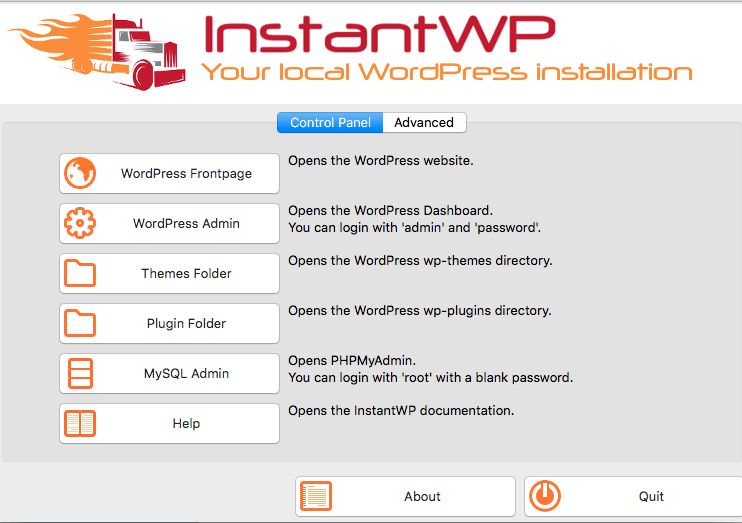
في النهاية، انقر على زر إدارة ووردبريس لبدء تشغيل InstantWP. الآن، ستظهر لك نافذة متصفح حيث يمكنك تسجيل الدخول إلى خادم ووردبريس الخاص بك.
تابع القراءة: كيفية استخدام خاصية البحث والاستبدال في ووردبريس
الطريقة الرابعة: استخدام بيئة اختبار ووردبريس InstaWP
تُعدّ طريقة الاختبار التجريبي من أسرع الطرق لاختبار موقع ووردبريس عبر الإنترنت إذا كان وقتك محدودًا. سيساعدك فريق InstaWP على إطلاق موقع ووردبريس في ثوانٍ.
توفر هذه الخدمة وظائف بيئة الاختبار الخاصة بـ WordPress، وباستخدام حساب مجاني، يمكنك اختبار موقع لمدة 48 ساعة.
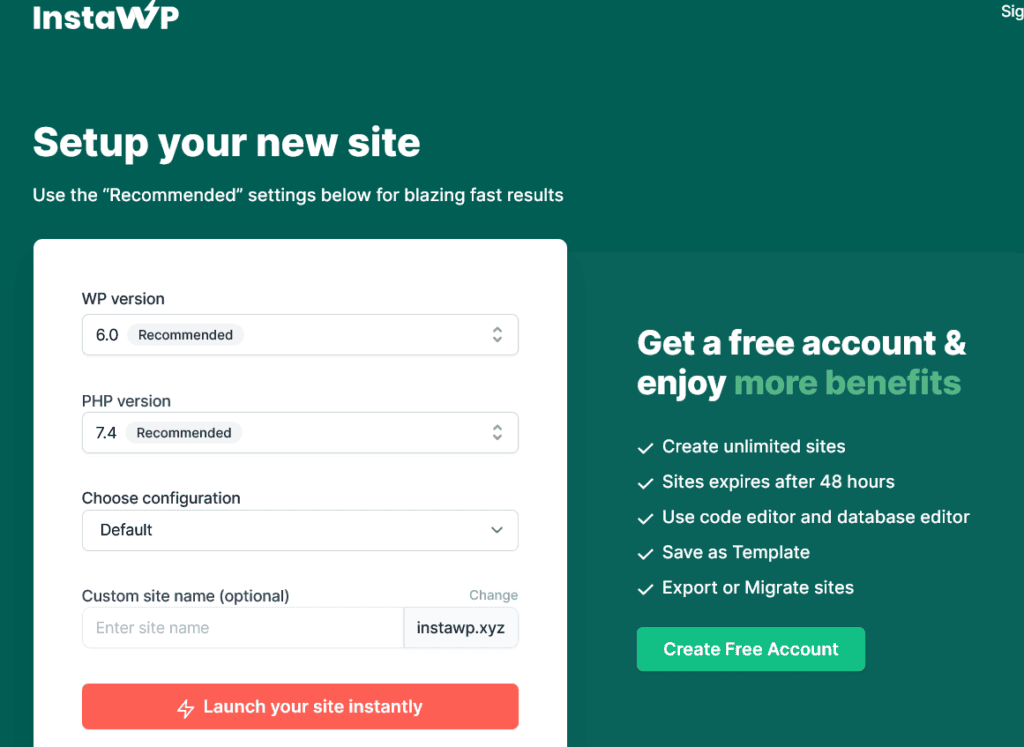
بعد ذلك، لديك خيار نقله إلى مزود استضافة آخر أو إلى جهازك المحلي، أو الاشتراك في إحدى باقاتهم المدفوعة. كما يتضمن محررات مدمجة لقواعد البيانات والبرمجيات، ويمكنك مراقبة السجلات على نفس المنصة. جربه الآن.
اطلع على: أسرع شركات استضافة ووردبريس
الطريقة الخامسة: تثبيت ووردبريس على نظام ويندوز 11 باستخدام LocalWP
LocalWP أداة سهلة الاستخدام لتثبيت ووردبريس على جهاز الكمبيوتر الذي يعمل بنظام ويندوز. فهي تُبسط العملية وتُمكّنك من إدارة مواقع ووردبريس متعددة بسهولة على جهازك.
- قم بتنزيل وتثبيت LocalWP: انتقل إلى موقع LocalWP الإلكتروني وقم بتنزيل برنامج التثبيت. اتبع التعليمات التي تظهر على الشاشة لتثبيت البرنامج.
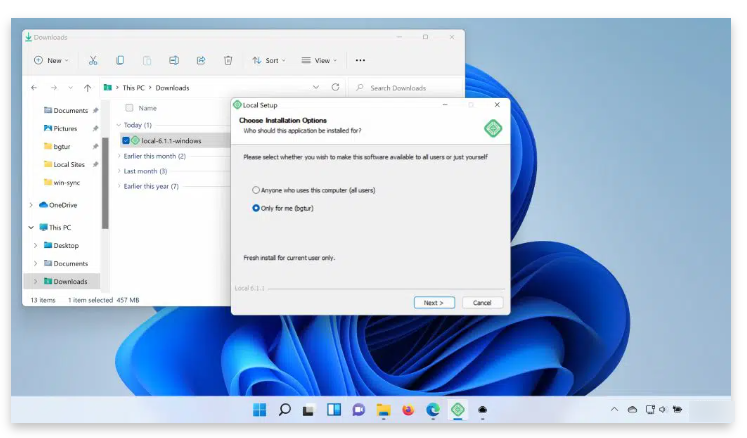
- إنشاء موقع جديد: افتح LocalWP وانقر على زر "إنشاء موقع جديد". أدخل اسم الموقع، واختر البيئة (مثل: المفضلة، أو المخصصة)، ثم انقر على "متابعة".
- إعداد ووردبريس: اختر إصدار ووردبريس الذي ترغب بتثبيته أو اتركه على الإصدار الافتراضي. حدد اسم المستخدم وكلمة المرور الخاصين بمدير الموقع. انقر على "إضافة موقع" لإكمال الإعداد.
- الوصول إلى موقعك: بمجرد اكتمال التثبيت، انقر فوق "عرض الموقع" للوصول إلى موقع WordPress الذي تم تثبيته حديثًا.
للمزيد من المعلومات: أفضل إضافات ووردبريس لتسهيل الوصول
كيفية تحسين تثبيت ووردبريس المحلي لديك؟
يتطلب تحسين أداء موقع ووردبريس المحلي الخاص بك بضع خطوات بسيطة لتنظيف الموقع وتبسيط العمليات. بتطبيق هذه التحسينات، ستلاحظ سرعة تحميل الصفحات وتحسنًا في الأداء العام.
إليكم أهم الأمور التي يجب القيام بها:
- قم بإزالة أي إضافات لا تحتاجها أو لا تستخدمها، لأنها قد تُبطئ نظامك. بالإضافة إلى ذلك، راجع الإضافات المُثبّتة لديك وقم بتعطيل أي إضافات غير ضرورية.
- قم بزيادة مقدار الذاكرة المخصصة لـ WordPress عن طريق إضافة سطر من التعليمات البرمجية إلى ملف wp-config.php الخاص بك: define('WP_MEMORY_LIMIT', '256M')
- استخدم قالبًا بسيطًا وخفيفًا مصممًا للأداء العالي بدلًا من التركيز على المظهر الجذاب. باختيار قالب فعال، يمكنك تقليل حجم الملفات غير الضرورية.
- قم بتثبيت وتكوين إضافة تخزين مؤقت، مثل WP Rocket أو FastPixel. يسمح التخزين المؤقت لـ WordPress بتخزين المحتوى الذي يتم الوصول إليه بشكل متكرر وتقديمه بسرعة.
- حسّن صورك عن طريق ضغطها باستخدام أدوات مثل ShortPixel قبل تحميلها. هذا يقلل من حجم ملفات الصور دون فقدان الجودة.
اتباع هذه النصائح سيساهم بشكل كبير في تحسين تثبيت ووردبريس المحلي لديك لتحقيق أقصى قدر من الأداء.
معلومة إضافية: كيفية إصلاح رسالة "تحديث آخر قيد التقدم حاليًا" في ووردبريس بسهولة
استكشاف بعض الأخطاء الأكثر شيوعًا في التثبيت المحلي وإصلاحها
إليك دليل استكشاف الأخطاء وإصلاحها لمساعدتك في حل الأخطاء الخمسة الأكثر شيوعًا بكفاءة أكبر.
خطأ 404: الصفحة غير موجودة
يحدث هذا الخطأ عندما يحاول زائر الوصول إلى صفحة أو مورد غير موجود على موقع ووردبريس الخاص بك.
استكشاف الأخطاء وإصلاحها:
- تحقق من إعدادات الروابط الدائمة وتأكد من ضبطها على "اسم المنشور" أو بنية مخصصة تتطابق مع بنية عنوان URL لموقعك.
- تأكد من أن عناوين URL لصفحاتك ومنشوراتك صحيحة ولا تحتوي على أي أخطاء إملائية أو أحرف غير ضرورية.
- يمكنك مسح إعدادات الروابط الدائمة في ووردبريس عن طريق زيارة صفحة إعدادات "الروابط الدائمة" والنقر على زر "حفظ التغييرات" دون إجراء أي تعديلات.
خطأ في إنشاء اتصال بقاعدة البيانات
يمنع هذا الخطأ ووردبريس من الاتصال بقاعدة بيانات MySQL/MariaDB، مما يجعل من المستحيل الوصول إلى محتوى موقعك أو إدارته.
استكشاف الأخطاء وإصلاحها:
- افتح ملف wp-config.php وتحقق جيدًا من بيانات اعتماد قاعدة البيانات الخاصة بك (الاسم واسم المستخدم وكلمة المرور) للتأكد من أنها تتطابق مع قاعدة البيانات التي أنشأتها.
- تحقق من وجود قاعدة البيانات ومن أن المستخدم لديه الأذونات الصحيحة للوصول إليها.
- إذا كنت تستخدم خدمة استضافة، فاتصل بفريق الدعم الخاص بهم للتحقق من بيانات اعتماد قاعدة البيانات الخاصة بك.
فشل الاتصال بخادم FTP
يحدث هذا الخطأ عندما يتعذر على WordPress الاتصال بخادم بروتوكول نقل الملفات (FTP) أثناء عمليات معينة، مثل تثبيت أو تحديث المكونات الإضافية أو القوالب.
استكشاف الأخطاء وإصلاحها:
- تحقق من صحة بيانات اعتماد FTP الخاصة بك (اسم المضيف واسم المستخدم وكلمة المرور) عن طريق محاولة الاتصال بخادم FTP باستخدام عميل FTP.
- تحقق مما إذا كان لدى مزود خدمة الاستضافة الخاص بك متطلبات أو إعدادات محددة لاتصال بروتوكول نقل الملفات (FTP).
- إذا كنت تستخدم خدمة استضافة، فاتصل بفريق الدعم الخاص بهم للحصول على المساعدة في حل مشكلة اتصال FTP.
خطأ في بروتوكول HTTP أثناء تحميل الصور
قد يحدث هذا الخطأ عند تحميل الصور أو ملفات الوسائط الأخرى إلى موقع WordPress الخاص بك، وغالبًا ما يكون ذلك بسبب حجم الملف أو قيود ذاكرة PHP.
استكشاف الأخطاء وإصلاحها:
- قم بزيادة حد ذاكرة PHP عن طريق إضافة السطر التالي إلى ملف wp-config.php الخاص بك: define('WP_MEMORY_LIMIT', '256M');
- قم بزيادة الحد الأقصى لحجم الملف في ملف php.ini الخاص بك عن طريق تعديل الإعدادات التالية: upload_max_filesize و post_max_size.
- إذا كنت تستخدم خدمة استضافة، فاتصل بفريق الدعم الخاص بهم للحصول على المساعدة في زيادة هذه الحدود على الخادم.
شاشة الموت البيضاء
تظهر هذه المشكلة على شكل شاشة بيضاء فارغة عند الوصول إلى موقع WordPress الخاص بك أو منطقة الإدارة، وغالبًا ما يكون ذلك بسبب تعارض في أحد المكونات الإضافية أو القوالب أو خطأ في PHP.
استكشاف الأخطاء وإصلاحها:
- حاول تعطيل جميع الإضافات عن طريق إعادة تسمية الدليل /wp-content/plugins/ إلى شيء مثل /wp-content/plugins-disabled/.
- قم بالتبديل إلى قالب ووردبريس افتراضي (على سبيل المثال، Twenty Twenty-Three) عن طريق تحديده من قسم المظهر > القوالب في منطقة الإدارة.
- إذا استمرت المشكلة، فتحقق من سجلات أخطاء ووردبريس أو قم بتمكين تصحيح أخطاء ووردبريس لتحديد السبب.
قراءة أخيرة: أفضل برامج فحص أمان البرمجيات الخبيثة
لتلخيص
نأمل أن تكون هذه المقالة قد ساعدتك في فهم كيفية تثبيت ووردبريس محليًا على نظام التشغيل ويندوز 11.
من أبرز مزايا ووردبريس إمكانية إنشاء نفس الموقع الإلكتروني على جهاز الكمبيوتر باستخدام نفس الإضافات. تمنحك هذه الميزة مرونة أكبر في تطوير موقعك الإلكتروني وصيانته.
يُعد تثبيت ووردبريس محليًا على نظام ويندوز مفيدًا للغاية! إذ يمكنك استنساخ الموقع المباشر لإجراء التعديلات اللازمة حتى تصل إلى النتيجة المرجوة. كما يُسهّل موقع ووردبريس المحلي عملية اكتشاف الأخطاء البرمجية، وتعديل الموقع، وغيرها من المشاكل التقنية.
راجع مدوناتنا للاطلاع على المزيد من المقالات ذات الصلة حول أفضل ممارسات ووردبريس، وتقنيات استكشاف الأخطاء وإصلاحها، وغيرها من النصائح المفيدة.
الأسئلة الشائعة حول تثبيت ووردبريس على نظام ويندوز
هل أحتاج إلى خطة استضافة لتثبيت ووردبريس محليًا على نظام ويندوز 11؟
لا، لست بحاجة إلى خطة استضافة لإعداد نظام محلي. يمكنك تنزيل ووردبريس وتشغيله على جهازك باستخدام برنامج XAMPP أو LocalWP أو WSL. يساعدك هذا الإعداد على إنشاء مواقع تجريبية قبل الانتقال إلى خادم ويب مباشر.
ما هي تفاصيل قاعدة البيانات المطلوبة أثناء عملية التثبيت؟
ستحتاج إلى اسم قاعدة البيانات، ومستخدم قاعدة البيانات، وكلمة مرور. تقوم معظم الأدوات بإنشاء قاعدة بيانات جديدة تلقائيًا. يمكنك أيضًا إضافتها يدويًا في phpMyAdmin، ضمن علامة تبويب "قواعد البيانات". اترك حقل كلمة المرور فارغًا فقط إذا كان خادم MySQL الخاص بك يسمح بذلك.
لماذا تُعد خدمة MySQL مهمة لـ WordPress؟
يخزن ووردبريس ملفات ومحتوى الموقع على خادم MySQL. يجب أن تعمل خدمة MySQL على منفذ MySQL الصحيح. في حال توقفها، قد تظهر لك رسالة خطأ في الاتصال بقاعدة البيانات. تحقق دائمًا من علامة تبويب إدارة الخوادم للتأكد من أنها نشطة.
هل يمكنني إنشاء موقع ووردبريس متعدد المواقع على نظام ويندوز 11؟
نعم. تدعم عمليات التثبيت المحلية نظام ووردبريس متعدد المواقع. يجب عليك تعديل ملفات التكوين وتحديد بادئة الجدول بشكل صحيح. يُعد هذا الإعداد مناسبًا لاختبار مواقع الويب التجريبية وإدارة مشاريع مواقع الويب المتعددة الخاصة بك.
كيف يمكنني إصلاح مشاكل التثبيت المحلية الشائعة؟
ابدأ باتباع نصائح استكشاف الأخطاء وإصلاحها الأساسية. تحقق من بيانات تسجيل الدخول وتفاصيل قاعدة البيانات. أعد تشغيل Apache وMySQL. راجع تعليمات التثبيت بعناية. امسح ذاكرة التخزين المؤقت وتأكد من تعطيل فهرسة محركات البحث لمواقع الاختبار المحلية.


