

Framer og WordPress er begge kraftfulde platforme, men de tjener meget forskellige formål. Framer er kendt for sine smukke, interaktive designfunktioner, der ofte bruges til at oprette landingssider eller elegante microsites. WordPress er derimod et komplet indholdsstyringssystem, der bruges af millioner til at køre alt fra personlige blogs til store e- handelswebsteder.
Forestil dig nu dette. Du har allerede en WordPress-hjemmeside live, men du har lige bygget en fantastisk landingsside i Framer. Du elsker, hvordan den ser ud og føles. Den er hurtig, responsiv og designet præcis, som du ønsker. Det næste spørgsmål, der dukker op, er simpelt, men vigtigt.
Kan du få den Framer-hjemmeside til at ligge på dit WordPress-domæne?
Dette spørgsmål er blevet stillet mere og mere på det seneste, da designere og webudviklere leder efter kreative måder at kombinere de værktøjer, de elsker. Det lyder nemt, men svaret er ikke så ligetil, som man måske tror. Der er flere måder at få det til at ske på, og hver enkelt har sine fordele, begrænsninger og tekniske trin.
I denne guide vil vi gennemgå det hele. Du lærer, hvordan du peger dit WordPress-domæne eller -underdomæne til et Framer-projekt, hvad du skal være opmærksom på, og hvilken metode der fungerer bedst i virkelige scenarier.
Lad os komme i gang.
Kan du virkelig forbinde WordPress som et brugerdefineret Framer-domæne?
Ja, du kan forbinde dit WordPress-domæne til et Framer-projekt, men med en lille præcisering.
Du kombinerer ikke de to platforme i traditionel forstand. Framer er en hosted hjemmesidebygger, og WordPress er et indholdsstyringssystem , der typisk kører på sin egen server. Det, du i virkeligheden gør, er at dirigere trafik fra et domæne eller underdomæne, der i øjeblikket bruges eller er registreret via WordPress, til et Framer-hostet websted.
Det betyder, at du kan tildele et brugerdefineret domæne eller underdomæne, der engang var knyttet til WordPress, og pege det til Framer ved at ændre dets DNS-indstillinger. Du installerer ikke WordPress inde i Framer eller omvendt. I stedet bruger du DNS-poster som A-poster eller CNAME til at fortælle internettet, hvor det skal gå hen, når nogen besøger dit domæne.
Det fungerer godt til at lancere kampagnesider, teste nye designs eller hoste en Framer-prototype uden at påvirke dit primære WordPress-websted.
Brug for hjælp til at forbinde Framer og WordPress på den rigtige måde?
Hos Seahawk hjælper vi brands med at forbinde Framer med WordPress via underdomæner, reverse proxy eller embeds uden at ødelægge dit websted.
Hvad du behøver, før du begynder
Før du begynder at pege dit WordPress-websted eller underdomæne til et Framer-projekt, er der et par ting, du bør have på plads.
Først skal du sørge for, at du har adgang til din domæneregistrator eller hostingudbyder, hvor dine DNS-indstillinger kan opdateres. Det er her, du tilføjer eller ændrer A-poster og CNAME-poster.
For det andet skal du sørge for, at dit Framer-projekt er klar til at blive publiceret. Du skal have adgang til domænesektionen i dine projektindstillinger for at forbinde et brugerdefineret domæne.
Husk endelig, at det kan tage tid at implementere DNS-ændringer. Vær forberedt på at vente et par timer, og nogle gange op til 48 timer, på, at dit websted går online under den nye opsætning.
At have disse dele klar vil gøre forbindelsen problemfri og undgå unødvendige forsinkelser.
Mulighed A: Forbind Framer til et WordPress-underdomæne (trin for trin)
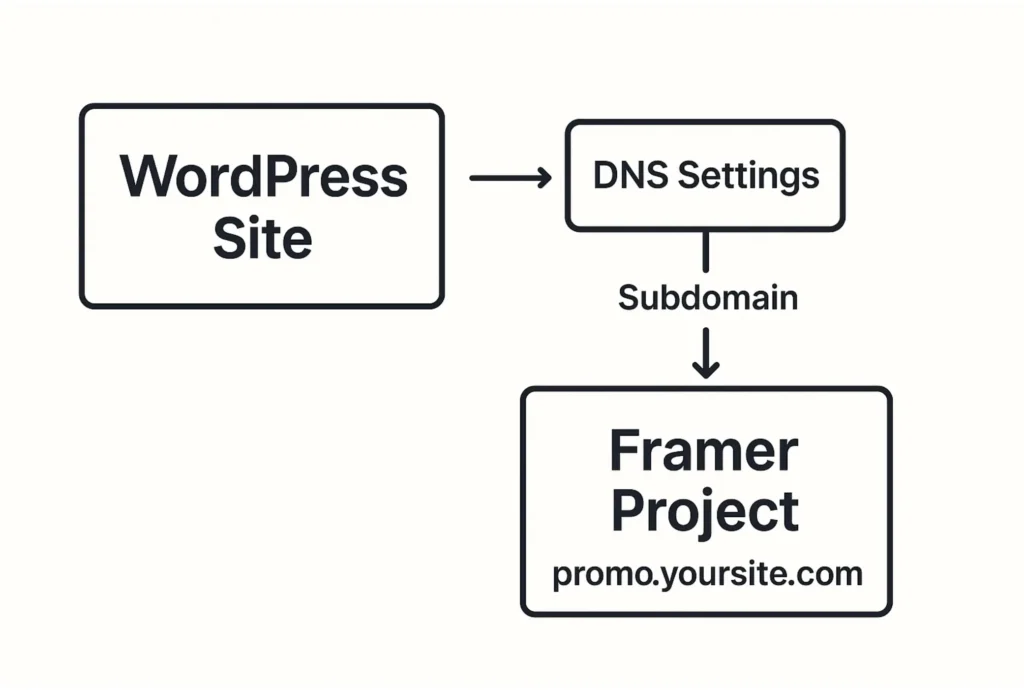
Den nemmeste og mest pålidelige måde at forbinde et Framer- projekt til et WordPress- websted på er ved at bruge et underdomæne. Dette holder begge platforme adskilte, men forbundet via det samme hoveddomæne. For eksempel kan du bruge et underdomæne som launch.yoursite.com eller design.yoursite.com til at vise dit Framer-websted.
Sådan konfigurerer du det:
Trin 1: Opret et underdomæne
Log ind på din domæneregistrator eller dit hosting-dashboard. De fleste udbydere giver dig mulighed for at oprette et underdomæne under DNS-indstillinger. Du kan muligvis se denne mulighed mærket som "Underdomæneadministration" eller blot i dit DNS-postafsnit.
Tilføj det underdomæne, du vil bruge, og peg det til din DNS-manager.
Trin 2: Åbn dit Framer-projekt
Gå til det websted, du vil udgive, i dit Framer-dashboard. Klik på fanen "Indstillinger", og gå derefter til "Domæner". Vælg muligheden for at forbinde et brugerdefineret domæne.
Indtast dit fulde underdomæne. For eksempel promo.ditwebsted.com.
Trin 3: Tilføj DNS-poster
Framer vil give dig de DNS-værdier, du skal bruge. Normalt betyder det at tilføje en CNAME-post som denne:
| Navn | Type | Værdi |
|---|---|---|
| promovering | CNAME | sites.framer.app |
Tilføj dette til dine DNS-poster i din domæneregistratorkonto. Gem ændringerne.
Trin 4: Vent og udgiv
DNS-ændringer kan tage alt fra et par minutter til et par timer. Når posten er live, skal du gå tilbage til dit Framer-projekt og klikke på "Udgiv". Dit Framer-websted vises nu på det underdomæne, du har oprettet.
Brug af et underdomæne holder dit primære WordPress-websted intakt, samtidig med at du får plads til at lancere uafhængige landingssider, porteføljer eller prototyper.
Mulighed B: Brug omvendt proxy til at maskere Framer på dit primære WordPress-domæne
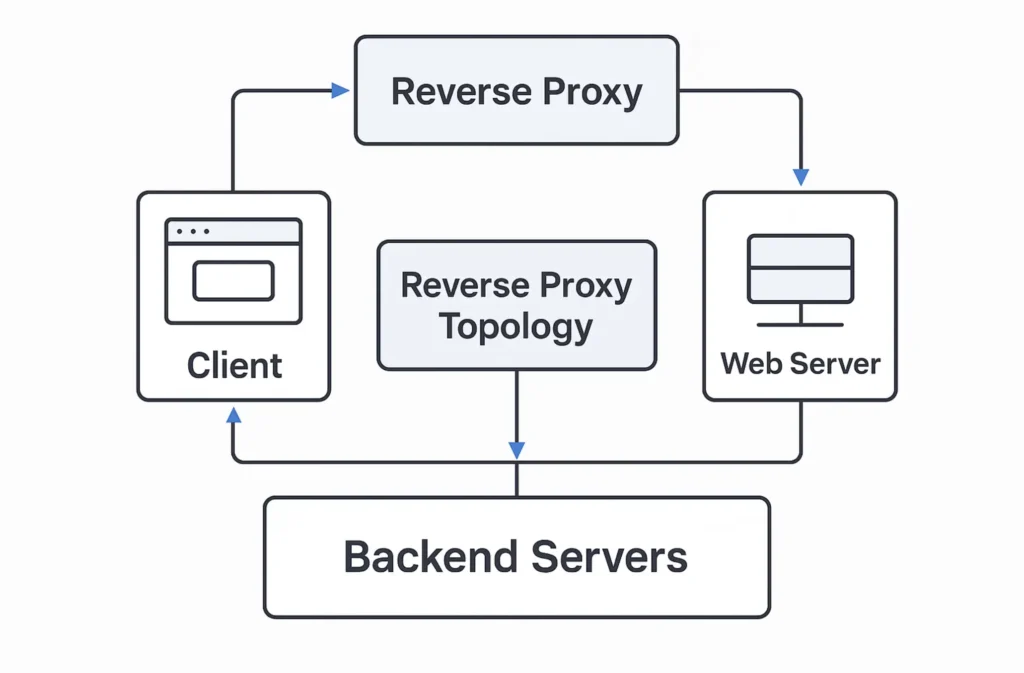
Hvis du vil have dit Framer-projekt vist direkte på dit primære WordPress-domæne, ikke et underdomæne, skal du bruge en metode kaldet reverse proxy. Denne tilgang giver dig mulighed for at vise indhold fra Framer, mens domænet beholdes som yoursite.com.
Denne opsætning er mere avanceret og fungerer bedst, hvis du er fortrolig med serverkonfiguration.
Trin 1: Forstå hvad en omvendt proxy gør
En reverse proxy fungerer som en mellemmand. Når nogen besøger dit domæne, henter den indhold fra dit Framer-websted og viser det, som om det kommer fra din primære WordPress-server. På denne måde ser besøgende din Framer-side, mens URL'en forbliver den samme.
Trin 2: Peg dit domæne til en server, du kontrollerer
Du skal hoste dit WordPress-websted eller i det mindste administrere dets serverkonfiguration. Hvis dit websted er på delt hosting, er dette trin muligvis ikke muligt. Du skal have adgang til serverfiler eller værktøjer som NGINX eller Apache.
Trin 3: Opsæt proxyregler
Her er et simpelt eksempel med NGINX:
placering / { proxy_pass https://your-framer-site.framer.website; proxy_set_header Vært $vært; proxy_set_header X-Real-IP $remote_addr; }Dette fortæller din server, at den skal vise indhold fra Framer, mens dit domæne forbliver intakt.
Trin 4: Test alt
Når du har gemt dine ændringer, skal du rydde din cache og prøve at besøge dit domæne. Du burde se Framer-projektet indlæses på yoursite.com.
Begrænsninger at huske på
- SEO kan blive påvirket, hvis proxyen ikke håndteres korrekt
- Plugins eller serveromdirigeringer kan være i konflikt
- Ikke begyndervenlig og kan kræve løbende vedligeholdelse
Denne metode er effektiv, men risikabel, hvis den ikke håndteres korrekt. Den bruges ofte til korte kampagner eller midlertidige hjemmesider.
WordPress og Framer på samme domæne: Er det det værd?
At forsøge at kombinere WordPress og Framer på det samme domæne kan føles som at blande to forskellige verdener. Nogle gange fungerer det smukt, og andre gange skaber det mere kompleksitet, end det løser.
Hvis dit mål er at drive en hjemmeside med alle funktioner, indhold, e-handel og blogging, bør dit WordPress-websted forblive fundamentet. Framer er derimod perfekt til designorienterede sider som porteføljer, kampagnesider eller visuelle præsentationer.
Opsætningen er det værd, når du vil starte et selvstændigt Framer-projekt uden at ændre dit primære WordPress-websted. Brug af et underdomæne er den enkleste og mest pålidelige metode.
Det giver dog kun mening at pege dit hoveddomæne til Framer ved hjælp af en reverse proxy til kortsigtede behov eller splash-sider. Det kræver mere indsats, indebærer mere risiko og kan forstyrre funktionaliteten af dit WordPress-websted.
I de fleste tilfælde er det den klogere vej frem at holde dem adskilt, men forbundet.
Alternativ: Integrer Framer-projekter i WordPress
Hvis det føles for teknisk at oprette forbindelse til et brugerdefineret domæne eller opsætte en reverse proxy, er der en meget enklere løsning. Du kan integrere et Framer-projekt direkte på dit WordPress-websted ved hjælp af en iframe.
Denne metode holder begge platforme kørende separat. Dit Framer-projekt forbliver hostet på sin egen URL, og WordPress håndterer resten af dit indhold.
Sådan gør du det
Først skal du udgive dit Framer-projekt til en aktiv URL. Kopier derefter URL'en.
Gå derefter til den side eller det indlæg, hvor du vil have Framer-projektet vist, i dit WordPress-dashboard . Brug en brugerdefineret HTML-blok, og indsæt denne kode:
<iframe src="https://din-indrammer-side.framer.website" bredde="100%" højde="600" frameborder="0">Juster højden efter behov for dit design.
Dette er fantastisk til at fremvise en portefølje, produktmockup eller interaktivt design uden at røre dine DNS-indstillinger. Selvom du ikke får fuld SEO-kontrol, er denne metode hurtig, sikker og perfekt til at fremvise designarbejde på dit eksisterende WordPress-websted.
Konklusion: Find den rigtige opsætning til dine mål
Både Framer og WordPress bidrager med noget værdifuldt. Den ene tilbyder visuel frihed og moderne layouts. Den anden giver dig fuld kontrol over indhold, funktionalitet og SEO. Den virkelige fordel kommer, når du ved, hvordan du bruger begge dele på en måde, der fungerer til din opsætning.
For de fleste brugere er det den reneste løsning at pege et underdomæne til et Framer-projekt. Det er nemt at administrere, fungerer godt med eksisterende DNS-poster og beskytter dit primære WordPress-websted mod fejl. Omvendt proxy giver dig mere kontrol, men det kræver et dygtigt team og teknisk erfaring. Integrering med iframes er en anden måde at vise Framer-designs uden at røre resten af dit websted.
Enhver designer, udvikler og virksomhed har forskellige mål. Nøglen er at fokusere på, hvad din hjemmeside har brug for nu, og at bygge den rigtige proces omkring det.
Ofte stillede spørgsmål: Hurtige svar på dine spørgsmål
Er det muligt at integrere Framer i WordPress uden at det påvirker mit websted?
Ja. Du kan bruge en iframe til at integrere et Framer-projekt uden at ændre noget på dit eksisterende WordPress-websted.
Kan jeg bruge mit hoveddomæne til både WordPress og Framer?
Kun hvis du bruger en reverse proxy-opsætning, hvilket er komplekst. Det sikrere valg er at bruge et underdomæne til dit Framer-projekt.
Kan jeg hoste Framer direkte på mit WordPress-websted?
Nej. Framer er en separat platform og kører ikke inde i WordPress. Du kan kun forbinde den ved hjælp af DNS-poster eller integrere den som en indrammet sektion.


